
Что такое sip аккаунт на андроид. Обзор софтфонов под Android


Android – это удобный и надежный SIP клиент для коммуникаторов с ОС Андроид. Это приложение считается одним из лучших для VoIP связи. Главным преимуществом приложения является уже установленная подборка SIP-провайдеров. Благодаря этому пользователь может начинать общение, даже если он находится в незнакомом городе или за рубежом. При этом нет необходимости настраивать другие программы.
Но для пользователей главной особенность приложения является возможность бесплатного использования, где бы они ни находились. Информация предается с помощью технологий 3G или Wi-Fi. Если вас не устраивает качество картинки, то для решения этой проблемы можно установить платный кодек. Хотя это не обязательно, изображение и так имеет достойное качество. К функциям программы относится поддержка беспроводных гарнитур, возможность записи и воспроизведения разговора, кроме того используется TLS-шифрование. Приложение позволяет заводить несколько аккаунтов. Когда вы соберетесь позвонить, программа спросит, с какого аккаунта совершить звонок.
Особенности
:
- поддержка Bluetooth гарнитур;
- интегрированная запись и воспроизведение разговоров;
- несколько аккаунтов одновременно;
- удобный и простой интерфейс.
(Для активация кодеков и ZRTP заходим в "Настройки" -> "Дополнения", выбираем нужное дополнение, жмем - "Купить на Google Play", потом "ОК", все, идем в настройки профиля и подключаем кодеки или включаем ZRTP)
Скачать приложение Acrobits Softphone (звонки через интернет) на Андроид вы можете по ссылке ниже.
Разработчик: Acrobits, s.r.o.
Платформа: Android 2.3.3 и выше
Язык интерфейса: Английский
Состояние: Full (Полная версия)
Root: Не нужен
» и затронули SIP-клиенты на Android. Напоминаю, что мы советовали встроенный. Рассмотрим его преимущества, настройку и использование.
Зачем SIP на Android-телефоне?
О минусах писали: смартфоны Android подключаются к интернету через беспроводные 3G- и 4G-сети или WiFi. Но беспроводной интернет снижает качество разговора – придётся переспрашивать клиента, искать место «где лучше ловит» и несколько раз перезванивать.
Мобильный телефон и SIP-клиент пригодятся, когда сотрудник разговаривает с клиентом за пределами офиса, где нет проводного интернета, IP-телефонов и гарнитур. Тогда сохранятся преимущества АТС:
- мы запишем разговор и сохраним для последующего контроля;
- разговор попадёт в CRM, чтобы продолжить историю работы с клиентом;
- входящий не потеряется и не уйдёт на другого менеджера;
- при необходимости разговор можно вручную перевести на другого сотрудника.
Пригодится SIP на Android и для бесплатного звонка коллегам из роуминга, подключите WiFi в кафе или отеле и звоните по внутреннему номеру.
Почему встроенный клиент?
Наблюдения показывают: в 9 из 10 случаев программный телефон используется тремя способами: принять вызов, позвонить, перевести. Это делают все SIP-клиенты, если у вас нет специальных требований - выбирайте любой. Встроенный клиент имеет ряд преимуществ на фоне устанавливаемых приложений:
- Отдельно не устанавливается - за нас установил производитель начиная с Android 4.
- Создавался универсальным - поддерживает максимальное количество вариантов подключения, гарантированно работает с onlinePBX.
- Интегрируется в смартфон: вызывается из стандартного номеронабирателя, учитывает подключение к сети, настраивается там же, где и другие телефонные функции.
- Работает с контактами телефона - показывает картинку, набирается из книги, выглядит как обычный звонок.
- Просто настраивается - заполняется только три поля.
Зная логин, пароль и SIP-домен, софтфон в Android настраивается за минуту. Параметры возьмите из АТС.
Как настроить SIP-клиент для Android
Откройте Настройки → Вызовы . В зависимости от оболочки путь меняется, поэтому в вашем телефоне может быть по-другому. В Samsung Galaxy: Настройки → Мое устройство → Вызовы .
Найдите внизу Параметры интернет-вызовов и откройте Учетные записи . Нажмите Доб. уч. запись и заполните три поля по порядку: Логин , Пароль и Сервер (это ваш SIP-домен). Откройте меню текущей страницы и выберите Сохранить . Всё, настройка завершилась.
Настройки → Вызовы → Параметры интернет-вызовов → Учетные записи → Доб. уч. запись → заполните: Логин, Пароль и Сервер → Меню → Сохранить
Как пользоваться SIP-клиентом
Прежде чем использовать SIP на Android-смартфоне выберите режим работы с исходящими. Вернитесь к пункту Настройки вызовов и нажмите Использ. интернет-вызовы .
- Для всех вызовов, если доступна мобильная сеть . Выберите этот пункт, чтобы звонить через SIP, если смартфон подключен к интернету.
- Только для интернет-вызовов . Используйте для автоматических интернет звонков на SIP-адреса (SIP URI), выглядит как почта: [email protected] .
- Запрашивать для каждого вызова говорит за себя.

Слева направо: настройка режимов, входящий звонок, тип исходящего, исходящий звонок
Попробуйте позвонить себе: увидите обычный звонок со значком интернет-вызова в правом верхнем углу. Вместо номера указан SIP-адрес, если он не записан в контакты - имя определится из АТС. Попробуйте позвонить с мобильного на добавочный: введите три или четыре цифры, нажмите Вызов и выберите тип звонка. На другие номера звонить так же.
Обратите внимание: учётная запись не может одновременно использоваться в разных SIP-клиентах. Это приведёт к конфликтам и часть входящих потеряется.
Плагин и CRM
Оставляйте вопросы в комментариях - поможем с настройкой клиента.
P.S. Не работает стандартный клиент? - Используйте CSIPSimple. Инструкция в базе знаний.
Телефония для бизнеса с интеграцией в любую CRM
artem
27.08.2014
12627
IP-телефония или VoIP расшифровывается как Voice over IP, то есть голос поверх протокола интернета (IP) набирает всё большую популярность, особенно в корпоративном сегменте. Это обусловлено низкой стоимостью связи по всем направлениям, в т.ч. международным. Большей гибкостью при настройке и удобством в эксплуатации.
Использование IP-телефонии позволяет снизить расходы на телефонную связь, особенно на междугородних и международных направлениях. Поэтому всё больше и больше компаний склоняются в своём выборе к использованию IP-телефонии в своём бизнесе. А ввиду распространённости сегодняшних цифровых технологий можно пользоваться всеми преимуществами VoIP, даже не находясь на одном месте, установив на свой смартфон соответствующее программное обеспечение. Таким образом, для вышеозначенной цели необходим небольшой набор средств, т.н. смартфон, софтфон и работающее интернет-соединение, причем подходит даже не очень скоростное соединение, в результате тестирования связь была установлена даже при отключенной скоростной технологии сотовой связи, так называемой, 3G. Входящая скорость соединения составила всего 220 кбит/с, исходящая, и того меньше, 175 кбит/с. Таким образом это решение имеет право на жизнь даже в условиях отсутствия высокоскоростного покрытия GSM или WI-FI-сетями.
В обзоре будут рассмотренны три популярных софтфона:
- Zoiper IAX SIP VOIP Softphone
- Sipdroid
- CSipSimple
Оценивать софтфоны можно по многим критериям, некоторые из них довольно субъективны, например удобство использования, или, красота, т.е. внешний вид программы, скажу наперед, по этим двум параметрам Sipdroid не впечатлил, ну как говорят: «на вкус, на цвет товарища нет». Мы же рассмотрим данные программы с позиций более практических: кодеки, протоколы, особенности работы.
Zoiper IAX SIP VOIP Softphone
Zoiper – довольно известная программа в среде IP-телефонии. Версия для десктопа достаточно распространена и пользуется заслуженной популярностью.
Работает программа не только по протоколу SIP, но и по IAX.
В верхней части программы находятся вкладки, в которых реализован функционал программы, оттуда доступны Dialer, история звонков, контакты, настройки. Программа сильно интегрируется в телефон и подгружает ваши контакты и историю звонков, что довольно удобно.
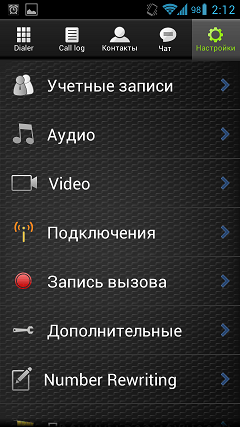
Настройка нового аккаунта не занимает много времени, и интуитивна, достаточно выбрать одного из представленных провайдеров, правда их немного, или выбрать настройку вручную. Настроек довольно много, но для минимального использования достаточно имени сервера, пользователя и пароля, предоставленного провайдером. Это относится ко всем программам, как увидим дальше некоторые даже прячут, по желанию пользователя, необязательные поля ввода, чтобы не вводить в заблуждение лишний раз неподготовленного пользователя. Довольно существенным недостатком этого софтфона является невозможность передачи вызова другому абоненту, другие программы не испытывают с этим проблемм.
Итог:
Запись разговоров штатными средствами;
Два протокола: SIP и IAX;
– закрытый код;
– нет передачи звонка.
Sipdroid
Sipdroid является открытым продуктом, что для некоторых пользователей будет иметь решающее значение.
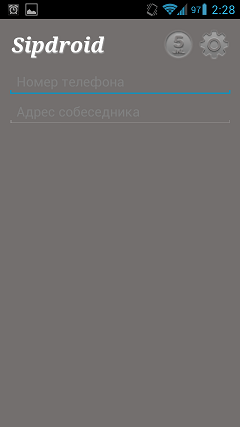
Стартовый экран программы выполнен в минималистическом стиле, доступен сразу набор номера, кнопки настройки и доступ к телефонной книге, который осуществляется путем вызова стандартной программы андроид. т.е. тесной интеграции, как в предыдущем случае не наблюдается. Но при наборе номера поиск по записной книге все же идет, только как-то странно, некоторые номера отображаются без имен. Но может здесь что-то лично у меня не сработало и это не является типичным случаем.
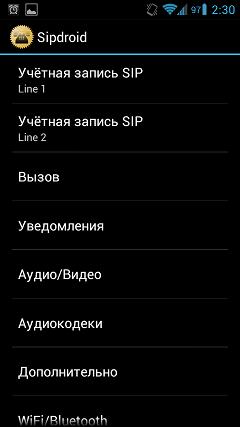
Здесь можно добавить две учетные записи SIP. Программа не позволяет выбрать предустановленного провайдера, но минимальными настройками обладает вполне. Это можно было бы занести и в минусы, но вбить пару нестандартных настроек, если таковые найдутся можно и вручную.
Итог:
Открытый проект
– нет полной интеграции с контактами и вызовами
CSipSimple
CSipSimple, так же как и предыдущий софтфон открыт и предоставляет свои исходные коды с сервиса google.code.

Сразу после запуска предлагает добавить аккаунт, где на выбор есть несколько популярных провайдеров телефонии, в выпадающих списках доступны провайдеры из других регионов в большом количестве, также предлагается на выбор несколько вариантов ручной настройки: Basic, Advanced, Expert. Где обязательные поля выделенны цветом – очень удобно и наглядно.
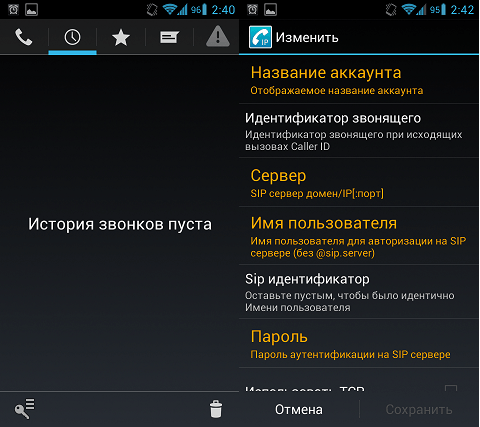
Интерфейс программы чем-то немного схож с Zoiper. Имеет свой Dialer, Историю звонков, правда общая история со штатными звонками не отображается, только своя-SIP.
Итог:
Открытый проект
Удобно реализована настройка соединения (выделение цветом)
Большой выбор предустановленных провайдеров
Запись разговоров
Сведем для удобства восприятия некоторые данные в таблицу:
GSM uLaw aLaw Speex iLbc30 При активации премиумных возможностей становятся доступны G729 и видео кодек H.264
Возможность записи разговоров, просмотр подробной сетевой статистики
G722, PCMA, PCMU, speex, GSM, BV16
Возможность передачи звонка
pcmu/a (aka g711u/a); speex; g722; gsm; iSAC; SILK; G729; AMR (depending on device) and as extra plugin: OPUS; g726; g722.1; codec2
Возможность записи разговоров, Возможность передачи звонка
Резюме
Представленные здесь программы являются лишь одними из многих, представленных на рынке. Критерий отбора был, по сути, по-популярности среди пользователей платформы android. Так как софтфоны используются для одной задачи, то и решение выглядят на первый взгляд практически одинаковым, отличия есть в деталях и то не существенных. Таким образом свой выбор пользователь скорей всего будет делать на основе внешнего вида программы, может быть, расположения каких-то компонентов покажется более удобным.
Все кандидаты показали себя стабильно работающими приложениями. Явного аномального поведения замечено не было. И ещё один момент, программы запускались на довольно старом аппарате с процессором с одним ядром частотой 1 Ггц и оперативной памятью 358 МБ, так что за комфортную работу, даже на старом смартфоне, можно не переживать.
Остановить выбор на каком-то одном приложении довольно трудно, но оставили приятное впечатление Zoiper и CSipSimple. Ну а выбор за вами!
Чтобы воспользоваться возможностями IP-телефонии, нужен удобный и простой SIP-клиент. В этом обзоре мы рассмотрим троицу самых популярных приложений и попробуем выбрать достойного лидера. В список клиентов вошли:
- 3CXPhone.
- X-Lite.
- Zoiper.
Рассмотрим их более подробно.
Перед нами простой, но в то же время полнофункциональный SIP-клиент. Он чем-то похож на мобильный телефон и имеет англоязычный интерфейс. В настройках присутствует опция установки других языков в режиме онлайн, но она почему-то не работает – дождаться результатов не удалось. Программа поддерживает пять телефонных линий, что позволяет вести пять разговоров, переключаясь между ними.
На центральной панели SIP-клиента мы видим основной интерфейс – это кнопки набора номера, кнопки записи и управления звонками, а также «дисплей», где отображается информация о текущем вызове. Сверху видим адрес сервера текущего оператора и время. На левой боковой панели располагается панель быстрого дозвона – добавьте сюда имена часто вызываемых абонентов и звоните им нажатием одной кнопки. Контактов сюда помещается много – тут четыре закладки.
Представленный софтфон может совершать видеовызовы – для этого необходимо выбрать камеру в настройках. После этого на правой боковой панели появится ваше изображение. Ниже располагается окошко для отображения изображения от вызываемого абонента. Даже с учётом англоязычного клиента разобраться в нём не составит особого труда.
Если нужен SIP клиент для Android или iPhone, загляните в App Store или Playmarket и найдите там аналогичное приложение от разработчика 3CX.
Приложение 3CXPhone – по праву лучший SIP-client для Windows и мобильных платформ.
Его преимущества:
- Поддержка нескольких серверов.
- Простота в настройках.
- Интуитивно понятный интерфейс.
Из минусов – не сразу понятно, как его русифицировать, так как сам он этого делать не хочет.
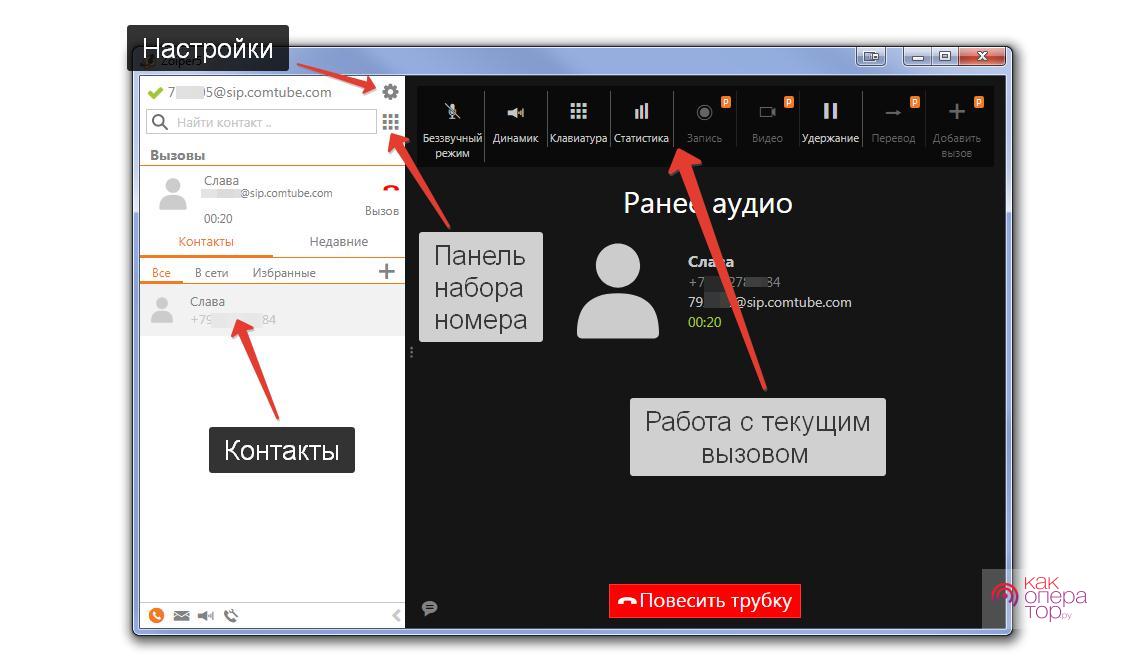
Простой бесплатный SIP-клиент для VoIP-телефонии. При скачивании сразу же выявляется его недостаток – гигантский вес на 141 Мб. Чем это объясняется – не очень понятно. Скачивание займёт несколько минут или несколько секунд, в зависимости от скорости вашего канала. Ставим приложение на компьютер и видим интерфейс, чем-то напоминающий скайп – слева контакты, а справа – текущий вызов.
В процессе регистрации необходимо указать данные от своего SIP-аккаунта, всё остальное программа сделает сама – подключится и настроится на работу с сервером. Далее проверяем настройки микрофона и динамика. После первого запуска жмём на шестерёнку и попадаем в настройки. Находим здесь пункт Language и выбираем русский язык. Теперь наш SIP-клиент «разговаривает» по-русски.
Слева мы видим список контактов – добавляем абонентов и сразу видим, кто из них в сети (если они пользуются аналогичным провайдером). Для набора телефонного номера можно нажать на ярлычок с серыми квадратиками. В правой части отображаются ярлыки управления текущим вызовом – можно удержать звонок и позвонить другому контакту, перевести вызов, организовать конференцию, отключить микрофон, записать вызов или запустить камеру. Всё легко и просто – как в Скайпе.
Конфигурация встроенного SIP-клиента Android для звонков по SIPNET на примере HTC Desire S
Сразу хочу сказать, что все изложенное в данной статье довольно очевидно и, скорее всего, описано в руководстве пользователя соответствующего устройства. Но я его (руководство) не читал, да и в сети публикаций по Subj не обнаружил. Посему, рискну представить этот небольшой опус на суд публики.
Собственно, есть аккаунт в SIPNET, есть необходимость его использовать и есть доступ к сети с приемлемой для этой цели скоростью. Носить с собой ноутбук все время не представляется возможным, не говоря уже об использовании стационарных устройств типа SIP-фонов и VoIP-роутеров. Зато с собой есть гуглофон.
Изначально думал о каком-нибудь стороннем клиенте, но в голове застрял пункт меню «Internet Call Settings», который когда-то попался на глаза при ознакомлении с устройством, и который как бы говорил, что гуглоинженеры что-то в нужном мне направлении сделали. И несмотря на печальный опыт общения с различными встроенными клиентами на использовавшихся мной ранее платформах, я все-таки решил дать парням шанс (все-таки Корпорация Добра и все такое:).


Если до этого что за протокол такой эти «Internet Call» используют, скромно умалчивалось, то в дальнейшем вещи называют своими именами.
Есть возможность конфигурации SIP-клиента как для звонков только на SIP-номера, так и для звонков на все номера - сразу оговорюсь, что я рассматриваю здесь только первый вариант.
Добавляем новый SIP аккаунт:


Username = SIP ID (можно использовать как цифровой, так и текстовый вариант), например: 0012345678 или user.name Если хотим принимать звонки, ставим галочку в соответствующем чекбоксе. Сервер - sipnet.net или sipnet.ru - кому как нравится.
Допнастройки:

Поменял UDP на TCP сугубо из соображений, а будет ли работать так. А где отображается значение поля «Display name», я так и не понял - во время звонка по SIP на экране название мобильного оператора (см. ниже) - ну да на скорость не влияет.
Собственно, по настройкам все. После возврата в предыдущий пункт меню, клиент подключается к серверу («Registering...» в строке под именем аккаунта) и, если все в порядке, сообщает о текущем состоянии приема входящих вызовов («Receiving calls» в моем случае).
Так как клиент интегрированный, SIP ID абонентов добавляются непосредственно в адресной книге (поле «Internet call»):


Оттуда же и производятся звонки. SIP ID абонента лучше добавлять в виде [email protected] - в этом случае он будет определяться при входящих и идентифицироваться в списке вызовов.
Интерфейс вызова по SIP аналогичен таковому для звонков в мобильной сети:

Есть все сопутствующие плюшки, включая поддержку BT-гарнитуры, чего так нехватает в том же GTalk.
По результатам использования могу оценить качество связи на четверку - не блеск, но вполне приемлемо (видимо упирается в используемые кодеки, но в интерфейсе нет возможности их менять). Вцелом был удивлен глубиной интеграции и простотой настройки и использования. Фактически, телефон с Android - это полноценный SIP-фон.
Теги: sip, sipnet, android, htc, desire s