
Как делается шифрование файлов на флешке. Шифрование флешки
Рецепт: Как сделать зашифрованную USB флешку?
- Информационная безопасность
У каждого человека есть секреты. Личный дневник, пароль от банковского счета в Швейцарии, фотки укреплений вероятного противника, чертежи вечного двигателя, список любовниц, да мало ли что еще. Данные удобно хранить на USB флешке. Она маленькая, дешевая, емкая. Ее легко носить в кармане, просто спрятать или передать другому человеку. Но так же просто флешку потерять.
Задача: мне нужен USB флеш диск вся информация на котором зашифрованна. Когда я вставляю флешку в компьютер – она должна спрашивать пароль и без правильного пароля не расшифровываться. Флешка должна работать автономно, без установки на компьютер какого либо софта.
Берем любой доступный нам флеш диск и приступаем.
Шаг 1.
Качаем TrueCrypt . Сейчас последняя версия – 6.1а . Есть русификация . TrueCrypt – бесплатная программа с открытым кодом для шифрования данных. Работает под Windows, Mac и Linux.Устанавливаем TrueCrypt на компьютер. Установка TrueCrypt-a нам нужна только для создания флешки. Потом TrueCrypt можно удалить.
Шаг 2.
Подготовим флешку для работы. Для начала стираем оттуда все данные. Теперь запускаем TrueCrypt и выбираем пункт меню Tools --> Traveler Disk Setup…В появившимся окне указываем букву диска куда смонтирована сейчас флешка и путь к [несуществующему пока] файлу с зашифрованными данными: e:\datafile.tc
Остальные опции рекомендую выставить как на скриншоте.
Нажимаем Create и TrueCrypt запишет на флешку все необходимые служебные файлы.
Шаг 3.
Теперь осталось создать на флешке зашифрованный файл с данными.В меню TrueCrypt-a выбираем Tools --> Volume Creation Wizard
Указываем путь к тому же файлу, что вводили при создании флешки:
Выбираем алгоритмы шифрования и хэширования по вкусу. Рекомендуется оставить все как есть.
Выбираем размер файла с данными. Поскольку мы хотим чтобы все пространство флешки было зашифрованно, вводим максимально возможное число.
Придумываем и вводим пароль. Будте внимательны! Пароль должен быть длинный и сложный, чтобы его нельзя было сломать брут форсом. Но и запоминающимся. Потому как если забудете – то данные будут утерянны.
Теперь выбираем тип файловой системы и водим мышкой по области окна, чтобы True Crypt смог сгенерировать по настоящему случайное число. Жмем Format.
Через несколько минут на флешке будет создан большой зашифрованный файл.
Если вставить такую флешку в любой компьютер под Windows – появится окошко:
И если пароль введен верно – система смонтирует зашифрованный файл как еще один диск.
Несколько предостережений
Итак мы имеем флешку, которая зашифрованна надежным алгоритмом и готова к работе на любом, даже неподготовленном компьютере. Конечно, идеальной защиты не существует, но теперь потенциальному злоумышленнику потребуется на многие порядки больше времени, средств и опыта, чтобы добраться до ваших данных.Перед тем как вынуть флешку, не забывайте размонтировать диск через иконку в панели задач.
Имейте в виду, что после редактирования или просмотра ваши секретные данные могут остаться во временных файлах или в файле подкачки операционной системы.
Сам факт использования шифрования не будет секретным. На компьютере могут остаться записи в логах или регистре. Содержимое флешки открыто указывает на применение технологии шифрования. Так что ректо-термальные методы взлома будут самыми эффективными.
Для сокрытия факта шифрования TrueCrypt предлагает технологии зашифрованного диска с двойным дном и со скрытой операционной системой. Но это уже совсем другая история.
Post-scriptum
Спасибо всем участникам обсуждения за интересные вопросы и критику.В качестве послесловия хочу ответить на два наиболее популярных возражения.
- Почему не использовать встроенную в Windows NTFS Encrypted File System, как порекомендовал ?
- Зачем нужно условие автономности флешки, ведь на своем компьютере можно установить TrueCrypt стационарно? А подключая флешку в чужой компьютер мы рискуем поспастся на кейлогеры и прочие закладки.
Самое главное. EFS шифрует только содержимое файлов. Список файлов, структура вложенных папок, их названия, размеры, даты редактирования остаются открытыми. Эта информация может компроментировать вас напрямую, а может являться причиной дальнейшей вашей разработки. Если в вашей папке найдут зашифрованный файл ДвижениеЧерногоНала.xls или ИзнасилованиеТринадцатилетнейДевственницы.avi то от шифрования самого файла вам будет не легче.
Второе. Зашифрованные файлы доступны все время, пока вы залогинены на вашем компьютере. Неважно работаете вы с секретной информацией или играете в сапера. Конечно, под своим логином за комп лучше никого не пускать. Но ситуации бывают разные. Кроме того, работая под виндой, даже на собственном компьютере никогда не знаешь какой процесс шарится у тебя по файловой системе. TrueCrypt обеспечивает простое и понятное управление сессией работы с зашифрованным томом. Смонтировал, поработал, размонтировал. Время доступности данных сокращается на порядки. А с ним и риск.
Ну и наконец про автономность и переносимость на произвольный компьютер. Вставляя флешку в чужой компьютер, мы рискуем и не следует этого делать регулярно. Но, опять же, разные бывают ситуации. Основной компьютер может выйти из строя, быть выброшен на помойку 3 года назад, остаться в другой стране. Конкретный сценарий - представте что вы уехали в командировку и забыли флешку на работе. И вам нужно по телефону обьяснить секретарю как добраться до нужного вам файла. Информация не только должна быть надежно защищена. Она должна быть еще и легко доступна. Все что нужно для доступа к файлам на флешке под TrueCrypt – это компьютер под XP в стандартной конфигурации, пароль и 10 секунд времени. C EFS тоже можно добиться переносимости флешки. Но процедура подключения будет гораздо сложнее. Нужно расшифровывать и импортировать ключ. А в конце сессии – удалять его из системы.
Безусловно, описанный рецепт обладает рядом недостатков и уязвимостей. Но, ИМХО, это наиболее практичный и сбалансированный способ хранить секреты на текущий момент.
Всех приветствую. Многим из нас приходится с собой каждый день переносить информацию и думаю, что у всех бывают такие ситуация, когда эта информация является конфиденциальной. А флешка - это такая штука, которая может в ненужный момент потеряться, сломаться, попасть в ненужные руки. Чтобы себя обезопасить очень рекомендую проделать эти нехитрые манипуляции для защиты данных на флешке.
Видео урок:
1. Скачать
преднастроенные программы в одном архиве
http://hostmedia.myjino.ru/truercrypt_keepass_portable.zip
2. Подготовить флешку.
Нужно разархивировать содержимое на флешку. Предварительно для подстраховки рекомендую все данные скопировать в любое другое место
В итоге должно получится, что на вашей флешке находятся:
- Папка!!!
- файл open.bat
3. Открыть Keepass.
Запускаем файл open.bat
у вас откроется два окна. Введите предустановленный пароль password
и нажмите ОК
Должно появиться пустое окно программы keepass
4. Создать контейнер . Заходим в папку !!! - Truecrypt - TrueCrypt Format.exe . Жмем Далее
Далее
Выбираем путь для размещения тома. Нажимаем Файл
, выбираем папку !!!
на флешке и называем файл 111
Далее
Выбрать
размер тома, при выборе учитывайте следующие вещи
- максимальный размер тома 3700 Мб (особенности файловой системы на вашей флешке)
- свободного места на флешке останется меньше ровно на размер тома
- не выбирайте слишком большой раздел: легче (быстрее) создавать резервную копию, и ваш зашифрованный раздел с меньшей вероятностью выйдет из строя в случае проблем с флешкой
Теперь надо создать очень сильный пароль для нашего зашифрованного раздела, для этого воспользуемся генератором паролей в программе keepass
Выбираем длину пароля (минимум 60) , устанавливаем флажки как на рисунке и несколько раз жмем на кнопку Генерация и нажимаем принять
ОБЯЗАТЕЛЬНО!! Сохраняем базу паролей нажав на значок дискетки
Копируем
получившийся пароль в мастер создания томов программы Truecrypt и жмем Далее
Жмем разметить
Жмем ок
и нажимаем выход
Скопируйте пароль
в окно "Введите пароль для Х:\!!!" (это окно открылось и будет открываться при запуске open.bat) и нажмите ок
Если все сделали правильно у вас должна открыться папка (по умолчанию диск X ) - это и есть ваш зашифрованный файловый контейнер. Копируйте сюда , какие необходимо файлы и программы.
5. Завершение работы.
Как это делать правильно, чтобы не повредить файлы и весь контейнер в целом.
Закрываем
все открытые документы, закрываем программы которые запущены из зашифрованного контейнера.
Затем нам надо закрыть (размонтировать)
зашифрованный раздел. Для этого находим значок truecrytp
возле часов (обычно в нижней правой части экрана), нажимаем правой кнопкой
и выбираем размонтировать все смонтированные тома
Примечание 1
В случае если программа выдает вот такое окно еще раз проверьте закрыли ли вы все файлы и программы.
Примечание 2
Для того чтобы сменить пароль от программы keepass выбираем Файл - Изменить основной пароль
введите пароль и повторите его еще раз.
!!! ОБЯЗАТЕЛЬНО СОХРАНИТЕ БАЗУ ПОСЛЕ ИЗМЕНЕНИЯ ПАРОЛЯ
Ссылки как придумать сильный пароль:
Ссылка 1
Ссылка 2
Примечание 3
Если вам необходимо использовать несколько контейнеров или изменить параметры запуска, откройте с помощью блокнота файл open.bat
и скопируйте первую строку (пример показан ниже)
open.bat
start \!!!\TrueCrypt\TrueCrypt.exe /q background /ly
/e /m rm /v "!!!\111
"
start \!!!\TrueCrypt\TrueCrypt.exe /q background /lz
/e /m rm /v "!!!\222
"
start \!!!\Keepass\KeePass.exe \!!!\pass.kdb
/ly, /lz
- буква диска на который будет монтироваться том (буквы должны быть разными и не заняты другими жесткими дисками)
111, 222
- это название вашего зашифрованного контейнера
Примечание 4. Безопасность и сохранность данных
- не храните пароль вместе с флешкой (пусть первое время пока вы не запомнили пароль бумажка лежит в другом месте (кошелек, карман и т.д.), тогда в случае потери флешки вы не будете так переживать.
- регулярно делайте резервную копию. И чем чаще вы используйте флешку - тем чаще резервируйте. Просто копируйте папку!!! на ваш компьютер, записывайте на диск и т.д. Для восстановления - просто скопируйте папку!!! обратно на флешку.
- не оставляйте открытыми программы keepass и truecrypt когда отходите от компьютера.
Всем удачи, надеюсь эта инструкция пригодится.
Одним из самых ценных продуктов современного мира можно считать информацию. При этом частная информация также обладает значимостью, и она требует определенной защиты, которая может быть обеспечена средствами операционной системы или с помощью программных решений.
Если вас интересует ответ на вопрос «как зашифровать флешку?» и ваша операционная система старше, чем Windows XP, то вы можете воспользоваться возможностями самой ОС.
Шифрование Bitlocker
Функция Bitlocker стала доступна в Windows, начиная с версии Vista. Ее возможности основаны на шифровании данных, расположенных на жестком диске или флешке. Чтобы , следует:


TrueCrypt: как зашифровать флешку
Бесплатная программа TrueCrypt– это более надежный способ, чтобы зашифровать флешку. Это программное решение отличается достаточно широкой функциональностью, например, шифрование отдельно взятой папки или непосредственно самой операционной системы.
При этом предлагаемое качество шифрования находится на высоком уровне. Так, в прошлом году было решено провести независимый аудит на волне шумихи вокруг Сноудена. Для этих целей объявили сбор средств на сумму в 60 тыс. долларов. Деньги были собраны, и 14 апреля этого года состоялся первый этап проверки, который не привел к обнаружению каких-либо критических ошибок шифрования.
Инструкция TrueCrypt: как сделать зашифрованную USB-флешку
2. Если интересует русификатор, то скачать и его (1,4 МБ). Все файлы доступны на официальном сайте.
3. Переместить скачанный файл TrueCrypt.exe в какую-либо папку на жестком диске и туда же распаковать русификатор.

4. Установка программы (запуск файла с расширением.exe) предполагает выбор из двух вариантов: Install и Extract («Извлечь»), то есть стандарт и портативность. Выбор портативной установки повышает уровень безопасности, так как нельзя будет определить, что в составе программ компьютера присутствует шифровальщик. В противном случае флешку можно будет открыть только на том компьютере, где установлена программа TrueCrypt, что подтверждает большую практичность портативной установки.

5. При извлечении указываете в качестве конечного пункта флешку.

6. Запускаете файл TrueCrypt.exe и в открывшемся окне активируете кнопку «Создать том».

7. Запустится мастер, где следует выбрать первый пункт, подразумевающий, что на флешку будет установлен зашифрованный контейнер.

8. В следующем окне «Тип тома» ничего не меняем и кликаем «Далее».

9. Затем вам будет предложено указать место хранения контейнера. Указываете путь, ведущий на флешку, и задаете какой-либо несуществующий файл на ней. Не имеет значения, что вы пропишите. В нашем примере такой файл называется secret.txt.

10. Переходите в окно, где следует задать алгоритм шифрования. Останавливаете свой выбор на AES.

11. Указываете требуемый размер шифрованного тома.

12. Задаете пароль. Программа советует использовать не менее 20 символов.

13. Если собираетесь сохранять файлы объемом от 4 ГБ, то выбираете ответ «Да», что позволит отформатировать том в NTFC.

14. На этом процесс создания секретного контейнера можно считать законченным, так как вопрос «как зашифровать флешку паролем?» исчерпывает себя. Теперь вам остается только понять, как получить доступ к зашифрованной области флешки.

Зашифрованные файлы на флешке: как получить доступ в TrueCrypt
- Запустить файл TrueCrypt.exe.
- Выбрать любую метку диска в приведенном столбце.
- Активировать кнопку «Файл».
- Указать путь к секретному контейнеру (secret.txt).
- Кликнуть «Смонтировать» и ввести пароль.
- После клика по ОК в разделе «Компьютер», относящемуся к меню «Пуск», вы увидите, что наряду с жестким диском появился еще один значок винчестера под той буквой, которую вы прописывали на втором шаге.
- Открываете и пользуетесь новым объектом стандартным способом, то есть с помощью «Проводника».
- Чтобы опять скрыть секретный диск, необходимо воспользоваться кнопкой «Размонтировать».

Довольно часто пользователи сталкиваются с ситуациями, когда бывает необходимо поставить пароль на флешку. Обычно, это делается в целях безопасности, для предотвращения доступа других людей к переносному USB накопителю.
На флешке может находиться коммерческая информация, важные конфиденциальные или приватные данные, которые необходимо защитить от постороннего доступа. Один из способов решения проблемы: зашифровать информацию на внешнем USB диске.
Можно ли поставить пароль на флешку? Да, имеются способы, при которых шифруются данные на всем диске (флешке), или на USB флэш накопителе создается отдельный зашифрованный раздел, к которому не будет свободного доступа. Для разблокировки всей флешки, или раздела на флеш накопителе необходимо ввести пароль.
Шифрование USB флешки бывает двух типов: с аппаратным шифрованием от производителя устройства или с помощью программного обеспечения.
В продаже имеются флешки с аппаратным шифрованием данных. На флешке имеется физическая клавиатура, с помощью которой на переносное устройство устанавливается пароль для надежной блокировки доступа к содержимому флэш накопителя. Аппаратный вариант шифрования не имеет широкого распространения, большинство пользователей используют программный способ для защиты USB Flash устройств.
Другой способ подразумевает использование для шифрования флешки программного обеспечения, встроенного в операционную систему, или софт от сторонних разработчиков. В данной статье мы разберем, как установить пароль на флешку без программ, используя средство системы. Мы установим пароль на флешку USB полностью, а не будем создавать отдельный зашифрованный раздел на съемном носителе.
Как установить пароль на флешку? В операционной системе Windows имеется встроенная технология BitLocker (BitLocker Drive Encryption) для шифрования дисков, в том числе съемных носителей подключенных к компьютеру. Штатное средство BitLocker использует в своей работе алгоритмы шифрования AES 128 и AES 256.
Давайте посмотрим, как поставить пароль на флешку без программ сторонних производителей, на примере использования системного средства BitLocker. Это самый простой способ запаролить флешку в Windows, сделать недоступными важные данные.
Средство BitLocker To Go позволит полностью зашифровать флешку в Windows в следующих редакциях операционной системы:
- Windows 7 Максимальная, Windows 7 Корпоративная
- Windows 8 Профессиональная, Windows 8 Корпоративная
- Windows1 Профессиональная, Windows 8.1 Корпоративная
- Windows 10 Профессиональная, Windows 10 для образовательных учреждений, Windows 10 Корпоративная
Зашифрованная флешка будет отображаться в Проводнике, но получить доступ к съемному носителю станет возможным только после ввода пароля.
Обязательно позаботьтесь о сохранности пароля, потому что в случае его утери, вы не сможете получить доступ к зашифрованным данным на флешке.
Если вас интересуют другие способы скрытия важных данных, прочитайте статьи на моем сайте о том, как срыть информацию в файле-контейнере на , зашифровать архив в или в , скрыть файлы и папки в программах , .
Как поставить пароль на флешку в BitLocker
В процессе создания зашифрованной флешки в BitLocker, необходимо выполнить следующие шаги:
Сначала необходимо вставить в USB порт компьютера переносной флеш накопитель, с данными требующими защиты от посторонних лиц.
Запустите средство BitLocker из контекстного меню. В окне Проводника кликните правой кнопкой мыши по значку флешки, в открывшемся меню выберите «Включить BitLocker».

Во время запуска приложения выполняется инициализация диска (флешки).
Не вытаскивайте флешку из разъема на компьютере во время установки BitLocker.

В следующем окне выберите способы для разблокировки диска. В BitLocker предлагается два способа для получения доступа к данным на зашифрованной флешке:
- Использовать пароль для снятия блокировки диска.
- Использовать смарт-карту для снятия блокировки с диска.
В первом случае, необходимо создать пароль для снятия блокировки с флешки (пароль должен состоять из прописных и строчных букв, цифр, пробелов и символов). Второй вариант предусматривает использование дополнительного устройства: смарт-карты с ПИН-кодом. В большинстве случаев, предпочтительнее выбрать первый вариант.
Поставьте галку напротив пункта «Использовать пароль для снятия блокировки диска», введите пароль, подтвердите пароль, а затем нажмите на кнопку «Далее».
Пароль должен иметь минимальную длину не менее 8 символов.

Далее нужно выбрать способ для архивирования ключа восстановления. Ключ восстановления пригодится в случае, если вы забудете свой пароль или потеряете смарт-карту. С помощью ключа восстановления вы сможете разблокировать флешку.
Выберите один из трех возможных вариантов:
- Сохранить в вашу учетную запись - ключ восстановления будет сохранен в учетной записи.
- Сохранить в файл - ключ восстановления будет сохранен в текстовом файле на компьютере.
- Напечатать ключ восстановления - ключ восстановления будет напечатан на бумаге.
После сохранения ключа восстановления, перейдите к следующему этапу.

В открывшемся окне следует выбрать, какую часть диска требуется зашифровать:
- Шифровать только занятое место на диске.
- Шифровать весь диск.
В первом случае, будет зашифрована только та часть флешки, которая содержит данные. Новые данные, добавленные на флешку, будут зашифрованы автоматически. При этом способе процесс шифрования проходит быстрее.
При шифровании всего диска, кроме занятого места, будет зашифровано неиспользуемое пространство флешки. Это более надежный способ защиты флешки, так как он делает невозможным восстановление ранее удаленных файлов на USB накопителе, с помощью специализированных программ, например, . При выборе данного варианта, процесс шифрования займет больше времени.
Выберите подходящий способ, нажмите на кнопку «Далее».

Если вы ставите пароль на флешку в операционной системе Windows 10, вам предложат выбрать режим шифрования:
- Новый режим шифрования - шифрование несъемных дисков в новом режиме, начиная с обновления Windows 10 версии 1511.
- Режим совместимости - оптимальный режим для съемных носителей, используемый в разных версиях Windows.
Выберите «Режим совместимости», а затем перейдите к следующему этапу.

В новом окне нажмите на кнопку «Начать шифрование».

Процесс шифрования занимает довольно длительное время, продолжительность шифрования зависит от размера флешки, или от размера шифруемых файлов на флешке (при выборе соответствующей опции).
- Во избежание повреждения файлов на флешке, не удаляйте съемный накопитель с компьютера во время процесса шифрования.
После завершения шифрования, на компьютере появится запароленная флешка.

Как открыть зашифрованную флешку в BitLocker
Для разблокировки флешки, необходимо выполнить следующие шаги:
- Щелкните правой кнопкой мыши по флеш накопителю в Проводнике (на значке зашифрованной флешки установлен замок).
- В контекстном меню выберите пункт «Разблокировать диск…».
- В окне «BitLocker (буква_диска)» введите пароль для разблокировки диска, а затем нажмите на кнопку «Разблокировать».
Если нажать на «Дополнительные параметры» откроются опции: «Введите ключ восстановления» для разблокировки флешки, если вы забыли пароль, и «Автоматически разблокировать на этом ПК» для открытия доступа к данным без ввода пароля на данном компьютере (для включения этого параметра потребуется ввести пароль).

В окне Проводника на значке флешки появится открытый замок. Зашифрованные данные снова доступны для использования.

Как отключить шифрование флешки в BitLocker
Если отпадет необходимости иметь зашифрованную флешку, отключите шифрование съемного диска в BitLocker.
Выполните следующие настройки:
- Разблокируйте зашифрованную флешку.
- Кликните правой кнопкой мыши по значку флешки в Проводнике, выберите «Управление BitLocker».
- В разделе «Съемные носители - BitLocker To Go» напротив USB диска станут доступными следующие опции:
- Архивировать ключ восстановления.
- Удалить пароль.
- Добавить смарт-карту.
- Включить автоматическую разблокировку.
- Отключить BitLocker.
- Выберите параметр «Отключить BitLocker».

- В открывшемся окне нажмите на кнопку «Отключить BitLocker».
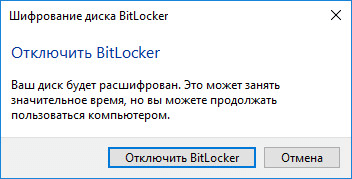
- Далее начнется процесс расшифровки флеш накопителя, во время которого не извлекайте флешку из USB разъема компьютера.
- После завершения расшифровки диска, флешка снова можно использовать в обычном режиме.
Выводы статьи
В случае необходимости, пользователь может зашифровать флешку USB на своем компьютере для защиты конфиденциальной или важной информации от постороннего доступа. Поставить пароль на флешку можно с помощью системного средства BitLocker в операционных системах: Windows 7 в редакциях Ultimate и Enterprise, Windows 8, Windows 8.1, Windows 10 в редакциях Pro и Enterprise.
Неважно, страдаете ли вы паранойей или просто цените свои данные, вы должны прекрасно понимать, какую опасность для данных несут съемные устройства памяти. Да-да, я про флешки и внешние жесткие диски. Потерять их проще простого, а вреда от этого может быть очень много. Именно для тех, кто вынужден работать с такими важными данными и созданы продукты iStorage. Среди них есть и внешние жесткие диски, и флешки, и именно о последних я и расскажу. Итак, USB-накопители datAshur.
Выглядит datAshur совсем так же? как обычная флешка (они выпускаются емкостью от 4 до 32 гигабайт, в России продаются две старшие модели на 16 и 32 Гб), совсем немного превосходя ее размерами: 80 х 20 х 10,5 мм, вес 25 грамм. Причем даже внешне флешка очень неплохая, в черном корпусе, покрытом пластиком софт тач и с дополнительным металлическим чехлом, в который ее можно убрать. В торец вставлено прочное кольцо-тросик. Из опознавательных знаков на ней есть надписи «datAshur» и «iStorage». Поставляется устройство в традиционном блистере, как водится плотно запаянное со всех сторон, так что для распаковки вам понадобятся надежные ножницы.

Но, разумеется, есть в этой флешке и особенности. От своих простых собратьев «Ашур» отличается 11-кнопочной клавиатурой и тремя светодиодами разных цветов, тогда как на обычных флешках обычно есть только один. Кнопки небольшие, но удобные - они прорезиненные, нажимаются с четким щелчком, помимо букв на них для удобства нанесены цифры.
В первую очередь данная флешка бережет ваши данные от физических воздействий. Прочный металлический корпус защитит от ударов, а пылевлагозащита по классу IP57 - защитит от досадных неприятностей, связанных с жидкостью. Разумеется, идти плавать в море с datAshur на шее не стоит, но от случайных попаданий в воду на короткое время - устройство не пострадает.

Работает вся защита паролем достаточно просто. Нажимаем кнопку с ключом, начинают моргать два светодиода, предлагая ввести пин-код (его можно задавать от 7 до 15 символов), вводим его, еще раз жмем «ключик» и если код введен правильно, плавно моргнут оба светодиода, подтверждая успех и устройство разблокируется. У вас есть 30 секунд пока моргает зеленый индикатор, в течение этого времени надо подключить устройство к нужному вам компьютеру/планшету/чему угодно с USB-портом, после этого им можно пользоваться. При отключении от устройства флешка автоматически блокируется.
Если пароль введен неудачно - загорится красный светодиод, и у вас будет на одну попытку меньше. После десяти неудачных попыток данные станут совершенно недоступны. Это необходимо учитывать, и не давать datAshur «поиграться» детям, сотрудникам, девушкам, в общем - никому.

Приятная особенность datAshur - это возможность назначить два пин-кода, «пользовательский» и «админский», если «пользовательский» код был введен неправильно 10 раз - можно использовать «админский» для его сброса, это позволит давать флешку кому-то на время с меньшим риском потерять данные.
Есть ряд дополнительных операций, которые проделываются с помощью клавиатуры, например смена ключа (все тщательно описано в инструкции).

На первый взгляд это выглядит очень просто, но на самом деле - внутри datAshur-а данные на лету шифруются с помощью алгоритма AES с 256-битным ключом (шифр Rijndael, который является стандартом шифрования правительства ). Именно поэтому даже сложные операции с выпаиванием микросхем памяти и прямой работой с ними ничего не дадут (тем более, что datAshur внутри залита эпоксидной смолой, что делает разборку без повреждения практически невозможной).
Технически это реализовано очень грамотно. В корпусе устройства установлена непосредственно флеш-память и специальный процессор для криптографии. Этот процессор генерирует случайный ключ, который используется для шифрования того, что записывается на флеш и сохраняет его в своей внутренней памяти, к которой нет доступа извне. Там же хранится пин-код. Если пин-код введен правильно, процессор получает доступ к ключу и использует его для расшифровки данных, если код введен неправильно 10 раз - ключ просто «забывается».

Стоит учитывать, что для питания процессора шифрования используется встроенный аккумулятор, поэтому данная флешка нуждается изредка в зарядке, это не составляет никаких проблем, так как заряжается она от USB, просто стоит учитывать, что если аккумулятор разрядился, надо сначала подключить к USB, а потом разблокировать.
Разумеется, организовать защищенное хранилище на флешке можно и бесплатно, например используя программу True Crypt, но аппаратное шифрование несет ряд преимуществ.

Во-первых, оно быстрее, я тестировал эту флешку, она работает практически без потерь в скорости по сравнению с обычной флешкой, показывая максимальные для USB 2.0 результаты.
Во-вторых, использование datAshur проще чем программами шифрования, особенно для неопытных пользователей.

В-третьих, за счет того, что шифрование «прозрачно» для системы, datAshur работает с любыми операционными системами и устройствами, начиная с OS X и заканчивая смартфонами, поддерживающими USB OTG и современными «умными» телевизорами.
В-четверых, бывают ситуации, когда не только установить, но даже просто запустить программу шифрования невозможно: чужой компьютер, строгие корпоративные политики и так далее.
В-пятых, программы шифрования подвержены разным сложным атакам, позволяющим получить пароль, например перехватом нажатий клавиатуры. Аппаратное шифрование datAshur исключает такую возможность.

Стоит учитывать, что datAshur не спасает от самого надежного метода взлома - терморектального, но от него не защищает ни одна криптосистема в мире. В остальных же случаях datAshur надежно защитит вас от неприятностей в случае утери или несанкционированного доступа.
Стоимость данных флешек составляет 5900 руб. за 16 ГБ и 7900 руб. за 32 ГБ, приобрести их можно . Разумеется, эта цена заметно выше стоимости простых флешек той же емкости, но когда на кону стоит риск потери важной информации - данная цена за надежную криптозащиту не кажется чрезмерной.