
Можно ли вставить ssd ноутбук. Замена HDD в ноутбуке на SSD - инструкция
Перевод статьи Майка Клементса (Mike Clements) из блога Corsair.
При разговоре о компьютерах я люблю использовать термин «шимпросто». Лучший апгрейд, который можно себе представить — это тот, что настолько прост, когда его в состоянии сделать даже шимпанзе, именно тогда его можно назвать «шимпростым». Твердотельный накопитель Corsair Force 3 со специальным комплектом для переноса информации с ноутбука, как раз соответствует данной идеологии.
В расширенном комплекте поставки вы найдете SSD, диск с ПО и специальный кабель SATA-USB для переноса информации. На диске находится необходимая утилита для клонирования образа. В данном случае это The Apricorn EZ GIG IV – простая и понятная утилита, тем не менее, мы рассмотрим некоторые шаги, которые потребуются для переноса операционной системы с ноутбука на новый SSD.
Для тех пользователей, которые никогда не производили апгрейд ноутбука, есть всего три варианта: вы можете установить на свой SSD ОС с нуля, вы можете восстановить раздел из резервной копии или пройти по «шимпростому» пути, воспользовавшись прилагаемым к твердотельному накопителю ПО. После того как вы подключите SSD к ноутбуку то он может не появиться в системе – это нормально, главное, что программа для клонирования увидит его.

Вставьте компакт диск с ПО, а если не сработает функция автозапуска, то придется запустить утилиту самолично.

После запуска EZ GIG IV вы увидите окно приветствия утилиты и несколько опций на выбор. Нам нужна опция Start EZ GIG IV.

Потом придется принять лицензионное соглашение.

Наконец, нажимаем кнопку Let`s Get Started.

После этого программа предложит выбрать исходный накопитель, с которого будет осуществляться перенос информации. В данном случае это диск «С», находящийся под №1.


После того, как вы выбрали оба диска, вы сможете продолжить с настройками по умолчанию, или можете выставить ряд своих опций. Например, для SSD крайне желательно выбрать опцию 4К выравнивание. Программа вначале произведет выравнивание раздела, что будет критично для скорости работы твердотельного накопителя.

В графе Data Select вы сможете исключить некоторые папки из операции клонирования. Например, вы можете исключить папку «Моя музыка» (которая в нашем случае занимает 19.8 Гб информации), так как это значительно сократит время клонирования, а ее вы сможете дописать позднее.

После того, как вы выберете все нужные вам опции и согласитесь, нажмите Next, в этом случае откроется окно, которое еще раз попросит вас удостовериться в правильном выборе опций. Если вы уверены, что ничего не забыли, просто нажмите Start Copying.

Внизу будет отображаться пройденный участок копирования. Время клонирования будет зависеть от скоростей накопителей, а также копируемого объема данных.

После того, как клонирование будет завершено, вы сможете повторить его с другими настройками и опциями, или просто выйти из программы.

После выхода из программы вы можете заменить свой старый накопитель на новый SSD, при этом у вас останется ваша операционная система, с которой вы привыкли работать. Разумеется, для этого потребуется разобрать ноутбук. Дать более детальные указания, как это сделать практически невозможно, так как все ноутбуки и нетбуки отличаются в своей конструкции и месте расположения жесткого диска. Где-то это будет сделать проще, а где-то сложнее, на видео показан пример замены на одном из ноутбуков Lenovo Thinkpad:
Прим. сайт:
Чаще всего заменить оперативную память и жесткий диск достаточно просто в крупных ноутбуках и это, как правило, не лишает обладателя аппарата гарантии. Для того чтобы найти руководство «как открыть свой ноутбук/нетбук», лучше всего воспользоваться Youtube, где пользователи выкладывают огромное количество роликов по самым разным моделям на эту тему.
Чтобы повысить производительность компьютера, а также избавиться от шума во время работы ноутбука или системного блока, пригодится – большая, быстро и бесшумно работающая “флешка”.
Примечание. Компьютер не будет “гудеть”, если установить только ССД. Установив же такой девайс как дополнение к классическом жесткому, владелец компьютера не избавится от шума, зато ускорит работу “машины” и увеличит хранилище.
В статье мы рассмотрели варианты подключения ССД диска к настольному ПК, а также его установку в ноутбук. Из материала вы узнаете, что делать, чтобы поставить твердотельный накопитель и настроить под ССД систему самостоятельно.
Как подключить SSD к стационарному компьютеру?
Подключить ССД к настольному компьютеру самому нетрудно. Для этого пользователю понадобится обесточить системник, а также разобрать его. Чтобы получить доступ к компонентам ПК и поставить на свободное место или заменить жесткий диск, понадобится снять панель системного блока.
В некоторых случаях пользователю понадобится разобрать весь блок. Обычно этого требуют малогабаритные модели (например, ).
Лайфхак: на задней стороне системного блока расположена кнопка, которая служит для отключения. Ее понадобится удерживать несколько секунд. Сделайте это прежде, чем разобрать системник. ПК при этом не запустится, поскольку аппарат отсоединен от сети, но такая манипуляция снимет с материнской платы, а также других внутренних компонентов компьютера статическое электричество.
SSD-накопитель устанавливается на свободное место с помощью специального переходника, выполненного в виде салазок и прикрепляется винтиками. Крепежи поставляются вместе с накопителем в комплекте. Переходник необходим, поскольку форм-фактор носителя может быть меньше, чем размеры слота. Например, классический лоток рассчитан для 3,5 дюймовой детали, а наиболее распространенный размер твердотельных устройств – 2,5” – как у .
Когда диск поставлен, необходимо подсоединить ССД с помощью SATA-шнура к “материнке”, выбрав на ней соответствующий слот. Затем ССД следует подключить к блоку питания, который обеспечивает слаженную работу всех комплектующих компьютера.

Важно: накопитель работает быстрее всего, только если подключен к слоту SATA 3.0 как минимум, с показателями скорости 6 Гб/сек. Обычно этот разъем маркируют и окрашивают в черный цвет, поэтому увидеть его на плате нетрудно. Впрочем, если обозначений нет, следует отыскать документы на и отыскать в них информацию о SATA.
Когда диск поставлен, а системник – собран, для нормального функционирования носителя необходимо SSD настроить. Для этого понадобится зайти в BIOS, найти там твердотельный носитель и, если этот диск выступает дополнением к жесткому винчестеру – поставить SSD первым в списке. Таким образом ССД станет основным.
Как только установленный ССД стал первым в БИОСе, следует подтвердить изменения, а затем – установить заново операционную систему. Можно просто скопировать ОС на носитель, если есть или пользователь не планирует оставлять SSD, как системный диск.
Внимание! Если накопитель будет работать как системный диск, следует воспользоваться классическими, предустановленными средствами Windows для настройки (обычно система сама оптимизирует работу, что продлевает срок службы носителя). Когда же операционная система остается на HDD, этот же диск необходимо отметить в БИОСе как главный.

Как установить SSD в ноутбук?
Первым делом, юзеру следует создать резервную копию информации, которая хранится в лэптопе. Потом – отключить все провода от лэптопа ( , наушники и зарядку), вынуть батарею, потянув за защелки.
Чтобы поставить накопитель в ноутбук, пользователю следует вооружиться тоненькой и открутить винтики, которые находятся на задней крышке девайса. Они закрывают крышку, которая защищает жесткий диск и оперативную память лэптопа.
Лайфхак: с помощью пластиковой карты (кредитки, скидочной карточки) удобно поддевать крышку, закрывающую и HDD.
3 способа установки:
- на место HDD;
- вместо ;
- “мудреный” метод – поставить твердотельный винчестер вместо жесткого, а жесткий установить на место дисковода. Он подходит, если скорость шины, к которой подсоединен старый жесткий быстрее, чем у дисковода.
Интересно: если нет свободного места для второго носителя данных, но оставить жесткий хочется, у владельца портативного компьютера есть возможность приобрести кейс для винчестера, чтобы подключать SSD по usb. Правда, это удобно только если лэптоп используется как настольный девайс.

Классический метод – замена HDD
Итак, аккумулятор снят, крышка откручена. Настало время вытянуть hard-диск: диск крепится несколькими болтиками, их необходимо открутить, а потом аккуратно достать винчестер из SATA-слота. На это место понадобится установить твердотельный носитель и закрепить SSD с помощью болтов. Финальные шаги установки: прикрепить крышку, поставить аккумулятор и включить ноутбук.
Во время загрузки лэптопа (к примеру, ) пользователю понадобится войти в BIOS. Там он увидит, что система определила SSD. Теперь необходимо проверить, в каком режиме работает диск во вкладке под названием Advanced: если не в AHCI – переключить носитель в этот режим и сохранить.
Последний этап – установить операционную систему.
Ставим SSD вместо дисковода

Подготовительные действия почти не отличаются от описанных выше. Так, юзеру необходимо отключить от сети и вытащить аккумулятор. Затем с помощью отвертки открутить винтик, который держит крышку, закрывающую отсек с оптическим приводом.
Под этой крышкой расположен болт, который удерживает привод. Понадобится его открутить, нажать на педальку: дисковод выдвинется из разъема. Теперь привод нетрудно достать.
Важно: чтобы установить ССД вместо оптического привода, нужен переходник-карман, который совпадает по размерам.

Чтобы надежно закрепить ССД диск, необходимо вкрутить в диск до упора четыре болта, положить его в переходник-карман и поместить в SATA-гнездо. Баллы к надежности фиксации добавит уплотнитель из резины.
Чтобы SSD не болтался внутри, “карман” стоит зафиксировать в корпусе. Для этого необходимо скрутить крепление дисковода и поставить в переходник. Форма крепежей бывает разная, но отверстия располагаются по стандарту, поэтому трудностей установка вызывать не должна.
Лайфхак: чтобы разъем с установленным ССД (например, ) не смотрелся кустарно, можно снять с оптического привода накладку, оснащенную кнопкой. Держится она на защелках, которые нетрудно открепить кредиткой или поддеть ногтем. Остается прикрепить накладку к переходнику и закрепить его к корпусу винтиками.
Трудности, с которыми можно столкнуться

При установке ССД или запуске компьютера/лэптопа после апгрейда, юзер может столкнуться с некоторыми трудностями. Большинство из них решается еще на начальном этапе.
Итак, первое, на что стоит обратить внимание при самостоятельной установке SSD диска (к примеру, ) в компьютер или лэптоп – аккуратность. Большинство корпусов изготавливают из пластика, поэтому неосторожные действия могут привести к повреждению обшивки. Например, слабое место ноутбуков – гнезда под провода.
Внимание! Дополнять как портативный, так и настольный девайс SSD лучше тогда, когда гарантия на компьютер закончилась: любой внесенный пользователем апгрейд может “уничтожить” гарантию.
Если ССД носитель планируется установить в слот для оптического привода, необходимо учитывать толщину переходника-кармашка. Большинство моделей выпускается с показателями 12,7 миллиметров или 9,5 миллиметров. Чтобы быть уверенным в том, что переходник подойдет, необходимо узнать модель дисковода и отыскать его характеристики в интернете.
Вам понадобятся SSD, кусок провода с USB-разъемом и синяя изолента. Устроит вас такой набор “ингредиентов” для сборки внешнего USB SSD? Меня нет, и я предлагаю вам вариант решения проблемы подручными средствами, но результат должен быть не хуже фабричного. Проблема на самом деле небольшая, и легко решается другими способами, но это требует похода в магазин или ожидания доставки.
Нашелся у меня невостребованный SSD с интерфейсом SATA III и появилась идея использовать его в качестве внешнего скоростного накопителя. Для чего это нужно? Можно установить на него вторую операционную систему, можно записывать файлы проекта при обработке видео или фото, можно использовать в качестве скоростной флешки, если приходится часто носить большие файлы между рабочим и домашним ноутбуками.
Выбор интерфейса подключения
На моем ноутбуке SATA входов нет, но есть USB 3.0. Скорость работы у них приблизительно одинаковая – 5Гбит/с на USB3.0 и 6Гбит/с на SATA 3.0, но USB намного более распространенный и универсальный, проблем с поиском устройства, куда его подключить не будет. Это и определило выбор интерфейса подключения.
Теоретически достижимая скорость работы USB 3.0 равна 640Мб/с, что выше заявленной скорости работы SSD. Для USB 2.0 пропускная способность не превышает 60Мб/с, разницы в работе между SSD и обычным жестким диском вы не увидите, но при необходимости, вы можете использовать и этот интерфейс. В этом плюс универсальности и обратной совместимости USB.
К сожалению, SATA и USB не совместимы между собой, не получится подключить их, просто соединив контакты. Для подключения необходим конвертер интерфейсов. Скорость работы с таким переходником будет ниже, чем при прямом подключении по SATA. В любом случае она намного выше скорости работы HDD, которая никогда не превысит 100Мб/с, а в большинстве режимов работы будет ощутимо ниже.
Донор
 Раньше для подключения внешних SATA HDD я использовал Thermaltake BlacX Duet 5G HDD Docking Station
. Рассчитан он на подключение двух жестких дисков формата 3.5″ или 2.5″, конструкция немаленькая, но для дома вполне удобная.Таскать ее с собой в мои планы не входит, нужно искать другой способ подключить SSD.
Раньше для подключения внешних SATA HDD я использовал Thermaltake BlacX Duet 5G HDD Docking Station
. Рассчитан он на подключение двух жестких дисков формата 3.5″ или 2.5″, конструкция немаленькая, но для дома вполне удобная.Таскать ее с собой в мои планы не входит, нужно искать другой способ подключить SSD.
Проще всего было купить USB бокс для 2.5″ дисков, но решение пришло неожиданно. На работе умер один из внешних USB дисков, попробую использовать его в качестве USB бокса.

Разборка USB диска
Для разборки лучше не использовать металлические инструменты, ими легко повредить корпус. Я использую пластиковые лопатки из набора для ремонта телефонов .

Корпус внешнего HDD состоит из двух половинок, соединенных между собой на защелках. Аккуратно разъединяем их.

Внутри находится сам 2.5″ HDD, обклеенный защитной фольгой. Поддеваем его со стороны противоположной USB-разъему, и диск легко извлекается из корпуса.

Отклеиваем фольгу вместе с изолирующей подложкой, под ней находится небольшая платка, присоединенная к HDD, это и есть необходимый нам конвертер.


Конвертер SATA 3 to USB 3.0
Плата двусторонняя, пайка заводская, практически идеальная. На одной стороне платы расположены основные компоненты и разъем USB 3.0. Слева на плате расположен контроллер USB 3.0 to SATA – JMICRON JMS577 , справа микросхема, отвечающая за питание.

Разъемы питания и SATA 3. расположены на другой стороне.

Подключение SSD
Подключаем конвертер на SSD, контакты полностью совпадают.

Если вам нужно подключать разные диски к компьютеру, часто меняя их, то можно просто заизолировать платку (тут на любителя, можно изолентой или термоусадкой) и использовать ее без корпуса.

Поскольку размеры SSD совпадают с размером 2.5″ HDD, то мы можем воспользоваться его корпусом. Вставляем в него SSD с подключенным конвертером. Держится он там довольно плотно.

Сверху закрываем крышкой. Если вы были аккуратны, и не сломали защелки, то крышка плотно закроется.

Скорость работы
Осталось проверить работоспособность конструкции и протестировать скорость. Скопировал на SSD несколько видеофайлов, а потом запустил копирование их в другую папку на этом же диске. Скорость копирования была на уровне 164Мб/с.

Если у вас остались вопросы, вы можете ознакомиться с видеоверсией данной статьи.
Так же вы можете купить готовые USB 3.0 конвертеры или USB боксы для 2.5″ дисков .
Выводы
Результатом я вполне доволен, при прямом подключении этого SSD к SATA на материнской плате другого компьютера, скорость его работы отличалась незначительно.
У пользователей возникает вполне предсказуемый вопрос, как установить SSD диск. Установка SSD диска в настольный компьютер ничем не отличается от . Поэтому если вы уже устанавливали , то у вас не должно возникнуть трудностей с установкой SSD.
Но, вы можете установить SSD диск, даже если у вас нет опыта. Это очень простая процедура и ее может выполнить любой желающий. В данном материале мы поэтапно рассмотрим весь процесс установки.
Приступаем к установке SSD диска
Шаг № 1. Отключаем питание от системного блока.
Перед тем как что-то делать с системным блоком необходимо обязательно его обесточить. Особенно если у вас немного опыта по обслуживанию компьютера.
Шаг № 2. Открываем боковую крышку системного блока.
После того как питание отключено можно приступать к работе с системным блоком. Для того чтобы было удобней работать положите системный блок «на бок». После чего можно снять боковую крышку. В некоторых случаях для установки SSD диска может понадобиться открыть обе боковые крышки системного блока.
Шаг № 3. Установите SSD диск
Почти не греется, не имеет двинувшихся деталей и не создает вибраций, поэтому его можно установить в любом удобном месте внутри системного блока. Тем не менее его нужно надежно закрепить, для того чтобы он не болтался внутри. Иначе при следующем обслуживании системного блока он может удариться об видеокарту или материнскую плату и вызвать повреждения.
Идеальным вариантом будет установка SSD диска в отсек для 3.5 дюймовых жестких дисков (стандартный отсек для жесткого диска). Но поскольку SSD диски выпускаются в форм-факторе 2.5 дюйма, то вам потребуются специальные салазки для установки 2.5 дюймового диска в 3.5 дюймовый отсек (см. картинку выше).

Для того чтобы не выполнять лишних действий, сначала установите SSD диск в салазки а потом установите салазки с SSD диском в 3.5 дюймовый отсек. На картинке выше вы можете видеть, как выглядит SSD диск в салазках. При установке SSD диска важно не перепутать сторону, поскольку салазки не симметричные.
Шаг № 4. Подключение SSD диска.
SSD диск, как и любой современный жесткий диск, подключается с помощью кабеля. Подключать диски с помощью SATA очень просто. Для этого достаточно соединить SATA порт на материнской плате и SATA порт на диске с помощью кабеля.

Кроме этого нужно подключить кабель от блока питания. Если ваш блок питания не оснащен современным разъемом для подключения к SATA дискам, то вам понадобится переходник.

Процесс подключения и установки SSD диска в 3.5 дюймовый отсек можно увидеть на картинке ниже.

Шаг № 5. Закрываем крышку и включаем компьютер.
После того как установка SSD диска завершена можно закрывать крышку системного блока и включать компьютер.
Помнится, покупая лет 5 назад Samsung R720-FS04 я не мог на него нарадоваться — тогда он был, конечно, не «топовым» ноутбуком, но очень солидным. Core 2 Duo, 3 гигабайта оперативной памяти и Radeon HD 4650.
С тех пор прошло много времени, ноутбук пережил целый ряд событий — его заливала молоком моя благоверная (после чего он был разобран и собран назад), у него «умирала» матрица, которую я также поменял самостоятельно, еще я ремонтировал динамики, а потом, кажется, и еще что-то. Предустановленная Windows Vista по . И вот… Свежо придание о том, когда он был верхом мечтаний, а я уже задумался о том, как прибавить «старичку» прыти.
Вариантов оказалось как-то неожиданно мало:
— процессор и видеокарта в ноутбуке замене не поддаются;
— памяти 3 гигабайта (две планки — на 1 и 2 гб соответственно), а расширить можно лишь до 4-ех. Дело нужное, но боржоми пить уже поздно — найти в продаже «ноутбучную» (SODIMM) планку DDR2 на 2 гигабайта уже почти не реально. Да и добавление одного гигабайта большой погоды не сделает;
— жесткий диск. «А что жесткий диск?» — наверное подумали многие. Его задача — хранить всякое добро — фотки да фильмы. И станется с него. Объема он среднего — 320 гигабайт. Не фонтан, но жить можно. И неправильно подумали! Именно жесткий диск является слабым (а точнее — медленным) звеном во всей конфигурации.
Какие жесткие диски ставят в ноутбуки? Правильно. Чтобы не шумели, да электричества кушали поменьше. А отвечающие этим требованиям железки, как правило, еще и самые медленные. А дисковая подсистема — и так самая медленная в современных компьютерах.
Поэтому очевидной и едва ли не единственной возможностью поддать прыти пожилому ноуту стала установка SSD вместо жесткого диска. SSD (Solid-State Drive) — это современные твердотельные накопители. Говоря коротко, по своему устройству они схожи с флешками. Вот какие у них плюсы по сравнению с классическими «винтами»:
— абсолютная тишина. Движущихся частей в просто нет — шуметь нечему;
— низкое энергопотребление;
— устойчивость к ударам;
— и самое главное — скорость работы. Она в несколько раз выше , чем у обычных HDD.
Разумеется, не обошлось и без минусов, и они такие:
— ограниченное количество циклов перезаписи. Т. е. долговечность похуже.
— цена. Стоят SSD дороже.
Ввиду всего этого был запланирован «опс» по покупке SSD и установке его в ноутбук. Однако долгие разговоры с жабой вывели следующую проблему — SSD будет объемом 120 гигабайт, иначе она (жаба) меня задушит.
В связи с этим задача усложнилась. Поставить SSD вместо уже имеющегося жесткого диска — вообще плевое дело. А я захотел поставить их вместе . Т. е. оставить старый 320-гигабайтный жесткий диск для хранения фоток, фильмов и прочих сантиментов, а на 120-гигабайтный SSD установить систему и все программы, что крайне положительно скажется на их (системы и программ) скорости работы.
В некоторых ноутбуках предусмотрено место для второго жесткого диска, в некоторых их может быть даже три! Но это не мой случай. В Samsung R720 предусмотрено место только для одного HDD, а это значит, что будут жертвы. Причем долго выбирать здесь не приходится — установить SSD можно только одним способом — вместо оптического привода. Лично я им почти не пользуюсь, поэтому расстаюсь без сожаления. А на крайний случай у меня есть USB-шный привод, благо стоят они сейчас копейки.
Для установки жесткого диска или SSD вместо оптического привода потребуется специальный переходник. В принципе, можно пойти другим путем — оставив оптический привод и установив SSD задействовать USBшный жесткий диск. Они тоже не дороги. Или же купить специальный контейнер, для подключения по USB того жесткого диска, который вы вытащите из ноутбука. Не пропадать же добру?
Но я выбрал именно первый способ — а именно установка SSD вместо DVD — во-первых как самый сложный, а во-вторых как самый интересный. Кроме того, в отсек оптического привода я буду ставить старый жесткий диск, а SSD — на его место. Это не принципиально, но если я вдруг захочу вернуть в ноутбук DVD — то уж точно не вместо SSD, так что решение о такой установке более, чем очевидно. Собственно, могу заранее сказать, что задумка удалась. Ниже Вас ждет подробный отчет об установке SSD, разумеется с фотографиями 🙂
Закупаемся
Для осуществления задуманного был куплен собственно SSD — мой выбор пал на модель SSD 120ГБ, 2.5″, SATA III, Kingston V300, SV300S37A/120G. Цена 3300 рублей.
Помимо этого, для установки вместо оптического привода нужен специальный переходник. Я выбрал Espada SS12. Цена переходника — 1100 рублей. На самом деле, такой или подобный переходник можно найти значительно дешевле, рублей за 700 — 800. Однако этот продавался у меня прямо около дома и это стало решающим аргументом.

Итак, в затратах у нас 4400 рублей.
Поехали!
Для начала коротко изложу план действий:
— снимаем оптический привод;
— снимаем жесткий диск;
— снимаем с оптического привода заглушку и переставляем на переходник;
— снимаем с жесткого диска салазки и ставим в них SSD;
— жесткий диск ставим в переходник;
— ставим переходник с жестким диском на место DVD;
— SSD ставим на место жесткого диска;
— проверяем «видимость» SSD в БИОСе, выставляем правильный приоритет загрузки, устанавливаем или переносим Windows на SSD.
Ну а теперь все тоже самое в подробностях. Начнем со снятия оптического привода. В Samsung R720, да и во многих других моделях ноутбуков, для этого достаточно открутить один винтик и потянуть привод на себя. Винтик этот, как правило, отмечен буквами ODD (Optical Disc Drive).

После этого просто-напросто тянем привод на себя.

Во-вторых — снятие жесткого диска. В моем случае он находится за отдельной крышечкой, которая легко снимается, стоит только открутить 2 винтика. Как правило, крышка, под которой скрывается жесткий диск, помечается буквами HDD. На некоторых моделях ноутбуков существует одна крышка, под которой спрятан и жесткий диск, и память.

Сам жесткий диск в моем случае помещен в специальные салазки, однако более ничем не прикручен (его держат те же винтики, что и крышку) — для того, чтобы его отсоединить — надо сдвинуть в сторону от разъёма SATA, в отсеке как раз достаточно места для этого.


Следующая задача — отсоединить крышку оптического привода собственно от него самого — она отделяется, и ее можно прикрепить к переходнику, чтобы эстетическая составляющая не пострадала. Держится крышка на защелках, действовать надо решительно, но аккуратно 🙂
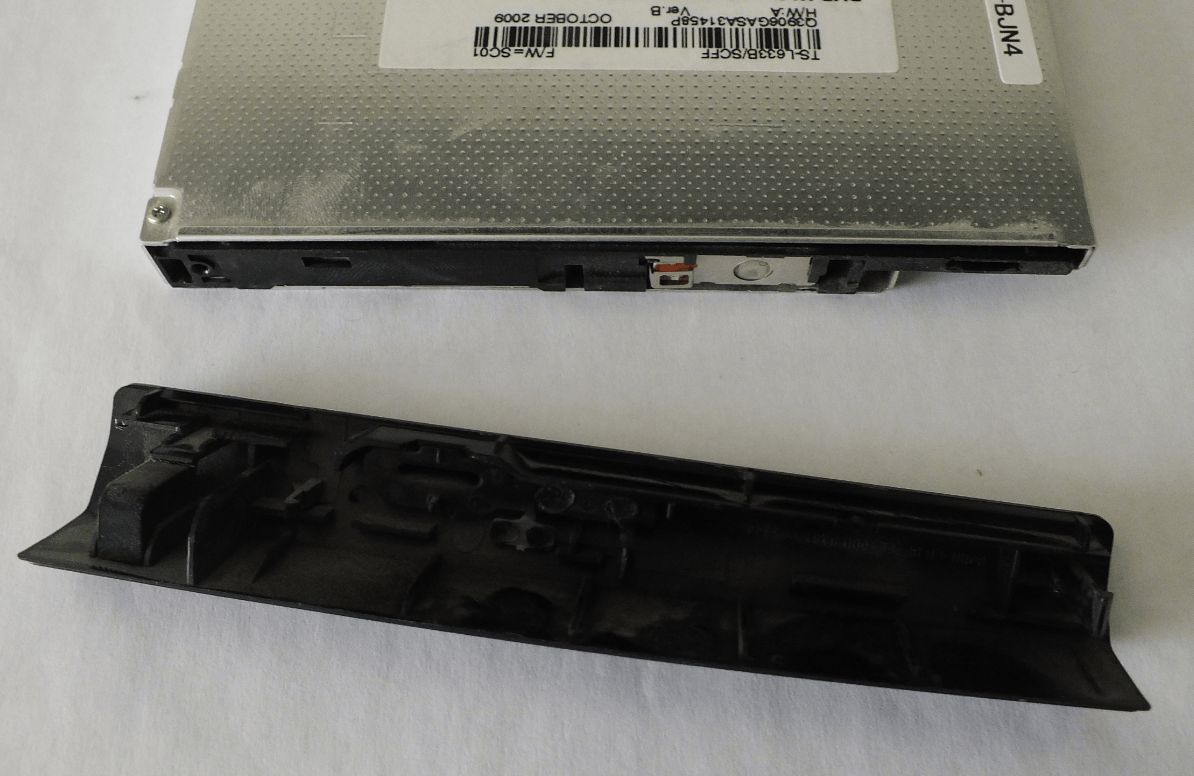
Теперь устанавливаем крышку на переходник, туда же ставим жесткий диск. Обратите внимание на пластиковую заглушку напротив разъема в переходнике — для установки жесткого диска может потребоваться ее вытащить. Жесткий диск крепится (в моем случае, т. к. переходники бывают разные) двумя винтиками по сторонам переходника.

SSD ставим в салазки.

Ну а теперь, собственно, ставим жесткий диск вместо DVD, SSD вместо жесткого диска, закрываем все и закручиваем. У меня тут возникла одна сложность — «ушка», которое было на родном приводе и цеплялось за винтик, на переходнике нет. Однако он и так достаточно плотно сидит в гнезде, поэтому я не стал ничего делать с этим (как вариант можно было подпихнуть кусочек бумаги, чтоб переходник сидел плотнее).
Вот и все! Запускаю компьютер, захожу в BIOS — оба диска определились, все работает!

Разумеется, для того, чтобы ощутить все плюсы, ОС надо перенести на SSD. Есть разные программы, которые позволяют это сделать, я, однако не стал заморачиваться и просто поставил «винды» с нуля.
Результат
И что в итоге? Резонный вопрос. Ради чего все это затевалось? Проведя пару десятков минут с секундомером, поделюсь некоторыми результатами.
Запуск Windows от нажатия кнопки питания до состояния «можно работать»:
— до — 50 секнуд;
— после — 12 секнуд.
Запуск FireFox:
— до — 5 — 7 секунд;
— после — 1 — 2 секнудны.
— до — 1,5 — 2 минуты;
— после — 15 — 25 секунд.
Как видите, выигрыш в производительности — в 4 — 5 раз! Разумеется, это касается различных процессов, так или иначе связанных с записью или чтением с диска — запуск различных программ, загрузка чего-либо и т. п. Однако, как выяснилось, это не так уж и мало. Ожидать улучшения графики, конечно, не стоит. Однако количество лагов и фризов в некоторых играх заметно сократилось (а в некоторых они исчезли вообще) — видимо, «лагали» они из-за небольшого количества оперативной памяти вкупе с ну очень медленным «родным» жестким диском.
Подводные камни
Начнем с того, что процедура может немного отличаться на разных моделях ноутбуков. Отличия могут состоять в том, каким образом крепятся жесткий диск и DVD и в каких отсеках все это находится.
Теперь о том, как избежать лишних покупок, или не купить то, что не подойдет.
Начнем мы с того, что введем в Гугл или Яндекс: модель ноутбука — установка SSD . И почитаем, что найдется.
Далее. Я уже упоминал, что в некоторых ноутбуках предусмотрено дополнительное место под жесткий диск, поэтому прежде чем покупать переходник, убедитесь что его (места) нет. Потому что если оно есть — переходник Вам не нужен.
Если место есть — не стоит торопиться. Надо понять, подведены ли туда все необходимые провода. Для этого переставляем во второй отсек основной жесткий диск, и смотрим, заработает он или нет.
Если заработал — опять не торопимся. Надо понять, каким образом его там закрепить. Варианта тут два — покупка салазок на eBay \ какой-нибудь барахолке или «очумелые ручки». Если же диск на втором месте не заработал — скорее всего туда не подведены провода и сделать это не всегда просто, поэтому, возможно, есть смысл и про переходник вспомнить.
— переходник должен быть такой же толщины, как и оптический привод у Вас в ноутбуке. А они бывают двух типов — 12,7 мм (наиболее распространен) и 9 мм (тоже встречается). Переходников под 9 мм я пока не видел, хотя не исключаю, что они есть;
— SSD. Обратите внимание, что SSD тоже бывают разной толщины. Как и отсеки для жестких дисков в ноутбуках. Не попадите впросак купив более толстый SSD, нежели может к вам влезть.
Программные сложности.
Здесь у нас кроется сразу три момента. Первое — может потребоваться обновление BIOS ноутбука. Некоторые модели без оного не увидят SSD и \ или жесткого диска вместо оптического привода.
Второе. Многие ноутбуки (последнее время — почти все) содержат на жестком диске раздел с дистрибутивом Windows, откуда оная и устанавливается. Переходя на SSD Вы теряете эту возможность, поэтому надо заранее позаботиться о том, как Вы будете устанавливать Windows впоследствии. Есть вариант перенести служебный раздел на новый жесткий диск, но лично я пожалел бы отдавать 10 — 15 гигабайт столь не дешевого дискового пространства под дистрибутив ОС. Кроме того, обладателям Windows Vista \ 7 поможет статья . Если у Вас . Действуйте по описанной там методике, с той лишь разницей, что чистая копия Windows устанавливается уже на SSD.
Ну и третье. Многие считают, что Windows надо как-то специально оптимизировать для работы с SSD. Не буду скрывать — я противник всех этих рецептов, направленных на то, чтобы продлить жизнь SSD. Продлевают ли они жизнь — большой вопрос, а вот работу компьютера, замедляют, да и на стабильность могут повлиять. Поэтому, если вы хотите передать свой ноутбук внукам, просто не покупайте SSD 😉 Желающих поспорить на эту тему отправляю читать 12 мифов об оптимизации SSD, которые никогда не умрут .
Не сжигайте мосты.
Покупайте комплектующие в таком месте, где их можно будет спокойно вернуть назад. Устанавливая SSD и переходник постарайтесь не оставлять на них царапин и потертостей — так будет проще вернуть их в магазин если что. Довольно большое количество SSD с уценкой, с формулировкой «со следами установки» в том магазине, где закупался я, косвенно свидетельствует о том, что проблемы в процессе таки могут быть.
На свой страх и риск.
Как водится в конце подобного рода статей, пожелав Вам удачи, упомяну: автор не несет ответственности за любые последствия неудачной установки SSD в ноутбук.