
Платежная система пауза. Кошелек Payza: отправка, обмен, ввод и вывод средств
После можно провести первую транзакцию в своем кошельке Payza. У вас есть возможность внести деньги в кошелек с помощью банковского счета, карты, пополнить кошелек Payza биткоинами и еще несколькими специальными региональными вариантами. Номером вашего счета Payza является email, с которым связана учетная запись.
Пополнение кошелька Payza
Как пополнить кошелек Payza:

С помощью Payza можно отправлять деньги любому человеку, даже не клиенту системы.
Как сделать перевод или отправку Payza:

Как только система обработает запрос, отправитель и получатель получат подтверждение транзакции на почту. Перевод отразится в «Transaction History».
Как оплатить покупки с кошелька Payza:
На сайте, принимающем оплату Payza, есть Payza Checkout Screen. Нажмите на специальную кнопку оплаты («Купить сейчас», «Подписаться», «Оформить заказ») и введите данные кошелька. Выберите баланс Payza в качестве способа оплаты. Подтвердите транзакцию PIN-кодом. Как только пройдет оплата, вам придет подтверждение с деталями сделки.
Прием и запрос средств Payza
Отправитель должен знать адрес электронной почты, за которым закреплен ваш аккаунт, чтобы отправить средства. Запрос Payza осуществляется через пункт меню «Request Funds». Введите почту, на которую будет послан запрос.

Заполните сумму, валюту, тип покупки и другие необходимые заметки, нажмите «Далее». Запрос отразится в вашем личном кабинете.
На рынке электронная платежная система Payza уже ровно 10 лет (официальный сайт: payza.com). Изначально она называлась Alertpay, но в 2012 году произошел ребрэндинг, после чего система и обрела современное название. Офис компании расположен в Канаде, но осуществление платежей возможно по всему миру за исключением нескольких стран. Поддерживает 21 валюту, но рубля в этом списке нет.
Регистрация в Payza
Зарегистрироваться в системе не так уж сложно, особенно, если есть опыт регистрации в других платежных системах. Для совершения этой процедуры необходимо буде ввести адрес электронной почты, домашний адрес, индекс и имя с фамилией. Делается это на английском или французском языке, другие не поддерживаются.
Важный момент: стандартная почта с доменом.ru может быть не принята этой системой, а письмо со ссылкой для активации аккаунта на подобный адрес может элементарно не дойти. Оптимальный вариант почтового ящика для регистрации в Payza – Gmail. Он гарантировано будет принят системой. Именно e-mail адрес и будет номером счета в Payza, поэтому есть смысл завести почтовый ящик, который будет использоваться исключительно для работы в этом платежном сервисе.
Непосредственно перед началом процесса регистрации необходимо будет выбрать тип счета, с которым будет производиться работа в системе. В настоящее время доступно 2 варианта: Personal и Bussines. Разница между ними не слишком велика. Для абсолютного большинства пользователей вполне подойдет вариант Personal. Тип Bussines открывает полный набор всех функций Payza.
После выбора варианта аккаунта будет предложено ввести имя и фамилию пользователя, адрес электронной почты и пароль. На указанный адрес будет выслана ссылка, активировав которую можно будет подтвердить почту, завершив тем самым процесс регистрации.

Для заполнения всех данных, уже непосредственно на своей странице в системе, потребуется ввести, дату рождения домашние адрес и телефон и сведения о направлении деятельности предприятия, на котором работает пользователь е его профессиональном статусе. Важный момент – выбор пин-кода для подтверждения всех платежных операций. Его необходимо хорошо запомнить или где-либо записать.
Работа внутри Payza
При работе непосредственно со своим аккаунтом, возможен переход на русский язык, посредством google-переводчика. При этом переведенная версия вполне корректна, и поможет значительно облегчить работу пользователям, плохо знающим английский язык.

Теперь можно пополнять и выводить деньги со счета и получать всевозможную информацию, касающуюся своих платежей. Также можно воспользоваться услугами обменников валюты – партнеров Payza. Важно отметить, что если раньше комиссия за перевод взималась исключительно с получателя, то отныне, она может быть снята и с отправителя. Выбор, в данном случае, за отправителем, что очень удобно. Номером счета получателя платежа при этом также является адрес электронной почты, зарегистрированной в системе. Это несомненный плюс Payza, поскольку не нужно набирать большое количество цифр в реквизитах, рискуя запутаться и потерять много времени.
Пополнение счета
Пополнить свой кошелек в Payza можно посредством перевода со своего банковского счета либо кредитной или дебетовой карты. При этом для карт комиссия фиксированная (7%), а для счетов она варьируется. Сроки зачисления: с карты – мгновенно, со счета – до 4 рабочих дней.

Прежде, чем осуществить перевод, карту или счет необходимо привязать к своему аккаунту. Это процедура достаточно стандартна – нужно ввести данные карты в соответствующие поля, после чего пройти верификацию этой карты. Стоит учитывать, что в настоящий момент, система принимает только карты Visa. При этом, для начала неплохо бы убедится, что банк, выдавший карту, работает с этой платежной системой, в противном случае ничего не получится. После присоединения карточки и валидации с нее будет снята символическая сумма и прислан код верификации. Код вводится в аккаунте Payza и после этого картой можно пользоваться.
Вывод денег
Вывод средств с аккаунта, в настоящий момент, осуществляется либо двумя вариантами банковского перевода (Bank Transfer и Bank Wire), либо на верифицированную в системе кредитную карту. С комиссиями за эту операцию, тоже все непросто: четко фиксированная она лишь при выводе денег посредством Bank Wire (25$).

Вывести деньги может только пользователь, личность которого подтверждена. Сделать это можно загрузив в систему скан документа удостоверяющего личность (заграничный паспорт либо водительское удостоверение международного образца), при этом стоит обратить особое внимание на то, что все данные должны в точности совпадать с теми, которые вводились при регистрации. Кроме того, обязательным требованием является подтверждение адреса проживания. Это можно сделать, загрузив выписку из банковского счета или отсканированные квитанции по оплате коммунальных услуг на дату не позднее 6 месяцев с момента регистрации в системе.
Нужно отметить, что в Payza имеется своя реферальная программа, став участником которой можно зарабатывать по 10$ за каждого привлеченного пользователя.
Payza - это международная платежная система которая которая позволяет совершать платежи во всем мире. Чтобы стать участником нужно пройти несложную регистрацию в Payza на русском, создать кошелек Payza, и получать, выводить деньги из системы. Электронная платежная система открыта для 196 стран, в том числе России, Украины, Белоруссии, Казахстана и других стран СНГ. Payza регистрация довольно проста, но у новичков заработка в интернете иногда возникают сложности, поэтому рассмотрим процесс регистрации по шагово.
Жмем на баннер и переходим на главную страницу Payza, в верхнем левом углу кликаем на "Sing Up".
Еще недавно платежная система Payza имела три типа счетов, но в новой регистрации в Payza для новых участников доступно два типа счетов:
«Personal» (персональный)
- этот счет используют для личных нужд и небольших сумм.
«Business» (бизнес)
- подойдет для тех кто хочет совершать массовые платежи, выплачивать зарплату, вести онлайн-бизнес, получать и выводить из Payza большие суммы денег.
Шаг 1.
Мы будем регистрировать счет (кошелек) в Payza «Personal» (персональный) так как он подходит для большего числа пользователей. Для этого выбираете из выпадающего списка вашу страну если она автоматически не выбралась и жмите кнопку «Select» под «Personal».

Шаг 2.
- В открывшемся окне введите персональные данные:
- В поле «salutation» выбираете обращение, которое подходит лично вам: «Mr»(мистер), «Mrs»(миссис), «Ms» (мисс), Dr.;
- Напишите ваше имя и фамилию на английском языке в полях «First Name» и «Last Name»;
- В поле «e-mail address» укажите ваш основной e-mail;
- Придумайте пароль и впишите его в поле «password», далее он будет использоваться для входа в Payza.
Заполнив все поля вы также должны согласится с Политикой конфиденциальности, и что вам исполнилось 18 лет после чего нажимайте кнопку «Get Started».

Если вы всё данные указали правильно, вы увидите окно в котором сказано, что на ваш e-mail указанный при регистрации в Payza, отправлено письмо для подтверждения правильности адреса электронной почты.

Шаг 3.
Перейдите в свой почтовый ящик и откройте письмо от Payza. Нажмите на ссылку «validate my email» (подтвердить мой email). После чего откроется главная страница вашего аккаунта Payza.

После нажатия на «validate my email» откроется главная страница вашего аккаунта Payza.

Шаг 4.
На следующем шаге регистрации в Payza предстоит заполнить ваш профиль , чтобы получить доступ к своим счетам и управлять своей учетной записью. Для этого нажмите слева на ссылку «Complete profile setup». Перед вами откроется окно, на котором необходимо нажать «Get Started»:

Укажите в какой индустрии вы работаете (если работаете) и кем и нажать «Save and continue»

Напишите ваши адресные данные. В поле «Street address line 1» пишите название вашей улицы на английском языке, номер дома и квартиры. Поле «Street address line 2» можете оставить пустым. В поле «City» указываете свой город, а в поле «Region» - область. В поле «Postal Code» нужно вписать почтовый индекс. Заполнив поля, нажимайте «Save and continue»:

Укажите ваш мобильный телефон/домашний регистрируясь в Payza и нажмите «Save and continue»

В данной настройке профиля нужно указать информацию, которая поможет при потере пароля или попытке взлома счета посторонними лицами.
1. Из выпадающего списка вопросов выберите нужное, а в поле снизу напишите ответ на вопрос.
2. В полях «Date of birth» укажите вашу дату рождения.
3. Придумайте и запишите ваш секретный Пин код «Security PIN» (из 4-8 цифр). Пароль вам понадобится для совершения платежей и вывода денег из платежной системы Payza.
Указав все данные, нажимайте «Save and finish»

Вы успешно настроили свой аккаунт!
Нажмите кнопку «Take me Home», чтобы перейти на главную страницу!

Регистрация счета Payza завершена!
По умолчанию все новые счета имеют статус «Personal Unverified» (персональный не верифицированный) но это не мешает пополнять счет или выводить из Payza деньги.
Для повышения надежности счета настоятельно рекомендуется пройти процедуру верификации.
Платежная система Payza. Простая регистрация в Payza. Или как зарегистрироваться в Payza за 5-10 минут, не зная английский. Здравствуйте дамы и господа, готовы к регистрации в Payza.com за 5 минут, не понимая English? Что ж пока вы усаживаетесь поудобней, скажу несколько слов о том, откуда взялась платежная система Payza , и почему я написал регистрация в Payza – AlertPay.
Нет, это не очепятка, а скорее маленькая историческая справка. Дело в том, что PS Payza является преемницей хорошо известной платежной системы AlertPay. Основание которой было заложено регистрацией домена AlertPay.com в 2004 году, регистрация AlertPay как PS состоялась в 2005. К 2012 система электронных платежей AlertPay охватила 190 стран мира и стала надежным партнером для многих жителей планеты.
Но мир меняется, и в мае 2012 года миллионы пользователей получили сообщение о слиянии AlertPay с британской компанией UK-based MH Pillars, вследствие чего AlertPay превратилась в регистрацию Payza.com. Что изменилось? – спросите вы. Принципиально ничего, немножко расширился функционал, а так это все та же добротная AlertPay в лице нового бренда — платежной системы Payza.
Пошаговая регистрация в Payza за 5-10 минут на русском.
Вот собственно мы и подошли к пугающей многих процедуре – к регистрации в Payza com, ибо предлагается регистрация только на двух языках: English или Français и третьего не дано. Но вы не отчаивайтесь, специально для вас Payza регистрация на русском, максимально упрощена, для каждого шага есть соответствующая картинка, на которой показано, что и где писать, с подсказками на русском. В итоге мы получаем 100% регистрацию в Payza.com с первого раза, даже не зная английский.
Важно знать! Для регистрации в Payza Вам нужен чистый, не засвеченный, надежный email (почта). В платежной системе Payza он станет вашим USD счетом, к примеру – для того чтобы отправить деньги на ваш счет в Payza, мне нужно будет указать вашу почту – ****[email protected]****. Рекомендую остановить свой выбор на надежной почте от Google – регистрация Gmail . С малоизвестным почтовиком вам могут отказать с регистрацией в Payza.
Важно знать! Регистрация в Payza настаивает на обдуманном выборе, и ваш первый шаг к регистрации в системе – это выбор аккаунта: Starter, Pro или Business. Название аккаунтов как бы говорит само за себя, но я все же озвучу основные отличительные черты.
Зарегистрировать Starter Account – базовый аккаунт системы, рекомендуется начинающим пользователям для ознакомления, для серьезной работы это Payza кошелек в принципе не пригоден, так как имеет ряд весомых ограничений.
Оборот средств не должен превышать 400$ в месяц, жизненный цикл аккаунта Starter ограничен 2000$, после чего вас попросят пройти регистрацию Pro или Business. К тому же разрешено зарегистрировать только два email адреса – две валюты, платежи на кредитную карту не принимаются.
Зарегистрировать Pro Account – professional или персональный профессиональный аккаунт, само гордое имя говорит о многом. Никаких лимитов по обороту средств, для отправки и получения средств, можно использовать как счет Payza кошелек, так и кредитку. Для взаиморасчетов используется 22 валюты, обмен валют внутри платежной системы Payza, онлайн торговля, платежи, карты принимаются в 190 странах мира. С отправителя средств комиссия не взимается, с получателя удерживается 2,5% + 0.25 USD – учитывайте при заключении сделки.
Зарегистрировать Business Account – так сказать аккаунт для беззаботного и успешного бизнеса. Включает в себя все прелести Personal Pro, дополненные бизнес инструментарием. Повышенная защита аккаунта Payza, шифрование данных, продажа и оплата услуг, управление несколькими направлениями бизнеса с одного аккаунта, контроль перемещения средств, мгновенные уведомления, начисление зарплаты служащим и т.д. В общем, вы бизнесмен – регистрируем Payza Business, здесь вам и престиж, и статус, и расширенные возможности.
Будем считать, что важная информация усвоена, и вы знаете, какой аккаунт Payza кошелек вам нужен. А значит, мы смело можем зарегистрироваться в Payza, нас ничего не сдерживает. Для этого нажимаем баннер платежной системы (чуть ниже) или вот на эту ссылку – Регистрация в Payza.
Мы с вами перемещаемся на официальный сайт Payza, и для начала регистрации нам следует нажать одну из предложенных синих кнопок – «Sign-up now » или «Get your account ». В обоих случаях вы попадете на страницу выбора аккаунта, по умалчиванию выбран оптимальный Personal Pro Account. Вам достаточно под ним нажать кнопку «Select » – регистрация в Payza на русском началась.
Первый шаг.
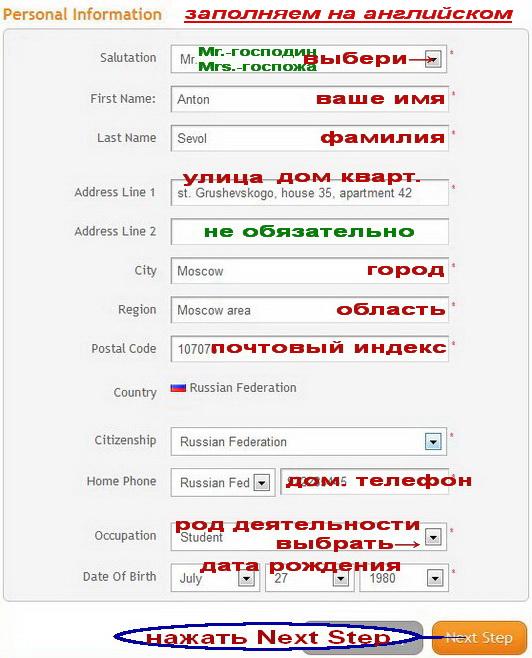
Ввод персональных данных, пример заполнения показан на картинке. Заполняем формы латинскими буквами (английский язык), кириллица (русский) не пройдет – регистрацию в Payza постигнет фиаско. Если не знаете, как правильно написать имя, город, улицу воспользуйтесь переводчиком Google
. В поле Home Phone – можно ввести номер мобильного (без пробелов и кода страны).
Второй шаг.
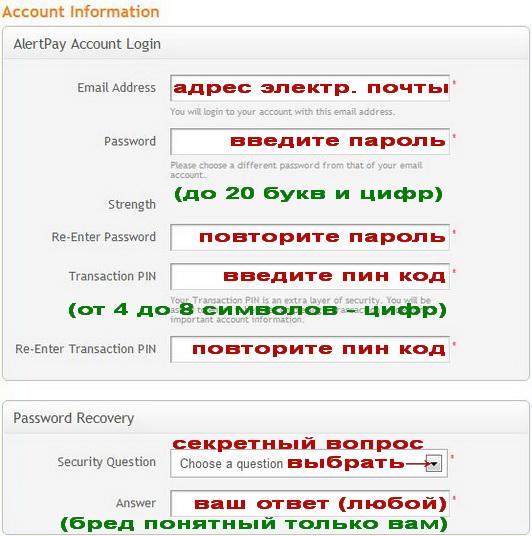
Открываем записную книжку – блокнот, записываем вперемешку буквы и цифры – получаем сложный пароль для входа в аккаунт Payza. Тем же Макаром из цифр изобретаем PIN-код, служит для подтверждения оплаты, операций со счетом. Далее выбираем вопрос безопасности, записываем в блокнот, чтоб не забыть, ответ не должен соответствовать вопросу — так надежней.
Третий шаг.
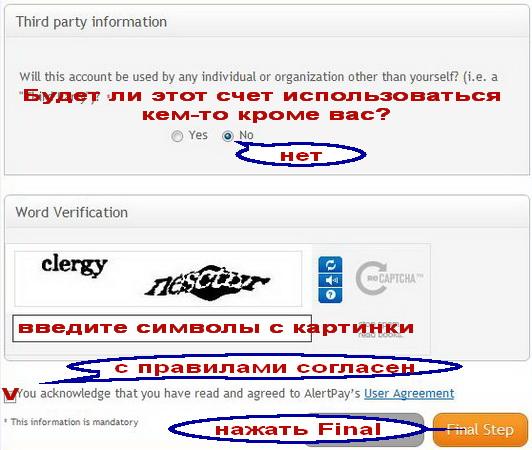
Заполняем формы, руководствуясь подсказками на картинке, нажимаем Final Step – регистрация в Payza практически завершена.
Нас перебрасывают на страницу с просьбой зайти в свой аккаунт электронной почты. Вам было отправлено письмо с ссылкой, при нажатии на которую происходит активация аккаунта Payza. Что так же свидетельствует о том, что ошибки нет, и вы являетесь владельцем email, например — ****[email protected]****.
Вот теперь можете себя поздравить – регистрация в Payza на русском завершена. Нажимаем кнопку «Login», вводим email и пароль, вот она наша платежная система Payza.com во всей красе, пользуемся на здоровье. Если статья оказалась для вас полезной, не забываем нажать «мне нравится» . Удачи!
С наилучшими $ пожеланиями
Denker.
Регистрация в платежной системе Payza дает возможность получать и отправлять деньги онлайн, обрабатывать платежи на своем сайте, делать покупки в интернет-магазинах, покупать и продавать биткоин.
Регистрация в Payza на русском языке не предусмотрена, поэтому я подробно рассмотрю каждый этап регистрации с переведенными скриншотами, а так же разберу работу в личном кабинете Payza.
Регистрация в Payza
На официальном сайте www.payza.com необходимо нажать на кнопку Sign Up.


Далее, необходимо заполнить профиль и создать PIN-код, которым будут подтверждаться транзакции в системе. После заполнения нажмите «Сохранить и продолжить». Произойдет перенаправление на страницу Advanced Security.


Advanced Security это три варианта защиты вашего кошелька Payza: PIN-код для транзакций, аватар, уникальная подпись. Код должен состоять из четырех-восьми цифр, выбор подписи и аватара обязательны.
Как аватар и подпись помогают защитить аккаунт Payza? Информация с аккаунтов воруется посредством фишинга, а именно создания фейкового сайта Payza, при входе в аккаунт через который вы теряете свои регистрационные данные. Ваш аватар и подпись будут приветствовать при входе только на настоящий сайт. С аватаром можно «поиграть» — настроить его внешний вид и пол.
Как настроить безопасность Payza

Настройка личного кабинета Payza начинается с подключения банковской карты и счета. Вы можете привязать к своему Payza аккаунту карты Visa и MasterCard. Карты можно использовать для пополнения электронного кошелька (вывод средств на эти карты пока недоступен).


Иногда требуется проверка или верификация карты перед использованием в системе. Поддержка Payza запросит определенные документы в электронном виде: выписка по карте, фото или скан передней и задней части пластиковой карты. Перед отправлением фото вы должны скрыть номера на карте, но подпись должна четко просматриваться. Инструкции по верификации банковской карты на странице «Credit Card Validation». Документы для верификации аккаунта, счета или карты должны быть четкими, в большом разрешении, желательно отсканированными.
Банковский счет в большинстве случаев необходим для пополнения электронного кошелька Payza.

Для вывода средств из Payza нужна верификация. Делается это с помощью паспорта или водительских прав, адрес верифицируется квитанциями, на которых есть ваше имя, адрес и дата. Документ должен быть цветным, не менее 3 МБ и в формате JPG, PNG или PDF.

- Нажмите на свое имя в аккаунте и выберите «Verification».
- Выберите «Document Validation».
- Из списка файлов выберите тип удостоверения личности и загрузите. Нажмите «Далее», «Отправить».
Настройка бизнес аккаунта Payza
Если вы планируете принимать платежи на своем сайте и делать выплаты, то следует выбрать бизнес аккаунт. Среди особенностей этого типа счета: обработка платежей с кредиток, прием платежей с помощью биткоин, оформление заказов через Payza, кнопки оплаты, выставление счета по имеил, массовые выплаты, защита продавца и др.
Бизнес аккаунт так же бесплатный. Отличие в индивидуальном счете и бизнес на этапе заполнения профиля только в пяти разделах с бизнес-информацией о роде деятельности компании. Заполните промышленный сектор, адрес предприятия, детали обслуживания клиентов, бизнес-категорию, детали безопасности аккаунта.
Чтобы настроить оплату, войдите в “Account” и выберите “Payment Preferences”.
Измените настройки по своим предпочтениям:
- Валютные выплаты
- Платежи от неверифицированных пользователей
- Функция «Send Money»
- Платежи из-за рубежа
- Оплата кредиткой
- Failed subscription payments.
Подробное описание каждой настройки в документации Payza.
Необходимо получить одобрение для своего сайта, чтобы кнопки оплаты нормально функционировали. Утверждение сайта проходит так: в учетной записи выберите вкладку “Business”, далее “Websites”. Введите требуемые данные, нажмите Далее. Статус вашего ресурса будет «В ожидании утверждения» около трех дней, после утверждения вы сразу же можете добавить на сайт кнопки оплаты и принимать платежи. Подробно о бизнес-верификации говорится в