
Сбрасывание iPhone до заводских настроек. Как сбросить айфон до заводских настроек и полностью его очистить Сбросить iphone 6s на заводские настройки
Сброс iPhone до заводских настроек – это процедура удаления с телефона всех данных (фотографий, музыки, приложений, контактов и т.д.), т.е. его возвращения до первоначального состояния. В этой публикации мы подробно расскажем о том, как сбросить Айфон разными способами.
Причины сброса настроек Айфона
Рассматриваемую операцию редко когда осуществляют просто ради удовольствия. Чаще всего его проводят из-за необходимости и безвыходности. Наиболее распространенными причинами для сброса до заводских являются:
- Передача или же продажа телефона новому хозяину.
- Многочисленные эксперименты, тестирования и испытания разнообразных приложений.
- Проблемы с функционированием прошивки, так как сброс иногда помогает решить подобную неполадку.
Сохранение необходимой информации
Иногда случается так, что Айфон нуждается в сбросе, но его обладатель хочет сохранить различную информацию в телефоне. В таких случаях каждый абонент может сделать следующее:
- Создать в личном iTunes запасную копию.
- Скопировать в iTunes необходимые приложения с Айфона.
- Также, можно сохранить номера других абонентов.
- Скопировать абсолютно все фото, видео, а также аудиоматериалы.
После выполнения перечисленных действий можно совершенно спокойно осуществлять сброс Айфона до заводских настроек. Но сначала нужно учесть тот факт, что после сброса вам нужна будет точка доступа Wi-Fi либо же установленная на ПК программа iTunes с доступом в сеть Интернет. Впрочем, наверное, мобильный интернет тоже подойдет. Не менее важным пунктом является и то, что Айфон должен быть официально разлочен, в противном случае проводить сброс не рекомендуется.
Последовательность действий и виды сброса
В первую очередь нужно обеспечить Айфону высокий уровень зарядки, если же он не 100%, то лучше перестраховаться и поставить смартфон на подзарядку.
Если Айфон подключен к питанию, то можно уверенно переходить в стандартное приложение «Настройки», после чего следует выбрать пункт «Основные». Затем нужно промотать список в низ, где будет расположен раздел под названием «Сброс».

Открыв его, вы увидите несколько доступных вариантов:
- Сброс всех настроек.
- Стереть контект, а также настройки.
- Сбрасывание сетевых настроек.
- Сброс словаря клавиатуры.
- Сброс функции «Домой».
- Сбрасывание предупреждения геопозиции.

Наиболее часто используемыми способами сброса являются первые три варианта, которые и будут рассмотрены ниже по тексту.
Сбрасывание настроек Apple iPhone
Этот вариант станет отличным решением для всех абонентов, которые хотят вернуть Айфон до заводских характеристик.
Для проведения операции сначала нужно нажать на пункт «Сброс всех настроек», после чего появиться окошко с текстом: «Вы действительно хотите продолжить? Все настройки будут сброшены. Информация и медиафайлы останутся». Данное уведомление необходимо подтвердить, делается это несколькими кликами. Данная операция продолжается не больше минуты и применяет в Айфоне все стартовые настройки, даже во всех стандартных приложениях, но аудиоматериалы, фотографии, видео, а также контакты остаются без изменений.

Полное сбрасывание содержимого в мобильном устройстве
Пункт под вторым номером », предоставляет абоненту возможность не только сброски, но также уничтожения всех данных с Айфона. Такой способ наиболее удобный для людей, которые продают или же дарят свой Айфон новому хозяину.
Для выполнения операции необходимо нажать на упомянутый выше пункт, после чего снова появится предупреждение: «Вы действительно хотите продолжить? Все медиафайлы, данные и настройки будут стерты. Это действие необратимо». Процесс нужно несколько раз подтвердить, кликнув по кнопке «Стереть iPhone». Смартфон отключиться, а спустя две минуты опять запуститься. Иногда случается так, что процедура сброса продолжается намного дольше, соответственно с моделью телефона, а также объёмом заполненной памяти.
После может потребовать выполнения активации, для которой нужен будет доступ в Глобальную сеть. В процессе активации телефон выполняет различные соединения с серверами Apple. После окончания финального этапа, абонент получает в свое распоряжение совершенно чистый и пустой Айфон, где удалена абсолютно вся информация, начиная от контактов и заканчивая авторизацией прошлого Apple ID.
Не всегда расчетливо подходят к загрузке приложений на устройство – многие, восхищаясь изобилием бесплатного софта в AppStore, устанавливают все подряд, не задумываясь о полезности программ. Именно недостаток свободной памяти обычно является причиной, по которой Айфон начинает работать хуже: например, зависает или самопроизвольно перезагружается. Если такие «симптомы» проявились, значит, пора «почистить» память устройства – сделать это можно путем сброса iPhone до заводских настроек.
Прежде чем сбрасывать Айфон до заводских настроек, стоит сделать резервную копию данных, хранящихся на телефоне, с помощью iTunes – тогда при необходимости важную информацию удастся восстановить. Создать резервную копию можно двумя способами:
Шаг 1. В контекстном меню AppStore проходим по пути «Файл » — «Устройства » — «Создать резервную копию ».
Шаг 2. Нажимаем значок устройства в верхней панели и в разделе «Обзор » кликаем «Создать копию сейчас ».

Все данные «воскресить» с помощью резервной копии не удастся – будут доступны только:
- Контакты.
- Содержимое приложения «Заметки ».
- Фотографии.
- Сообщения и история вызовов.
- Настройки телефона и сетевые настройки.
Игры, приложения и музыка не будут восстановлены.
Сбрасываем Айфон через «Настройки»
Сбросить настройки на Айфоне можно, вообще не подключая гаджет к компьютеру – нужно действовать так:
Шаг 1. Зайдите в «Настройки » и выберите раздел «Основные ».
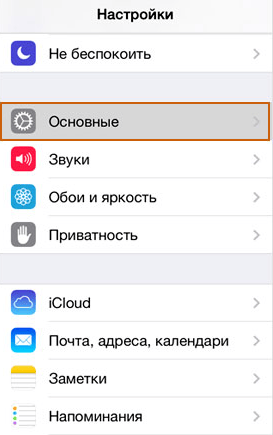
Шаг 2. Пролистайте до конца и выберите подраздел «Сброс ».

Вы увидите, что устройство предлагает несколько вариантов сброса, среди которых:
- Сброс настроек на Айфоне . При такой операции вся личная информация, которую пользователь хранил на гаджете, останется на месте. А вот, скажем, будильники и настройки стандартных приложений будут сброшены. Эта краткосрочная операция (сброс длится не более 1 минуты) может помочь при периодических зависаниях Айфона.
- Стереть контент и настройки . Сброс такого типа полезен, когда пользователь Apple хочет подарить или продать подержанный Айфон. Покупатель получает совершенно «чистый» гаджет без следов предварительного использования – в том числе происходит де-авторизация Apple ID . Такая операция более длительная и занимает около пары минут (в зависимости от того, насколько «захламлена» память).
- Сбросить настройки сети . Эта операция помогает, если после замены SIM гаджет не может найти сеть нового поставщика услуг и зайти в интернет через 3G. Личная информация от такого сброса точно не пострадает.
Прежде чем сбросить настройки iPhone, обратите внимание на такие «правила безопасности»:
- Перед сбросом (особенно второго, самого длительного типа) подзарядите гаджет хотя бы до 25-30%. Если Айфон «сядет» во время стирания данных, скорее всего, восстанавливать его придется через iTunes и кабель.
- iPhone с джейлбрейком (например, Pangu ) в результате стирания контента окажется в «режиме вечного яблока». Опять же понадобится восстановление через iTunes с предварительным введением гаджета в DFU-режим или Recovery Mode .
Как сделать сброс Айфона через iTunes?
При необходимости сбросить настройки через iTunes в первую очередь следует отключить функцию «Найти iPhone » (если она активирована). Для деактивации на устройстве пройдите по пути «Настройки » — «iCloud » — «Найти iPhone » и переведите тумблер в состояние «ВЫКЛ». Затем подключите гаджет USB-кабелем к ПК и следуйте такой простой инструкции:
Шаг 1. Кликните по иконке «Устройство », и вы окажетесь в разделе «Обзор ».
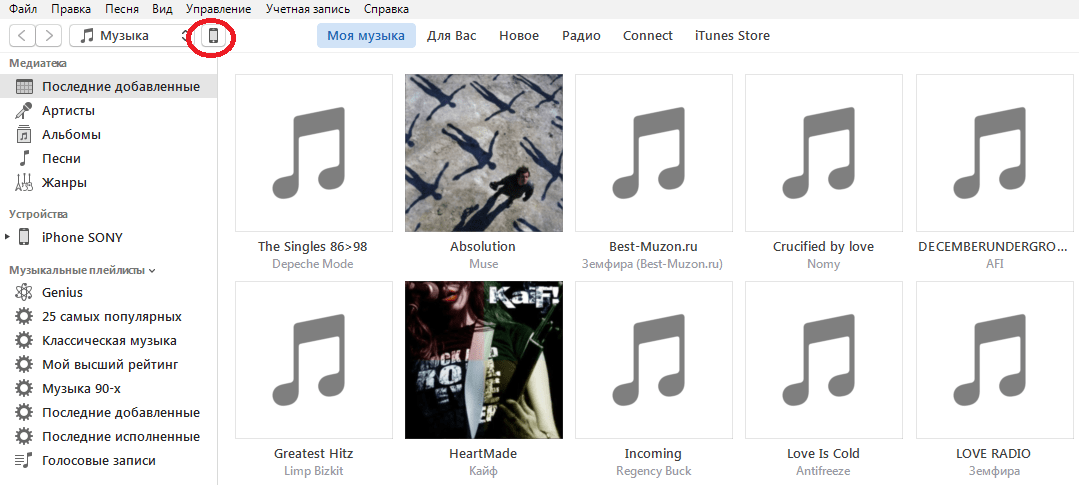
Шаг 2. Нажмите кнопку «Восстановить iPhone…».

Шаг 3. В появившемся окне нажмите «Восстановить » еще раз – таким образом вы подтвердите запрос.

После этого iTunes сам загрузит ПО на гаджет и вернет первоначальные настройки iPhone. При сбросе настроек таким образом контакты, СМС, календари, будильники и заметки не пострадают, а вот с файлами мультимедиа придется попрощаться.
Полностью сбрасываем настройки через Hard Reset
Сброс через Hard Reset нужен в такой ситуации: пользователь забыл пароль безопасности и не может деактивировать «Найти iPhone » — включенная функция в свою очередь препятствует восстановлению настроек через iTunes более мягким способом.
Такая операция не зря называется «жесткой» (Hard ) – сброс может привести к тому, что все личные данные будут потеряны. Поэтому обращаться к Hard Reset рекомендуется только после того, как прочие варианты уже были перепробованы и успехом не увенчались.
Восстановление через Hard Reset производится так:
Шаг 1. Подключите гаджет к ПК и запустите iTunes в обычном режиме.
Шаг 2. Введите смартфон в DFU-режим следующим способом: зажмите одновременно кнопку «Домой » и кнопку включения и досчитайте до 10. Затем отпустите кнопку «Power » и продолжайте удерживать «Домой » до характерного звука подключения в iTunes . После ввода гаджета в режим DFU на его экран смотреть бессмысленно – он будет просто черным, без иконок и изображений.
Шаг 3. Обратитесь к iTunes , и вы увидите, что окно изменилось и доступной осталась всего одна кнопка – «Восстановить iPhone…». Ее и нужно нажать.
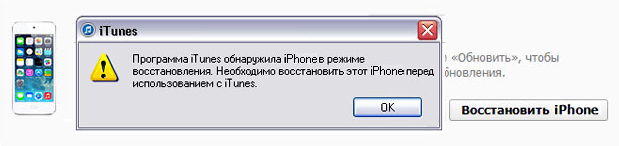
Ждать, пока произойдет восстановление первоначальных настроек, придется довольно долго – около 10 минут. Когда сброс будет закончен, пользователю предстоит выбрать один из двух вариантов: активировать гаджет заново либо попытаться вернуть удаленные данные через резервную копию в iTunes . Для реализации второго варианта нужно перейти в раздел «Обзор » устройства и нажать кнопку «Восстановить из копии ».


Заключение
Увы, проблемы пользователей смартфонов не ограничиваются зависаниями гаджетов — довольно часто владельцы даже таких защищенных устройств, как iPhone, становятся жертвами мошенничества: злоумышленники узнают пароль безопасности, дистанционно меняют его и приступают к шантажу и вымогательству – ваш покорный слуга тоже оказывался в такой ситуации. О том, чтобы перечислять деньги, не может быть и речи – шантаж никогда не закончится – а вот простой сброс до заводских настроек через iTunes поможет оставить злоумышленников «с носом». Главное – не пренебрегать такой возможностью, как создание резервных копий: тогда даже после «жесткого» сброса вы сможете восстановить важные данные.
Как сбросить айфон до заводских настроек, когда телефон долго начинает грузить приложения перестает включаться и дает сбои в своей работе, и просто необходимо сделать сброс настроек. Их сбросить можно разными способами, но данная процедура не всегда нужна. Перед продажей смартфона также необходимо проделать все эти действия, чтобы ваша информация не попала в руки другому пользователю.
Сбросить все настройки на айфоне, что будет и как это исправить?
Вы рискуете потерять важную личную информацию, фотографии, контакты телефона. Во избежании этого необходима копия всех ваших файлов в приложении iTunes. Для этого не требуются профессиональные знания.
Второй вариант – скопировать все ваши файлы с помощью iCloud через ваш персональный компьютер.
В каких случаях без сброса настроек не обойтись?
Есть ряд причин, из-за которых нужно проделать данную операцию, прежде чем нести телефон в сервис:
- Как говорилось ранее, то это продажа телефона, особенно если речь идет о незнакомом человеке, чтобы конфиденциальная информация не попала в чужие руки.
- Самопроизвольное включение и выключение смартфона.
- Зависание вашего телефона(Не реагирует ни на что, просто белый или черный экран).
- Если телефон не включается никакими способами.
Это основные причины. Не каждый человек сможет сделать процедуру сброса настроек самостоятельно, но можно прочитать рекомендации в интернете и попробовать. Отнести телефон в центр ремонта всегда будет время.
Вы можете сделать это все через настройки самого телефона. Если у вас iPad или iPod, то вы можете это сделать точно так же. Но учтите, что iPhone у вас должен быть официально разлочен. Если вы имеете залоченную модель, то сброс не делайте ни в коем случае! Можно легко проверить статус телефона по коду оператора IMEI. Найти его можно:
- Внизу крышки телефона, где написан производитель телефона.
- В телефоне. Для этого нужно зайти в «Настройки», перейти в «Основные», далее «Об устройстве» и зайти во вкладку «IMEI».
- На телефонной коробке.
После чего вам необходимо зайти на сайт imei.info и ввести туда код. Далее вам будет написано, «чистый» телефон или нет. Под «чистым» понимается то, что смартфон не был украден или заблокирован. Вот это и означает «разлочен».
Итак, вот инструкция как сбросить айфон:
- Убедиться перед началом, что заряд аккумулятора выше 80%.
- Найти раздел «Настройки» и зайти в него.
- После чего открыть вкладку «Основные» и пролистать до самого низа.
- Там вы найдете графу «Сброс». Нажав на нее вам будет предложен перечень того, что вы можете сбросить(Настройки сети, клавиатуры, настройки «Домой», предупреждения геопозиции «Все настройки», «Стереть контент и настройки». Выбираем «Стереть контент и настройки».
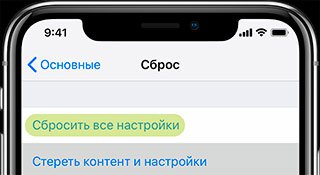 Вам высветится окно, где вы должны будете подтвердить операцию. Учтите, что медиафайлы, музыка, игры, приложения бесследно будут удалены, поэтому необходимо сохранить их в резервные копии. После этого смартфон отключится на несколько минут, после чего снова заработает. Во время активации вам понадобится вайфай или интернет компьютера в приложении iTunes. iPhone предложит вам два варианта:
- Настроить телефон как новый.
- Настроить телефон из резервных копий.
Если вы выберет первый пункт, то он будет как после покупки с салона сотовой связи. Если выбрать второй, то данные ваши останутся на нем. Выбор уже на ваше усмотрение.
Прочитав инструкцию в интернете можно без проблем сделать все самостоятельно, не пользуясь помощью мастера. Следуйте следующим рекомендациям и вы узнаете, как сбросить айфон до заводских не причинив вреда своему смартфону.
- Зайти в раздел «Настройки» на своем телефоне.
- Найти вкладку «Основные», пролистать до низа.
- Один раз нажмите на вкладку «Сброс» и выберите «Все настройки».
- Подтвердите свое действие.
Сброс происходит примерно за минуту-две. После завершения процедуры вы можете пользоваться смартфоном, ваши данные, музыка, игры, приложения не будут удалены. Ваши закладки в Safari не будут тронуты. Данная процедура сможет ускорить работу вашего телефона.
Функция «Найти айфон» и сброс всех настроек.
 Если ваш смартфон находится на расстоянии от вас, а вам необходимо стереть данные, то это можно легко сделать с помощью функции «Найти айфон». Для этого вам необходимо зайти на сайт www.icloud.com. После чего вы выбираете ваш телефон и вводите логин и пароль от уч.записи. Как только вы ввели данные и подтвердили их – нажмите «Стереть». Удаление всех данных, которые есть на телефоне, начнется тогда, когда телефон будет в сети, т.е. подключен к интернету. Но помните, что удалить данные можно будет только в том случае, если вами ранее была подключена данная функция. После стирания всех данных функция будет отключена Напоминание: вы можете восстановить все свои данные с помощью резервной копии, которая создается в iCloud или iTunes!
Сброс настроек через iTunes
Перед началом процедуры посмотрите и убедитесь, что у вас установлена новая версия программы. Нажмите на «Настройки», кликните на « iCloud» и выключите поиск айфона. Для совершения операции вам нужно:
- Открыть программу на вашем ПК.
- С помощью шнура, который прилагается при покупке телефона, подсоединить iPhone к компьютеру.
- После запроса пароля следуйте дальнейшим указаниям, которые будут видны на экране.
- Нажмите на устройство «iPhone», когда оно высветится в приложении iTunes.
- Зайти во вкладку «Обзор», найдите справа название вашего смартфона(Пример: iPhone 7).
- Нажмите на «Восстановить iPhone», после чего еще один раз нажмите данную кнопку.
- Устройство перезагрузится и будет установлена последняя версия оперативной системы.
Сбрасываем настройки в Recovery Mode
Можно попробовать метод, когда ваш телефон не реагирует ни на что или вовсе не запускается. Для сбрасывания настроек вам необходимо:
- Отключить iPhone любым доступным способом.
- Зажмите кнопку «Домой».
- Подключите через USB-кабель, при этом удерживайте кнопку «Home».
- У вас появится голубенький кружочек с надписью iTunes. Если у вас он не появился – повторите процедуру.
- Запустите iTunes и убедитесь, что айфон теперь в режиме восстановления, потом подтвердите действие.
Выйти из программы можно следующим образом:
- Отключитесь от компьютера, вынув штекер из разъема.
- Отключите питание телефона с помощь кнопки «Power».
- С помощью этой же кнопки включите его.
Телефон должен заработать как новенький.

Как сбросить настройки на айфоне при помощи iCloud?
Благодаря iCloud каждый пользователь может сбросить все настройки смартфона и удалить всю информацию с него. Для этого необходим только доступ к интернету, логин и пароль от учетной записи Apple ID. Для обнуления настроек надо:
- Перейти на сайт iCloud.
- Выполнить вход.
- Выбрать устройство, которое нужно очистить(Их может быть столько, сколько у вас есть в личном пользовании. Выбирайте внимательно, чтобы избежать удаления нужной информации).
- Нажать на вкладку «Стереть». После чего будут сброшены все настройки вашего телефона, соответственно, будут отключены все функции телефона.
Как сбросить айфон если забыл пароль?
Стоит сказать сразу: если у вас не была создана резервная копия ваших данных до того, как вы забыли пароль, то восстановить у вас ничего не получится.
- Подключите смартфон к компьютеру. Зайдите в программу iTunes. (Пароль не будет запрошен, если вы уже выполняли вход с этого компьютера)
- Дождитесь создания и сохранения копии в iTunes.
- После того, как все сделано, нажмите на «Восстановить».
- Во время этого процесса у вас появится диалоговое окошко, в котором нужно кликнуть на «Восстановить из копии iTunes».
- Выбираете свое устройство. Нажмите на резервную копию, которая вам подходит больше всего по дате. Айфон удалит все свои настройки и вы сможете поставить новый пароль.
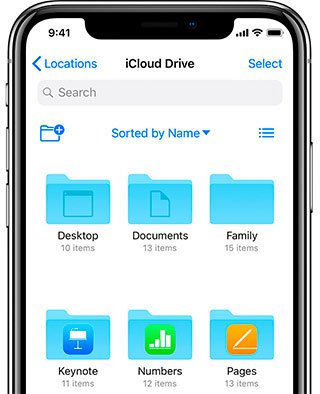
Есть два способа сохранить свои данные с помощью резервных копий. Это с помощью iCloud и iTunes. Для первого способа нужна всего сеть вайфая, а для второго – подключение к компьютеру. Разберем каждый способ подробнее. Копия данных в iCloud.
- Включите сеть вайфай на своем телефоне.
- Зайти в раздел «Настройки» и нажать на вкладку «iCloud».
- Кликнуть «Резервная копия» так, чтобы у вас ползунок горел зеленым цветом.
- После чего кликайте «Создать резервную копию» и ждите завершения загрузки. После этого она будет создана у вас в iCloud(Время и дата будут написаны).
 Резервная копия в iTunes.
- Соедините телефон с компьютером.
- Запустите iTunes на вашем ПК, но убедитесь, что она у вас последней версии. Если нет – то обязательно обновите!
- Если у вас попросят пароль – действуйте согласно инструкции.
- Нажмите на ваше устройство в iTunes, когда оно отобразится.
- Нажмите кнопкой мыши на «Создать копию сейчас».
СОВЕТ(Обязательно для всех): запомните и запишите пароль на нескольких листочках, положите его в такое место, где он не потеряется. Иначе у вас просто-напросто ничего не получится восстановить. После чего посмотрите в программе последнюю дату и время, чтобы убедиться в успешном завершении процесса.
Приложения для сброса iphone до заводских настроек
Существует множество приложений, которые можно установить за несколько секунд и вы сможете сбросить настройки на своем смартфоне. Вот самые проверенные из них:
- Wondershare Dr.Fone for iOS – программа, которую можно найти в свободном доступе в Интернете. В программе можно выбирать типы данных, которые вы хотите сбросить, а также можно сделать полный сброс настроек, нажав на «System Recovery».
- iLEX RAT – программа поможет сбросить все до нуля в вашем смартфоне, когда в нем накопилось много приложений, которые тормозят его. Вы сможете удалить отдельные виды приложений, без взаимодействия с программой iTunes.
- Semi-Restore for iOS позволит вам восстановить текущую версию iOS, тем самым улучшив работу вашего смартфона. Скачать можно в интернете в свободном доступе. Интерфейс очень удобен и понятен для любого пользователя.
Типичные проблемы при сбросе настроек
Есть некоторые причины, с которыми вы можете столкнуться. Когда у человека что-то не получается, он сразу начинает паниковать, поэтому прочтите возможные причины.
- Недостаточно памяти при выполнении обновления. Ее избежать очень легко: потребуется удалить музыку, игры, приложения, которые вам не нужны.
- Устаревшая версия iTunes. Как говорилось ранее, вам необходимо перед сбросом настроек самая новая версия программы, иначе возможны проблемы с процедурой.
- Проблемы с USB-кабелями. Для этого оставьте в компьютере только USB-штекеры от клавиатуры, мышки. Проблема должна быть решена.
- Какие-то поломки в микросхеме телефона, которые нужно заменять только в центре ремонта.
Сбросил настройки на айфоне не могу войти не знаю пароль от apple id
Это не проблема в данном случае. Действие легко обратимое, если телефон именно ваш. Есть два варианта решения данной задачи.
- По электронной почте. (Зайдите в iCloud, после чего нужно кликнуть «Забыли Apple ID или пароль?». Нужно в поле будет заполните графу идентификатора apple id, говоря короче, почтовый ящик.. Нажмите на «Сброс по e-mail». На вашу почту(которая была указана), придет письмо. Перейдите по ссылке и в открывшемся окне нажмите «Сбросить пароль», далее введите новый пароль. Готово!
- Ответить на вопросы. Действуйте точно так же, как с электронной почтой до момента, где нужно выбрать способ восстановления. Кликните «Ответ на контрольные вопросы». Заполните дату своего рождения, после чего ответьте на два контрольных вопроса. Напишите новый пароль и подтвердите свое действие. Все, вы поменяли пароль.
СОВЕТ: убедитесь, что письмо пришло от официального адреса компании Apple.
Сбросил настройки на айфоне и не могу активировать
С такой проблемой сталкиваются многие пользователи, но это тоже довольно простая операция. Воспользуйтесь несколькими советами.
- Включите новую сеть вайфая. Иногда, но очень редко, проблема именно в этом.
- Нажмите кнопку «Home», после чего нажмите «Начать сначала», пробуйте несколько раз(от 5 до 10), так как серверы загружены.
- Замените сим-карту на рабочую, после чего нажмите снова на кнопку «Home» и попробуйте процесс активации с самого заново.
- Присоедините айфон к ПК, после чего зажмите кнопку «Домой». В приложении iTunes кликните «Восстановить iPhone», как это было описано вышестоящих пунктах.
Сбросил настройки на айфоне и телефон не включается
Не стоит бояться такой проблемы. Попробуйте зарядить телефон, не нажимая на какие-либо кнопки. Потом нажмите на кнопку «Power». Если не помогло – идем дальше. Попробуйте сделать следующие:
- Нажмите на кнопку включения и кнопку «Домой» одновременно.
- Их нужно не отпускать в пределах тридцати секунд.
Если этого не произошло, то скорее всего поломка в комплектующих смартфона. Поэтому следует отнести телефон в технический центр, а не пытаться сделать все самому.
iPhone 4 - сенсорный смартфон, разработанный корпорацией Apple. Это четвёртое поколение iPhone и преемник iPhone 3GS. Позиционируется для осуществления видеовызовов, использования медиа, в том числе книг и периодических изданий, фильмов, музыки и игр, и для общего доступа к вебу и электронной почте. Был представлен 7 июня 2010 года на Worldwide Developers Conference в Сан-Франциско и был выпущен 24 июня 2010 года в США, Великобритании, Франции, Германии и Японии.iPhone 4 работает на операционной системе iOS - на той же операционной системе, которая используется в предыдущих iPhone, iPad и iPod touch
Soft Reset
Если ваше устройство зависло и не реагирует ни на какие манипуляции, или же без причины перестало включается и реагировать на зарядное устройство, можно попробовать его перезагрузить выполнив софт ресет. Софт ресет(soft reset, мягкий сброс) это обычная перезагрузка устройства, в нем не будут удалены какие либо данные. Все информация в телефоне сохранится.
Для выполнения софт ресета выполните следующее:
Зажмите и удерживайте кнопки "Home" и "Питание"
Держите кнопки до появления логотипа Apple(примерно через 10 секунд)
Если в устройстве нет программных и аппаратных проблем то оно должно запуститься в стандартном рабочем режиме.
Чтобы войти в Recovery Mode:
Зажмите одновременно кнопки "Home" и кнопку "Питание".
Устройство покажет слайдер выключения, после чего экран погаснет. Не отпускайте кнопки.
Дождитесь пока устройство не начнет загружаться и отпустите кнопку "Питание".
Через 10-15 секунд на экране появится изображение кабеля и значок iTunes.
Отпустите кнопку "Home"
Вы вошли в режим восстановления.
Режим DFU (Device Firmware Update) предназначен для восстановления программного обеспечения техники Apple. DFU mode ч
асто путают с Recovery mode (режим восстановления). В Recovery mode на экране изображены USB шнур и значек iTunes. В режиме DFU телефон не имеет никаких внешних проявлений и выглядит как выключенный.Для входа в режим DFU выполните следующее:
Подключите устройство к компьютеру
Зажмите кнопки "Вкл/Выкл
" и "Home" на 10 секунд
Не отпуская кнопку "Home" отпустите кнопку "Вкл/Выкл"
Если появился логотип Apple то начните всю процедуру с начала.
Держите кнопку "Home" пока iTunes не определит новое устройство в режиме восстановления (примерно 20-30 секунд).
Теперь устройство находится в режиме DFU и на нем можно производить восстановление программного обеспечения.
Добавил: Borodach 16.07.2014 Рейтинг: 5 Голосов: 1Многие обладатели Айфонов часто интересуются вопросом, как правильно вернуть на телефоне заводские настройки и что будет, если это сделать. Естественно, если вы это сделали случайно, то ничего хорошего не будет, поскольку вы потеряете все данные.
Однако информация о том, как сбросить Айфон до заводских настроек, будет полезна, если на вашем телефоне содержится много персональной информации, но вы планируете в ближайшее время его кому-то дарить или продавать. А зачем удалять каждую фотографию или каждый файл по отдельности, если можно выполнить сброс всей информации, тем самым обнулив аппарат то заводских настроек.
Причины сброса и подготовка к процедуре
Информация о сбросе всех настроек на гаджете будет полезной и в том случае, если у вас сейчас есть Iphone 5 или 5 S или более ранняя модель, но планируете менять его на iPhone 6 или 7. В таком случае нужно выполнить процедуру резервного копирования, затем сброса всех настроек и данных со старого телефона, затем перенести все на новый гаджет.
Конечно же, делать такой сброс без причины не нужно, ведь каждый из вас наверняка хранит в Айфоне немало важной и ценной информации, которую не хочет терять. Сброс настроек или же сброс всей информации используется в следующих случаях:

Перед спросом настроек выполните следующие действия, если желаете сохранить свои данные:
- сделайте резервную копию в ITunes ;
- скопируйте в ITunes все свои данные и приложения с Айфона;
- сохраните свои контакты на другом носителе;
- скопируйте все фотографии на компьютер;
- перенесите видео и музыку.
Теперь вы можете не переживать, что будет, если вы сбросите настройки телефона до заводских. Главное, что вся важная информация сохранена. Также перед тем как начать сбрасывать настройки, убедитесь, что после процедуры вам будет доступен беспроводной интернет или программа iTunes на компьютере с доступом к сети. Подойдет и мобильный интернет на других носителях. В случае для Айфонов очень важно, чтобы телефон был разлочен официально. Если он является залоченным, то сбрасывать данные нельзя. Если вы пользуетесь iPad и iPod touch, то переживать не стоит, можете приступать к работе.
Как выполнить резервное копирование
Перед тем как сбросить все данные телефона iPhone 5 или более поздних моделей и стереть настройки, скопируйте все необходимое на компьютер . Это можно сделать посредством программ iTunes или iTools. Помимо этого, вы можете создать в облаке резервную копию, это потребуется при наличии настроенного аккаунта iCloud и возможности подключить телефон через Wi-Fi к сети.
В интернете есть немало более подробных статей о том, как сделать резервную копию данных, которые будут полезными для тех, кто выполняет сброс настроек впервые.
Как на Айфоне сбросить все настройки и данные
Если вы перенесли все данные в надежное место, можно обнулить свой iPhone таким способом:

При выборе первого варианта вы сможете сохранить свои данные, в частности, контакты, музыку, фотографии и многое другое, и просто вернете Айфон к начальным установкам. Такой вид сброса подходит в тех случаях, когда работа с устройством дала сбой (например, появились проблемы с мобильной связью или Интернетом). В итоге вы вернете телефон к заводским установкам, но данные останутся.
Второй вариант выбирают в том случае, когда нужно обнулить Айфон целиком. Нажмите на выбор данной опции и ждите выполнения сброса. Он будет продолжаться в течение 2 минут и дольше, в зависимости от того, насколько загружена память гаджета. В итоге стерты будут все данные на телефоне, включая настройки и личные фотографии. Такой телефон мы смело можете кому-то дарить или продавать.
Как сбросить настройки Айфона посредством iTunes
Если у вас есть ноутбук или компьютер, на котором установлена программа iTunes, то таким образом вы также сможете сбросить настройки. При этом так можно обновить не только Айфон, но и Айпад. И помните, что при сбросе вы безвозвратно потеряете все свои личные данные.
Приступая к работе, обязательно убедитесь, что ваша версия iTunes актуальна. Скачать последнюю версию, если у вас такой нет, можно на официальном сайте компании Apple . Алгоритм действий следующий:

Когда вы сбросили настройки и все данные на старом телефоне, их потребуется перенести на новый. Для этого мы используем резервные копии , которые были созданы ранее. Мы их создавали на компьютере, или же в облаке. Процедура переноса напоминает процесс восстановления телефона из резервной копии.
Также помните, что если телефон ранее подвергался джейлбрейку и у вас есть необходимость обновления версии iOS, то единственно верным решением будет не просто обновление прошивки устройства, а именно восстановление iPhone. Если вы просто захотите обновить телефон, то он рискует зависнуть в режиме перезапуска, и ничего хорошего тут не будет.
Стирание настроек на Айфоне требуется , когда его продают или дарят, а также тогда, когда у вас появились проблемы с его корректной работой. Делать это не стоит без необходимости, ведь вы рискуете потерять важные данные.