
В инженерном меню нету настроек только тесты. Инженерное меню Андроид и секретные коды телефонов: как войти и что можно настроить
ANDROID КОДЫ ДЛЯ ZTE Blade
*#06# - показать IMEI ZTE Blade«IMEI» - это уникальный серийный номер, прошитый в каждый телефон GSM. IMEI состоит из 15 цифр. Аббревиатура “IMEI” расшифровывается как “International Mobile Equipment Identifier” (т.е. “Международный Идентификатор Мобильного Оборудования”).
*#8888# - показывает Hardware Version ZTE Blade
*#9999# - показать версию прошивки ZTE Blade
*#8999*8376263 - данные о прошивке ZTE Blade
*#8999*324# - разнообразные технические данные
*#8999*636# - технические характеристики ZTE Blade
*#8999*523# - контрастность дисплея, то же самое, что и через основное меню телефона
*#0523# - контраст
*#2255# - журнал звонков ZTE Blade
*#0837# - вывод версии программного обеспечения
*#0001# - показать серийный номер
#*7337# - разблокировка ZTE Blade
*#8999*377# - журнал ошибок ZTE Blade
*#4777*8665# - настройка GPRS ZTE Blade
*#0020# - установка языка меню по умолчанию
*#0007# - устанавливает режим текста на русский язык
*#9125# - установка режимов смайлов в режиме зарядки
*#7465625# - список блокировок
*7465625*638*# - блокировка сети
*#9998*228# - статус аккумулятора (емкость, напряжение, температура)
*#9998*246# - программный статус ZTE Blade
*#9998*289# - сменить частоту сигнала будильника
*#9998*324# - экран отладки
*#9998*364# - Watchdog
*#9998*544# - Jig detect
*#9998*636# - состояние памяти ZTE Blade
*#9998*746# - размер SIM-файла
*#9998*837# - версия ПО ZTE Blade
*#9998*842# - тест виброзвонка ZTE Blade
*#9998*872# - диагностика ZTE Blade
*#8999*8378# или *#8999*test# -Test Mode
*#9998*999# - последняя проверка
*#9998*523# - контраст
*#9998*947# - сброс при критической ошибке (вводится без SIM-карты, удаляет все файлы, может вызывать сбой в работе камеры)
*2767*3855# - полный сброс EEROM (SP-разблокировка, но может изменить IMEI телефона)
*2767*2878# - пользовательский сброс EEPROM
*#0228# - узнать температуру аккумулятора, тип и заряд ZTE Blade
*#9998*JAVA# - JAVA - настройки CSD и GPRS для интернета ZTE Blade
*#9998*VERNAME# - расширенная информация о прошивке, железе, времени и дате создания софта и т.п.
СТАНДАРТНЫЕ GSM КОДЫ ДЛЯ ZTE Blade
Изменить PIN - **04*, затем ввести старый PIN, и два раза новый PIN.
Изменить PIN2 - **042*, затем ввести старый PIN2, и два раза новый PIN2.
Разблокировать SIM-карту (PIN) - **05*, затем ввести PUK и два раза новый PIN
Разблокировать SIM-карту (PIN2) - **052*, затем ввести PUK2 и два раза новый PIN2
Переадресация вызова ZTE Blade (вы должны заказать услугу у оператора)
Отменить все переадресации - ##002#
Отменить все условные переадресации - ##004#
Активировать все условные переадресации - **004*Номер телефона#
Безусловная переадресация (переадресация всех звонков)
Выключить и деактивировать - ##21#
Деактивировать - #21#
Включить и активировать - **21*Номер телефона#
Включить - *21#
Проверить состояние - *#21#
Переадресация в случае "нет ответа"
Выключить и деактивировать - ##61#
Деактивировать - #61#
Включить и активировать - **61*Номер телефона#
Включить - *61#
Проверить состояние - *#61#
Установка времени звонка до срабатывания переадресации "нет ответа"
При установке переадресации по "нет ответа" вы можете задать время в секундах, которое система дает вам на поднятие трубки. Если за это время вы не подняли трубку, входящий звонок будет переадресован.
Пример: - **61*+709576617601234**30# - устанавливает время ожидания 30 секунд
Установить время ожидания - **61*Номер телефона**N# , N=5..30 (секунд)
Удалить предыдущую установку - ##61#
Переадресация в случае "не доступен"
Выключить и деактивировать - ##62#
Деактивировать - #62#
Включить и активировать - **62*Номер телефона#
Включить - *62#
Проверить состояние - *#62#
Переадресация в случае "занято"
Выключить и деактивировать - ##67#
Деактивировать - #67#
Включить и активировать - **67*Номер телефона #
Включить - *67#
Проверить состояние - *#67#
Запрет вызова (вы должны заказать услугу у оператора)
Изменить пароль для всех запретов (по умолчанию - 0000)
- **03*330*старый пароль*новый пароль*новый пароль#
Активировать - **33*пароль#
Деактивировать - #33*пароль#
Проверить состояние - *#33#
Запрет всех звонков на ZTE Blade
Активировать - **330*пароль#
Деактивировать - #330*пароль#
Проверить состояние - *#330#
Запрет всех исходящих международных звонков на ZTE Blade
Активировать - **331*пароль#
Деактивировать - #331*пароль#
Проверить состояние - *#331#
Запрет всех исходящих звонков на ZTE Blade
Активировать - **333*пароль#
Деактивировать - #333*пароль#
Проверить состояние - *#333#
Запрет всех входящих звонков на ZTE Blade
Активировать - **353*пароль#
Деактивировать - #353*пароль#
Проверить состояние - *#353#
Запрет всех входящих звонков при роуминге
Активировать - **351*пароль#
Деактивировать - #351*пароль#
Проверить состояние - *#351#
Ожидание вызова ZTE Blade (вы должны заказать услугу у оператора)
Активировать - *43#
Деактивировать - #43#
Проверить состояние - *#43#
Передавать Ваш номер телефона (Анти АОН)
Запретить - #30#номер телефона
Разрешить - *30#номер телефона
Проверить состояние - *#30#
Отображать номер звонящего Вам телефона (АОН)
Запретить - #77#
Разрешить - *77#
Проверить состояние - *#77#
Вопросы о секретных кодах ZTE Blade
Задать вопрос осекретных кодах на ZTE Blade
Инженерное меню открывает доступ к ручной настройке «железной» части смартфона. Для входа нужно ввести специальный код или установить приложение, но существует ряд особенностей, на которые стоит обратить пристальное внимание. Если вы не смогли с первого раза войти в инженерное меню, то не учли особенности устройства. Стоит сразу уточнить, что любое вмешательство в работу устройства может привести к его неработоспособности и потере гарантии.
Скрытые возможности системы
На последних этапах настройки смартфона разработчики тестируют систему на наличие ошибок и проверяют работу всех датчиков устройства. Специально для этого в Android вшита специальная подпрограмма - инженерное меню, которое предоставляет доступ к скрытым настройкам ОС Android и позволяет перенастроить их самостоятельно. Кроме того, в меню находится развёрнутая информация об устройстве. Полный перечень возможностей меню известен только разработчикам платформы, поэтому свои изменения стоит вносить с осторожностью.
Тайными тропами разработчиков
Для входа в инженерное меню набираем код *#*#3646633#*#*. На некоторых моделях дополнительно нужно нажать клавишу вызова. Стоит учитывать особенности телефонов: для разных брендов существуют различные комбинации цифр. Версия Android не влияет на функционал инженерного меню.
 Вводим специальный код для входа в инженерное меню
Если проблем не возникнет, то вы попадёте в дополнительное меню для тонкой настройки смартфона.
 Входим в подраздел меню
В зависимости от версии системы и модели процессора инженерное меню может быть неполным или отсутствовать. На фото выше подраздел меню с элементами тестирования датчиков смартфона, настройкой USB-подключения, выполнения тестов внутренней и внешней памяти.
Если с первого раза не получилось
Не на всех устройствах получается войти в инженерное меню. Рассмотрим ряд распространённых проблем и пути их устранения.
Android - сложная операционная система на базе Unix. Если что-то не получается сделать, вы не учли все нюансы функционирования той или иной подпрограммы.
Список специальных кодов
Одна из распространённых причин блокировки входа в инженерное меню - неправильный специальный код. Комбинация цифр зависит не только от модели устройства, но и от типа процессора. К примеру, большая часть устройств на базе чипа MTK снабжена инженерным меню. Если говорить о Qualcomm, далеко не во все смартфоны на базе этой платформы вшито инженерное меню. Список комбинаций приведён в таблице. Если вам не подошёл нужный, попробуйте ввести другую комбинацию.
Таблица: варианты кодов для разных моделей Android
Инженерное меню своими руками
Если ни один специальный код не подошёл, не стоит расстраиваться. В сети есть много приложений с функционалом инженерного меню. Стоит заметить, что приписка MTK в названиях красноречиво говорит о совместимости только с процессорами MediaTek.
Первый вариант - Mobileuncle MTK Tools. В этой программе помимо необходимого набора настроек есть несколько дополнительных функций: обновление прошивки, обновление recovery, режим улучшения GPS-приёмника и многое другое.
 Mobileuncle MTK Tools предоставляет набор настроек
Ещё одна программа - MTK Engineering Mode. Программа полностью повторяет штатное инженерное меню.
 MTK Engineering Mode повторяет штатное инженерное меню
Для тех, у кого устройство не снабжено инженерным меню, есть ещё один вариант: установка сторонних прошивок. В сборках сторонних разработчиков очень часто присутствует широкий спектр настроек «под себя».
С чего начать
При первом входе в меню можно потеряться в дебрях параметров.
Настройки инженерного меню
Настройки открывают огромные возможности для пользователей.
В зависимости от аппаратной платформы некоторые пункты могут быть недоступны или отсутствовать.
В этом разделе можно настроить параметры мобильной связи.
- Auto Answer. Доступно включение-выключение автоматического ответа на входящий вызов.
- Band Mode. Позволяет в ручном режиме выбрать частотный диапазон для работы GSM-модуля. Вы увидите все технологии и частоты для них, поддерживаемые вашей моделью смартфона. При желании можно снять галочки с диапазонов, которые не используются вашим оператором связи. Это существенно сэкономит заряд батареи. Для сохранения настроек нажимаем кнопку set.
- CFU Setting (Call forwarding Settings). Опция включает или отключает условную переадресацию. Она должна поддерживаться оператором.
- AT Command Tool. Утилита для разработчиков, поддерживающая AT-команды. Этот пункт меню будет интересен для программистов и разработчиков. С помощью этого меню можно выполнять различные запросы напрямую к системе без визуальных надстроек.
- Modem Test. Настройка совместимости опции «точка доступа» с различными типами подключаемых устройств.
- Network Selecting. Здесь можно выбрать стандарты мобильной связи (GSM, WCDMA, LTE). Для дополнительного энергосбережения отключаем неиспользуемые.
- NetworkInfo. Выбираем одну или несколько опций для вывода информации о состоянии параметров сотовой связи. После выбора откройте дополнительное меню (три точки справа в верхнем углу) и нажмите Check Information. Эта опция удобна для проверки качества услуг сотового оператора.
- GPRS. Настройка подключения к мобильному интернету, выбор активной SIM-карты (если их несколько).
- HSPA Info. Информация о сети 3G в случае поддержки вашим мобильным оператором.
- Mobile data service preferred. Интернет будет в приоритете перед голосовым трафиком для увеличения скорости передачи данных. Входящие звонки могут не проходить.
- Fast Dormancy. Позволяет экономить энергию батареи в сетях третьего поколения. Опция должна поддерживаться оператором связи.
- RAT Mode (Phone Info). Позволяет выбрать приоритетный стандарт связи. Следует изменять параметр осторожно, он блокирует настройки пункта Network Selecting.
- RF De-sense Test. Можно выбрать частотный диапазон и конкретный канал для проверки качества связи.
- SIM ME Lock. Этот подраздел позволяет настроить региональные параметры GSM-модуля (MNC, NCC) в ручном режиме.
Фотогалерея: параметры мобильной связи
Попадаем в основное окно подраздела Включаем или выключаем автоответ Включаем или выключаем условную переадресацию Настраиваем режим «Модем» Выводим информацию с GSM-модуля Настраиваем мобильный интернет Выбираем приоритет типа соединения Настраиваем работу режима 3G Выбираем тип мобильной связи Проверяем мощность сети Настраиваем региональные параметры связи
Беспроводные интерфейсы
Раздел предназначен для тестирования модулей беспроводной передачи данных (Wi-Fi, Bluetooth, FM).
- Bluetooth. Широкий спектр настроек и тестов для одноимённого модуля с целью проверки приёма и передачи данных, запуска режим отладки.
- CDS Information. Информация о параметрах беспроводных интерфейсов.
- FM Receiver. Проверка FM-модуля устройства.
- Wi-Fi. Тестирование модуля на передачу и приём информации на указанном частотном канале.
- Wi-Fi CTIA. Запись логов проведения тестов беспроводной технологии.
Фотогалерея: беспроводная передача данных
Выбираем раздел проверки беспроводных модулей устройства Проверяем режим работы bluetooth Находим информацию о беспроводных интерфейсах Настраиваем FM-модуль Проверяем работу WiFi-модуля Записываем в лог-файл данные о проверке модуля WiFi
- Audio - тонкая настройка параметров воспроизведения звука.
- Camera - набор параметров съёмки фото и видео, не включённых в приложение «Камера».
- Driving Current Camera - снимает показания силы тока с датчика в схеме камеры.
- CPU Stress Test - выполнение тестов всех подсистем центрального процессора.
- Deep Idle Setting - отключение спящего режима в режиме ожидания.
- Sleep Mode Setting - настройки спящего режима.
- ChargeBattery - просмотр сведений о батарее.
- Sensor - калибровка сенсора.
- Multi-Touch - проверка количества доступных точек для одновременного нажатия на экран.
- Location Engineer Mode - проверка параметров модуля GPS.
Фотогалерея: тестирование оборудования
Заходим в раздел проверки электронных компонентов Настраиваем громкость разговорных динамиков Настраиваем электропитание камеры Настраиваем режим ожидания Настраиваем частоту центрального процессора Настраиваем спящий режим Смотрим сведения об аккумуляторе Настраиваем сенсорный экран Проверяем возможности функции мультитач Настраиваем GPS-модуль
Настройка громкости динамиков
В подразделе можно настроить общий уровень громкости, громкость воспроизведения наушников и громкой связи.
К изменению параметров громкости следует относиться внимательно. Все параметры индивидуальны для конкретной модели устройства. Неправильная конфигурация может привести к ухудшению показателей слышимости.
Есть ряд общих параметров:
- MaxVol - общий уровень громкости. Диапазон значений от 0 до 160. Чем больше число, тем выше громкость.
- Sph - громкость при телефонном разговоре.
- Mic - чувствительность микрофона.
- Ring - громкость динамика при входящем звонке.
- Media - уровень громкости при просмотре фильмов, прослушивании музыки и в играх.
Очень часто пользователи недовольны громкостью динамика при разговоре. Для улучшения слышимости заходим в меню Normal Mode и изменяем параметр Sph на значение 150. Если телефон тихо звонит при входящем вызове, то нужно увеличить значение параметра Ring. Советуем не ставить значение выше 200, это может привести к выходу динамика из строя. Чтобы вас было лучше слышно, изменяем параметр Mic с 100 на 172. Это увеличит чувствительность динамика.
ROOT - панацея для смартфона
На смартфоне без root-прав функциональные возможности инженерного меню ограничены: некоторые пункты не отображаются, вносимые изменения не сохраняются. Для любого вмешательства в работу смартфона требуется открытый доступ в систему. Не забывайте, что получение root-доступа может навредить вашему гаджету, гарантия на устройство аннулируется. Настоятельно рекомендуем сделать резервное копирование важной информации на карту памяти и произвести синхронизацию с google-аккаунтом и изъять её, чтобы избежать потерю данных. Для разблокировки полного доступа в систему можно воспользоваться одним из существующих методов.
Установка приложения непосредственно на устройство (KingRoot)
Доступ суперпользователя можно открыть со смартфона, используя специальные программы. Рассмотрим последовательность операций на примере программы KingRoot:

После этого можете смело менять параметры в инженерном меню, все изменения сохранятся. В случае отрицательного результата переходим к следующему методу.
Получение прав суперпользователя через ПК (Kingo Root)
Этот метод отличается чуть большим количеством подготовительных мероприятий:

Инженерное меню используется для конфигурирования устройства и тестирования работы «железной начинки». Это вшитая подпрограмма системы, которая является незаменимым средством как для опытных пользователей, так и для новичков в мире мобильных устройств. Однако следует учесть, что манипуляции с инженерным меню могут привести гаджет в нерабочее состояние.
Далеко не многие знают о существование в ОС Android меню с расширенными настройками аппарата - инженерного меню
. А кто-то знает, но не вкурсе как в него зайти и что с ним делать.
В этой статье мы покажем способы входа в инженерное меню и некоторые его возможности.
Войти в инженерное меню можно просто прописав специальную команду (но надо добавить, что данный способ работает не на всех версиях Android и не на всех аппаратах)
Команда для входа в инженерное меню: *#*#3646633#*#*
Так же на некоторых версиях Android может сработать команда *#15963#* и *#*#4636#*#*
Сразу после ввода, команда должна исчезнуть и открыться инженерное меню. Но на некоторых устройствах ещё потребуется нажать клавишу "Вызова"
Если же данный способ не возымел результата, можно воспользоваться альтернативным!
А заключается он у установке программы (которая кстати в свободном доступе находится на Google Play) "Mobileuncle MTK Tools 2.4.0"

Эта программа откроет доступ к инженернему меню (тоесть сработает аналогично набору комбинации *#*#3646633#*#*)
Настроек там великое множество! Простор для экспериментов огромный! Отладить и отрегулировать можно практически ВСЁ!
Для наглядности кратко разберем настройку уровня громкости аппарата:
Заходим в программу ---> выбираем раздел "Engineer Mode"


Т.к. для нас интересна настройка уровня звука выбираем ---> "Audio"

И вуаля, открывается интересующее нас меню.

Max Vol - един для всего подраздела, как правило, ставится 150 (можно менять 0-160 - меняется, если выбрать пункт Media в подразделе).
Если в каком-то подменю, например, Audio - Normal - Sph общий уровень не доступен к регулированию, то войдите в другой подраздел, например, Audio - Normal - Media - там будет возможность отрегулировать общий уровень громкости.
Подпункты:
Sph - уровни громкости при телефонном разговоре,
Mic - уровни чувствительности микрофона,
Ring - громкость звонка,
Media - громкость при проигрывании музыки, фильмов, в играх.
Уровни громкости звонка задаются в Audio - LoudSpeaker - Ring
Max Vol = 150
Уровни: 120 130 145 160 180 200 (больше начинает хрипеть)
Уровни громкости разговора в телефонном динамике в Audio - Normal - Sph
Max Vol = 150
Уровни: 100 120 130 135 140 145 150
Уровни громкости разговора в микрофоне в Audio - Normal - Mic
Уровни: 100 172 172 172 172 172 172
Уровни громкости мультимедиа задаются в Audio - LoudSpeaker - Media
Уровни: 110 130 160 190 210 230 250
Все то же самое можно настроить для режима Гарнитура (Headphone), по аналогии:
Уровни громкости разговора по громкой связи задаются в Audio - LoudSpeaker - Sph
Max Vol = 150 (он един для всего раздела)
Уровни: 80 100 110 120 130 140 150 (больше начинает хрипеть)
Теперь все громкости регулируются в адекватных диапазонах.
Если вас не устраивает уровни громкости - можете выставить свои значения (чем больше значение, тем больше громкость при регулировании клавишами громкости, либо больше чувствительность микрофона)
По аналогии можно настроить большинство разделов! Экспериментируйте!
Некоторые владельцы смартфонов жалуются на то, что им плохо слышно собеседника, музыка через динамик воспроизводится тихо. Существует несколько способов, как можно увеличить громкость динамика на Андроид. Качель громкости не является единственным возможным методом.
Владельцам смартфонов, которые с трудом различают слова собеседника во время разговоров, поможет информация, как увеличить громкость на Андроиде через инженерное меню. В нем можно отрегулировать громкость разговорного динамика, наушников.
Изначально инженерное меню скрыто от пользователей. Объясняется это тем, что оно необходимо только опытным владельцам смартфонов, которые полностью возлагают на себя ответственность за возможные проблемы с электронным устройством.
Инженерное меню доступно только для владельцев смартфонов на процессоре MediaTek. Для его активации существуют специальные коды, которые могут отличаться в зависимости от марки устройства.
Вводить коды требуется, как обычный номер или USSD запрос. Существует ещё один способ, как можно вызвать инженерное меню – использование специальных приложений.
- Наиболее популярное – MTK Engineering Mode.
- Существует ещё одно бесплатное приложение – “Запуск инженерного меню МТК”.
Выбор способа практически никак не отразится на алгоритме действий, как повысить громкость динамиков. После входа в инженерное меню требуется войти в раздел MTK Settings, затем выбрать Hardware Testing Audio. После этого откроется список, состоящий из 8 категорий. Из них 5 – это категории для увеличения или уменьшения громкости звуков.
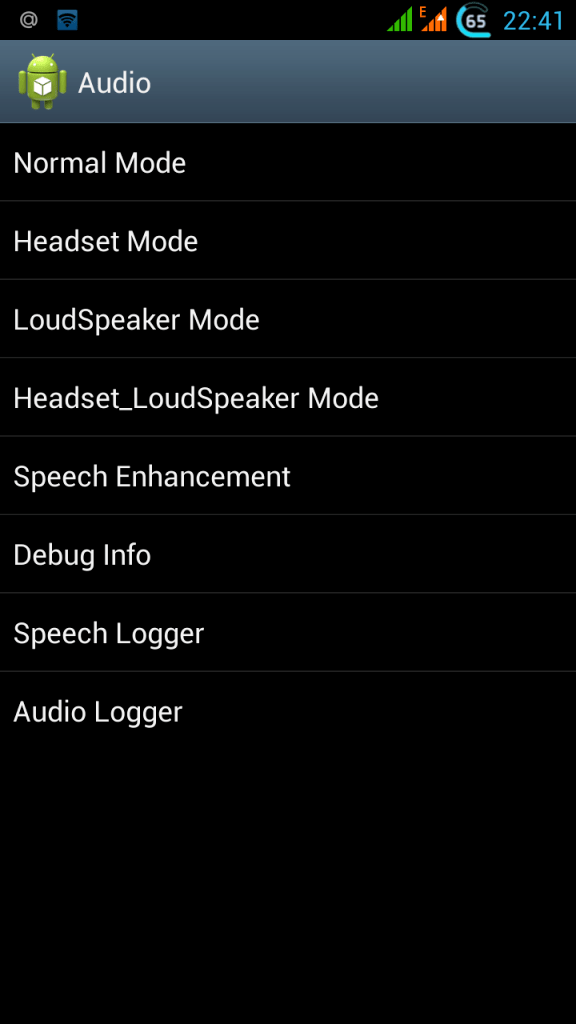
- Нормальный режим. В нем телефон работает постоянно, когда к нему не подключено каких-либо периферийных устройств.
- Режим гарнитуры, его активация происходит при подключении колонок или наушников.
- Режим громкой связи, андроид начинает его использовать, когда к смартфону ничего не подключено и пользователь перешел в режим громкоговорителя при вызове.
- Режим наушников с громкой связью. Активация режима происходит, когда человек переходит в режим громкоговорителя с подключенными к электронному устройству наушниками.
- Громкость во время разговора. Его активация происходит, когда человек разговаривает с кем-то в обычном режиме и к телефону не подключены дополнительные устройства.
В любой из вышеописанных категорий при их выборе будет открыто несколько разделов.

- Микрофон.(Mic)
- Первый и, в некоторых смартфонах, второй слуховой динамик. (Sph, Sph2)
- Sid – изменять значения этого параметра не рекомендуется, в противном случае можно достичь эффекта, когда человек во время разговора будет слышать себя, а не собеседника.
- Регуляция мультимедиа. (Media)
- Регуляция степени громкости входящих звонков. (Ring)
- У некоторых смартфонов имеется настройка громкости радио. (FMR)
Примеры
Например, если собеседник вас практически не слышит – необходимо увеличить громкость микрофона.
Для этого выбираем Mic и максимальный Level, который обозначает максимальный шаг качели громкости, затем изменяем значения в разделе Value, тем самым увеличиваем громкость микрофона. После этого жмем Set. Если появилось окно Setting success, значения были изменены и можно их тестировать.

Если же у человека смартфон не отличается высокой громкостью входящих вызовов, необходимо проделать следующие действия. Потребуется зайти в инженерное меню электронного устройства, перейти в раздел Audio, затем перейти к LoudSpeaker и выбрать значение Ring. После этого для каждого шага качели громкости необходимо повысить значения. Не рекомендуется ставить самое максимальное, например, при максимуме в 160, желательно установить не больше 156. В противном случае динамик при звонке будет издавать хрипы и шумы.
В заключение
После любых изменений значений Value не забывайте про кнопку Set, в противном случае действия не будут зафиксированы и применены. Также некоторые смартфоны после применения новых настроек требуется перезагрузить и только потом тестировать новые значения.
Перед какими-либо изменениями опытные пользователи смартфонов рекомендуют переписать стандартные значения. Это позволит вернуть все на свои места в случае неудачной настройки громкости смартфона.
Если статья была вам полезна, не забудьте добавить в закладки (Cntr+D) чтоб не потерять и подпишитесь на наш канал !