
Быстродействие виндовс 8.1. Выборочная проверка производительности компонентов компьютера
Подпишитесь:

Бытует мнение, что Windows 8 тормозит, глючит и чем пытаться оптимизировать его работу, легче поставить уже проверенную «семерку» или даже ХР. На самом деле, восьмой Виндоус затрачивает меньше ресурсов и является закономерным развитием продукта.
Способы оптимизации и увеличения быстродействия Windows 8.1
1. Изменение настроек питания
По умолчанию режим работы процессора Виндоус занижен. Это сделано во избежание перегрева и быстрого вывода железа из строя. При наличии хорошего кулера вы можете «разогнать» свой процессор до максимального показателя через настройки системы.
2. Дефрагментация жестких дисков
Проверенный и, так сказать, дедовский метод - дефрагментировать/оптимизировать жесткие диски. Суть процесса заключается в том, что кластеры, разбросанные по всей системе, упорядочиваются и «складируются» более рационально.
3. Отключение визуальных эффектов
Если вам непринципиальны удобство и комфорт, то для оптимизации работы и увеличения быстродействия Windows 8.1 вы можете отключить в настройках системы анимацию при сворачивании/ разворачивании окон, а также некоторые другие эффекты, продуманные создателями с чисто эстетической целью. Для настроек перейдите: «Панель управления» - > «Система» - > «Дополнительные параметры системы», вкладка «Дополнительно», в ней раздел «Быстродействие», кнопка «Параметры».
4. Анализ ресурсозатратных приложений
В приложении «Диспетчер задач», доступного при нажатии сочетания клавиш Ctr» + Alt + Delete, можно просмотреть в процентном соотношении, какие процессов являются самыми энергозатратными. Вы можете вручную отключить программы, «тянущие» много ресурса и «грузящие» процессор.
5. Чистка автозапуска
При включении компьютера часто загружаются процессы, которые не используются постоянно. В предыдущих версиях Виндоус реестр автозагрузки можно было чистить лишь при помощи специализированных программ. В версии 8.1 эта возможность предусмотрена разработчиками в стандартной комплектации. При желании можно отключить программы в автозагрузке, которые не являются необходимыми для вашей ежедневной работы.
6. Использование стандартной утилиты msconfig Чтобы не заморачиваться с поиском сторонних программ-оптимизаторов всегда можно воспользоваться удобным и функциональным инструментом msconfig, который позволяет отключать и включать программы автозапуска, контролировать варианты загрузки ОС и выбирать дополнительные параметры, настраивать работу всех служб и сервисных приложений.
Для запуска конфигуратора нажмите комбинацию клавиш Win+R, в появившемся окне введите msconfig, затем кнопку ОК. Откроется окно с различными настройками, где вы самостоятельно сможете выбрать необходимые параметры.
7. Использование встроенных программ безопасности
Привычно использовать антивирусы типа Касперского, Доктора Веба, Аваста, Нортона. Эти программы по определению «грузят» компьютер. Windows 8.1 включает в себя вшитые программы, которые оптимизированы для работы именно с этой системой, а соответственно, «тянут» меньше ресурсов.
Как видите, увеличить быстродействие Windows 8.1 и оптимизировать его работу будет легко для любого пользователя.
В предыдущих статьях мы не раз касались особенностей функционирования и . Microsoft предполагала, что данный инструмент, впервые представленный семь лет назад в Windows Vista, будет использоваться для упрощения процедуры подбора совместимого ПО и игр, однако на практике разработчики программного обеспечения его практически не использовали. В итоге индекс производительности Windows стал использоваться новичками в качестве простейшего инструмента определения степени производительности «железа» (бенчмарка).
В связи с малой востребованностью индекса WEI, разработчики Windows 8.1 решили отказаться его дальнейшей поддержки и убрать его из системы. Однако целиком индекс производительности из Windows 8.1 не выпилен, и не смотря на то, что его графическое представление (в свойствах компьютера) отсутствует, программные компоненты оценки индекса WEI в системе все же присутствуют (вероятно в целях обратной совместимости со старыми приложениями).
В этой статье мы разберемся о том, как все-таки получить значения индекса производительности компонентов системы (Windows Experience Index) в Windows 8.1.
В первую очередь обновим информацию об оценках компонентов системы с помощью команды ():
WinSAT prepop
После выполнения команды в каталоге %WINDIR%\performance\winsat\datastore\ появятся (или обновиться) XML-файлы, содержавшие результаты выполнения тестов средства оценки производительности (WinSAT).
В каталоге DataStore найдите XML файл, содержащий в имени значение Formal . Assessment (Initial ). WinSAT (если файлов с этим именем несколько, нам понадобится файл с именем, содержащем текущую дату).
Откройте данный файл с помощью любого тестового редактора или браузера. В данном файле в соответствующих тегах как раз и содержатся тестовые значения оценки производительности различных подсистем. Нам интересны следующие XML теги:
- CPUScore – производительность процессора
- D3DScore – производительность в 3D играх
- DiscScore – производительность дисков
- GraphicsScore – производительность графической подсистемы
- MemoryScore – производительность оперативной памяти
- SystemScore – результирующий индекс производительности системы
Например, общий индекс производительности данной системы – 6.8
балов (см. содержимое тега

Также значения индекса WEI можно получить с помощью вездесущего PowerShell, для чего откройте консоль PoSH с правами администратора и выполните следующую команду:
Get-WmiObject -Class Win32_WinSAT

В результатах выполнения команды PoSH можно увидеть оценку производительности подсистем компьютера.
Примечание . Базовая оценка WEI компьютера содержится в значении параметра WinSPRLevel (на скриншоте параметр имеет значение 8).
Итак, теперь вы знаете, что получить значение индексов WEI в Windows 8.1 совсем не сложно.
Совет . Вернуть графическое отображение индекса производительности в Windows 8.1 штатными средствами не удастся, однако уже доступно большое количество различных программ, позволяющих вернуть данный функционал.
Пользователи, знакомые с индексом производительности Windows 7, задаются вопросом, куда он пропал в операционных системах Windows 8.1 и 10?
Чтобы увидеть оценку производительности компьютера под управлением Windows 7, достаточно было нажать правой кнопкой мыши на значке "Компьютер" в меню "Пуск" или на рабочем столе и выбрать опцию "Свойства" из контекстного меню. В открывшемся окне, в разделе "Система" напротив пункта "Оценка" можно было увидеть общую оценку производительности системы.

На самом деле в Windows 8.1 и 10 функция оценки производительности системы никуда не исчезла, разработчики просто убрали её графическое представление. Впрочем, и это не совсем так. Подробнее читайте ниже.
Общая оценка
Скорее всего оценка производительности уже была произведена автоматически на Вашем компьютере с установленной Windows 8.1 или 10. Чтобы посмотреть результат, нажмите комбинацию клавиш "Win+R" и наберите в появившемся окне "Выполнить" команду:
Shell:games
Откроется окно, изображенное на рисунке ниже.

В правом нижнем углу окна будет отображена общая оценка производительности компьютера, та, которая раньше отображалась рядом со ссылкой "Индекс производительности Windows" в свойствах системы Windows 7.
Следует отметить, что начиная с Windows 8 максимальная оценка производительности возросла с 7.9 до 9.9.
Оценки компонентов системы
Также в Windows 8.1 и 10 можно увидеть оценки компонентов системы, правда их представление будет не таким красивым как общая оценка.
Зайдите в каталог "C:\Windows\Performance\WinSAT\DataStore", там Вы увидите отчеты производительности системы. Найдите самый свежий по дате создания XML-файл, в названии которого присутствует фраза:
"…Formal.Assessment (Initial).WinSAT…"
"…Formal.Assessment (Recent).WinSAT…" .

Откройте его любым браузером, нажав на него правой кнопкой мыши и выбрав браузер командой "Открыть с помощью" из контекстного меню. Найдите секцию "WinSPR" в открытом XML-файле. Для ускорения работы воспользуйтесь поиском (обычно клавиши "Ctrl+F").

Вы увидите оценки производительности компонентов Вашего компьютера. В списке ниже приведены обозначения, соответствующие названиям оценок компонентов в Windows 7:
- SystemScore - общая оценка, определяется наименьшей оценкой;
- MemoryScore - память (RAM), операций доступа к памяти в секунду;
- CpuScore - процессор, операций вычисления в секунду;
- GraphicsScore - графика, производительность рабочего стола для Windows Aero;
- GamingScore - графика для игр, производительность трехмерной графики и игр;
- DiskScore - основной жесткий диск, скорость обмена данными с диском.
Ручной запуск тестов производительности
Если в каталоге "C:\Windows\Performance\WinSAT\DataStore" Вы не увидите файлов отчетов производительности, или Вы хотите обновить оценку, выполните запуск тестов производительности вручную.
Откройте командную строку с правами администратора. Для этого нажмите на кнопку "Пуск", в списке программ найдите раздел "Служебные – Windows" и в нем найдите пункт "Командная строка", нажмите на него правой кнопкой мыши. В открывшемся контекстном меню выберите подпункт "Дополнительно > Запуск от имени администратора" и подтвердите действие.
Введите команду:
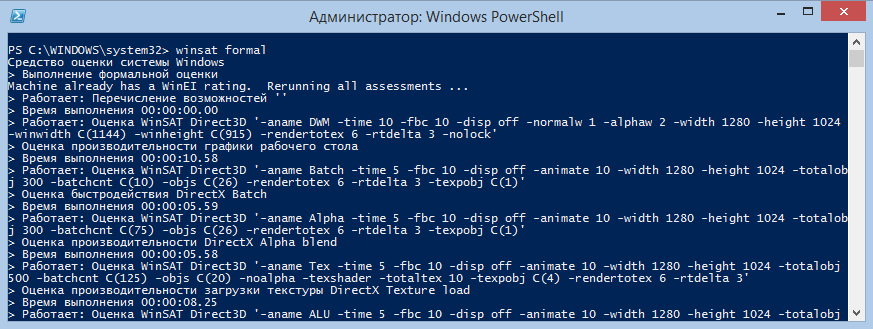
Winsat formal
или если хотите провести оценку компьютера заново:
Winsat formal -restart clean
и нажмите клавишу "Enter" для запуска тестов.

Спустя некоторое время программа тестирования завершит свою роботу и выведет реальные данные производительности компонентов компьютера в окно командной строки.

Также оценки производительности компонентов компьютера будут записаны в каталог "C:\Windows\Performance\WinSAT\DataStore". Следуйте инструкциям из раздела "Оценки компонентов системы" этой статьи для получения детальных сведений об оценках производительности Вашей системы.
Выборочная проверка производительности компонентов компьютера
Консольная утилита WinSAT может выполнить частичную проверку отдельных компонентов компьютера и отобразить в командной строке реальные результаты их производительности. Для этого после команды winsat через пробел нужно добавить команду желаемого теста. Ниже приведены команды для выборочного тестирования компонентов компьютера:
- formal – Выполняет полный набор задач оценки и сохраняет данные в файл XML в каталоге "C:\Windows\Performance\WinSAT\DataStore";
- dwm – Выполняет оценку диспетчера окон рабочего стола;
- cpu -encryption или -encryption2 или -compression или -compression2 – Выполняет оценку производительности процессора;
- mem – Выполняет оценку пропускной способности оперативной памяти;
- d3d – Выполняет оценку Direct 3D для игр;
- disk – Выполняет оценку жесткого диска или SSD;
- media -input "путь к файлу видео" – Выполняет оценку мультимедиа: производительность кодирования и декодирования (воспроизведения) видео с помощью Direct Show;
- mfmedia -input "путь к файлу видео" – Выполняет оценку производительности декодирования (воспроизведения) видео с помощью Media Foundation;
- features – Выводит информацию о компонентах системы.
Для примера, чтобы узнать пропускную способность оперативной памяти, выполните команду:
Winsat mem

Чтобы подробнее узнать о возможностях программы winsat , вызовите справку командой.
Как узнать индекс производительности в windows 8.1 мы рассмотрим ниже, а пока не много истории. Индекс производительности введён в далёком 2006 году и впервые был реализован в Windows Vista после чего, данная возможность была, унаследована операционной системой Windows 7, которая появилась в свет в 2009 году.
И только в 2013 году, с выходом «Windows 8.1» разработчики решили отказаться от «Индекса производительности», как оказалось не полностью. Был вырезан только графический интерфейс, но программная часть по-прежнему присутствует в системе.
Это даёт возможность узнать индекс пр оизводительности в Windows 8.1. и Windows 10
Индекс производительности windows определяет возможности компьютера как аппаратную, так и программную часть. После чего выводит результат теста в виде числа в определённом диапазоне. В каждой операционной системе, диапазон разный.
Windows Vista от 1 до 5.9
Windows 7 от 1 до 7.9
Windows 8.1 от 1 до 9.9Определение индекса производится утилитой WinSAT. Утилита тестирует производительность основных компонентов компьютера, таких как «Процессор, оперативная память, графика, жесткий диск».
Хотите научиться настраивать Windows 10?
Пошаговое руководство «Эксперт по Windows 10 » из которого Вы узнаете о новых функциях и возможностях новой операционной системы. Научитесь устанавливать и настраивать систему…Содержание курса
После тестирования, для каждого компонента определяется свой индекс производительности, а общая оценка определяется по самому низкому числу. Чем больше общая оценка, тем лучше. Это говорит о том, что компьютер будет работать быстрее и лучше, особенно при выполнении ресурсоёмких задачах.
Как узнать индекс пр оизводительности в Windows 8.1 и Windows 10
Как было отмечено выше, в Windows 8.1 нет графического интерфейса для просмотра индекса производительности. Провести тест и узнать индекс производительности в Windows 8.1 можно используя PowerShell или «cmd.exe».
Но если Вам больше предпочтительней именно графический интерфейс, то можно воспользоваться программами сторонних разработчиков.
Программа WSAT .
Программа WSAT написанная нашим соотечественником, имя которого «Леушин Андрей». Программа имеет русскоязычный интерфейс и не требует установки. После первого запуска программа покажет текущую оценку индекса производительности. Ссылкой «Повторить оценку» можно запустить повторный тест.
Как узнать индекс пр оизводительности, не используя программы.
«Windows 8.1» самостоятельно производит тестирование системы, после чего результат сохраняется в обычный xml, который находится по адресу «C:\Windows\Performance\WinSAT\DataStore».
В данном каталоге нужно найти и открыть файл «Formal.Assessment (Initial).WinSAT.xml» Файл можно открыть стандартным блокнотом, для удобного простора лучше всего использовать любой установленный браузер. Между тегами «WinSPR» будет результат тестирования.
Если файл в указанном каталоге отсутствует, то по каким-то причинам система не запускала тестирование. В этом случае можно воспользоваться командной строкой Windows и запустить тестирование самостоятельно.
Для этого нужно выполнить команду Winsat formal.
Потребуется несколько минут до завершения теста производительности. Пока идёт тестирование не стоит закрывать окно консоли, дождитесь окончание теста и снова откройте папку DataStore в которой появится нужный xml файл, содержащий в себе результаты теста. Таким не сложным способом можно узнать индекс производительности в windows 8.1.


Индекс производительности (Windows Experience Index, WEI) был введен еще в Windows Vista, для оценки относительной производительности системы. Определение WEI производится с помощью утилиты WinSAT (Windows System Assesment Tool). WinSAT проводит тесты производительности основных компонентов системы и на основании этих тестов вычисляется значение индекса.
Оцениваются пять основных компонентов системы:
Процессор
Оперативная память
Графика
3D графика
Дисковая подсистема
В Vista WEI представляет собой числовое значение в диапазоне от 1 до 5.9, в Windows 7 диапазон расширен до 7.9, а в Windows 8 аж до 9.9. Для каждого компонента вычисляется свой WEI, а общее значение определяется по наименьшему числу.
А теперь о грустном. Если вы вдруг захотите посмотреть индекс производительности в Windows 8.1, то вас ждет сюрприз. По непонятным причинам индекс производительности исчез из графического интерфейса Windows 8.1. Что интересно, оценка все равно производится и результаты ее сохраняются в файл, но вывод результата убран из панели управления. Впрочем, WEI остался доступен из командной строки, так что при желании мы все же сможем посмотреть индекс производительности.
Оценка производительности производится автоматически, с помощью запланированного задания. Результаты оценки сохраняются в xml-файлы в папке C:\Windows\Performance\WinSAT\DataStore. Для просмотра общей производительности системы надо открыть файл, содержащий в названии слово ″Formal″. Если таких файлов несколько, то выбираем наиболее свежий по дате. Сами цифры оценки находятся между тегами WinSPR.
Узнать оценку производительности можно и с помощью PowerShell. Для этого открываем консоль с правами администратора и вводим команду:
Get-CimInstance -ClassName Win32_WinSAT

Может быть так, что оценка еще не производилась. Например, с момента установки системы прошло меньше недели, либо запланированное задание не смогло нормально отработать. В этом случае можно запустить оценку производительности вручную, из командной строки или консоли PowerShell. Вот несколько основных команд:
winsat formal
— оценка общей производительности системы;
winsat formal -v
— оценка общей производительности системы, подробный вывод;
winsat formal -xml file.xml
— вывод результата проверки в указанный xml-файл;
winsat formal -restart never
— при повторной проверке, для оценки только новых компонентов;
winsat formal -restart clean
— при повторной проверке, для сброса истории проверок и полной проверки заново.
Примечание. Если вы запускаете оценку на портативном устройстве (ноутбуке или планшете), то не забудьте подключить его к сети. При работе от батарей оценка не запустится, будет выдана ошибка.