
Как создать документ с расширением bat. Писать bat-файлы может каждый! Применяемые команды в bat-файлах
В этой статье рассмотрим два способа создания bat-файла: с помощью Проводника и с помощью Блокнота. Этого будет достаточно, чтобы создавать новые bat-файлы, но сперва определимся, для чего они нужны. Если совсем просто, то bat-файл нужен для того, чтобы один раз записать набор команд для командной строки Windows , а затем выполнять их в любое время не набирая каждый раз. В общем, идеальный вариант для ленивых и/или системных администраторов. =)
Сразу перейду к делу:
Способ первый . Создаём bat-файл в «Проводнике »
Сразу оговорюсь, что для этого способа нужно, чтобы было включено отображение расширение файлов в «Проводнике» . Это удобно во многих случаях и я не понимаю, почему по умолчанию эта фишка отключена в Windows.
Меняем его расширение (то, что после последней точки) на.bat:

После того, как нажмём на Enter, Windows поинтересуется «После изменения расширения этот файл может оказаться недоступным. Выполнить изменение?». Ну конечно «Да»! Именно этого мы и добиваемся: сменить расширение.txt на.bat:

Вуаля! Мы получили «батник», т.е. исполняемый файл, в который можно вписать команды, которые будут выполняться при его запуске:

Способ второй . Создаём bat-файл в «Блокноте »
Чтобы создать bat-файл с помощью «Блокнота », нужно открыть «Блокнот» (или любой текстовый файл в «Блокноте») и воспользоваться меню «Файл », опция «»:
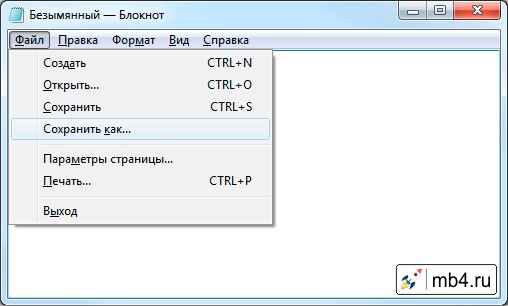
Откроется окно сохранения файла. Тут важно учесть 2 вещи:
- «Тип файла » должен быть выставлен на Все файлы (*.*)
- «Имя файла » должно иметь расширение.bat
Смотрим, куда сохраняем (чтобы потом найти) и жмём кнопку «Сохранить »:


Итого:
Любой их этих способов имеет смысл, если есть права администратора. Но первый требует дополнительных настроек (которые я рекомендую всё-таки поменять и применить).
В данной статейки мы рассмотрим такую полезную вещь как «батник ». Давайте сначала дадим определение, что такое bat файл. Пакетные или batch файлы — это простые текстовые файлы, содержащие наборы команд (инструкцию ) интерпретатора и имеющие расширение bat или cmd (cmd работают только в ОС семейства NT ). Создавать и редактировать такие файлы можно при помощи обычного блокнота или любого другого текстового редактора.
Теперь Вы спросите, зачем нужно уметь писать такие бат файлы? И зачем они нужны? Попытаюсь объяснить.
Во-первых, они используются для облегчения работы, т.е. например Вам нужно постоянно выполнять какую-нибудь операцию каждый день (например, создавать архив тех или иных документов ), с помощью батника это можно автоматизировать, и Вы в этом уже не будете принимать участия.
Во-вторых, эти пакетные файлы очень мощные (если конечно уметь их писать ), т.е. Вы можете даже написать неплохую программу (я имею в виду по функционалу ). Лично мне они очень помогают в работе, и о некоторых вещах я уже просто забыл, когда это делал я в ручную.
Теперь перейдем непосредственно к основам этих батников. Как же они создаются, Вам нужно просто создать простой текстовый документ открыть его и сразу на вкладке «Файл->сохранить как », вписать вместо расширения «Текстовый документ.txt », например «Текстовый документ.bat » и сохранить, вот и получится у нас батник с расширением.bat, но он пока ничего не делает.
Для начала я приведу пример батника, который я использую у себя на работе для архивации документов.
"C:\Program Files\WinRAR\winrar.exe" a -r -dh -ed -agYYYY-mm-dd E:\arhaccounts\ d:\accounts\*.doc "C:\Program Files\WinRAR\winrar.exe" a -r -dh -ed -agYYYY-mm-dd E:\arhaccounts\ d:\accounts\*.xls "C:\Program Files\WinRAR\winrar.exe" a -r -dh -ed -agYYYY-mm-dd E:\arhaccounts\ d:\accounts\*.txt
Теперь немного расскажу, что делает этот батник. Запускается WinRar, потом идут команды винрара:
- a — это добавить в архив;
- -r — обрабатывать вложенные папки;
- -dh — открывать совместно используемые файлы;
- -ed — не добавлять пустые папки;
- YYYY-mm-dd — добавляем к имени архива текущую дату (формат даты );
- E:\arhaccounts\ — путь, где будет лежать конечный архив;
- d:\accounts\*.doc — путь и маска файлов, какие нужно заархивировать.
В данном случае мы архивируем все документы Word, Excel и текстовые файлы, архивировать остальные нам не требуется. У нас архивация идет на другой диск, и мы еще копируем полученный архив на другой компьютер, для того чтобы архивы хранились и в другом кабинете. Копирование идет по сети соответственно компьютер, на который копируется архив, должен быть включен. Для этого можно использовать такую команду:
Copy E:\arhaccounts\*.rar \\namecomp\arhiv\
Примеры команд для bat файлов
Теперь рассмотрим основные команды, которые Вы можете использовать.
Если Вам нужно удалить файл пропишите следующие:
Del d:\file\test.doc
Для того чтобы удалить весь каталог пропишите:
Rd d:\file\
Вдруг Вам нужно удалять каждый раз все из какого-нибудь каталога, то используйте вот что:
Echo Y| del d:\file\
- del d:\file\ — это как раз и есть удаление всех файлов;
- echo Y| — команда подтверждает удаление т.к. если не прописать эту команду, то Вы увидите сообщение о подтверждение удаления – «Продолжить », и Вам нужно будет каждый раз отвечать на этот вопрос.
Сейчас давайте рассмотрим пример посложней, в котором уже выполняется условие:
@echo off "C:\Program Files\WinRAR\winrar.exe" x -O+ -IBCK d:\test\test.rar d:\test IF not EXIST d:\test\123.rar GOTO 1 IF EXIST d:\test\123.rar GOTO 2:2 "C:\Program Files\WinRAR\winrar.exe" x -O+ -IBCK d:\test\123.rar c:\ del d:\test\123.rar:1 del d:\test\test.rar end
Теперь объясняю, допустим, Вам нужно разархивировать архив test.rar, в котором будет много файлов, но если там окажется файл 123.rar его нужно будет разархивировать в корень диска C, а остальные файлы чтобы остались в том же каталоге не тронутыми.
По порядку, команда @echo off нужна, для того чтобы на экране у нас ничего не отражалось (в принципе, если не нужно можете не писать эту строку ). Далее у нас запускается винрар и распаковывает архив test.rar в папку test. Затем идет условие, если в папке test (после распаковки test.rar ) у нас не окажется файла 123.rar, то у нас просто выполнение батника переходит к строке:1 и потом просто удаляется файл test.rar за не надобностью т.к. все что нам нужно мы уже распаковали. Но если там оказывается файл 123.rar, то выполнение батника переходит к строке:2, после которой уже идет распаковка файла 123.rar в корень диска C. Другими словами у нас выполняется условие, если есть файл то делать это, если нет файла, делать вот это. Допустим, если не прописать условие в данном примере, то у нас батник выдаст ошибку, тогда когда у нас не окажется файла 123.rar в данной папке.
А сейчас рассмотрим такой пример, допустим, Вам нужно каждый раз перемещать из каталога расположенного на диске D файлы на флешку. Вы каждый раз должны будете заходить мой компьютер диск D, выбирать нужную папку, выделять все файлы из нее и вырезать, а потом только заходить на флешку и вставлять. С помощью батника это делается в один клик (с одним условием, что флешка каждый раз будет, например диском G или тем какой у Вас ). Вот пример такого батника:
Move "D:\catalog\*.doc" G:\catalognaflehe\
И все файлы с расширением doc, которые находятся в каталоге D:\catalog будут перемещаться на флешку. Теперь хочу сказать, что в батниках можно использовать сценарии (скрипты ) при помощи Windows Scripting Host и если нужно, например чтобы выводилось сообщение, после того как файлы скопированы (предыдущий пример ) вставьте вот это:
Echo var WSHShell = WScript.CreateObject("WScript.Shell"); > %temp%\mes.js echo WSHShell.Popup("Файлы Скопированы"); >> %temp%\mes.js start %temp%\mes.js deltree /y %temp%\mes.js
На самом деле про написание батников можно разговаривать много и в одну статью это, конечно же, не уместить, здесь я показал всего лишь принципы, которые используются при написании bat файлов, так сказать основу. Если Вы хотите узнать больше команд для написания батников, Вы можете легко посмотреть их, набрав в командной строке (Пуск — Выполнить – cmd ) команду help, но там, конечно же, не все команды, что можно использовать в батниках. Удачи в написание BAT файлов (батников ).
В этой статье я объясню правильное создание bat файла и переименование текстовых файлов в файл с расширением bat.
Как написать файл bat
Итак начнём с написания bat файлов. На рабочем столе правой кнопкой мыши кликните по пустому месту и выберете «Создать» — «Текстовый документ».
Переименование файлов bat
На рабочем столе появится текстовый документ. Откройте этот текстовый документ и впишите в него какую-нибудь bat файл команду например attrib -s -h /d /s это команда для открытия файлов которые стали ярлыками. После того как написали файл bat надо его сохранить с изменением текстового расширения txt на расширение bat. Опишу подробнее как это сделать. Жмём «Пуск» — «Панель управления» — «Оформление и персонализация» — «Параметры папок».
 Как запустить bat файл
В открывшемся окошке переходим на вкладку «Вид» и в дополнительных параметрах убираем галочку с пункта «Скрывать расширения для зарегистрированных типов файлов» жмём «ОК». Далее переходим к текстовому документу. В текстовом документе жмём «Файл» — «Сохранить как»- откроется окно в котором надо внизу выбрать.
 bat переименовать файл
В поле тип файла выбираем «Все файлы (*.*)». В поле имя файла надо изменить txt на bat и нажать «Сохранить». Как создать bat файл я написал и вот так он должен выглядеть.
Файл формата BAT открывается специальными программами. Чтобы открыть данный формат, скачайте одну из предложенных программ.
Чем открыть файл в формате BAT
Расширение BAT представляет собой системный файл ОС MS-Dos или Windows, который применяется в качестве исполнительного в Command Prompt (cmd.exe).
BAT файл еще принято называть пакетным, однако речь идет отнюдь не об архивировании данных, как это принято полагать в стандартном представлении. Формат поддерживает пакет (набор) исполнительных команд, которые при загрузке BAT файла выполняются в интерактивном режиме. При отсутствии такого файла, пользователь вынужден был бы вручную вводить их с клавиатуры.
По своей структуре, расширение представляет собой типовой текстовый файл, сохраненный в формате BAT.
В основе описания файла заложен скриптовый язык программирования, выполняющий команды BAT файла в ОС MS-Dos и Windows.
Самый распространенный пример данного формата на платформе MS-DOS - это AUTOEXEC.BAT. Он начинает загрузку системы и инициализирует все ее компоненты. Для того чтобы инициировать исполнение данного формата, его имя достаточно лишь ввести в командной строке. Набор стандартных BAT-файлов, необходимых для корректного функционирования ОС, как правило, поставляется в комплекте с операционной системой. Однако пользователь может отредактировать такой файл вручную с помощью обычного тестового редактора, добавив или убрав какие-либо исполнительные программы. Строго не рекомендуется осуществлять форматирование расширения неопытному пользователю. Это может поставить под угрозу функционирование всей операционной системы.
Несмотря на кажущуюся уязвимость формата, он пользуется большой популярностью в среде системных администраторов. С его помощью многие задачи можно выполнять достаточно оперативно и удобно.
Также не следует открывать неизвестные BAT файлы, так как они могут быть носителями вредоносного программного кода.
Программы для открытия BAT файлов
BAT расширение неприхотливо к платформе конкретной операционной системы и одинаково успешно может функционировать на базе ОС Windows, Mac и Linux.
Чтобы открыть BAT файл в ОС Windows принято использовать:
- утилита коммандной строки Microsoft Windows;
- любой текстовый редактор.
На базе ОС Mac BAT формат будет доступен с применением все тех же стандартных текстовых редакторов или Parallels Desktop 7 for Mac .
Для того, чтобы воспроизвести расширение в ОС Linux необходимо использовать gedit .
Если при открытии расширения BAT возникает ошибка, причины могут заключаться в следующем:
- поврежден или инфицирован файл;
- файл не связан с реестром ОС (выбрано некорректное приложение для воспроизведения или не произведена инсталляция конкретного плагина);
- недостаточно ресурсов устройства или ОС;
- поврежденные или устаревшие драйвера.
Конвертация BAT в другие форматы
С помощью любого тестового редактора, например, Microsoft WordPad , Microsoft Notepad , BAT расширение может быть преобразовано в формат . Однако, как показывает практика, в данной трансляции отсутствует какая-либо необходимость. Гораздо более популярна обратная конвертация данных (из TXT в BAT).
Как бы то ни было, преобразование формата должен осуществлять опытный пользователь, обладающий навыками форматирования исполнительных команд ОС. В противном случае, попытки конвертации расширения в другой формат могут не только не дать никаких практических результатов, но и повредить исходный файл, что неизбежно приведет к краху всей операционной системы.
Почему именно BAT и в чем его достоинства?
BAT расширение представляет собой системный файл ОС MS-Dos или Windows, содержащий набор исполнительных команд. Оно не является популярным среди обычных пользователей, а востребовано сугубо в среде системных администраторов и опытных программистов.
Как известно, операционные системы с графическими пользовательскими интерфейсами не всегда «хозяйничали» на компьютерах. Еще до их появления очень часто использовались DOS-подобные ОС, в которых для выполнения каких-либо действий необходимо было вводить специальные команды. И именно из них были позаимствованы принципы создания и выполнения так называемых пакетных файлов.
Несмотря на громкие заявления корпорации Microsoft о том, что поддержка MS-DOS была прекращена уже очень давно, если хорошенько вдуматься, нетрудно сообразить, что та же командная строка или консоль PowerShell работают как раз по тем же принципам. И для них иногда вписывать какие-то определенные команды, инициирующие выполнение тех или иных действий, совершенно необязательно. Можно запросто написать собственный код и сохранить его в специальном BAT-файле, после запуска которого действия будут выполнены автоматически. Но как создать BAT-файл в Windows 7 или ОС ниже или выше? Для этого есть несколько простых способов, о которых далее и пойдет речь. Но для начала необходимо выяснить, что это за объекты, и для чего они могут использоваться.
Что такое пакетный файл?
Вообще, на сегодняшний день различают две основных разновидности таких файлов, разделяя их исключительно по расширению: либо BAT, либо CMD. Поскольку такие объекты между собой и по содержанию, и по принципу выполнения очень похожи, чтобы не было путаницы, будем рассматривать именно вопросы, связанные с тем, как создать BAT-файл в Windows 7 и выше (хотя предлагаемые решения в равной степени относятся и к более ранним модификациям).
BAT-файл, или в простонародье «батник», представляет собой самый обычный текстовый документ, содержащий набор определенных команд, которые выполняются последовательно по мере перехода от одной строки кода к другой. Однако наборы могут содержать множество дополнительных операторов, включая зацикливание выполнения какого-то действия (loop) или переходы с соблюдением каких-либо условий (if, goto и т. д.). Если посмотреть на два вторых оператора, многим станет ясно, что они применялись еще в таких древних и примитивных языках программирования, к которым можно отнести тот же Basic. Несмотря на это, они и на современном этапе развития компьютерных технологий успешно используются и в более «продвинутых» языках (например, при написании скриптов на VB или в языке Pascal).
Для чего нужны
Что касается предназначения таких файлов, в большинстве своем они применяются для автоматизации некоторых, если можно так сказать, рутинных процессов, чаще всего связанных с примитивными действиями вроде копирования или перемещения данных, последовательного запуска нескольких программ и т. д. Почему-то считается, что это прерогатива системных администраторов, однако многим пользователям знания о структуре таких объектов тоже могут пригодиться (например, для запуска некоторых типов приложений в среде Windows через командную строку, если обычный старт EXE-файла по каким-то причинам операционной системой блокируется, или какая-то системная настройка оказывается для изменения недоступной).
Примеры пакетных файлов Windows
О том, как создать BAT-файл в Windows 10 и ниже, поговорим чуть позже, а пока, чтобы внести окончательную ясность по поводу максимально эффективного использования таких объектов в Windows-системах, рассмотрим несколько интересных примеров.

Так, вероятно, все те пользователи, которые в свое время работали еще с первыми модификациями Windows, знают, что в них ранее присутствовал специальный файл Autoexec.bat, отвечающий за конфигурации системы при ее запуске, причем в него пользователь мог сам добавлять команды выполнения необходимых приложений вроде очистки дискового пространства, создания копий важных данных и т. д. Это только намного позднее в системе появился специальный конфигуратор, вызываемый командой msconfig.
Еще один достаточно необычный пример можно привести для планшетных ПК на основе Windows RT версий 8 и 8.1, в которых установка приложений производится исключительно через «Магазин» Windows, а стороннее ПО инсталлировать невозможно.
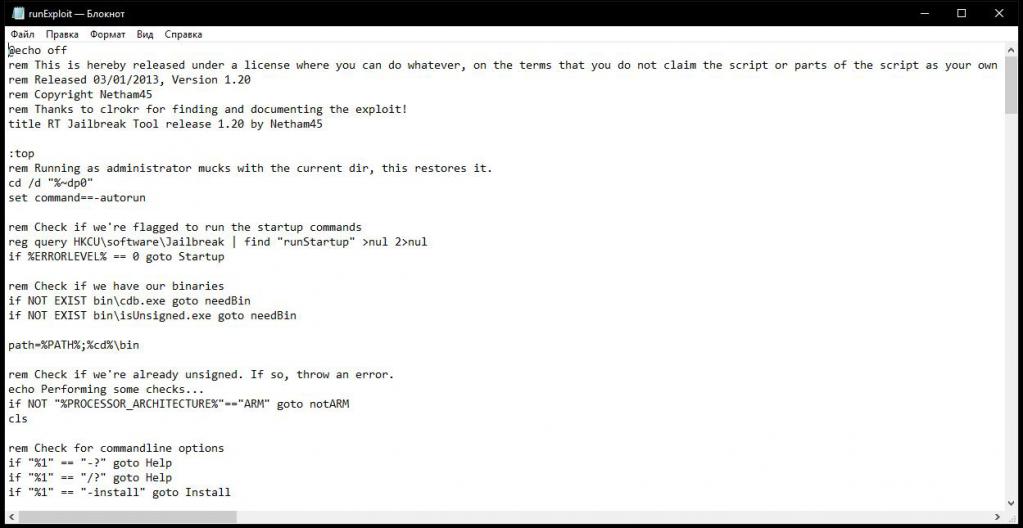
Выход был найден и представлен группой энтузиастов в виде небольшой утилиты RT_Jailbreak 1.20, которая содержит «батник», позволяющий отключить проверку цифровых подписей устанавливаемых приложений (без подписи Microsoft инсталляция оказывается невозможной, равно как и отключение проверок средствами самой системы, в которой такие средства заблокированы).
Не менее интересно выглядят и пакетный файл из набора Windows RT Development Tool, позволяющий перезапустить систему в режиме разработчика.

И уж, конечно, весьма необходимой утилитой оказалась программа SignTool, представленная как раз в виде пакетного BAT-файла, позволяющая выполнить для любого программного обеспечения и его компонентов в виде исполняемых файлов EXE и сопутствующих библиотек DLL, так сказать, «переподписание» с изменением исходной цифровой подписи на подпись Microsoft.
Как создать BAT-файл в Windows через «Проводник»?
Но вернемся к созданию пакетных объектов. Как создать BAT-файл, используя для этого встроенный файловый менеджера системы? Элементарно!
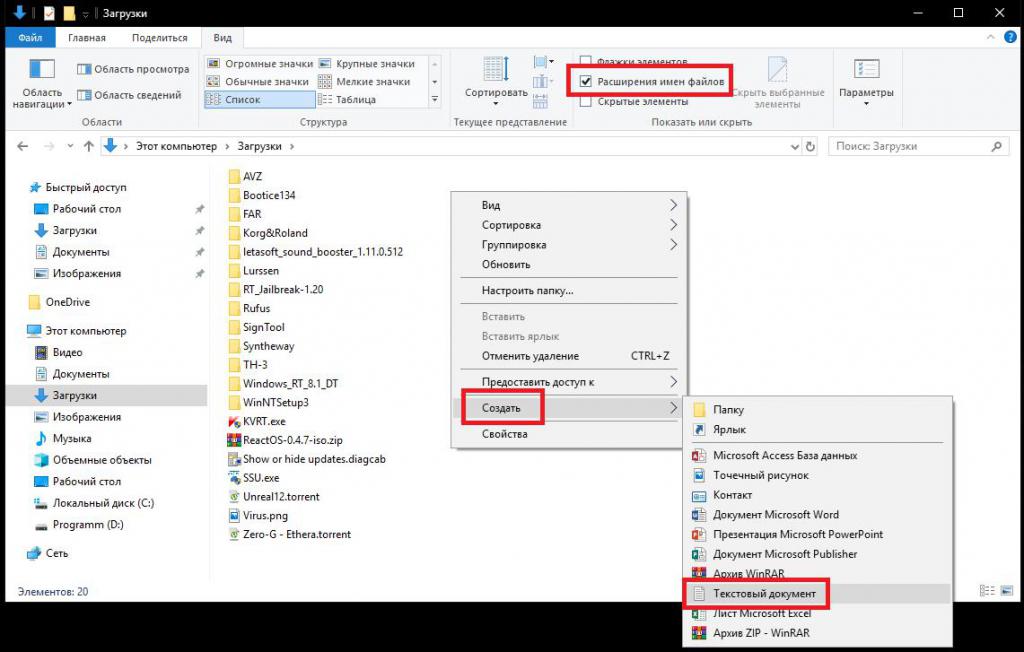
Через ПКМ на пустом пространстве в заданной локации выбираете раздел «Создать…», а затем переходите к пункту создания текстового документа. После появления его в рабочей области файл нужно просто переименовать, присвоив ему произвольное название и соответствующее расширение BAT через точку. Обратите внимание, что при выполнении такой операции отображение расширений должно быть включено в обязательном порядке.
Как создать файл с расширением BAT в «Блокноте»?
Поскольку, как уже было сказано выше, «батник» является текстовым файлом, есть еще одно решение, предполагающее использование стандартного текстового редактора «Блокнот». Как создать BAT-файл в этом случае? Тоже просто!

Вписываете нужные команды, а затем через файловое меню выполняете сохранение файла, но в типе документа выставляете «Все файлы», а в поле названия вводите нужное имя с расширением BAT через точку. Отзывы пользователей говорят о том, что такой метод применяется чаще всего.
Примечание: на всякий случай стоит отметить, что таким же образом создаются файлы реестра, если это необходимо.
Использование файлового менеджера FAR
Наконец, рассмотрим, как создать BAT-файл в одном из популярных файловых менеджеров под названием FAR Manager, который был создан по образу и подобию «дедушки Нортона» (Norton Commander).

Для этого используется сочетание клавиш Shift + F4, после чего в поле имени файла вводится его название с расширением через точку, нажимается клавиша ввода, а сохранение пустого файла производится нажатием Shift + F2, что соответствует команде «Сохранить как…» (Save As…). Отредактировать содержимое с вводом необходимых команд можно через соответствующую функцию «Edit», вызываемую клавишей F4. Что касается команд, их лучше заранее изучить самому. Но всем тем, кто хочет, например, через BAT-файл создать папку, можно предложить команду MKDIR или ее сокращенный вариант MD FolderName, где FolderName - название каталога. По большому счету, команду можно усложнить, указав местоположение на диске и выбрав пользователя. Да и вообще, практически для всех команд можно применять абсолютно любые переменные, которые в командах заключаются в символы процентов с обеих сторон.
Эпилог
Вот и все что касается вопроса о том, как создать BAT-файл в Windows-системах, используя для этого несколько простейших средств. Какое из них является наиболее простым, решать самому пользователю, однако для удобства одновременно и создания «батника», и его редактирования лучше всего применять либо «Блокнот» (или другой аналогичный текстовый редактор), либо FAR Manager.