
Отменить обновление вин 10.
Компания Microsoft ежедневно выпускает обновления для Windows 10. Безусловно, с точки зрения безопасности это можно решением является верным. Тем не менее, далеко не каждый пакет с обновлением действительно нужен для компьютера.
Кроме того, средний объем пакета с обновлением достигает до 2 ГБ. Таким образом, для пользователей, которые имеют ограниченный интернет-трафик, обновления Windows 10 – это враг №1. Более того, большинство обновлений сильно замедляют производительность компьютера, чтобы этого избежать, достаточно просто отключить обновления в Windows 10. Об этом мы и расскажем в нашей статье.
Как отключить автоматические обновления Windows 10?
Способ №1. Деактивация Центра обновлений (уровень сложности: начинающий)
Самый простой способ, позволяющий отключить автоматическое обновление Windows 10 навсегда. Стоит заметить, что данный способ подойдет для любой версии Windows 10.
Идея способа заключается в отключении и приостановке служб, которые отвечают за автоматическое обновление. Теперь перейдем к непосредственной инструкции:
- Первоначально необходимо запустить оснастку «Службы» . Для этого нажмите комбинацию клавиш Win+R , введите в поле services.msc и нажмите OK.
- В окне «Службы» вам нужно найти службу «Центр обновления Windows» (В некоторых версиях Windows 10 называется Windows Update). Нажмите ПКМ и выберите пункт «Свойства» .

- Теперь нажмите на кнопку «Остановить» , выберите функцию «Отключена» в опции «Тип запуска» . После этого сохраните параметры, нажав на кнопку «Применить» и «OK» .

- Готово! Окно с принудительным автоматическим обновлением больше не будет появляться на рабочем столе. Если понадобиться снова включить обновления, просто нажмите на кнопку «Запустить» , а затем выберите функцию «Автоматически» в опции «Тип запуска» .
Видео: Как отключить обновление Windows 10 через Службы
Способ №2. Использование редактора групповых политик (уровень сложности: средний)
Как известно, данный способ не работает домашней версии Windows 10. Но, этот способ особенно рекомендуется использовать владельцам, у которых установлена корпоративная или профессиональная версия Windows 10.
Ну что же, теперь перейдем к непосредственному практикуму, а точнее рассмотрим, как навсегда отключить автоматическое обновление Windows 10 через редактор групповой политики:
- Вызовите утилиту для совершения команд, нажав сочетание клавиш Win+R . Введите в поле команду gpedit.msc и нажмите OK.

- Теперь откройте раздел «Конфигурация компьютера» , выберите подраздел «Административные шаблоны» , а затем снова выберите «Компоненты Windows» .
- После этого перейдите в «Центр обновления Windows» , найдите опцию «Настройка автоматического обновления» и кликните по ней ПКМ, выбрав пункт «Свойства» .

- В окне настроек выберите «Отключено» . Обязательно сохраните настройки, нажав на кнопку «Применить» и «OK» .

В 80% случаях этот способ помогает избавиться от принудительной загрузки пакетов с обновлением. Если в вашем случае это не сработало, воспользуйтесь следующим способом.
Видео: Как отключить обновление Windows 10 через редактор групповой политики
Способ №3. Активация функции лимитного трафика интернет-сети (уровень сложности: начинающий)
Единственная функция, которая присутствует только на Windows 10. Кроме того, функция является очень востребованной в случаях, когда провайдер предоставляет ограниченный интернет-трафик, к примеру 60 ГБ на месяц.
Тем не менее, идея этого способа заключается в том, чтобы активировать функцию ограничения по трафику для остановки автоматического обновления.
- Перейдите в раздел «Параметры» , а затем нажмите по вкладке «Wi-Fi» (обязательно разверните дополнительные настройки).
- Теперь необходимо активировать функцию «Задать как лимитное соединение» , переведя ползунок в состояние «Вкл.» .

Способ №4. Использование приложения Win Updates Disabler (уровень сложности: начинающий)
Мало кто знает, но существует универсальное приложение, которое позволяет по щелчку отключить автоматические обновления навсегда. Одним из таких приложений является Win Updates Disabler, для скачивания нажмите на кнопку ниже.
Установщик_WindowsUpdatesDisabler.rar - Загружено 388 раз - 1 MB
Что касается инструкции по использованию приложения, то все достаточно просто и понятно.
- Установите приложение, предварительно извлеките файл win-updates-disabler-setup.exe с архива Установщик_WindowsUpdatesDisabler .
- После этого откройте приложение, установите галочку на функцию «Отключить обновление Windows» и нажмите на кнопку «Применить сейчас» .

В том случае, если работа программы была завершена с ошибкой или не удалось применить настройки, то это значит, что ваша учетная запись не имеет административных привилегий. Тогда попробуйте запустить приложение с правами администратора и выполните шаги повторно.
Видео: Как отключить обновление Windows 10 через Windows Updates Disabler
Используя вышеперечисленные способы можно легко избавиться от ежедневных загрузок пакетов с обновлениями от Microsoft. К тому же, в нашей статье были перечислены способы, как для начинающих пользователей, так и для опытных пользователей, разбирающихся в тонких настройках системы.
Как отключить обновление Windows - такой вопрос задают пользователи, которым необходимо запретить установку обновлений системы на компьютер. При настройках по умолчанию, операционная система самостоятельно в автоматическом режиме ищет, скачивает и устанавливает обновления, выпущенные для Windows.
Корпорация Майкрософт, с периодичностью примерно раз в месяц, выпускает пакеты обновлений для операционной системы Windows. Время от времени, Microsoft делает внеплановые обновления, призванные решить возникающие проблемы в работе ОС, или закрывающие обнаруженные бреши в системе безопасности Windows.
Основная часть обновлений касается безопасности системы. При установке обновлений применяются исправления системы или происходит добавление некоторых новых функций.
Кроме обычных обновлений, в Windows 10 выходят так называемые крупные обновления, после применения которых, по существу, на компьютер устанавливается новая версия Windows 10. Подобные крупные обновления выходят с периодичностью один-два раза в год.
Некоторая часть пользователей отключает обновления системы по разным причинам. Основные причины для отказа от обновлений Windows:
- иногда случается, что после установки обновлений, нарушается штатная работа Windows и установленных программ
- если у пользователя лимитированное соединение в сети интернет, загрузка обновлений влияет на размер потребляемого трафика
- нехватка свободного места на диске компьютера
- после применения обновления, пользователь опасается потерять активацию операционной системы
Как отключить автоматическое обновление? Решить проблему можно с помощью средств системы, или при помощи стороннего софта. В данной статье мы рассмотрим 3 способа, как отключить обновления на Виндовс 10 средствами операционной системы.
Просто отключить Центр обновления Windows на десятке, как в Windows 7 или в Windows 8 уже не получится. Максимум, что можно сделать подобным способом: приостановить обновления на срок до 35 дней.
Как отключить автоматическое обновление Windows 10 (1 способ)
Средства Windows 10 в автоматическом режиме обнаруживают, скачивают и устанавливают обновления на компьютер.
На Win 10 отключить обновления можно способом, при котором будет отключена служба Центра обновления Windows. Этот способ работает во всех версиях Windows 10, он обеспечивает отключение обновлений Windows навсегда.
Войдите в «Администрирование» из Панели управления, или с помощью более легкого способа: в поле «Поиск в Windows» введите выражение: «администрирование» (без кавычек), а затем откройте окно «Администрирование».
В окне «Администрирование» кликните два раза правой кнопкой мыши по ярлыку «Службы».

В открывшемся окне «Службы», в разделе «Службы (локальные)» найдите службу Центр обновления Windows.

В окне «Свойства: Центр обновления Windows (Локальный компьютер)», во вкладке «Общие» измените настройку «Тип запуска» на значение «Отключена».
В настройке «Состояние» нажмите на кнопку «Остановить» для остановки службы обновления Виндовс 10.

После этого, обновления Windows 10 перестанут приходить на компьютер.
Для включения функции автоматического обновления, в окне «Свойства: Центр обновления Windows (Локальный компьютер)» выберите предпочтительный тип запуска: «Автоматически (отложенный запуск)», «Автоматически», или «Вручную».
Как отключить обновления Windows 10 с помощью Редактора локальной групповой политики (2 способ)
Теперь посмотрим, как отключить обновления Винды 10 в Редакторе локальной групповой политики.
Обратите внимание, что данный способ не подходит для Windows 10 Home (Windows 10 Домашняя) и Windows 10 Single Language (Windows 10 Домашняя для одного языка). Эта возможность присутствует в старших версиях операционной системы: Windows 10 Pro (Windows 10 Профессиональная) и Windows 10 Enterprise (Windows 10 Корпоративная).
Сначала необходимо войти в Редактор локальной групповой политики. В поле «Поиск в Windows» введите выражение «gpedit.msc» (без кавычек), а затем запустите редактор.
По-другому в Редактор локальной групповой политики можно войти следующим способом: нажмите на клавиши «Win» + «R», введите в поле «Открыть» выражение «gpedit.msc» (без кавычек), а затем нажмите на кнопку «ОК».
В окне «Редактор локальной групповой политики» пройдите по пути: «Конфигурация компьютера» => «Административные шаблоны» => «Компоненты Windows» => «Центр обновления Windows».
В разделе «Центр обновления Windows» найдите элемент «Настройка автоматического обновления», кликните по нему правой кнопкой мыши, а в контекстном меню выберите пункт «Изменить».

В окне «Настройка автоматического обновления» активируйте настройку «Отключено», а затем нажмите на кнопку «ОК».

После этого, операционная система не будет искать, загружать и устанавливать автоматические обновления Windows 10.
Отключение обновления Windows 10 в Редакторе реестра (3 способ)
Третьим способом для отключения обновлений Windows 10 вносятся изменения в Редактор реестра. Этот способ работает во всех версиях Windows 10.
В окне «Поиск в Windows» введите выражение «regedit» (без кавычек), а затем выполните команду.
В окне «Редактор реестра» пройдите по пути:
HKEY_LOCAL_MACHINE\SOFTWARE\Policies\Microsoft\WindowsWindowsUpdate\AU
В окне Редактора реестра кликните правой кнопкой мыши по свободному месту. В контекстном меню выберите сначала «Создать», а затем «Параметр DWORD (32 бита)». Дайте имя параметру: «NoAutoUpdate» (без кавычек).

Кликните по параметру «NoAutoUpdate» правой кнопкой мыши, в контекстном меню выберите «Изменить…».
Введите в поле «Значение» параметр «1» (без кавычек), нажмите на кнопку «ОК».

Для включения обновления в Windows 10, нужно изменить значение параметра на «0» (без кавычек), или просто удалить из реестра параметр «NoAutoUpdate».
Заключение
В случае необходимости, пользователь может отключить автоматическое обновление Windows 10 навсегда при помощи средств операционной системы: путем отключения службы Центра обновления Windows, в Редакторе локальной групповой политики, или в Редакторе реестра.
Если в более ранних версиях Windows — Xp, 7, 8, 8.1 можно было легко отключить принудительное обновление через панель управления, то в «десятке» Microsoft решил убрать эту возможность.
На самом деле, по идее — обновления должны нести в себе пользу. Устраняются ошибки, закрываются дырки в систему, повышается безопасность.
Но, на деле, есть много минусов:
- После обновлений компьютер часто начинает по-разному глючить
— появляются конфликты драйверов, а то и компьютер вовсе перестаёт загружаться, уходя в циклическую перезагрузку. Такие случаи — не единичны. Меня, как компьютерного мастера, много раз вызывали с жалобами на то, что ПК начал некорректно работать после установки обновлений на десятке.
Особенно часто это бывает на компьютерах, где Windows 10 была установлена не «на чистую», а путём обновления с Windows 7 или 8.
Наиболее вероятная причина этого в том, что Windows автоматически обновляет не только систему, но и драйвера на ваши устройства. Так что рекомендую отключить хотя бы функцию в Windows 10.
для обновления в разгар рабочего процесса — раздражает и вызывает недоумение. Также, часто бывает необходимо быстро включить компьютер, что бы сделать какое-то действие. А Windows 10 именно в этот момент начинает устанавливать и настраивать обновления. Мало приятного.
- Также, если ваша Windows 10 — пиратка, то после обновлений может слететь лицензия , вызывая лишние заморочки с повторной активацией.
- Ещё один аргумент в пользу отключения обновлений — если у вас, к примеру, 3G модем с невысокой скоростью — то скачивание обновления может полностью забить ваш узкий интернет канал . Windows плевать, что именно в этот момент, Вам, как никогда, нужно срочно воспользоваться интернетом.
- У вас ограниченный тарифный план на интернет? Служба обновлений Windows за пару дней может сожрать весь ваш месячный трафик, чем вызовет сильный негатив и порчу вашей нервной системы.
- На слабых компьютерах внезапное получение обновлений сожрёт все системные ресурсы, и, соответственно, не будет способствовать их производительности.
Как отключить Центр обновления Windows 10.
Самым простым способом нейтрализовать автоматические обновления windows 10 — отключить соответствующую службу. Она так и называется «Центр обновления Windows».
Как это сделать:
Готово! После перезагрузки Центр обновления Windows 10 будет отключен. Обновления не будут устанавливаться до тех пор, пока вы сами снова не включите соответствующую службу.
Радует, что этот способ работает во всех версиях Windows, включая домашнюю и для одного языка.
Отключение обновлений Windows 10 с помощью специальных программ
Для тех, кто совсем не хочет копаться в настройках — существует ряд программ для отключения обновлений Windows 10. Также, такой способ будет интересен компьютерным мастерам, и системным администраторам, т.е. тем, ставит Windows на разные компьютеры практически ежедневно, и для кого эта процедура — рутина.
Я, лично, пользуюсь программой «Win Updates Disabler v1.4». Интерфейс до неприличия простой — просто ставите галочку около нужного действия, и готово!

Просто и удобно. Скачать программу (portable-версию) вы можете на моём сайте по . Перед загрузкой я проверил файл на virustotal. Либо, поищите на официальном сайте site2unblock.. Хотя, что тут ещё можно придумать в такой простой программке 🙂
Также, через эту программу можно отключить Защитник Windows, брандмауэр и Центр обеспечения безопасности.
Отключение автоматических обновлений Windows 10 через редактор групповой политики пользователей.
Этот способ уже посложнее, и подойдёт далеко не всем, а только обладателям Windows 10 редакций Pro и Enterprise. Поэтому я опишу его в отдельной статье.
Обновления Windows 10 отключены!
В принципе, если у вас лицензионная Windows, установленная «на чистую», широкий интернет-канал, мощный компьютер, обновления отключать — не обязательно. Даже, я бы сказал, нежелательно.
Также, очень желательно оставить обновления включенными на рабочих компьютерах с повышенными требованиями к безопасности.
Вам наверняка помог один из указанных выше способов отключения обновлений Windows 10. Если нет — задавайте вопросы в комментариях, попробуем вместе найти решение!
Центр обновления Windows – полезная и нужная вещь, ведь его задачей является проверка серверов Microsoft, загрузка и установка на ПК последних обновлений, которые призваны повысить безопасность, производительность, стабильность ОС.
Но иногда установленные (или устанавливаемые) обновления становятся настоящей проблемой. Система начинает тормозить или вовсе перестает загружаться, пропадают некоторые функции, может случится и так, что процесс затянется очень надолго. И это не говоря еще и о том, что внушительный объем загружаемых обновлений влетает в копеечку пользователям с лимитированным интернетом.
А ведь в Windows 10 процесс апдейта начинается автоматически, «без предупреждения». Эти и другие причины заставляют многих пользователей искать ответы на вопрос как навсегда (или на время) полностью отключить автообновления системы. Как это сделать на Виндвос 10? Давайте рассмотрим несколько способов отключения автоматических апдейтов Windows 10 Home, Pro и т.д.
Настройки Центра обновления Windows через Параметры
Благодаря этому способу мы лишь отложим автообновление системы. К тому же он позволит избежать автоматической перезагрузки компьютера. О том как полностью запретить апдейт рассказано в следующих способах.
Итак, для начала нам нужно попасть в «Параметры» (кнопка «Пуск»).
Параметры  Центр обновления > Дополнительные параметры
Теперь нужно выбрать из выпадающего списка пункт "Уведомлять о планировании перезагрузки". Таким образом мы запретим системе автоматически перезапускаться после загрузки и установки автообновлений. Также нужно будет снять галочку с пункта "При обновлении Windows предоставить обновления других продуктов Windows".

Кликаем на "Выберите, как и когда получить обновления". Переводим бегунок в положение "Откл".

Как скрыть обновления Windows 10 c помощью Show or hide updates
Это официальная утилита, которая была выпущена Microsoft перед выходом Виндвос 10. Она позволяет настроить обновления драйверов и отдельных системных элементов.
Для начала скачиваем ее отсюда.

Запускаем загруженный файл.

Начнется процесс...

В следующем окне нужно нажать на «Hide updates».

В следующем окне утилиты будут показаны обновления, которые можно скрыть. Пункт «Show hidden updates» в предыдущем окошке позволяет вернуть обратно скрытые обновления.

Как отменить автоматическое обновление Виндвос 10 с помощью лимитного подключения по Wi-Fi
Простой способ, который позволяет остановить загрузку и установку обновлений. Достаточно лишь настроить подключение к интернету через Wi-Fi как лимитное. После этого Windows не будет автоматически загружать и устанавливать апдейты системы.
Заходим: «Параметры» > «Сеть и интернет» > «Беспроводная сеть» > «Задать как лимитное подключение» (активируем бегунок в положение «Вкл»).
Софт для отключения автообновлений Windows 10
В Виндовс 10 отключить обновление можно с помощью специальной утилиты Win Updates Disabler.
Кстати, после выхода «десятки» появилось очень много различного софта, который позволяет включать или отключать некоторые функции в системе. Например, мы уже писали о том, как отключить шпионаж за пользователем с помощью Destroy Windows 10 Spying и как вернуть классическое меню «Пуск» в Windows 10 с помощью программки Classic Shell.
Утилита Win Updates Disabler (легкая, бесплатная, на русском) позволит отключить автообновление. Для этого загрузить ее отсюда (Google Drive) по прямой ссылке или с официального сайта программы: http://www.site2unblock.com/win-updates-disabler/
Запустите скачанный файл, появится главное окно программы, в которой можно также отключить Центр безопасности Windows, Защитник и Брандмауэр.

Отключение автоматического обновления через «Службы»
В «десятке» довольно удобно организовано меню «Пуск». Достаточно кликнуть по нему правой кнопкой мыши и можно сразу попасть в «Управление компьютером» (а нам туда и нужно) без необходимости заходить в «Панель управления».
Итак, мы можем выключить автообновление отредактировав соответствующую службу.
Идем: «Пуск» > «Управление компьютером» > «Службы» > «Центр обновления Windows».

Кликаем 2 раза, потом откроется такое окно:

Если служба запущена жмем на "Остановить", а затем устанавливаем "Отключена". Нажимаем на "Применить".
Таким образом мы отключили службу, которая отвечает за поиск, загрузку и установку обновлений системы.
Чтобы включить автоматическое обновление Windows 10 необходимо пройти по тому же пути и установить «Включена».
Отключаем автоматическое обновление в редакторе локальной групповой политики Windows 10
Это, пожалуй, самый надежный способ навсегда отключить автоапдейты системы. Однако данный метод работает в только в редакциях Pro и Enterprise.
Запускаем редактор локальной групповой политики путем нажатия горячих клавиш Win+R и ввода в строке gpedit.msc.

Здесь нам нужно найти пункт «Настройка автоматического обновления» и кликнуть по нему 2 раза.

В открывшемся окне нужно выставить "Отключено".

На этом всё. Надеемся мы помогли вам с решением вопроса отключения автообновлений. Кстати, если вы отключили и ваш компьютер больше не обновляется все же периодически рекомендуем вручную проверять наличие обновлений. Microsoft трудится над совершенствованием системы поэтому будут обновления и улучшения.
Если остались какие-либо вопросы или вы желаете дополнить эту статью, то пишите нам в комментариях ниже.
Мощный смартфон с полным комплектом функций на борту всего за 9 990 руб! Успейте купить за эту цену! Подробнее...
win10help.ru
На Windows 10 Home теперь можно отключить автоматическое обновление приложений

Если вы используете Windows 10 Home, то наверняка заметили одну интересную особенность системы, заключающуюся в невозможности отключения установки автоматических обновлений в Windows Store. И действительно, компания заблокировала эту возможность на этой редакции системы.
К счастью, компания прислушивается к отзывам пользователей, и после выхода обновления KB3081448 эта функция стала доступна. Теперь в настройках Windows Store вы можете включать и отключать автоматическую установку обновлений. Эта функция добавлена только на Windows 10 Home. Все остальные редакции уже имеют у себя такую возможность.

Нашли ошибку? Выделите её и нажмите Ctrl + Enter
thecommunity.ru
Отключение обновлений в Windows 10: пошаговая инструкция, описание и рекомендации
Итак, сегодня мы попытаемся узнать, как происходит отключение обновлений в Windows 10. Данный вопрос интересует многих пользователей, ведь операционная система с каждым днем получает все большее распространение. И нужно уметь управлять ей. Да и обновлениями тоже. Может быть, вам не хочется, чтобы что-то без ведома загружалось и устанавливалось на компьютер. Это вполне нормальное явление, только вот справиться с поставленной задачей не так-то просто. Придется изрядно постараться, иначе вы не решите проблему.
Легко ли?
Как происходит отключение обновления Windows 10? В Windows 7 и 8 все предельно просто и понятно - не хотите, чтобы что-то загружалось? Достаточно немного "пошаманить" над "Центром обновления", отключить там несколько параметров (или изменить их, на свое усмотрение), а потом уже сохранять настройки. И вот так вы получите нужный результат.
Но вот Windows 10 - это уже совсем другой разговор. Проблема вся состоит в том, что данная операционная система лишает пользователей так называемой свободы выбора. О чем речь? Отключение автоматического обновления в Windows 10 - это не такая уж и простая задача. Корпорация "Майкрософт" отняла возможность легкого управления своим продуктом. И теперь нужно "готовиться к бою" серьезно, дабы обновление не происходило. Отключить его не так уж и легко. Что же происходит с операционной системой?
Как бывает
Мы уже выяснили с вами - "Виндовс 10" не дает произвести быстрое и простое отключение обновлений. Что происходит? И нужно ли вообще заниматься решением нашего сегодняшнего вопроса?
Ответ положительный. Заниматься данным процессом стоит хотя бы для того, чтобы исключить возникновение новых ошибок и неполадок с компьютером. Это далеко не самое редкое явление. Они после "обнов" возникают очень часто. И это несмотря на то, что сама по себе "Виндовс 10" не славится стабильностью.
Как происходит процесс обновления? Скрытно. Система все делает сама, пользователь может не подозревать о происходящем. То есть, стоит обновлению выйти - оно тут же загружается и ставится на компьютер. Никаких сообщений, никаких оповещений, предупреждений или окон. Компьютер может просто внезапно перезагрузиться и все. Это сигнал того, что "обнова" была скачена и установлена. Вот так все трудно. Но вообще, отключение обновлений в Windows 10 возможно. Как его произвести?
Центр
Разумеется, раз уж мы имеем дело с "Виндовс", в которой есть "Центр обновлений", нужно воспользоваться этим. Да, легко и просто воплотить нашу задумку в жизнь не получится, но постараться стоит. Хотите самостоятельно управлять обновлениями в Windows 10? Надоело, что компьютер загружает новые документы и ставит их без вашего ведома, а потом возникают сбои и неполадки? Тогда самое время немного поработать с настройками "Центра".
Зайдите в данное приложение и найдите нужную нам вкладку. Для этого придется открыть "Дополнительные параметры". В появившемся окне потребуется установить определенные настройки, которые помогут справиться с нашей сегодняшней задачей.
Отключение автоматического обновления в Windows 10 происходит в несколько этапов. Для начала выставите параметр "Уведомлять меня о перезагрузке компьютера". Теперь автоматически система будет предупреждать о том, что она готова к завершению установки обновлений. Далее убирается настройка "При обновлении системы предлагать обнвления для прочей продукции Microsoft", ставится галочка напротив "Отложить обновления". Готовы? Далее нажмите на самую нижнюю строчку в окне - "Как и когда получать". Здесь появится переключатель. Обратите внимание на "Из нескольких мест". Нужно отключить данную функцию, а изменения сохранить. Вот и все, можем двигаться дальше.
Драйверы
Следующий вопрос - это как происходит отключение обновлений драйверов в Windows 10. Нередко данный параметр тоже приходится убирать. К счастью, новая операционная система позволяет пока что управлять загрузкой и установкой драйверов для компьютерных составляющих. Не так уж и трудно произвести отключение данной опции, достаточно знать, к какой надстройке обратиться.
Для начала нажимаем сочетание клавиш Win + R. Перед нами появится командная строка. В ней набрать нужно "rundll32 newdev.dll,DeviceInternetSettingUi", затем нажать на Enter (или "Выполнить"). На экран выведется окошко с настройками. В нем устанавливаются параметры "Нет, предоставить выбор", затем "Никогда". Сохраните изменения - можно закрывать найденную службу.
Вообще, именно так происходит отключение автоматического обновления в Windows 10. Теперь компьютер всегда будет искать на компьютере драйверы и устанавливать их, а вот к "Центру" обращаться только при отсутствии оных. И, конечно же, вам представится возможность управлять загрузками.
Программа
На этом процесс не заканчивается. Если оставить все так, как есть на данный момент, никакого результата у вас не получится. Точнее, он будет, но неэффективным. Чтобы справиться с поставленной задачей максимально точно, потребуется специальная утилита для отключения обновлений Windows 10.
Речь идет об официальном приложении. Оно называется Show or Hide updates. Скачайте и установите его на компьютер. После этого запустите и просканируйте компьютер. Программа для отключения обновлений Windows 10 работает как сканер. Она ищет возможные файлы, а затем предлагает скрыть их. Сканирование завершилось? Кликаем Hide, после чего в следующем диалоговом окне нужно выбрать необходимые документы. Можете все скрыть, можете лишь частично. Сохраните изменения. Это все. Теперь отмеченные файлы не будут появляться в "Центре".
Лимитное подключение
Пока что было все просто и легко. Дальше отключение обновлений в Windows 10 Home (и не только) чем-то напоминает танцы с бубнами. Ведь процесс еще не окончен, остались лишь самые сложные шаги, которые придется предпринять для решения поставленной перед нами сегодня задачи. Например, можно установить лимитное подключение к Интернету. Тогда "Центр" не сможет автоматически осуществлять поиск файлов с их последующей установкой.
Как это сделать? Для начала перейдите в "Параметры" - "Сеть и Интернет". Далее обратитесь к "Беспроводной сети" и найдите там "Дополнительные". В принципе, если присмотреться к открывшемуся окну, то можно быстро найти ответ для поставленной перед нами задачи. Нужно установить флажок напротив "Задать как лимитное". И все, можно сохраняться. После применения данной хитрости "десятка" больше не сможет самостоятельно производить поиск и установку обновлений.
Групповая политика
Хитрости, которые могут пригодиться при решении нашей сегодняшней задачи, все еще не закончились. Теперь следует обратиться к настройке групповой политики на компьютере. Она тоже может помочь произвести отключение обновлений в Windows 10. Правда, редко кто пользуется данной опцией.
Для начала потребуется отыскать редактор групповой политики. Нажимаем Win + R, выполняем там команду gpedit.msc. Далее откройте "Конфигурация" - "Административные шаблоны". Тут нужно перейти в "Компоненты", после чего обратиться к уже известной нам надписи "Центр Обновлений".
Обратите внимание на правую часть окна. Там вы увидите много строк, среди которых найти придется "Настройку автоматического обновления". Стоит открыть данный параметр, перед вами всплывет окно, в котором будем работать дальше. Устанавливаете флажок напротив "Включено". Далее посмотрите чуть ниже. Там вы увидите "Параметры". В списке стоит обратить внимание на два пункта. Самый первый "Уведомления о загрузке". Он будет показывать сообщения о поиске и загрузке документов "Центром обновлений". Но лучше обратиться к последнему "Разрешить локальному администратору выбирать параметры". После выбора у вас появится дополнительное диалоговое окно, в котором можно выставить флажок "Отключить обновления".
По полной программе
Еще одна хитрость, которая поможет справиться с нашей сегодняшней задачей, - это полное отключение обновлений Windows 10 с помощью реестра компьютера. Здесь достаточно буквально несколько щелчков мышью, чтобы осуществить задумку в полной мере.
Открываем командную строку посредством Win + R, затем выполняем команду regedit. Перед вами откроется реестр. Перейдите в нем в раздел HKEY_LOCAL_MACHINE. В нем необходимо отыскать папку Policies (она находится в Software), затем заглянуть в Microsoft и выбрать там Windows.
В папке создайте новый раздел под названием WindowsUpsate. Внутри сделайте еще один пункт и назовите его просто AU. Теперь перейдите в него. В окне (в ее правой части) щелкните по полю и создайте там файл DWORD под названием NoAutoUpdate. Какое значение ему присвоить? Ставим в соответствующем поле 1, сохраняем параметр. Вот и все.
Служба
Последний шаг, который поможет нам произвести отключение, - это отказ от службы WindowsUpdate. Он считается на данный момент 100% эффективным. Для воплощения задумки в жизнь первым делом стоит открыть командную строку и выполнить там команду под названием services.msc, затем перейти в "Службы" в появившемся окошке.
Теперь двигаемся в самый конец списка. Там отыщите "Центр обновления". Двойной щелчок по надписи - и перед нами нужные настройки. Обратите внимание на окно "Тип запуска". Нужно здесь выставить "Отключена". Сохраняем изменения и радуемся результату. Правда, теперь "Центр обновления Windows" начнет время от времени выводить сообщение об ошибке. Это нормальное явление, пугаться его не стоит.
Всем известно, что всякий раз, когда новое обновление доступно, Windows 10 автоматически загружает и устанавливает его в фоновом режиме. Если после обновления требуется перезагрузка, Windows 10 автоматически назначает перезапуск вне периода активности.
С настройками по умолчанию, Windows 10 автоматически проверяет наличие обновлений и загружает их, когда они доступны. Проблема заключается в том, что вы можете заметить что веб-страницы открываются медленно во время загрузки обновлений.
Пользователи, которые имеют высокоскоростной доступ в Интернет могут не заметить дискомфорта, но пользователи, с медленным подключением к Интернету часто жалуются на эту проблему. Было бы удобно, иметь возможность приостановить текущую загрузку обновлений Windows 10!
На данный момент, Windows 10 не предлагает легкий способ приостановить текущую загрузку обновлений. Если по какой-то причине, вы хотите, приостановить загрузку обновлений Windows 10, временно или постоянно, вы можете использовать приведенные ниже советы.
Важно: Мы всегда рекомендуем устанавливать обновления, когда они будут доступны. Windows 10 получает исправления и новые функции с помощью Windows Update, постоянная остановка обновлений Windows не рекомендуется, мы советуем приостановить обновления Windows, на короткое время.
Способ 1 из 6
Пауза загрузки обновления Windows с помощью командной строки.
С помощью нескольких простых команд, вы можете отключить службы обновления Windows 10.Выполнив три простых команды, вы можете легко управлять процессом обновления Windows 10.
Шаг 1: Откройте командную строку от имени администратора. Для этого в меню «Пуск» начните набирать «Командная строка» или «CMD», кликните верхний результат правой кнопкой мыши и выберите «Запуск от имени Администратора». Если вы видите приглашение контроля учетных записей пользователей, нажмите кнопку «Да».
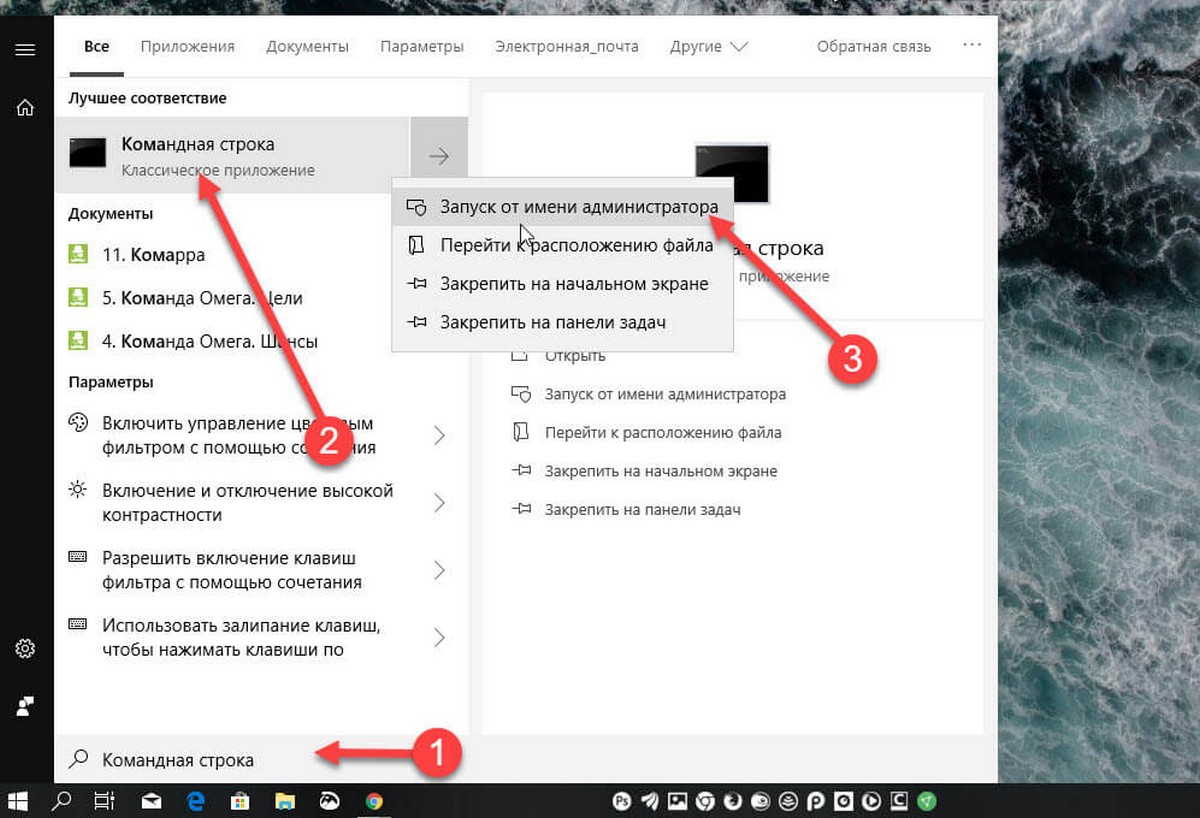
Шаг 2: Введите следующие команды одну за другой, и не забудьте нажать клавишу Enter после каждой введенной команды.
net stop wuauservМожет потребоваться некоторое время, чтобы остановить службу Windows Update.
net stop bitsОстановка фоновой интеллектуальной службы передачи.
net stop dosvcОстановка службы оптимизации доставки.

Шаг 3: Центр обновления Windows теперь должен сделать паузу и перестанет устанавливать обновления, но вы можете включить его в любой момент.
Включение загрузки Обновлений Windows 10.
Шаг 1: Откройте командную строку с правами администратора.
Шаг 2: Выполните следующие команды, чтобы запустить все остановленные службы и возобновить загрузки обновления Windows.
- net start wuauserv
- net start bits
- net start dosvc
Шаг 3: Перейдите в приложение «Параметры Windows» → «Обновление и безопасность» → «Центр обновления Windows» . Вы должны увидеть возобновление загрузки обновлений Windows. Если нет, подождите некоторое время.
Если Windows 10 не проверяет автоматически наличие обновлений после их выхода, возможно, потребуется очистить кэш обновления Windows . С помощью встроенного в ОС Windows 10 инструмента для устранения неполадок связанных с Обновлением Windows.
Способ 2 из 6
Включите Лимитное подключение.
Поскольку Windows 10 не загружает обновления, когда включено Лимитное подключение , вы можете установить ваше текущее подключение к интернет как лимитное, чтобы приостановить загрузку обновлений Windows.
Перейдите в «Параметры» → «Сеть и Интернет» → «Wi-Fi» или «Ethernet» , кликните на текущей сети, а затем включите опцию - «Задать как лимитное подключение» .


Способ 3 из 6
Приостановка обновлений с помощью приложения «Параметры».
Windows 10 не предлагает легкий способ приостановить текущую загрузку обновлений. Начиная с Windows 10 build 14997 «Октябрьское Обновление 2018 год», система позволяет приостанавливать обновления. На странице «Обновление и безопасность» приложения «Параметры» была добавлена специальная опция. После ее включения обновления будут приостановлены на 35 дней.
- Откройте приложение «Параметры»
- Перейдите в раздел «Обновление и Безопасность» → «Центр обновления Windows» и нажмите ссылку «Дополнительные параметры» (см. картинку).
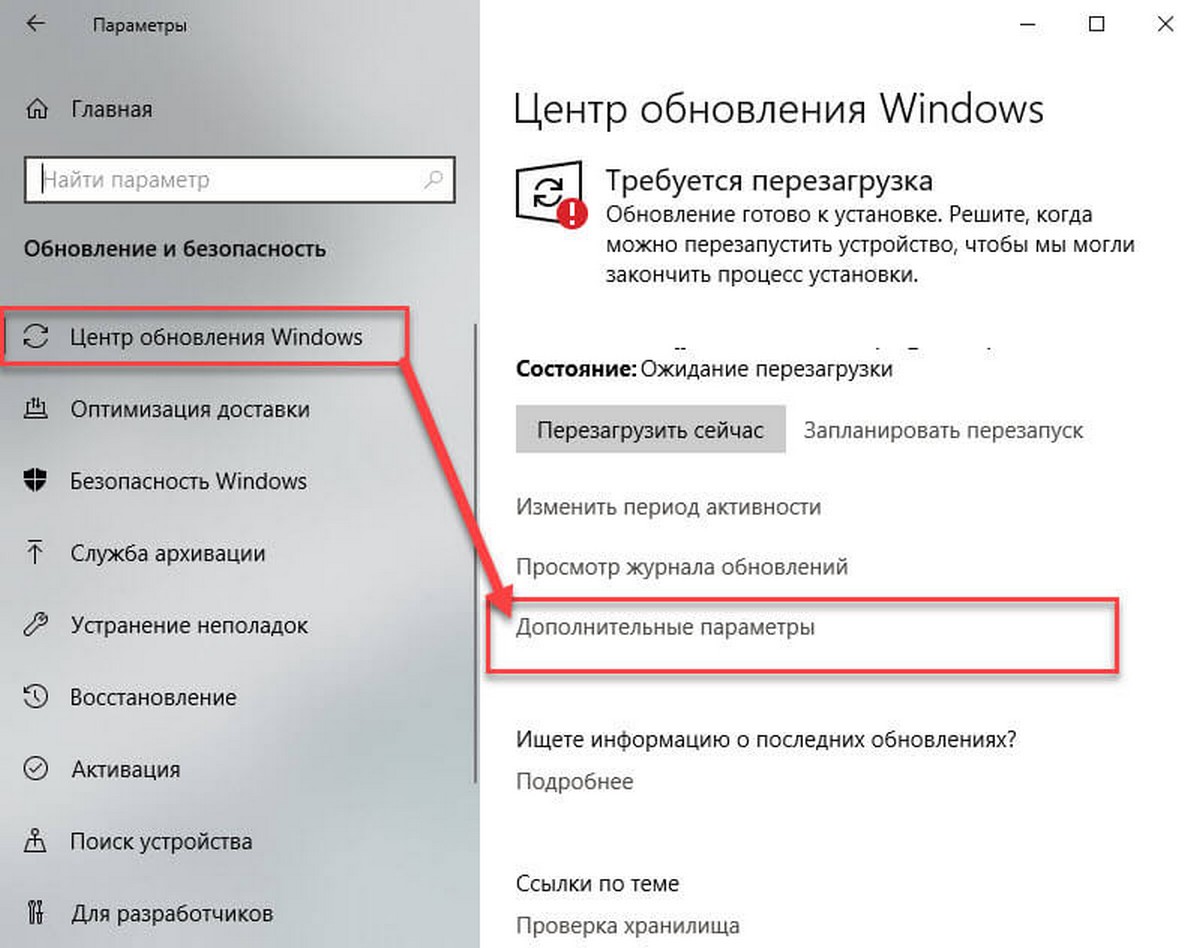
- На странице перейдите к разделу «Приостановка обновлений» и передвиньте ползунок переключателя в положение «Вкл.».

Когда опция включена, обновления будут приостановлены на 35 дней. Если вы являетесь инсайдером Windows, и ваш ПК настроен на получение предварительных сборок ОС, обновления будут приостановлены только на 7 дней. Кроме того, некоторые важные обновления, такие как определения для Защитника Windows, будут по-прежнему загружаться и устанавливаться независимо от состояния параметра «Приостановка обновлений ».
Способ 4 из 6
Отключить автоматическое обновление (не проверять наличие обновлений), в Windows 10 с помощью реестра.
Способ 5 из 6
С помощью инструмента Win Update Stop.
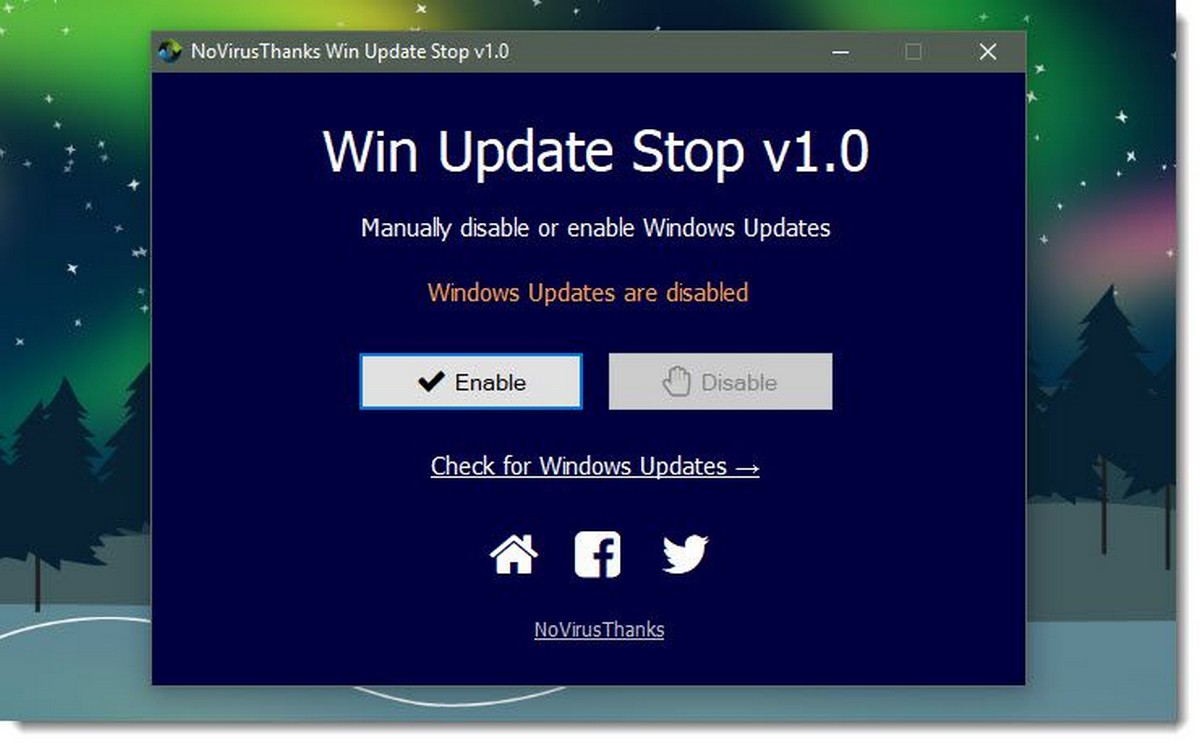
Этот инструмент может остановить автоматическое обновление одним нажатием кнопки. Он предлагает простой способ отключить обновления на любой Windows. Вам не нужно вручную вносить изменения в настройки или реестр. Всего одним нажатием кнопки обновления Windows 10 будут отключены на вашем компьютере. Но вы можете включить их, когда захотите.
Не только Windows 10, Win Update Stop поддерживает все версии Windows, включая Windows 8 и Windows 7. Так что в любой версии вы можете остановить всевозможные обновления с помощью этого инструмента.
Чтобы отключить обновления, просто нажмите кнопку «Отключить». Чтобы проверить что все обновление системы отключено, вы можете перейти в «Параметры» → «Обновление и безопасность» . Вам будет сообщено, что Windows не смогла загрузить обновления, что свидетельствует о том, что инструмент отлично работает на вашем компьютере.
Win Update Stop - это, несомненно, экономия времени и отличная удобная утилита, на странице загрузки вы можете скачать Portable версию, которая не требует установки.
Способ 6 из 6
С помощью инструмента StopUpdates10.
StopUpdates10 - это инструмент, который необходимо установить для блокировки обновлений Windows 10. Хотя есть ручной способ отключить обновления. Но для некоторых пользователей это слишком сложно. Возьмите обновления Windows, под свой контроль!
Данная утилита имеет три варианта взаимодействия:
Первая кнопка «Запрет обновлений Windows» - Блокирует все обновления Windows 10.
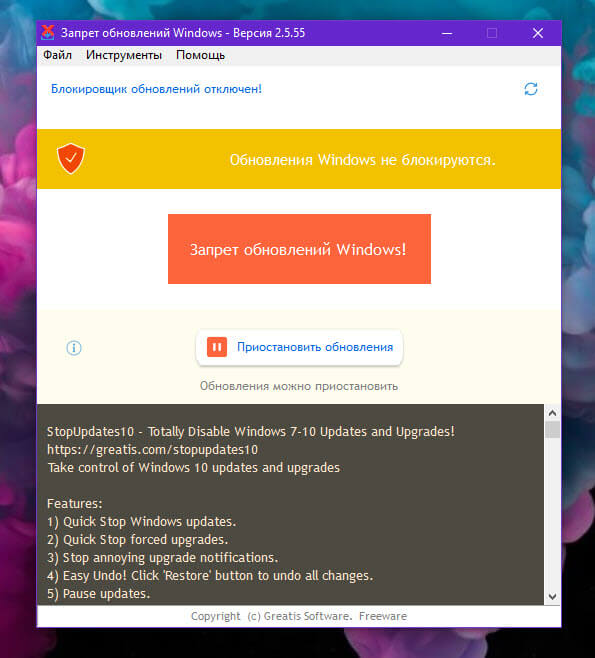
Вторая кнопка «Разрешить обновления Windows» . После нажатия на кнопку Служба Windows Update работает как обычно.
Дополнительная опция «Приостановить обновления» даст вам возможность указать дату до которой обновления будут приостановлены.

Вам может быть интересно: