
Почему при обновлении 1с выходит сравнение конфигураций. Обновление нетиповой конфигурации
Лицензионной политикой 1С предусмотрена возможность внесения и сохранения доработок в типовые конфигурации, а соответственно и возможность их обновления.*
*Доработанные или нетиповые конфигурации 1С – это программный продукт на платформе «1С:Предприятие», входящий в состав или составляющий целиком автоматизированную систему управления предприятия, претерпевший ряд изменений, обусловленных нуждами и спецификой бизнеса, в части форм и состава справочников, документов, ролей, модулей и т.д., поэтому обновление конфигурации 1С с изменениями - совсем не то же самое, что обновление типового решения.
Обновления, выпускаемые фирмой 1С, направлены на исправление багов и внесение изменений и дополнений, обусловленных законодательством. Для новых, недавно вышедших на рынок конфигураций, характерен выпуск большого количества обновлений первого типа. Для конфигураций с функционалом, направленным, в основном, на составление регламентной отчетности, например «1С: ЗУП», «1С:Бухгалтерия», выходит больше обновлений второго типа.
Спецификой обновления нетиповых конфигураций является необходимость внесения всех изменений новейшего релиза 1С, при полном сохранении ранее произведенных доработок. Это нетривиальная задача, решение которой не имеет стандартного сценария, а значит, не может быть полностью автоматизировано. По этой причине в методике обновления нетиповых конфигураций превалируют ручные операции, требующие участия специалиста.
На этапы реализации обновления нетиповых конфигураций не влияет объем имеющихся доработок. Вкратце их можно описать так:
- Поиск и сопоставление измененных объектов;
- Внесение обновлений из нового релиза;
- Внесение ранее произведенных изменений, «затертых» на предыдущем этапе;
- Проверка совместимости и работы процессов.
Разница будет заключаться во времени реализации: если доработок много, процесс соответственно займет больше времени, потребует сосредоточенности, внимания и ручной проверки.
Рассмотрим для среды 1С обновление нетиповой конфигурации на примере «1С:Управление торговлей» (релиз 2014 года) на следующий доступный релиз.
Это весьма простой пример, но как уже было сказано выше, обновление более сложной конфигурации, конечно же, потребует больших затрат времени и сосредоточенности со стороны специалиста, но будет иметь те же этапы – обновление (на новую типовую конфигурацию), работа со сверкой внесенных и вносимых изменений и т.д.
Перед обновлением конфигурации следует выгрузить информационную базу. Это действие рекомендуется производить перед любыми манипуляциями со всеми базами без исключения, и особенно, с нетиповыми:
Выгрузка информационной базы завершена:

Обратите внимание, если бы конфигурация не была доработана, то есть была типовой, то в окне Конфигурации напротив названия, рядом с желтым кубиком, отображалась бы еще и пиктограмма замочка:

В меню Конфигурации выбираем «Поддержка» и «Обновить конфигурацию». По сути, на этом этапе, действия полностью совпадают с процессом обновления типовой конфигурации :

В зависимости от размера базы и ее доработок, автоматический поиск доступных обновлений может занять какое-то время. Поэтому стоит, несмотря на рекомендации, выбрать вариант «Выбор файла обновления» и самостоятельно, предварительно распаковав архив с обновлениями и сохранив их, указать путь вручную:

Окно со справочной информацией, инструкцией и очередностью обновлений:


Окошко сравнения конфигураций. Слева в дереве отображается состояние имеющейся конфигурации, справа – информация по новой, типовой версии. Также выделены разделы, претерпевшие изменения. Далее необходимо выяснить, какие разделы были изменены с нашей стороны и претерпели одновременно изменения в новой конфигурации:

Для того, чтобы выяснить, какие типовые объекты метаданных были изменены ранее и также будут изменены при установке новой конфигурации поставщика, надо выбрать «Показать только дважды измененные свойства»:

Остались только объекты, подходящие под это условие:

Раскрыв дерево метаданных, можно увидеть, какие же конкретно объекты будут изменены. Для получения подробной информации, кликом правой клавиши выбираем измененный объект:

Оценить изменения на уровне кода можно с помощью «Показать различия в модулях», но поскольку их необходимо еще и запомнить, чтобы внести после установки обновлений, создаем два отчета: «Отчет о сравнении объектов основной конфигурации со старой конфигурацией поставщика» (имеющиеся доработки) и «Отчет о сравнении объектов новой конфигурации поставщика со старой конфигурацией поставщика» (обновления).*
*Давайте разберемся в терминологии:
- «Основная конфигурация» – нетиповая конфигурация, которую необходимо обновить;
- «Старая конфигурация поставщика» – типовая конфигурация, из которой устанавливались обновления в последний раз;
- «Новая конфигурация поставщика» – та, на которую обновляем сейчас.

Настраиваем форму отчета и выгружаем его. Список внесенных ранее изменений зафиксирован:

После выгрузки отчетов переходим непосредственно к обновлению и нажимаем «Выполнить». Конфигуратор предлагает правило обновление «Взять из новой конфигурации поставщика» (оно указано в третьем столбце). Это означает, что все доработки будут стерты и заменены типовыми обновленными объектами. Менять это правило на заманчивый «Режим объединения» не стоит, т.к. автоматическое объединение приведет к хаосу. Все же лучше потратить время и внести изменения вручную:

В окне с общей информацией о снятии конфигурации с поддержки, менять ничего не надо. Нажатие «ОК» приведет к объединению объектов. Далее запускаем «Предприятие» и записываем изменения, чтобы точно закончить процесс обновления:

Принимаем список изменений:*


Запускаем через F5 отладку и получаем подтверждение легальности обновлений:


После того, как получено подтверждение, что процесс накатки обновлений полностью завершен, следует вернуться в конфигуратор, зайти в дважды измененные объекты метаданных и вручную внести зафиксированные изменения на уровне кода, пользуясь выгруженными отчетами. В заключение добавим, что после этого, необходимо проверить корректность настроек и адекватность процессов работы.
Рассмотрим обновление на примере нетиповой конфигурации УПП 1.3 находящейся на поддержке с возможностью изменения с релиза 1.3.61.2 на релиз 1.3.62.1. Так как конфигурация сама по себе довольно тяжелая, то это накладывает некоторые особенности, в частности, не всегда получается открыть в одном конфигураторе несколько окон сравнения конфигурации.
Для обновления я использую две одинаковые копии базы данных старого релиза. В одной из них выполняю подготовку *.cf для обновления, назовем ее, например, for_ updating . Другая база остается не тронутой и служит только как вспомогательная, для сравнения конфигураций, назовем ее base . В принципе, в качестве вспомогательной может использоваться конфигурация рабочей базы.
В базе for_updating выполняем *.cfu нового релиза. Начинается процедура обновления, в результате которой появляется окно обновления.
Нажать кнопку «Выполнить », на данном этапе нет пока необходимости что-либо смотреть, так как целью является лишь получение конфигурации поставщика нового релиза.
В процессе обновления может появиться окно «Неразрешимые ссылки », нажимаем «Продолжить ». О причинах появления данного окна поговорим ниже.

Появится сообщение о том, что измененные нами объекты будут загружены из новой конфигурации, соглашаемся.

Откроется окно «Настройка правил поддержки » - для новых объектов (верхний раздел) с обеих сторон ставим «Объект редактируется с сохранением поддержки », для существующих объектов поставщика (нижний раздел) во всех четырех местах ставим флаг «Сохранять текущий режим », нажимаем «ОК ».

Произошло обновление основной конфигурации. Сама по себе основная конфигурация на данном этапе нам не нужна, цель - получение новой конфигурации поставщика. Поэтому основную конфигурацию не сохраняем, конфигурацию базы данных не обновляем.
Выполняем «Конфигурация » - «Поддержка » - «Настройка поддержки ». В открывшемся окне выбираем «Сохранить в файл » и сохраняем в *.cf конфигурацию поставщика нового релиза.

Основная конфигурация в том виде, в котором она на данный момент имеется, нам не нужна. Закрываем конфигурацию. «Конфигурация » - «Закрыть конфигурацию ». Отказываемся от сохранения изменений.

В конфигурации для сравнения base запускаем сравнение конфигурации поставщика (старый релиз) и конфигурации поставщика из файла (новый релиз).

Таким образом, мы увидим только те изменения, которые будут выполнены в конфигурации при обновлении на новый релиз.
В базе for_updating снова запускаемобновление конфигурации через поддержку «Конфигурация» - «Поддержка» - «Обновить конфигурацию» , в открывшемся окне выбираем *.cfu нового релиза. Начинается процедура обновления, в результате которой появляется окно обновления.

При нажатии на кнопку «Фильтр » откроется окно «Настройка фильтров просмотра ». В данном окне устанавливаем флаг «Показывать только дважды измененные свойства ».

При обновлении без нашего вмешательства происходит следующее:
- - объект не изменен нами, изменен в новом релизе - обновляется из нового релиза;
- - объект изменен нами, не изменен в новом релизе - остается наш объект;
- - объект изменен нами, изменен в новом релизе - это и есть дважды измененный объект, если ничего не менять - он загрузится из нового релиза.
Таким образом, наиболее пристальное внимание следует уделить именно дважды измененным объектам, их и будем рассматривать.
В данном примере изменено несколько общих модулей, в том числе и общий модуль « УчетНДС ».
По умолчанию в окне обновления показаны отличия основной и новой конфигурации поставщика от старой конфигурации поставщика.


Если посмотреть различия конфигураций в общем модуле «УчетНДС », то мы увидим следующую картину:

Если же сравнить эти модули в базе для сравнения base , то картина будет другая:

Очевидно, что функции «СобратьДанныеДляПечатиИсправленияСчетаФактуры », «СобратьДанныеДляПечатиКорректировочногоСчетаФактуры » и прочие содержат наши доработки, но не меняются при обновлении, а значит, нет смысла тратить время на их просмотр и анализ.

Поэтому, выполняя по процедурное обновление с выделенных процедур и функций можно снять флаги:

Многие скажут, что увидеть отличия старой конфигурации поставщика от новой можно с помощью изменения настройки фильтров просмотра в текущем конфигураторе, не используя сравнение конфигураций в базе base .
Например, так:

Однако, как показывает практический опыт это не так, процедуры и функции все равно отображаются в окне сравнения модулей, даже при установленном фильтре «показывать отличия новой конфигурации поставщика от старой конфигурации поставщика ».

Сделав не большое мысленное усилие, выявим дважды измененные процедуры и функции, только они будут нуждаться в доработках после процесса объединения. С данными процедурами и функциями нужно определиться, что легче:
- - либо взять процедуру или функцию из новой конфигурации поставщика и потом, после объединения, внести наши доработки;
- - либо снять флаг обновления, тем самым сохранив наши доработки, и уже потом добавить нужный код из конфигурации поставщика.
Объединение с приоритетом основной конфигурации и объединение с приоритетом новой конфигурации поставщика использую редко, в принципе и без использования данных режимов результат получится качественным.
После того как общие модули были проанализированы и у части процедур сняты флаги обновления, видим, что у модулей теперь установлен режим объединения - индивидуальная настройка:

Двигаемся далее. Среди дважды измененных объектов имеется форма элемента справочника «ОсновныеСредства ». Прежде чем определиться обновлять ли данную форму из новой конфигурации поставщика, нужно выяснить, что по факту меняется при обновлении.
Для этого в базе base с помощью контекстного меню вызовем «Отчет о сравнении объектов…». В открывшемся окне должны стоять все флаги в группе «Объекты».

Мне нравится режим вывода отчета в табличный документ, когда различия показываются графически, но это дело вкуса.
В результате сравнения формы элемента справочника «ОсновныеСредства » видим, что изменения есть только в модуле формы , а изменений в диалоге формы в обновлении нет.

Но так как форма элемента попала в дважды измененные объекты, то наши доработки есть либо в диалоге формы, либо в модуле.
Выполнив аналогичное сравнение в базе for_updating можно увидеть, что доработки есть в диалоге формы.

Причина тому, добавление справочника «ОсновныеСредства » в план видов характеристик «СвойстваОбъектов ». Если обновить форму элемента справочника «ОсновныеСредства » мы получим неразрешимые ссылки, о чем и будет свидетельствовать окно:

В данном случае самым лучшим вариантом будет не обновлять форму элемента справочника «Основные средства » и уже потом добавить необходимый код в модуль формы элемента. В этом случае окно «Неразрешимые ссылки » при обновлении появляться не будет.
Сделаем отступление и представим, что диалог формы элемента справочника «Основные средства » меняется при обновлении на новый релиз, тогда лучшим вариантом было бы обновление формы. Уже потом, после объединения, нужно было бы добавить в форму наши изменения, как в модуль , так и в диалог . Если в модуле много наших доработок и мало от поставщика, то после объединения можно полностью вернуть наш модуль и добавить изменения поставщика.
В этом случае в процессе объединения появилось бы окно «Неразрешимые салки ». Вариантов выбора в данном окне два: 1) «Пометить все для объединения» ; 2) «Продолжить ».
На мой взгляд, правильнее выбирать «Пометить все для объединения ».

В этом случае план видов характеристик «СвойстваОбъектов » будет добавлен как объект для объединения в дереве во вновь открывшемся окне «Обновление …»
Естественно, что после обновления в план видов характеристик «СвойстваОбъектов » нужно будет добавить наши изменения, сделать это лучше с помощью сравнения и объединения с текущей конфигурацией.
Рассмотрим, что произошло бы, если бы мы выбрали «Продолжить » в окне «Неразрешимые ссылки ». В этом случае форма элемента справочника «ОсновныеСредства » стала бы новой, а план видов характеристик «СвойстваОбъектов » остался бы старым. В этом случае у нас затрутся изменения в диалоге формы элемента справочника, а именно на странице «СвойстваИЗначения », смотри рисунок ниже.

Данная проблема тоже не является не преодолимой, если конечно о ней не забывать.
Конечно, лучше всего стараться как можно меньше вносить изменений в диалоги форм , например, создавать реквизиты и кнопки на форме программно.
Многие вообще рекомендуют не менять типовые формы, а создавать их копии с нашими доработками и делать их основными. Мне данный вариант не нравится потому, что если поставщик добавил что-то в диалоге форме - на моей форме это не появится и мне придется делать добавления вручную, а изменений поставщика может быть гораздо больше, чем наших.
Отдельное внимание хотелось бы уделить по процедурному обновлению форм (часть процедур беру из конфигурации поставщика, а часть нет - индивидуальная настройка). Рассмотрим, как при данном режиме происходит обновление диалога формы в отличие от режима « взять из конфигурации поставщика ».
Пример не имеет отношения к данному обновлению конфигурации, но показателен, поэтому рассмотрим его.
В справочник «Контрагенты » добавлено несколько реквизитов, и они помещены на форму элемента.

При обновлении конфигурации на новый релиз через поддержку будет предложено окно сравнения и объединения конфигурации, в котором можно сделать различные настройки. Сравним несколько вариантов:
1. Флаг обновления формы выставлен, но обновление сделано по процедурно , т.е. по факту выполнена индивидуальная настройка

Многие думают, что диалог формы должен взяться из конфигурации поставщика, а процедуры в зависимости от сделанных настроек. Посмотрим, насколько это так после выполнения объединения. Сделаем сравнение конфигурации поставщика с основной конфигурацией.

Очевидно, что на формах нарушились привязки и прочее, т.е. диалог формы не был полностью взят из конфигурации поставщика. В данном случае в диалоге формы остались наши объекты, с одной стороны это хорошо, с другой стороны, местоположение наших элементов на форме не всегда оптимально, особенно в связи с добавлением новых элементов поставщика, наблюдается изменение позиций обхода и нарушение привязок. В некоторых случаях легче вручную добавить наши элементы в диалог формы, чем делать исправления.
2. Флаг обновления формы выставлен, обновление сделано в режиме «Взять из новой конфигурации поставщика »

В данном случае диалог формы элемента полностью приводится в соответствие с диалогом формы элемента поставщика.

Вернемся к обновлению. С модулями объекта и модулями менеджера документов поступаем также как с общими модулями, обновляем их по процедурно. С формами документов поступаем аналогично тому, как поступали с формами справочников.
Отдельно нужно выделить работу с ролями. Не смотря на то, что в примере не требуется обновлять роли поговорить об этом стоит. Рассмотрим самый простой случай, когда в конфигурации поставщика содержится новый объект. В этом случае потребуется обновление роли « Полные права », но данная роль может содержать какие-то созданные нами объекты, например, справочники, документы и прочее.
Кажется, что с ролью «Полные права » все просто, объединяем их полностью, права на нетиповые объекты сохранятся в них все равно. Так и есть, права на нетиповые объекты никогда не пропадут, но у всех этих объектов будет включен флаг «Интерактивное удаление », что не всегда хорошо. При сравнении конфигураций старого релиза и подготовленной нового релиза это хорошо видно:

С остальными ролями поступаем аналогично тому, как мы работаем с модулями - если наших изменений больше, то не объединяем роль, после обновления добавляем в нее то, что добавил поставщик в новом релизе.
После того как проработали все дважды измененные объекты в окне обновления нажимаем «Выполнить
»

На вопрос о том, что измененные нами объекты будут загружены из новой конфигурации, отвечаем утвердительно.

В открывшемся окне «Настройка правил поддержки » проверяем, установленные флаги, хотя по умолчанию должны стоять правильно, нажимаем «ОК ».

По окончании процесса объединения сохраняем основную конфигурацию, конфигурацию базы данных пока не обновляем.
Теперь в конфигурацию for_ updating добавляем те минимальные доработки, которые не удалось правильно обновить штатными средствами.
Чтобы удобнее было проконтролировать выполнение данного процесса, в базе base запустим сравнение конфигурации поставщика и основной конфигурации старого релиза.

В базе for_updating сделаем тоже самое. Контролируем дважды измененные объекты, различий быть не должно.
После того как обновление в базе for_undating будет завершено обновляем конфигурацию базы данных и тестируем некоторые моменты, что именно хорошо бы протестировать станет понятно в процессе обновления, тут все индивидуально.
Обновление в рабочей базе желательно выполнять с помощью поддержки «Конфигурация» - «Поддержка» - «Обновить конфигурацию». При этом дважды измененные объекты будут загружены из нового релиза, т.е. наши изменения затрутся (конфигурацию не сохраняем!), но потом при объединении с подготовленной конфигурацией мы их восстанавливаем. После этого можно сохранить конфигурацию, обновить конфигурацию базы данных.
Инструкций по обновлению изменённых типовых конфигураций платформы 1С - очень много. Поэтому, чтобы не увеличивать сущности, не буду полностью описывать весь процесс. К тому же - предполагается, что этот текст для человека, который уже обновлял изменённые конфигурации и знает основные моменты и "подводные камни". Данный метод лишь упрощает этот процесс, по сути предлагая использовать автоматизированное сравнение изменений конфигурации и внесения изменений в модулях на уровне сравнения текстовых файлов. При таком подходе, сильно уменьшается вероятность ошибок ("затирание" обновлением важных изменений из-за невнимательности), связанных с "человеческим фактором".
ЛЮБОЕ обновление конфигурации начинается с выгрузки ИБ. Это "золотое правило", это надо помнить всегда, это надо делать при любом методе (даже если там про это забыли сказать). Далее, можно пойти двумя способами: либо обновлять в тестовой базе, либо обновлять в рабочей базе. Тут важный момент в следующем: обычно изменённые конфигурации обновляют не на каждый релиз (как это можно легко делать с типовыми), а сразу на несколько, поскольку этот процесс трудозатратный. В первом способе (обновлять на тестовой базе) - предполагается итоговый перенос обновления на рабочую базу через загрузку cf-файла. В этом случае могут произойти ошибки, связанные с удалёнными реквизитами (об этом можно найти множество статей). Стало быть - есть некоторые риски, но зато во время обновления (которое может занять целый день и даже дольше), пользователи могут спокойно работать, изменяя базу данных. Во-втором способе (обновлять на рабочей базе) - эти риски исключены, но на всё время обновления ключевые пользователи не смогут работать в этой базе. В форумах есть достаточно обсуждений, какой метод чем хорош и стоит-ли переносить обновление через файл конфигурации. Могу лишь сказать: исходя из опыта работы по первому способу, подобных ошибок не случалось при загрузке cf-файла. В любом случае - по бэкапу можно восстановить базу. Здесь будет рассматриваться именно первый способ, но на суть метода это не влияет и при желании можно действовать по второму способу, используя предложенный метод.
Итак - развернув тестовую базу по свежему бэкапу, производим последовательные обновления релизов до последнего. После каждого релиза запускаем "Отладку", для сохранения изменений в конфигурации и реорганизации данных. Во всех диалоговых окнах жмём ОК/Далее/Принять/Да/Продолжить...
Таким образом, мы обновили конфигурацию на тестовой базе до последнего релиза, но необходимо проверить, не затёрли-ли мы какие-нибудь изменения и если затёрли, то надо их перенести на этот релиз. Теперь начинается самое интересное, поэтому опишу это пошагово. Каждый шаг будет с некоторым пояснением: то есть, сначала описана суть, а далее - более подробное описание. Если суть понятна, то описание можно опускать.
1. Сохраняем в текстовых файлах изменения конфигурации ДО и ПОСЛЕ обновления. Открываем в режиме Конфигуратора рабочую и тестовую базы. Открываем в них конфигурации. И в обеих базах запускаем обработку сравнения конфигурации ("Конфигурация - Сравнить конфигурации..."). ВАЖНО : в обеих базах одинаково выбирать конфигурации:
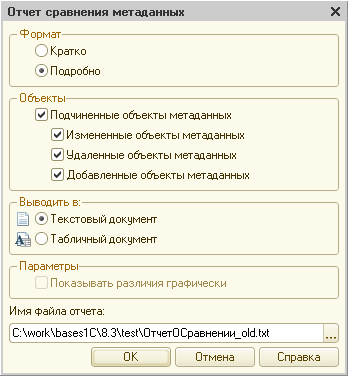
Причём сохраняем следующим образом: в рабочей базе (где конфигурация ДО обновления) - в файл с окончанием "old", а в тестовой базе (где конфигурация ПОСЛЕ обновления) - в файл с окончанием "new".
2. Внесение утерянных изменений в обновлённую конфигурацию . Переходим к ключевому этапу метода. Поскольку это основной пункт, то для небольшого пояснения происходящего немного мат.части. На платформе 1С 7.7 файл обновления представлял собой полную конфигурацию. И обновление в 1С 7.7 заключалось в загрузке новой конфигурации и реорганизации базы данных под эту конфигурацию. Таким образом, и конфигурация, и обновление по сути были одним и тем же md-файлом. В отличии от платформы 1С 7.7, на платформе 1С 8.x: конфигурация передаётся через cf-файл, а обновление - через cfu-файл. Отличие этих файлов в том, что cf-файл содержит все объекты конфигурации, а cfu-файл - только те, которые изменяются данным обновлением. И, таким образом, при обновлении на платформе 1С 8.x затрагиваются только те объекты конфигурации, которые реально изменились в новом релизе. В результате, если такой объект изменялся нами, то после обновления он полностью заменится на типовой, и нам будет необходимо повторить в нём те изменения, которые были у него до обновления так, чтобы этот объект содержал и наши изменения, и изменения нового релиза, одновременно. Но зато если изменённый нами объект конфигурации не затрагивался обновлением - в нём останутся наши изменения после обновления. Чтобы проще это понять - изображу это в виде схемы:
На данной схеме изображена некоторая типовая конфигурация в процессе изменения и обновления. Строки - это её объекты (документы, справочники, обработки и так далее). Сначала (под номером I) - это просто типовая конфигурация: все объекты без каких-либо изменений. Потом, под номером II, мы уже видим типовую изменённую конфигурацию: некоторые объекты были изменены и эти изменённые объекты обозначены красным цветом. Под номером III - это очередное обновление для типовой конфигурации: по сути оно содержит только затронутые изменениями нового релиза объекты, которые обозначены зелёным цветом, но для наглядности я дорисовал и все остальные объекты. И нам требуется получить обновлённую типовую конфигурацию (изображённую на схеме I), но с изменениями и схемы II, и схемы III. На данном примере - эта конечная конфигурация изображена под номером IV и содержит один объект, который был изменён и нами, и обновлением. Остальные изменённые нами объекты, очевидно, остались нетронутыми данным обновлением. Теперь вопрос: как внести ВСЕ наши изменения в объект, который был затронут обновлением? Очевидно, что нам надо сделать два шага: во-первых, отыскать этот объект, а во-вторых - найти в нём места, где должны быть наши изменения и внести их заново. Замечу, что, естественно, таких объектов может быть несколько и требуется их всех найти и исправить. Итак, приступим к этому последнему этапу обновления. На данный момент, у нас должна быть открыта тестовая база в режиме Конфигуратора. Если там ещё открыт результат обработки сравнения конфигураций или ещё какое-нибудь окно - закроем их всех, чтобы не путаться. Далее - мы открываем рабочую базу в режиме Конфигуратора (на время обновления тестовой базы можно было закрыть её) и запускаем там сравнение конфигураций. И описание последних двух шагов (найти и исправить) я помещу в отдельные подпункты:
2.1. Поиск объекта, с затёртыми обновлением изменениями . Самое время вспомнить про txt-файлики с окончаниями old/new. На самом деле, в этих файлах отражены все изменения конфигурации (относительно типовой) ДО и ПОСЛЕ обновления соответственно. Таким образом, если мы какое-то изменение затёрли обновлением, то оно будет только в файле "ОтчетОСравнении_old.txt". То есть - поиск необходимых объектов конфигурации сводится к сравнению этих двух файлов. Сравнивать эти файлы мы будем с помощью файлового менеджера Total Commander и его встроенных инструментов. Думаю, что здесь не нужно пояснять, что такое Total Commander, где его брать и как им пользоваться... Тем не менее, требуемые этапы его применения здесь кратко буду описывать. Итак, запускаем Total Commander. Если язык интерфейса английский (главное меню и так далее), то можно сменить на русский: "Configuration - Options...", в диалоговом окне выбираем в левом столбике раздел "Language", в списке ищем/выбираем "Russian (Русский)" и жмём "OK". Далее, через Total Commander ищем txt-файлы отчётов, выделяем их ("Insert" или "правым кликом мышки") и запускаем сравнение файлов: "Файлы - Сравнить по содержимому..." (в английском интерфейсе: "Files - Compare By Content..."). В открывшемся окошке слева/справа отображается соответственно содержимое файлов, кнопки "Следующее отличие"/"Предыдущее отличие" позволяют искать различия. Этот инструмент позволит быстро найти интересующие нас объекты.
Замечание : может случиться и обратная ситуация - в конфигурации ПОСЛЕ обновления появились различия, которых не было ДО обновления. Это означает, что релиз обновления удалил из конфигурации соответствующие объекты. В принципе, эти объекты можно просто пропускать в наших исправлениях, посколько в этих объектах не было изменений.
2.2. Внесение изменений в обновлённые объекты. После того, как мы нашли объект с затёртыми изменениями, надо определить, где именно были эти изменения: в модуле (программном тексте), диалоговом окне (на форме) или иных настройках. Здесь я буду разделять два случая: изменение в модуле и все другие изменения. И рассмотрим эти два случая отдельно.
2.2.1. Затёртые обновлением изменения были в модуле. На самом деле, это основной случай (такое встречается намного чаще) и этот случай как раз в нашем примере: изменение удалились в модуле "УчётНДС". Как выше мы уже напоминали, что в Конфигураторе рабочей базы у нас открыто окно сравнения конфигураций. Ищем там необходимый нам объект. На самом деле, его положение в дереве конфигурации описано в нашем текстовом файле, а именно: "ОбщийМодуль.УчетНДС.Модуль". Именно так и ищем в окне сравнения. Разворачиваем дерево подчинённостей пока не найдём нужный модуль - с левого края напротив него должен быть зелёный карандаш, показывающий, что объект изменён по сравнению с конфигурацией поставщика. По найденной строке кликаем правой кнопкой мышки и выбираем "Показать различия в модулях...":
После этого откроется окно сравнения модулей:
Здесь, в верхней части указаны процедуры
и функции
, в которых имеются изменения (в нашем случае - это одна процедура "ВывестиСчетФактуруВТабличныйДокумент"), а в нижней части - тексты выбранной процедуры или функции с выделенными изменениями. Нам нужно эти изменения перенести в нашу тестовую базу. Но при этом не удалить изменения от обновления. Автоматизировать это можно следующим образом. Устанавливаем курсор в левую нижнюю часть (где текст выбранной процедуры с нашими изменениями) и жмём последовательно Ctrl+A (выделить всё) и Ctrl+C (копировать выделенное в буфер). Затем создаём файл с условным названием "old_izm.txt", открываем в текстовом редакторе и жмём Ctrl+V (вставить содержимое буфера). То же самое делаем для правой нижней части (где текст выбранной процедуры из типовой конфигурации необновлённого релиза) - в результате создаём файл с условным названием "old_type.txt". После этого переходим в Конфигуратор тестовой базы (он должен быть открыт рядом, но без каких-илбо окон внутри, чтобы не путаться в этих двух конфигураторах) - и в конфигурации ищем наш модуль (в данном примере это "ОбщийМодуль.УчетНДС.Модуль") и в нём необходимую процедуру (в данном примере это "ВывестиСчетФактуруВТабличныйДокумент"): выделяем её всю и копируем в новый текстовый файл с условным названием "new_type.txt". Таки образом, у нас появилось три файла ("old_izm.txt", "old_type.txt", "new_type.txt"), на основе которых нам нужно создать четвёртый файл - "new_izm.txt". В этом четвёртом файле как раз должны содержаться наши изменения, но с учётом обновления. Его мы будем формировать последовательно сравнивая имеющиеся три файла. Для начала определим, имеются-ли в этой процедуре следы изменений обновления? Для этого мы сравниваем через Total Commander (см. выше) файл "old_type.txt" и "new_type.txt". Если сравнение показало, что файлы идентичны или различие в количестве пробелов или знаков табуляции - это значит с этим куском изменений нам повезло и перенести изменения можно просто скопировав содержимое файла "old_izm.txt" и вставив в открытый модуль тестовой базы, удалив перед этим соответствующую процедуру (проще говоря - заменив её). Тут важно аккуратно следить за пробелами до и после процедуры, чтобы не было лишнего в дальнейшем сравнении: на функциональность это, конечно, не повлияет, но слегка затруднит проверку. Если же сравнение "old_type.txt" и "new_type.txt" показало, что есть реальные различия - это означает, что в этой процедуре имеются как наши изменения, так и изменения обновления. Чтобы упростить задачу переноса: сначала можно визуально оценить, каких изменений больше - от обновления или наших. Для этого опять же через Total Commander последовательно сравниваем "old_type.txt" с "new_type.txt" и "old_izm.txt". И смотрим, где изменений больше: в сравнении "old_type.txt" и "new_type.txt" или в сравнении "old_type.txt" и "old_izm.txt". Если изменений больше в первом сравнении (обновление сильнее изменило функцию), то легче исправлять файл обновлённый, внося наши изменения, то есть - изменяем "new_type.txt". Условно назовём это первый случай внесения изменений. Если изменений больше во втором сравнении (у нас было больше изменений), то легче исправлять наш файл, внося изменения обновления, то есть - изменяем "old_izm.txt". Условно назовём это вторым случаем внесения изменений. Теперь, как именно быстро и точно перенести изменения. Для этого мы создаём четвёртый файл и, как уже договаривались, называем его "new_izm.txt". С учётом оптимизации переноса исправлений, копируем в этот файл содержимое либо "new_type.txt", либо "old_izm.txt" (соответственно, для первого или второго случая внесения изменений).
Теперь открываем сразу два окна сравнения файлов. Для первого случая внесения изменений - это сравнения для файлов "new_izm.txt"/"old_izm.txt" и "old_type.txt"/"old_izm.txt". Для второго случая - это сравнения файлов "new_izm.txt"/"new_type.txt" и "old_type.txt"/"new_type.txt". В окне сравнения есть кнопка "Редактирование": нажмём её в сравнении первой пары. Теперь поясним, что мы видим. В первой паре сравнения видны объекты и от нашего изменения, и от обновления. В соответствии, какой у нас случай, нам надо перенести изменения только наши, либо только обновления. Во втором окне сравнения - как раз видны только те изменения, которые мы должны перенести. Если обратить внимание - в обоих случаях, второй файл и первого, и второго сравнения - один и тот же. Поэтому мы ориентируемся на строки в этом файле, и по строкам во втором сравнении, вносим изменения в окне первого сравнения: нажатая кнопка "Редактирования" как раз позволит нам это сделать.
Для "наглядности" изобразим графически действия при переносе в первом случае (изменяем обновлённый файл, внося наши изменения):
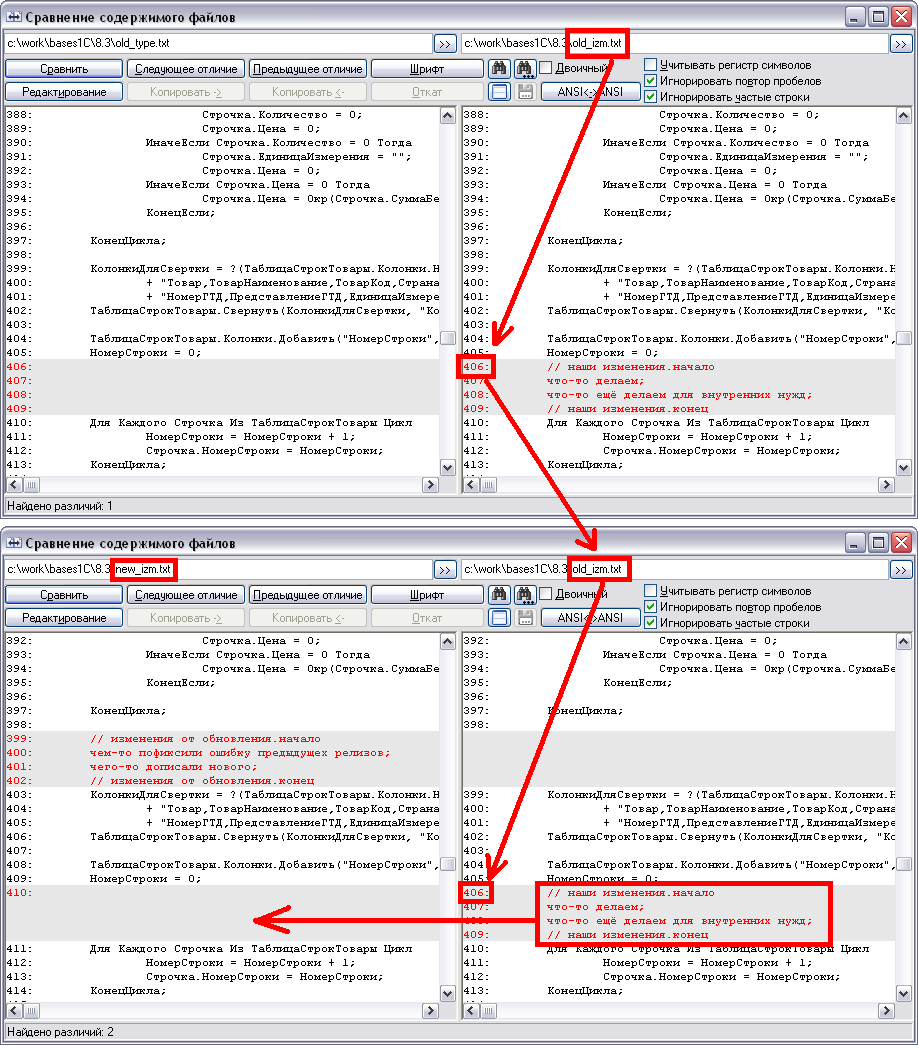
Действия во-втором случае - абсолютно аналогичны и принцим действия ровно такой-же.
Самый сложный и неприятный случай - когда наши изменения и изменения обновления - в ОДНОМ месте. То есть реально на одном сегменте кода были два изменения. В таком случае требуется вмешательство программиста. Так же вмешательство программиста, но в меньшей степени, требуется, если, например, обновлением изменены имена переменных, которые используются в наших изменениях. Стоит заметить так же, что в файле "old_type.txt", либо "old_izm.txt" могут быть пустые строки - это "следа" наших измений. Переносить надо так, чтобы в конечном файле их не было. На функциональность это не влияет, но в дальнейших сравнениях (при последующих обновлениях) - это немного затруднит анализ действий. Итак, после того, как мы сформировали четвёртый файл, перенеся все изменения - надо его содержимое скопировать в конфигурацию. В Конфигураторе тестовой базе, должен быть открыт нужный модуль на новом месте: удаляем существующую процедуру и вставляем содержимое нашего конечного файла, с учётом всех пробелов между предыдущими/последующими функциями. Таким образом мы перенесли изменения ОДНОЙ процедуры найденного объекта. У нас (рис. 6) эта процедура действительно одна. Если таких процедур несколько - описанные действия надо проделать для каждой. Если процедура новая (только в левой половинке) - то просто добавить её в соответствующий модуль в тестовой базе (для корректности дальнейшего сравнения - нужно сохранить порядок процедур, как в соответствующем модуле рабочей базы, где ещё старый релиз).
2.2.2. Затёртые обновлением изменения были НЕ в модуле. Для переноса таких изменений подобное сравнение никак не упростит работу, поэтому переносятся изменения просто визуальным сравнением объектов в рабочей и тестовой базах.
Таким образом - переносим изменения для каждого объекта, где наши изменения затёрлись обновлением. Чтобы проверить, насколько мы верно перенесли все изменения - сохраняем конфигурацию в тестовой базе, выгружаем сравнение конфигураций в файл "ОтчетОСравнении_new2.txt" и сравниваем с файлом "ОтчетОСравнении_old.txt". Если всё идиально, то будет сообщение "Файлы идентичны". Если обновлением были удалены какие-то объекты - то при правильном переносе изменений будут видны только эти объекты в различии. Правильным будет если в сравнении будут видны только пробелы/пустые строки/табуляции, но в таком случае лучше это вычищать и добиваться сообщения "Файлы идентичны". Таким образом, после сохранения изменений в тестовой базе, выгружаем сравнение в файл и сравниваем с изменениями в старом релизе - повторяем это до тех пор, пока сравнение не покажет, что мы перенесли все требуемые изменения.
3. Переносим обновлённую конфигурацию из тестовой в рабочую базу . На предыдущих этапах мы обновили тестовую базу до последнего релиза, проверили и перенесли необходимые изменения и сохранили полученную конфигурацию. Теперь мы её выгружаем в cf-файл и загружаем в рабочую базу. Перед загрузкой - необходимо сделать копию рабочей базы и снять с поддержки конфигурацию. ВСЁ. Пользователи "бездельничали" только в начале, когда мы выгружали базу, и в конце, когда мы снова выгружали базу и загружали конфигурацию.
На этом обновление полностью завершено.
Оригинал статьи находится на сайте
После инсталляции на компьютер актуальной версии платформы можно переходить непосредственно к обновлению конфигурации 1С. Предлагаем узнать, как обновить самостоятельно «1С:Бухгалтерия 8» версии 3.0 — одно из наиболее популярных и востребованных бухгалтерских приложений в России.
Поиск обновлений
Перейдите к обновлениям

Если хотите узнать, какие возможности вы получите после установки обновления, перейдите по ссылке «Новое в версии».
Задайте параметры администрирования
Для обновления конфигурации 1С системе понадобятся данные администратора информационной базы - имя пользователя и пароль.
Обратите внимание — это не те имя и пароль, которые используются для получения обновлений!

Выберите в выпадающем списке пользователя (обязательно с правами Администратора) и введите пароль, который он использует для авторизации в системе.
Выберите подходящий вариант установки обновлений
Для обновления конфигурации «1С:Бухгалтерия» выберите установку файлов прямо сейчас или после того, как программа завершит работу. Также доступен вариант создания бэкапа информационной базы.

Внимание! Если с базой данной работают другие пользователи, попросите их завершить сеанс - это необходимо для создания резервной копии данных. Узнать, кто именно подключен к базе, можно по ссылке «Посмотреть список активных пользователей».

Сделайте бэкап ИБ
Рекомендуем воспользоваться этим предложением для того, чтобы в случае некорректности обновлений вернуться к прежней версии программы. Особенно это важно сделать тогда, когда планируется обновление нетиповых конфигураций.
Откат будет выполнен автоматически с сохранением всех данных. Перейдите по ссылке «Создавать резервную копию ИБ и выполнять откат при внештатной ситуации».
Выберите пункт «Создать резервную копию и сохранить в указанном каталоге» и укажите путь к каталогу, а затем нажмите «Ок». Программа закроется, после чего начнется процесс обновления.

Подождите, пока завершится обновление
На экране появится предупреждающее окно о том, что выполняется обновление конфигурации. Этот процесс состоит из следующих действий:
- Закрытие пользовательских сеансов;
- Резервное копирование ИБ;
- Копирование файлов обновления в ИБ;
- Обновление конфигурации;
- Получение разрешение на подключение.
После обновления конфигурации 1С 8 версии программа откроется в пользовательском режиме и обновление продолжится. Ход прогресса будет виден на индикаторе.

В конце программа выдаст окно с информацией «Что нового в данной версии». Если вам интересно, что дало обновление конфигурации 1С 8.3 через конфигуратор, перейдите по предложенной ссылке и ознакомьтесь с полезными сведениями.
Проверьте правильность установки обновлений
Зайдите в меню «Администрирование» в подпункт «Поддержка и обслуживание». В списке ссылок с общим названием «Обновление версии программы» щелкните по строке «Результаты обновления и дополнительная обработка данных».
Убедитесь, что все обновления установлены успешно — это подтвердят зеленые маркеры рядом с выполненными действиями.
Инструкцию по обновлению нетиповой конфигурации 1С мы рассмотрим в отдельной статье.
Узнайте, как автоматизация с помощью семейства программ 1С поможет вашему бизнесу, и получите консультацию эксперта по внедрению и настройке типовых решений на 1С.
Обновление нестандартной платформы вызывает большие сложности. Мы рассмотрим, как обновить нетиповую конфигурацию 1С и опишем поэтапное решение возникающих трудностей.
Как в нетиповой конфигурации 1С выполнить обновление.
Общие понятия
При обновлении (update, англ.) нетиповой платформы изменения всегда затрагивают элементы типовой конфигурации (configuration, англ.) поставщика.
В базе данных (БД) содержится до трёх разновидностей конфигураций:
- непосредственно база данных - с ней работают логические алгоритмы;
- рабочая (так называемая основная, КонфигОР) - которую мы периодически изменяем;
- конфигурация поставщика (КонфигП - на её основе создаются пользователем и рабочая, и конфигурация БД.
Если программа сбрасывается с поддержки - от поставщика её уже не будет. Однако тогда неизбежно повышение трудозатрат на обновление. Рассмотрим обновление нетиповой конфигурации 1С. Примером будет платформа УПП (Управление производственным предприятием).
Сведение
На первом этапе нужно убрать различия между рабочей и поставляемой конфигурациями. Это сократит оценку ранее привнесённых нами доработок. Несоответствия между ними возникает, когда при обновлении использовались посторонние файлы (не из поставляемого дистрибутива) или методы обновления отличались от стандартных.
Сравнение версий
Проводим сверку номеров версий (рабочей и поставленной). Первая проверяется в «Конфигурация»/«Открыть»/«Правка»/«Свойства». В разделе «Разработка/Версия». Вторая в «Конфигурация»/«Поддержка»/«Настройка поддержки»/«Версия»:

При совпадении номеров можно переходить к разделу Получение файла через обновление.
Дальнейшие шаги демонстрируют как привести к соответствию рабочую и configuration поставщика. С целью поставить на поддержку те объекты, которые были сняты или были добавлены пользователем без поддержки. Для этого:
Сохранение конфигурации (рабочей)
Сохраним КонфигОР в некий файл с именем, например, work.cf. Для этого выбираем «Конфигурация»/«Сохранить…».
Получение файла поставщика
Для сведения КонфигОР с КонфигП нужен cf-файл из дистрибутива поставщика (той же версии). По умолчанию он будет в C:/Program Files/1cv81/tmplts. Проверим наличие нужного cf-файла в таблице шаблонов. Что делать, если нет нужного файла требуемой версии конфигурации поставщика? Тогда нужно сформировать пустую БД из старой, обновить её до требуемой версии и уже потом использовать.
Получение файла через обновление
Для выполнения update cf-файла КонфигП выбирается в меню команда: «Конфигурация/Поддержка/Обновить…/Выбор файла/Готово/Выполнить» (Последовательно на картинках):


Для решения её нужно снять пометку на удаление с объекта в configuration поставщика. Потом после удаления повторно выполняем сравнение - нажимаем кнопку «Обновить» в окошке обновления.
Восстановление настроек
Часть утерянных настроек восстанавливается методом объединения с сохранённым ранее файлом work.cf. Для этого выбираем «Конфигурация/Сравнить, объединить… файла».
Сохранение и корректировка
Для сохранения КонфигОР и обновления базы данных в пункт меню «Конфигурация» выбираем «Обновить…БД». Здесь встречаем новую проблему:

Вероятнее всего, причиной этого послужило то, что эти объекты были скопированы из КонфигП или они были поставщиком удалены, а позднее добавлены уже новые под такими же именами. Однако с другими идентификаторами. В результате появились одноимённые объекты, но с разными идентификационными ключами.
Роли можно просто удалить, т. к. они не изменялись. Реквизит же необходимо переименовать, к примеру, на ЗаказРезерв1. А после обновления внести значения из переименованного в созданный. Ещё одна ситуация при обновлении. Как быть с формами?

Из рисунка видно, что ФормаСписка удалена поставщиком, а потом добавлена заново под тем же именем. Нужно пометить их обе на обновление и нажать «Выполнение».
Если при update выдаётся сообщение о наличии ссылок на удаляемые объекты, то, не закрывая форму, нужно очистить ссылки на неё в свойствах самих объектов. Здесь это находится в свойствах регистра. Далее в форме обновления выбрать опцию update, пометить на обновление теперь уже свойства регистра и повторно нажать «Выполнить».
Сохранение изменений рабочей и обновление конфигурации БД: «Конфигурация/Обновить…БД». Перенос значения реквизита ЗаказРезерв1 на ЗаказРезерв осуществляется внешней обработкой режима 1С:Предприятие.
Подготовка баз
По результатам сведения готовим две идентичные базы. Первая (основная) - это наш искомый результат. Вторая же (вспомогательная) - для выполнения подготовительных действий. В случае с файловым вариантом просто копируем их в каталог и подключаем к списку ИБ, с клиент-серверным - делаем выгрузку/загрузку.
Сравнение
После открытия обеих БД Конфигуратором выполним их трёхстороннее сравнение. Используем для этого файл новой КонфигП - «Конфигурация/Поддержка/Обновить…/Выбор файла…/Готово»:

Сравнение рабочей, старой и новой конфигураций поставщика даёт нам список изменённых объектов по фильтру «Показывать дважды изменённые свойства». С ними нужно решить проблему в первую очередь:


На этот момент работа со вспомогательной базой приостанавливается до окончания всего процесса, кнопку «Выполнить» больше не нажимаем. Переходим к работе в основной базе с полученным списком дважды изменённых объектов. Согласие с обновлением приведёт к потере сделанных ранее доработок. Поэтому по каждому из объектов требуется принимать решение - как он будет изменён.
Проведём предварительную оценку только лишь для уменьшения работ в последующем. Если изменений элемента больше содержится в новой КонфигП - оставляем объект поставщика. Ставим галочку. Переносим изменения из КонфигОР. Если изменений элемента больше содержится в рабочей configuration - оставляем экземпляр объекта КонфигОР. Снимаем галку. Перенесём изменения из КонфигП. Модули нужно сравнивать попроцедурно. Для этого нажимаем кнопку как на рисунке:

Расставляем галочки для указания процедур и функций на замену или удаление:

Теперь нужно продублировать состояние галочек во вспомогательной базе. В основной же - нажимаем «Выполнить». К этому моменту в основной получаем практически готовую конфигурацию.
Последующие сравнения выполняем снова во вспомогательной базе. Находим ранее внесённые изменения дополнительным сравнением старой КонфигП с КонфигОР - «Конфигурация/Сравнить…»:

Аналогично сравниваем старую КонфигП с новой. Если файла новой нет, - его теперь можно взять из основной базы.
Итак, дважды изменённые объекты получены. В основной базе получена практически готовая configuration. В ней нужно разобраться с дважды изменёнными элементами.
ВАЖНО. При анализе пользователя должны интересовать не причины внесения тех или иных изменений, а их последствия. То есть, главное - необходимость сохранить функционал. Возможно, для этого потребуется не перенос изменённых строк, а полная переработка кода под новую КонфигП.
Для принятия решения достаточно провести сравнение форм, таблиц, и модулей объектов. Иногда данные в отчётах представляются в таком виде, который не позволяет оперативно принять решение. На этом шагу потеря доработок происходит если изменения касаются объектных реквизитов составного типа.
В сравнительном отчёте различающиеся данные даются в виде списка, из которого не видно какие типы данных добавлялись/удалялись. Если количество строк отчёта достигает двухсот, то процесс «ручного» сравнения представляется довольно трудоёмким (около пятидесяти часов).
Снижение трудоёмкости достигается использованием, например, конфигурации «Сравнение ячеек» от компании Информ Сервис. Она доступна к запуску в режиме 1С:Предприятие и представляет данные отчёта о сравнении в удобном виде. Сравнение осуществляется возможностями 1С:

Схема работы проста. В конфигураторе создаётся сравнительный объектный отчёт. Сохраняется в файл, к примеру, ОтчетОСравнении.mxl. В диалоге 1С:Предприятие он открывается и указываются сравниваемые ячейки (по двойному щелчку правой кнопкой мыши на выбранной ячейке табличного документа). По нажатию «Сравнить» даётся результат сравнения, при этом отличающиеся позиции выделяются цветом.
Дальнейшая инструкция действий выглядит так.
- Следующий отчёт сохраняется тем же именем.
- После окончания обновления и переноса доработок типовой конфигурации выполняется синтаксический контроль модулей и тестирование работы изменённых объектов.
- После удачного тестирования процесс можно считать законченным. Остаётся обновить печатные формы, отчёты и обработку. В некоторых случаях проверить внешние формы отчётности .
Работаем с 1С 7.7
Обновление типовой платформы на такую же обычно не вызывает трудностей. Достаточно только придерживаться указаний в инструкциях. Они находятся в UPDATE.TXT каталога дистрибутива.
Также сложностей нет, если в платформу добавлены дополнительные элементы учёта (справочники, константы, отборы, отчёты, регистры, журналы расчётов, пр.). Они уложатся при объединении платформ. Добавленные документы тоже не внесут дисгармонии, если не было изменений признаков для ввода «на основании» таких добавленных документов.
Рекомендуется выполнять update на быстродействующем ПК с большим объёмом оперативки. При её недостатке 1С может отказаться отрабатывать часть функций и «зависнуть». Большой объём виртуальной памяти эту проблему не решает.

Создание архивной копии
Для этой цели нужно воспользоваться опцией: «Администрирование/Сохранить данные…». Удобно указывать имя архива, совместив его с датой создания (например, ГГММДД.zip).
Подготовка каталогов
Для работы потребуется шесть файлов конфигураций (1cv7.md):
- «РабочийНовый» для подготовки обновления (результирующий md-файл);
- «РабочийСтарый» по отслеживанию изменений при сравнении и для переноса настроек в ТипНовый_2;
- Типовая (старая) «ТипСтарый_1». На её основе ранее была создана рабочая.
- Типов. (прежняя) «ТипСтарый_2». Для отслеживания изменений фирмы 1С в новой типовой версии;
- Тип. (новая) «ТипНовый_1». Доработки фирмы 1С в новой версии;
- «ТипНовый_2» для сложных объектов.
И пять запущенных конфигураторов (все кроме «ТипНовый_1»).
Первоначально каталоги попарно одинаковы:
- «РабочийНовый» и «РабочийСтарый»;
- «ТипСтарый_1 и ТипСтарый_2»;
- «ТипНовый_1» и «ТипНовый_2».
Объединение элементов
Сперва проводим сравнение между 3 и 2, 4 и 5, 1 и 6. Для этого каждой из первых в паре выбрать пункт «Конфигурация/Объединение…» и указать файл метаданных 1cv7.md второго в паре. На экране отразится форма с деревом изменённых элементов. Далее необходимо провести анализ результатов попарного сравнения 3 с 2 и 4 с 5. Оставить для объединения элементы в обновляемых платформах (1 и 6), в которых были изменения от фирмы 1С (4 с 5), но не были отражены в 3 и 2. 1 и 4 нужно объединить в режиме замещения.
Прочие
Сюда можно отнести план счетов и пользовательские интерфейсы . Если в плане счетов были изменения, то его нужно обновлять в режиме «Объединение объектов» РабочийНовый вместе с ТипНовый_2. После объединения интерфейса проверяется наличие ошибок: дублирование пунктов меню, дублирование панелей инструментов, установка признаков для панелей инструментов «Расположение с новой строки».
Загрузка выполняется по сети или на сервере (предпочтительнее). Сначала монопольно обеспечивается доступ к БД. А через режим конфигуратора потом загружается база. Перед проведением загрузки и после неё выполняется архивация данных (как описано в самом начале раздела). Далее нужно следовать инструкциям файла UPDATE.TXT. После окончания загрузки все каталоги, кроме РабочийНовый, можно удалить.
Надеемся, наша публикация помогла вам разобраться с обновлением нетиповой конфигурации 1С. Мы рассмотрели это касаемо и седьмой и восьмой версий.
Оставляйте комментарии, пишите о своём опыте в обновлении 1С.