
Новый интерфейс «Такси. Почему интерфейс «Такси» это как минимум топтание на месте 1с комплексная автоматизация интерфейс такси
Интерфейс такси 1С — это новое слово в развитии технологической платформы 1С: Предприятие 8.3. Новое лицо программы адаптированно под стандарты веб-приложений. Разработчики произвели большое количество юзабилити тестов и серьезно переработали механизмы взаимодействия с пользователями. Программа теперь напоминает качественно сделанный веб-сайт с дружелюбным интерфейсом.
Теперь интерфейс можно полностью настроить под себя, расположив панели так, как удобно Вам:
Формы конфигурации управляемого приложения (8.2 и 8.3) способны перейти на «Такси» без дополнительных доработок, буквально в одно нажатие мыши. Однако новый интерфейс такси получился более крупным, и стандартные приложения от 1С, как правило, не предназначены для работы в этом режиме. В настоящий момент фирма 1С и партнеры активно осуществляют перевод и адаптацию конфигураций для нововведений.
Переход на Такси
Для того чтобы включить или выключить интерфейс Такси, достаточно установить в свойствах конфигурации значение «Режим совместимости интерфейса» режим «Такси».
1С:Бухгалтерия предприятия, редакция 3.0 – первая версия конфигурации, где предусмотрена возможность настройки интерфейса. С одной стороны, такая возможность компенсирует кардинальные отличия во внешнем виде новой версии от предыдущей – 1С 8.2. С другой, дает пользователям гибкие возможности для настройки рабочего пространства, ориентируясь только на имеющиеся потребности, собственное удобство и индивидуальный вкус.
Стоит отметить, что за время существования редакции 3.0, работающей соответственно на платформе «1С:Предприятие 8.3», интерфейс успел претерпеть несколько изменений. В частности, было увеличено количество доступных вариантов интерфейса, среди которых:
- Стандарт (как в предыдущих версиях 1С:Бухгалтерия 8)
- Такси
Стандарт
При выходе редакции 3.0 ее интерфейс по структуре был идентичен версии 8.2, но отличался по оформлению: были расширены названия подпунктов верхнего горизонтального меню, а также добавлены пиктограммы.

При наглядном сравнении редакций 3.0 и 2.0 видно, что структура интерфейса осталась неизменной.
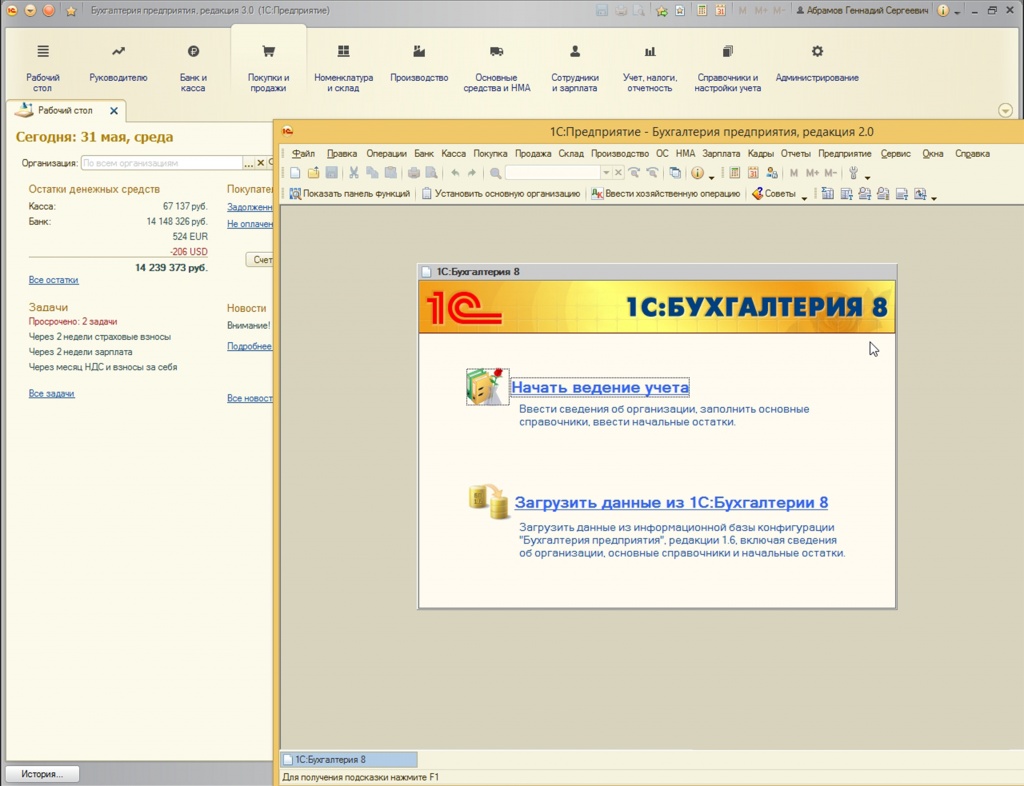
Нажатие на пункт меню вызывало выпадающий список, а в новой версии подпункты отображаются в виде вкладок.

Поскольку этот вид интерфейса был первым, именно он остается самым популярным. Изменить его структуру можно, зайдя в «Администрирование-Настройки программы» - пункт «Интерфейс».

позволяет обратиться к подменю без закрытия активного окна.*

*Горизонтальные меню:
- Панель раздело, находящаяся непосредственно под главным меню;
- Панель действий или команд, доступных в выбранном разделе.
Вертикальная панель навигации отображает структуру содержимого раздела.
С помощью подпунктов меню можно настраивать содержимое панелей и их отображение по желанию пользователя.
(следующий пункт) позволяет добавлять и удалять разделы, а также пункты основного горизонтального меню, вплоть до его полного удаления.

позволяет открыть дополнительные окна под основным меню – стандартные отчеты, информация, обращение в техподдержку (кони по сути дублируют вертикальную панель).

позволяет добавлять/удалять пункты подменю, что ранее могло быть осуществлено только при участии программистов.
Такси
В интерфейсе «Такси» панель разделов находится изначально слева.

Реализация настройки панелей в этом интерфейсе осуществляется путем перетаскивания и группировки панелей по желанию пользователя в специальном окне редактора.

Окно редактора панелей позволяет группировать перетаскиванием, добавлять и удалять такие панели как, панель разделов, панель открытых, панель инструментов*, панель функций текущего раздела, панель избранного, панель истории.

*Панели, находящиеся в верхней части окна редактора, в данный момент активны.
Подпункты разделов настраиваются (панель разделов вертикальная) после их активации (кнопка настройки подпунктов находится в правом верхнем углу).

Окно настройки панели действий позволяет добавлять и удалять разделы, вплоть до полного удаления.

Нюанс интерфейса: избранные подпункты помечены звездочками

*Часто сюда добавляют внешние доработки
Аналогичный интерфейсу редакции 7.7
Структура меню очень похожа на стандартную версию.

Возможность настройки интерфейса 7.7 находится на верхней панели справа (стрелочка вниз), которая позволяет добавить и удалить кнопки. Она активна во всех интерфейсах.

- " onclick="window.open(this.href,"win2","status=no,toolbar=no,scrollbars=yes,titlebar=no,menubar=no,resizable=yes,width=640,height=480,directories=no,location=no"); return false;" > Печать
С 2013 года, кажется, прошло уже довольно много времени, но до сих пор многие пользователи различных конфигурация на платформе 1С:Предприятие не перешли на управляемые формы и в частности на интерфейс "Такси". Многих пугает кажущаяся сложность и постоянные изменения. На самом деле ничего страшного в этом интерфейсе нет. Наоборот это нововведение разрабатывалась специально для улучшения юзабилити (удобство использования).
В этом материале мы расскажем вам как настроить элементы интерфейса "Такси" под себя. Ведь теперь как никогда вашей программе 1С можно придать индивидуальность, используя многочисленные инструменты настройки.
Многие пользователи спрашиваю: "Почему интерфейс называется такси?". На этот вопрос нет однозначного ответа. Есть несколько мнений:
- Такси - быстро и комфортно
- 1С пошла по стопам компании Microsoft с их интерфейсом - Metro
Но это не столь важно. Важно другое, что нам дает данный интерфейс в качестве пользователей:
- Улучшение возможностей навигации по приложению;
- Настраиваемое пользователем рабочее пространство;
- Улучшение юзабилити отдельных элементов интерфейса;
- Новый дизайн.
Итак, садимся в "такси" поудобнее и поехали!
Весь экран программы 1С в интерфейсе можно разделить на две условные области: различные панели и рабочую область.
Кратко опишем все существующие объекты.
- Панель разделов
Включает в себя все подсистемы первого уровня, описанные в конфигурации. Каждый элемент представляет собой отдельную кнопку. В любой конфигурации вы найдете пункт "Главное". Остальные разделы можно настраивать по своему усмотрению, показывать картинки или только текст - название раздела (подсистемы).
- Панель функций текущего раздела
Здесь вы найдете команды, которые относятся к выбранному разделу в панели разделов,т.е. это некое подменю. При нажатии на кнопку в панели функций непосредственно выполняется определенная команда, например создание документа "счет на оплату" или открытие журнала документов, открытие отчета.
- Панель инструментов
Под инструментами здесь понимаются следующие:
- Меню функций (горячая клавиша для вызова - F10)
- Избранное (Ctrl+Shift+B)
- История (Ctrl+Shift+H )
- Полнотекстовый поиск (Ctrl+Shift+H )
Также для части этих инструментов предусмотрены отдельные панели.
- Панель избранного
Для пользователей, которые не первый день работают в браузере такой инструмент как "избранное" довольно привычен и они пользуются им регулярно. Действительно, что может быть удобнее добавить несколько списков, отчетов в избранное и больше не надо искать нужную команду в обширном меню системы. Щелкните по картинке звездочки слева от конкретного документа, к которому хотите в скором времени вернуться и он сохранится в избранное. Это может быть важная реализация или поступление, а также отчеты, которые используются каждый день.
- Панель истории
История тоже знакома пользователям интернета. Любой веб-браузер имеет данный фунцкционал. В такси все также удобно и привычно. Забыли какой документ так долго заполняли с утра - вы без проблем найдете его в истории. Создали недавно контрагента и не можете его теперь найти - самый быстрый способ открыть историю и посмотреть последние действия.
- Панель открытых
Все открытые в данный момент окна, формы отображаются на панели открытых. Открыли оборотно-сальдовую ведомость, потом какой-то конкретны документ. Хочется вернутся в ОСВ - посмотрите в открытых и перейдите в отчет одним кликом.
Как говорится лучше один раз увидеть, поэтому на изображении ниже мы отметили для вас все названия непосредственно в конфигурации УНФ.
Самое приятное заключается в том, что все это великолепие вы можете настроить для себя: оставить только нужные панели, скрыть ненужные, переместить в другую область используемые, отредактировать состав разделов и многое другое.
Первое на чем мы остановимся - настройка панелей. Не все они выведены по умолчанию. Также некоторые панели выведены в непривычное для пользователя место. Поэтому это следует сделать прежде всего при начале работы с новым интерфейсом.
Настройка панелей
Чтобы перейти к настойка необходимо выполнить команду: Главное меню --> Вид --> Настройка панелей.

После этого перед вами откроется редактор. Внизу на сером фоне расположены незадействованные панели. Если вам не нужна какая-то панель, вы можете переместить ее туда. И наоборот, если вы желаете использовать в работе панель переместите ее зажав левую кнопку мыши в любую область, выделенную штрихами. Не бойтесь что-то "испортить", экспериментируйте! Всегда есть кнопка "Стандартные", которая позволяет вернуть все к настройкам по умолчанию.


Настройка панели разделов
Для того чтобы настроить состав разделов, выводимых на экране выполним похожую команду меню, что и в предыдущем пункте: Главное меню --> Вид --> Настройка панели разделов.
Здесь все довольно просто: в левом окне доступные разделы, в правом выбранные разделы, которые уже отображаются на экране. Переместите в левое окно лишние, а в правом оставьте необходимые для работы.
Также вы можете выбрать показывать ли картинку раздела (подсистемы) и ее месторасположение относительно текста. Совет : отключите картинку при низкой скорости соединения.

Настройка начальной страницы
Внизу панели открытых первой всегда располагается "Начальная страница". Эту форму нельзя закрыть и на ней располагаются, как правило, основные и полезные инструменты, предусмотренные разработчиками. Часто вы можете там встретить диаграммы, графики показывающие текущее состояние дел предприятия.
Перейдем к настройке. Главное меню --> Вид --> Настройка начальной страницы.
В крайней левой колонке находятся доступные формы. Справа от нее расположены две колонки непосредственно страницы. Можете перетащить любую форму в одну из колонок.

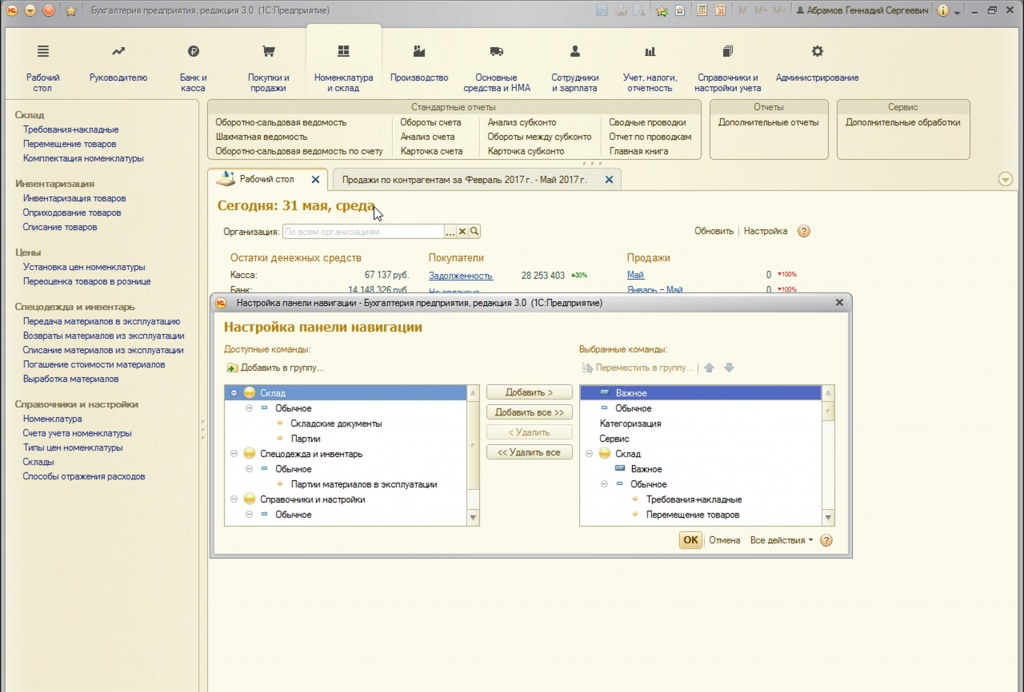
Настройка панели навигации и панели действий
В панели навигации расположены непосредственно пункты меню, отвечающие за открытие списков, отчетов, обработок, сгруппированные по подразделам. Чтобы открыть настройку навигации (действий) необходимо нажать на изображение шестеренки справа от поля поиска.
Настройка аналогична: доступные команды, выбранные команды.


Скрыть все панели
Не все даже опытные пользователи знают об этой очень удобной функции. Если у вас очень много объектов, выведенных на экран, а диагональ монитора не позволяет комфортно работать иногда бывает полезно скрыть все панели, например, для ввода какого-то документа или работы с отчетом, чтобы не внимание не рассеивалось. Причем это можно делать довольно быстро, также быстро восстановить все обратно - показать все выбранные панели. Записывайте комбинацию горячих клавиш: Ctrl+Shift+` (последняя клавиша располагается слева от единицы, там же где буква Ё)
Другой способ скрыть/показать все: Главное меню --> Вид --> Скрыть все панели

Открытие одновременно нескольких окон
Нельзя не сказать о функционале, которые появился не в первых версиях интерфейса "Такси", но которые очень ждали первые пользователи, перешедшие на последние релизы конфигураций. Речь идет о возможности одновременно открыть несколько окон, форм, например для сравнения данных.
В интерфейсе такси появилась возможность открыть одновременно два окна: горизонтальное или вертикально. Можно также закрепить слева или справа, сверху, снизу определенное окно.
Для этого можно нажать справа от заголовка формы либо найти на области системных команд кнопку "Показать вместе с другим окном или закрепить".

Программа «1С:Бухгалтерия 8» (ред. 3.0) с версии 3.0.52 работает только на интерфейсе «Такси». Это дает следующие преимущества – улучшенную навигацию, интуитивно понятную работу с разделами, адаптирование к современным мобильным устройствам, информативные гиперссылки. Если вы еще не привыкли к интерфейсу «Такси», то рекомендуем воспользоваться нашими советами.
1. Чтобы шрифт не казался крупным, и формы помещались на экране, можно уменьшить масштаб
Для этого нужно воспользоваться Меню «Вид – Изменить масштаб»

2. Чтобы быстро найти нужный пункт меню, можно воспользоваться поиском меню
Найти окно поиска меню:
Написать ключевое слово для поиска:

3. Чтобы на форме помещалось больше информации, можно сократить панель разделов
Вызвать настройку панели разделов. Для этого нужно воспользоваться Меню «Вид – Настройка панели разделов»:

Убрать надписи с панели разделов и оставить только картинку в окне «Показывать»:

4. Чтобы на форме были видны нужные колонки и не видны ненужные, можно настроить форму
Открыть форму и воспользоваться кнопкой «Еще» в верхней правой части формы:

Снять флажки с ненужных колонок, а нужные колонки передвинуть вперед:

5. Как добавить журналы документов покупателей и поставщиков
Журналы документов покупателей и поставщиков добавляются через настройку панелей продаж и покупок. Пример:
- нажмите меню "Продажи",
- в правом верхнем углу нажмите на серую шестеренку "Настройки",
- выберите "Настройка навигации",
- в списке слева увидите "Документы покупателей", щелкните два раза.
Теперь на панели "Продажи" появится журнал "Документы покупателей".

Другой способ:
- нажмите на меню "Операции"
- откройте "Журнал операций"
- в левом верхнем углу введите в поле "Контрагент" введите того покупателя, документы которого вас интересуют.
Таким образом вы увидите все документы по этому контрагенту, даже те, где он оказался поставщиком.
6. Как установить период журнала
Установить период журнала можно двумя способами:
- через "Управление поиском"

- через "Еще"

Для этого пойдем в настройки конфигурации "Бухгалтерия предприятия 3.0" и включим интерфейс "Такси" в режиме предприятия:
Шаг 1. Откроем параметры в режиме 1С:Предприятие
Шаг 2. Переключим интерфейс в режим "Такси"

Шаг 3. Интерфейс после перезапуска меняется на желтый. Но все равно в нем работать не удобно, т.к. не видно открытые окна и нельзя нормально из одного окна перейти в другое, что безусловно является огромным минусом для пользователей.

Шаг 4. Исправим недостаток невозможности смены открытых окон. Перейдем в меню "Вид > Настройки панелей":

Шаг 5. Разместите панели так, как Вам удобно. Мне удобно вот так:

Если их перенести наверх, то будет почти тоже самое, что и при старом интерфейсе.
Шаг 6. Вот, что получаем в результате. Внизу открытые окна. Уже лучше! Но все равно попытаемся улучшить интерфейс и идем дальше.

Шаг 7. Изменим масштаб отображения. Посмотрите на то, как выглядит открытый документ с увеличенным масштабом, который устанавливается по умолчанию:

Как по мне, так слишком все большое и непривычное для работы по сравнению со старым интерфейсом.
Хотя, конечно, можно оставить так как есть для тех, кому так будет нормально.
Для того, чтобы изменить масштаб, идем по ссылке и качаем обработку:
После этого в меню "Файл > Открыть..." и открываем ее в режиме предприятия. После чего щелкаем на кнопку "Установить компактный режим форм" и перезапустим конфигурацию.
Вот что получаем в результате:

Сравните последний скриншот с предпоследним и сделайте свой выбор.
Получилось все красиво, удобно, аккуратно и достаточно компактно.
Как по мне, так работать гораздо удобнее.
Приятной работы, коллеги!