
Инструкция: используем второй браузер для Java, Flash и плагинов. Почему не работает Java и как его включить в браузере? Установил java не работает в браузере
Последнее обновление браузера стало причиной проблем подключения Java у пользователей данной программы. Очищение кэш-памяти и другие манипуляции в данном случае не помогут.
Это связано с тем, что браузер Хром перестал поддерживать устаревший модуль API (NPAPI)
По заявлениям компании Google используемые ранее программные модули становились причиной частых перебоев в работе браузера. Сегодня на просторах интернета достаточно контента, использующего плагин Java, поэтому у пользователей возникает необходимость подключения дополнительного программного модуля.
Как включить Java в Google Chrome
Чтобы включить Java в Google Chrome запустите устаревшие плагины NPAPI. Чтобы включить NPAPI в Chrome следует выполнить три шага:
- Ввести в адресную строку браузера chrome://flags/#enable-npapi
- Перезагрузить браузер.
После повторного запуска программы проверьте работоспособность Java.
Если программа не работает, то следует включить плагин на странице chrome://plugins/Устанавливая метку «Запускать всегда», снимается блокировка определенного модуля.
При загрузке интернет ресурса действие приложения может быть запрещено — об этом символизирует иконка блокировки. Чтобы включить Java необходимо нажать на иконку и подтвердить разрешение для текущей страницы. Существует две причины, если после указанных выше операций плагины Google Chrome по прежнему не запускается:
- Не установлен программный модуль. В данном случае браузер проинформирует, что требуется установить Java.
- Используется устаревший Java в Chrome.
Не стоит забывать, что с 45 версии в Google Chrome будет невозможно использовать рассмотренные модули и никакие программные средства не помогут подключить Java .
Использование Java-апплетов считается потенциально опасным, так как дает возможность дистанционно выполнять некоторые операции в вашем компьютере. Тем не менее, немалое число сайтов использует загружаемые в компьютер пользователя Java-приложения, поэтому в настройках большинства браузеров предусмотрена функция включения/выключения разрешений на исполнение приложений этого рода.
Инструкция
Вам понадобится
- - компьютер, подключенный к интернету;
- - открытая страница интернет-браузера на компьютере
Инструкция
- Как включить JavaScript
- как включить на компьютере javascript
Для полноценной и оптимальной работы веб-страниц в браузере необходимо, чтобы в нем был активирован javascript.
Что это такое и как его включить, мы расскажем в этой статье.
Сводная таблица
Что такое javascript?

ЯваСкрипт можно назвать мультипарадигмальным языком. Он имеет поддержку множества способов программирований. Например, объектно-ориентированное, функциональное и императивное.
Данный вид программирования никак не связан напрямую с java. Основным синтаксисом этого языка программирования является язык Си, а также Си++.
Основой веб-страниц браузеров является HTML-код, с помощью которого программисты добавляю на страницы различные интерактивные элементы.
Если javascript в браузере отключен, интерактивные элементы работать не будут.
Появился данный вид языка программирования благодаря совместной работе компаний Sun Microsystems и Netscape.
Изначально ЯваСкрипт имел название LiveScript, но после того, как язык Java стал популярным среди программистов, компаниями-разработчиками было принято решение переименовать его.
Маркетинговый отдел компании Netscape посчитал, что такое название увеличит популярность нового языка программирования, что, собственно, и случилось.
Напомним, что ЯваСкрипт не имеет прямого отношения к Java. Это абсолютно разные языки.
Возможности JavaScript
Данный язык программирования имеется неограниченное количество возможностей за счет своей универсальности.
Основными аспектами применения являются мобильные приложения для смартфонов, интерактивные веб-страницы сайтов и сервисов.
Бо́льшую часть новшеств привнесло присоединение к проекту компании AJAX, которая предоставила возможности, используемые в языке на сегодняшний день.
Для экономии трафика и увеличения удобства использования, ЯваСкрипт предоставляет возможность изменять страницы сайтов и сервисов небольшими частями незаметно для пользователя в режиме онлайн.
Это не требует отключения сайта на время редактирования или добавления новой информации.
Изменения происходят сразу, не требуя обновления или перезагрузки страницы.
Функция ЯваСкрипт может быть отключена по разным причинам.
Возможно, предыдущий пользователь намеренно мог его отключить, так как он не требовался для просмотра веб-страниц. Также отключение могло произойти самостоятельно.
Отключение javascript может послужить причиной отказа в открытии некоторых ссылок. Чуть ниже мы рассмотрим способы включения данной функции в популярных браузерах.
Яндекс.Браузер
Чтобы активировать функцию ЯваСкрипт в версии 22 и ниже, следует перейти на панель инструментов и выбрать пункт меню «Настройки» .

Для включения javascript переходим в раздел «Содержимое» , в котором для активации функции требуется поставить галочку в строке «Использовать JavaScript» .
Для отключения функции нужно эту галочку снять.

Для сохранения изменений нажимаем кнопку «ОК» и обновляем страницу браузера.
Для того, чтобы изменения вступили в силу, перезапускать браузер не требуется. После активации, вы сможете полноценно просматривать веб-страницы и совершать действия на интерактивных сервисах.
Opera
Версии от 10,5 до 14
В первую очередь нам потребуется открыть настройки браузера.
В левом верхнем углу нажимаем кнопку «Меню» , в контекстном меню наводим курсор на пункт «Настройки» и жмем на подпункт «Общие настройки…» .
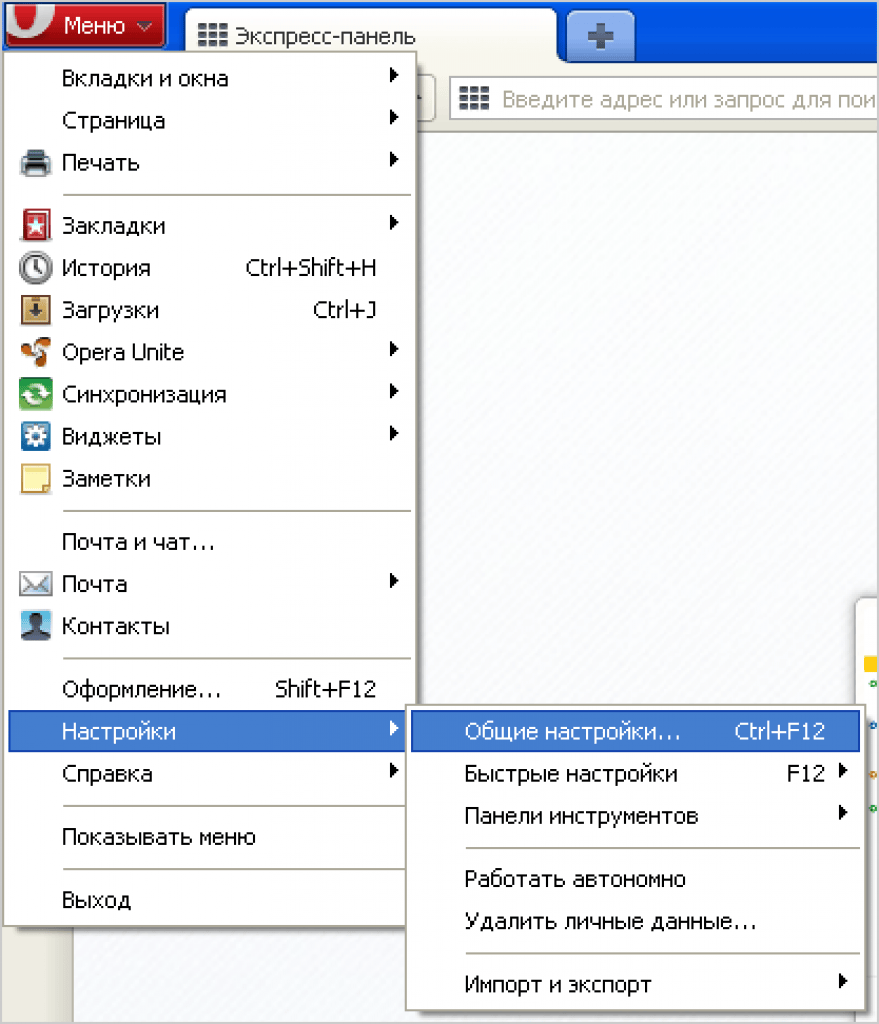
После этого откроется новое окно с настройками браузера.
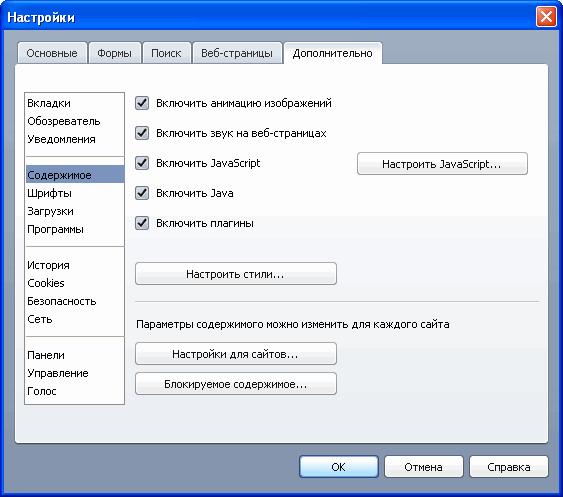
В нем необходимо выбрать вкладку «Дополнительно» .
В левом меню вкладки нажимаем на пункт «Содержимое» , после чего активируем функцию, поставив две галочки на пункты «Включить JavaScript» и «Включить Java» .
Для деактивации эти галочки нужно снять.

Активация и деактивация javascript в Opera версии от 10,5 до 14
После того, как вы поставили или сняли галочки, сохраняем изменения нажатием кнопки «ОК» .
Теперь перезапускаем браузер для того, чтобы изменения вошли в силу. Вам станут доступны все функции javascript.
В настоящее время почти все веб-страницы используют JavaScript, скриптовый язык программирования, который работает на веб-браузере посетителя.
JavaScript — это язык сценариев, с его помощью в HTML-документ (страницу сайта) можно встроить небольшие программы, позволяющие упростить работу с HTML-страницей и сделать ее более красивой.
Поэтому, для того чтобы видеть страницы сайтов красочными, со всем набором функциональностей, необходимо включить использование JavaScript в вашем браузере.
Соответственно, если avaScript отключен по некоторым причинам, содержание или функциональность веб-страницы может быть ограничена или вовсе не возможна.
Некоторые сайты уже при загрузке просят включить JavaScript, так как без него страница загрузится не полностью, если вообще загрузится.
Здесь вы можете найти инструкции о том, как включить (активировать) JavaScript в пяти наиболее распространенных веб-браузерах.
И начнём, пожалуй, с браузера, который идёт в комплекте с Windows
6 и выше
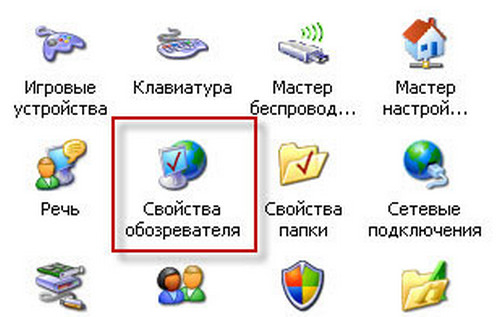
Для того чтобы включить JavaScript в браузере Internet Explorer запускаем программу «Свойства обозревателя».
Это можно сделать пройдя по меню: «Пуск — Панель управления — Свойства обозревателя»
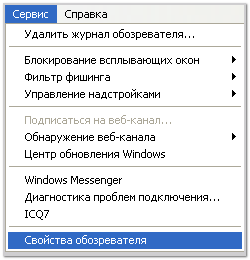
Или из браузера IE: Откройте меню на вкладке «Сервис → Свойства обозревателя» .
Или нажмите на значок «Настройки », расположенный справа сверху

Откройте вкладку «Безопасность» и выберите зону «Интернет» . Нажмите кнопку «Другой» .

Здесь нужно перейти к разделу «Сценарии» и в области «Активные сценарии» выбрать «Включить».

Если окно имеет немного другой вид, то на вкладке «Параметры безопасности» разрешаем сценарии и выполнение сценариев приложений Java

Для завершения процесса нажать кнопку ОК
. Если откроется окно подтверждения, нажать «Да»
.
Лично у меня по умолчанию установлена англоязычная версия Internet Explorer - поэтому имею проблемы с переводом. Так что вот инструкция для таких же пользователей, как я:о):
На панели инструментов веб-браузера нажмите иконку «
Tools"
и выберите пункт «
Internet Options"
.
Или на вкладке « Tools" и выберите пункт « Internet Options».
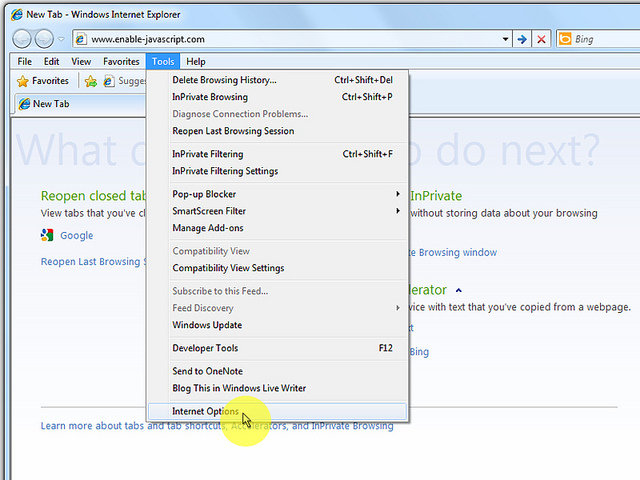
В разделе « Internet Options" выберите вкладку « Security» .

На вкладке Security нажмите кнопку « Custom level...»

После открытия диалогового окна « Security Settings - Internet Zone» , посмотрите раздел « Scripting»

В разделе « Active Scripting» выберите пункт « Enable»

После появления всплывающего окна «
Warning!»
в котором спрашивается «
Are you sure you want to change the settings for this zone?»
нажмите кнопку «
Yes»
.
В окне Internet Options нажмите кнопку « OK» , что бы закрыть его.
Нажмите на кнопку « Refresh» в веб-браузере, чтобы обновить страницу.
Mozilla Firefox < 23
Чтобы включить JavaScript в браузере Mozilla Firefox, переходим по меню «Инструменты — Настройки»

Выбираем вкладку: «Содержимое» — установите галочку напротив « Использовать JavaScript» . И нажмите ОК .

Хочу заметить, что с 23 версии браузера возможность включения/выключения JavaScript в этом меню отсутствует.

Mozilla Firefox
Примечание. В Mozilla Firefox версии 23 и выше вручную включать JavaScript не требуется — опция включена по умолчанию.Чтобы отключить JavaScript, выполните следующие действия:
- В адресной строке введите about:config и нажмите Enter.
- Нажмите кнопку "Я обещаю, что буду осторожен..." , если появляется предупреждающее сообщение.
- В поле поиска найдите javascript.enabled
- Левой кнопкой мыши выделите строки со значением «по умолчанию» и нажмите Переключить . или дважды щелкните предпочтение, чтобы изменить значение с "false" на "true".

Для англоязычной версии браузера Mozilla Firefox:
- В меню веб-браузера нажмите и выберите пункт "Options" .
- В окне "Options" выберите вкладку "Content" .
- Поставьте галочку "Enable Javascript" .
- В открывшемся окне "Options" нажмите на кнопку "ОК" , чтобы закрыть его.
- Нажмите на кнопку "Reload current page" кнопки веб-браузер, чтобы обновить страницу.

Google Chrome
Для того чтобы включить JavaScript в браузере Chrome заходим в настройки браузера — нажмите на значок «Меню», расположенный справа сверху:

Нажмите ссылку «Показать дополнительные настройки»
внизу страницы.
Выбираем пункт JavaScrip
t, и разрешаем сайтам использовать JavaScript, или запрещаем. Также тут можно добавить исключения для некоторых сайтов.
Для англоязычной версии:

Opera
Для того чтобы включить JavaScript в браузере Opera, нужно в меню выбрать: «Настройки — Быстрые настройки — Включить JavaScript»

Или в меню Инструменты выберите пункт «Общие настройки» .

В открывшемся окне перейдите на вкладку «Дополнительно» . Выберите пункт меню «Содержимое» и снимите флажки «Включить JavaScript и Включить Java» .
Ну и для англоязычной версии:
а) Нажмите на кнопку "Menu" "Settings" затем наведите курсор мыши на пункт "Quick preferences" и поставтье галочку "Enable Javascript".

Б). Если строка меню отображается, нажмите "Tools"
, наведите курсор мыши на пункт "Quick preferences"
и поставьте галочку "Enable Javascript".

Apple Safari
В браузере нажмите Safari — «Настройки» (или Нажмите в правом верхнем углу экрана значок - в зависимости от версии браузера):
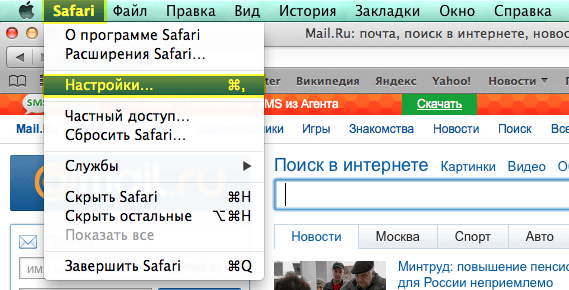
Перейдите на вкладку «Безопасность»
и установите галочку напротив «Включить JavaScript»

Или, соответственно версии, установите в разделе Веб-содержимое флажки Включить Java и Включить JavaScript

Для английской версии браузера:
- В меню веб-браузера нажмите на кнопку "Edit" и выберите "Preferences" .
- В окне "Preferences" выберите вкладку "Security" .
- На вкладке "Security" в разделе "Web content" поставьте галочку "Enable JavaScript" .

По материалам uznaytut48.ru,www.enable-javascript.com, help.yandex.ru
Важно: настройки Javascript могут измениться при обновлении браузера, а также установке нового программного обеспечения или исправлений, отвечающих за безопасность.
Надеюсь, что информация полезной:о).
Java используется, в основном, для онлайн игр. Для корректного запуска необходимо его правильно установить и время от времени обновлять. Также необходимо помнить, что Java является языком программирования.
Установить его достаточно просто для этого посетите сайт разработчика и скачайте (java.com). Там подтверждаем пользовательское соглашение и скачиваем. Кстати, это совершенно бесплатно, тут не надо платить за скачивание и нет скрытых платежей.
После загрузки приложения на ваш компьютер, закройте мазилу и остальные браузера, которыми пользуетесь. Только после закрытия всех браузеров начинайте установку приложения.
Обновление
После загрузки и установки Java установите ее автоматическое обновление. Программа сама будет проверять на наличие обновлений и уведомлять вас об этом. Изменить параметры обновления можно во вкладке Update на панели управления.
Там же вы сможете проверить обновления в ручную, но удобнее, конечно, разрешить делать это самой программе. Не забывайте, после обновления удалять старые версии приложения Java — это поможет сэкономить место на жестком диске и устранить возможные угрозы безопасности вашего персонального компьютера.
Как проверить работоспособность этого приложения
Все очень просто, для проверки всего лишь перейдите на страницы тестирования:
Это не займет более десяти минут вашего времени, зато вы узнаете работает ли у вас эта программа.
Правильное включения данного приложения
Включение Java не приносит никаких проблем. Просто следуйте инструкциям и у вас все получится:

Устранение неполадок в работе приложения
Есть несколько причин по которым может перестать работать плагин программы. Рассмотрим самые основные:

Удаление Java-плагина
Выбирайте свою операционную систему и строго следуйте указаниям.
- В «Пуске» выбираем « Панель управления».
- Находим вкладку «Удаление программ».
- Выбираем программу и кликаем «Удалить» и подтверждаем свое действие.

- Стандартно открываем «Пуск».
- Далее идет «Панель управления».
- Потом «Программы».
- И последнее «Программы и компоненты», там выбираем приложение и удаляем.
- Заходим в «Пуск».
- Далее «Настройки».
- Там находим «Система».
- «Приложения».
- Выбираем программу, которую решили удалить (в нашем случае Java), кликаем по ней и кнопка «Удалить».