
IOS: Скачать бесплатно прошивки для iPhone, iPod touch и iPad всех версий, изменения в последней версии iOS. Прошивка iPad
Смартфоны Apple являются практически эталоном стабильности и надежности аппаратно-программных компонентов среди всех выпущенных гаджетов в мире. При этом, в процессе эксплуатации даже таких аппаратов, как iPhone могут возникнуть различные непредвиденные сбои, которые можно устранить только полной переустановкой операционной системы девайса. В материале ниже рассмотрены методы прошивки одного из самых популярных устройств Apple — iPhone 5S.
Высокие требования безопасности, предъявляемые Apple к выпускаемым девайсам, не позволяют применять для прошивки iPhone 5S большое количество методов и инструментов. По сути, нижеизложенные инструкции являются описанием довольно простых официальных способов установки iOS в девайсы Эппл. При этом, перепрошивка рассматриваемого аппарата одним из нижеописанных методов очень часто помогает устранить все проблемы с ним без похода в сервисный центр.

Все манипуляции по инструкциям из настоящей статьи осуществляются пользователем на собственный страх и риск! За получение нужных результатов Администрация ресурса ответственности не несет, как и за повреждение девайса в результате неверных действий!
Прежде чем переходить непосредственно к переустановке iOS на iPhone 5S, важно провести определенную подготовку. В случае если нижеперечисленные подготовительные операции выполнены внимательно, прошивка гаджета не займет много времени и пройдет без проблем.

iTunes
Практически все манипуляции с устройствами Apple, iPhone 5S и его прошивка здесь не исключение, осуществляются с помощью многофункционального инструмента для сопряжения девайсов производителя с ПК и управления функциями последних – iTunes .

О данной программе написано довольно много материала, в том числе и на нашем сайте. Для получения полной информации о возможностях средства можно обратиться к специальному разделу , посвященному программе. Во всяком случае, прежде чем приступать к манипуляциям по переустановке ПО на смартфоне, ознакомьтесь:
Что касается прошивки iPhone 5S, для операции нужно использовать последнюю версию iTunes. Устанавливаем приложение, загрузив инсталлятор с официального сайта Apple либо актуализируем версию уже установленного инструмента.

Резервная копия
В случае применения для прошивки iPhone 5S одного из способов, описанных ниже, следует понимать, что данные, хранящиеся в памяти смартфона, будут уничтожены. Для восстановления пользовательской информации понадобится резервная копия. В случае если смартфон был настроен на синхронизацию с iCloud и iTunes, и/или была создана локальная резервная копия системы девайса на диске ПК, восстановление всего важного осуществляется очень просто.

В том случае, если бэкапов нет, следует, прежде чем переходить к переустановке iOS, создать резервную копию, воспользовавшись следующей инструкцией:
Обновление iOS
В ситуации, когда целью перепрошивки iPhone 5S является только актуализация версии операционной системы, а сам смартфон в целом работает нормально, применение кардинальных методов установки системного ПО может и не потребоваться. Простое обновление iOS очень часто позволяет устранить многие проблемы, беспокоящие пользователя Apple-девайса.

Пробуем осуществить повышение версии системы, выполняя шаги одной из инструкций, изложенных в материале:
Кроме повышения версии ОС, часто улучшить работу iPhone 5S позволяет обновление установленных приложений, в том числе тех, что работают некорректно.
Прежде чем переходить к установке прошивок в iPhone 5S, необходимо получить пакет, содержащий компоненты для инсталляции. Прошивки для установки в iPhone 5S – это файлы *.ipsw. Следует учитывать, что инсталлировать удастся только последнюю версию системы, выпущенную Apple для использования в качестве операционной системы девайса. Исключением являются версии прошивок, предшествующие новейшей, но устанавливать их получится лишь в течении нескольких недель после официального релиза последней. Получить нужный пакет можно двумя путями.


Процесс прошивки
Выполнив подготовку и загрузив желаемый к установке пакет с прошивкой, можно переходить к непосредственным манипуляциям с памятью девайса. Существует всего два метода прошивки iPhone 5S, доступных обычному пользователю. Оба предполагают использование iTunes в качестве инструмента для установки ОС и восстановления.
Способ 1: Recovery Mode
В том случае, если iPhone 5S утратил работоспособность, то есть, не запускается, перезагружается, в общем, не функционирует должным образом и не может быть обновлен через OTA, для перепрошивки применяется аварийный режим восстановления – RecoveryMode .

- Полностью выключаем Айфон.
- Запускаем iTunes.
- Нажимаем и удерживаем на iPhone 5S в выключенном состоянии кнопку «Home» , подключаем к смартфону кабель, предварительно подсоединенный к ЮСБ-порту компьютера. На экране аппарата наблюдаем следующее:
- Дожидаемся момента, когда iTunes определит аппарат. Здесь возможно два варианта:


- Нажимаем клавишу «Shift» на клавиатуре и кликаем по кнопке «Восстановить iPhone…» .
- Открывается окно Проводника, в котором необходимо указать путь к прошивке. Отметив файл *.ipsw , нажимаем кнопку «Открыть» .
- Поступит запрос о готовности пользователя к началу процедуры прошивки. В окошке-запросе нажимаем «Восстановить» .
- Дальнейший процесс прошивки iPhone 5S производится iTunes в автоматическом режиме. Пользователю остается лишь наблюдать за уведомлениями о происходящих процессах и индикатором выполнения процедуры.
- После того как прошивка завершится, отключаем смартфон от ПК. Длительным нажатием клавиши «Включение» полностью выключаем питание девайса. Затем запускаем Айфон коротким нажатием той же кнопки.
- Перепрошивка iPhone 5S завершена. Проводим первоначальную настройку, восстанавливаем данные и используем девайс.


Способ 2: DFU Mode
Если прошивка iPhone 5S по каким-либо причинам неосуществима в RecoveryMode, применяется самый кардинальный режим перезаписи памяти iPhone - Device Firmware Update Mode (DFU) . В отличие от RecoveryMode, в ДФУ-режиме переустановка iOS осуществляется действительно полностью. Процесс проводится в обход системного программного обеспечения, уже присутствующего в девайсе.

Процесс установки ОС устройства в DFUMode включает в себя этапы, представленные:
- Записью загрузчика, а затем его запуском;
- Установкой совокупности дополнительных компонентов;
- Переразметкой памяти;
- Перезаписью системных разделов.
Метод используется для восстановления iPhone 5S, утративших работоспособность в результате серьезных программных сбоев и, если требуется перезаписать память аппарата полностью. Кроме того, данный способ позволяет вернуться на официальную прошивку после операции Jeilbreak.


Таким образом осуществляется прошивка одного из самых популярных и распространенных на сегодняшний день смартфонов компании Apple. Как видим, даже в критических ситуациях, восстановить должный уровень работоспособности iPhone 5S совсем несложно.
Бета-версию новой операционной системы от Apple, а потом откатываясь назад на iOS 6.1.3, я наконец-то обратил внимание, что у нас на сайте до сих пор нет подробной и понятной инструкции, посвященной прошивке iPad . Точнее говоря вообще никакой инструкции нет. Это конечно непорядок и инструкция-таки нужна, даже несмотря на то, что прошивка девайсов от Apple - процесс очень простой и запускается он буквально двумя кликами мышью (или двумя тапами пальцем). В чем вы сейчас и убедитесь.
Многим процедура прошивки кажется сложной из-за того, что способов прошивки iPad-а существует довольно много. На самом деле рядовым пользователям достаточно лишь двух из них. Стандартная ситуация - вышла новая iOS и вы хотите на нее обновиться. Это можно сделать через программу iTunes или посредством самого iPad. Но в обоих случаях (да и во всех других тоже) очень желательно сначала сделать резервную копию, чтобы в случае чего вы могли восстановить свои данные (хотя в 99.9% случаев у вас все сохранится). Обычно это делается автоматически, при подключении iPad к компьютеру. Но если у вас в списке последних копий стоят старые даты, вам стоит воспользоваться кнопкой «Создать копию сейчас» (1).
Обратите внимание на кнопку «Обновить» (2). Если вы ее нажмете, то через несколько минут, при наличии быстрого интернета, вы обновите прошивку своего iPad. Вот так все просто.

С помощью самого iPad обновиться еще проще. Он автоматически отслеживает появление новых прошивок и сигнализирует вам про их появление таким вот способом (3).
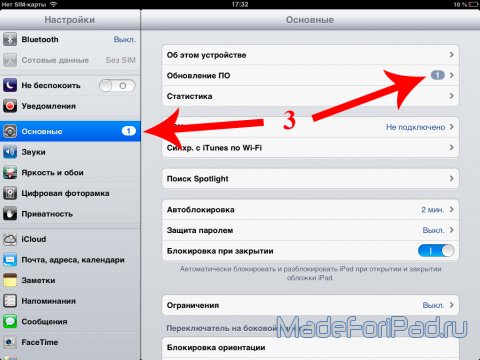
Переходим в раздел «Обновление ПО» и нажимаем кнопку «Загрузить и установить» (4).

В некоторых случаях эти два способа не подходят. Например, у вас очень медленный интернет. Или вы хотите обновиться на еще не вышедшую официально бета версию (ту же iOS 7 beta 2). В таком случае вам нужно скачать файл прошивки соответствующей версии для вашей модели iPad. Если вы не помните номер своей модели - не беда. Вы всегда можете посмотреть его на задней крышке iPad (подчеркнут красным). Как можно заметить, у меня iPad A1458, то есть iPad with Retina display + Wi-Fi.

Прошивку iOS 7 Beta 2 можно скачать . Просто найдите нужную по номеру в названии.

Последнюю для iPad 1 iOS версии 5.1.1 можно скачать по ссылке:
iOS версии 6.1.3 для всех остальных моделей iPad можно скачать по следующим ссылкам:
iOS версии 7.1.2 для iPhone 4, iPhone 5, iPod touch, iPad 2, iPad 3, iPad 4, iPad Air, iPad mini и iPad mini 2 можно скачать по следующим ссылкам:
iOS 9.3 для iPhone 4, iPhone 5, iPhone 6, iPhone 6 Plus, iPod touch, iPad 2, iPad 3, iPad 4, iPad Air, iPad Air 2, iPad Pro, iPad mini, iPad mini 2, iPad mini 3 и iPad mini 4 можно скачать по следующим прямым ссылкам:
Данные способы обновления подойдут вам в 99% случаев. Но если при прошивке у вас возникают ошибки, либо вы хотите получить «чистенький» iPad, вы можете прошить его в специальном Режиме восстановления («Recovery Mode»). Для того, чтобы в него попасть, нужно выключить iPad, после чего, удерживая кнопку «Home» (или, говоря русским языком, кнопку «Домой»), подключить его к компьютеру. Если на экране появился значок iTunes и изображение кабеля, вы все сделали правильно.
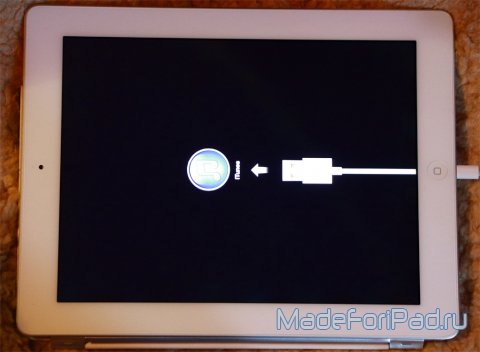
Сам iTunes после запуска встретит вас такой вот надписью.
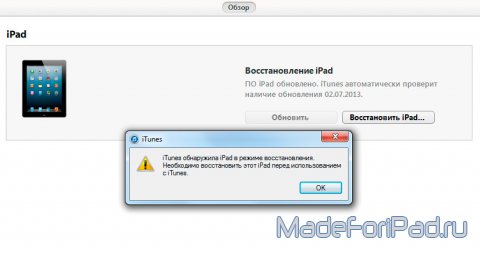
Здесь можно просто нажать «Восстановить». В этом случае произойдет сброс настроек iPad и будет на автомате установлена последняя официальная прошивка.
Если же нужен iPad как только что с завода (допустим, вы начинаете жизнь заново), смело выбирайте «Настроить как новый iPad».
И, наконец, самый серьезный метод прошивки - это прошивка в «DFU-режиме» (Device Firmware Upgrade). В нем iPad прошивается напрямую, в обход операционной системы. Рекомендуется, если у вас возникают даже в режиме Recovery (хотя некоторые товарищи всегда шьются через DFU). Для перехода в этот режим:
Подключите iPad к компьютеру
- Закройте iTunes
- Выключите iPad (на продолжительное время нажав на кнопку питания и переместив слайдер «Выключить»).
- Зажмите кнопки «Home» и «Power» («Домой» и «Питание») на 10 секунд.
- Отпустите кнопку «Power», но продолжайте держать «Home» до тех пор, пока компьютер не определит новое USB-устройство (вы услышите, как он «блымкнет»). По времени это произойдет примерно через 10-15 секунд. Экран iPad-а при этом будет совершенно черным. Это нормально, так и должно быть.
- Запустите iTunes.
Чтобы выйти из «DFU-режима», нужно зажать кнопки «Home» и «Power» и держать их до появления первых признаков жизни iPad.
Вот собственно и все премудрости. Пока писал эту инструкцию, перепрошил свой iPad 4 раза. Надеюсь, что мои труды не прошли даром и она будет кому-то полезна, а то на многих ресурсах инструкции уже устарели. Если у вас возникнут какие-то вопросы по прошивке, пишите в комментариях, я постараюсь ответить.
Увы, любое электронное устройство может быть подвержено сбоям. Не застрахован от этого и Iphone 4. Возникающие проблемы чаще носят не аппаратный, а программный характер. Перепрошивка помогает вылечить эти проблемы.
Для чего нужно?
При множестве плюсов у Iphone 4 нередко случаются неприятные инциденты (потеря данных, блокировка устройства, разнообразные ошибки). Стоимость решения возникших проблем в сервисном центре довольно значительная, поэтому можно попробовать обновить прошивку самостоятельно в домашних условиях.
Подготовка
Для обновления прошивки необходимы:

Компания Apple процесс обновления прошивки детально продумала и предельно упростила.
Методы
Сломать устройства от Apple при перепрошивке практически нереально, но для каждого случая есть свой режим, правда новичку довольно сложно разобраться, какой и когда режим нужно применить.
Recovery Mode
Recovery mode является штатным режимом с выключенной ОС.

Обновить прошивку можно так:

Запустится процесс обновления прошивки. После завершения можно пользоваться устройством.
Видео: прошивка или откат iPhone
DFU mode
DFU mode служит для «глубокого» восстановления прошивки. Это вполне работающий метод и его можно применять при следующих ситуациях: невозможность штатной перепрошивки, невозможность разблокировки устройства. Данный метод достаточно прост и беспроблемен.
Чтобы восстановить прошивку в режиме DFU необходимо сделать так:

Как перепрошить Iphone 4 через Redsn0w
RedSn0w — утилита, при помощи которой вы сможете сделать полноценный джейлбрейк прошивки.
Рассмотрим последовательность действий:
- создайте на компьютере директорию «PwnageTool»;
- скачайте желаемую прошивку и последнюю версию утилиты Redsn0w;

- разархивируйте redsn0w и прошивку в созданную папку;
- подсоедините устройство к компьютеру;
- загрузите приложение iTunes;
- выберите ваш iPhone с левой стороны. Обязательно сделайте бэкап;
- зайдите в созданный каталог «PwnageTool» и запустите утилиту с администраторскими правами;

- после запуска RedSn0w нажмите «Extras»;

- нажмите «Custom IPSW»;
- после появления диалоговое окно выбора файла прошивки зайдите в созданный каталог «PwnageTool» и выберите необходимый файл. Нажмите «Open»;
- утилита Redsn0w начнет создавать новую прошивку. Это может занять некоторое время;
- после создания прошивки в диалоговом окне нажмите «OK»;
- затем нажмите «Pwned DFU»;

- подсоедините устройство к компьютеру и выключите его. Нажмите «Next»;

- нажмите и не отпускайте клавишу «Power» 3 секунды;
- нажмите и не отпускайте клавиши «Power» и «Home» около 10 секунд;
- затем отпустите клавишу «Power»;
- продолжайте держать клавишу «Home» около 15 секунд;
- утилита переведет iPhone в специальный режим. О завершении процесса про информирует сообщение о выполнении задания (Done!).

В это время экран мобильного устройства будет черным;

- откройте приложение iTunes;
- после появления диалогового окна, информирующего о том, что iPhone находится в специальном режиме, нажмите «OK»;
- нажмите и удерживайте на клавиатуре клавишу Shift и щелкните на «Restore»;

- нажмите «Choose», выбрав сверстанную неофициальную версию прошивки;
- приложение обновит прошивку и перезапустит iPhone. При этом программа уточнит, как использовать iPhone (восстановление данных или новое устройство).
Приветствую всех читателей компьютерного блога сайт! На днях ко мне обратился мой знакомый, с просьбой разблокировать iPhone 5s. По его словам, он, находясь в нетрезвом состоянии, поставил на телефоне пароль (от своей девушки), а на утро не смог его вспомнить. После нескольких неудачных попыток ввода пароля, iPhone автоматически заблокировался.
При включении на экране загоралась надпись «iPhone отключен! Подключитесь к iTunes .» При подключении к компьютеру проблема не решалась — всё равно требовался пароль.
В этой статье я расскажу, как разблокировать любое устройство Apple — iPhone 4, 4s, 5s, 5, 6, 6s, 7, iPad и др. Снимать блокировку мы будем путём прошивки, т.е. полного сброса телефона до «заводского» состояния. Прошивка айфона — процедура только с виду сложная, а на деле — довольно простая, так что не спешите нести свой телефон в сервис, а сначала попробуйте сделать всё самостоятельно.
Прошивка поможет решить любые программные проблемы с вашим телефоном. По сути, мы сделаем полный сброс iPhone до заводского состояния , как если бы мы его только что купили. Сразу предупрежу, нам понадобится доступ в интернет.
Я разблокировал iPhone 5, модель а1429, но способ прошивки универсален, и будет работать для всех устройств Apple — iPhone 4,5,6,7 , а также iPad .
Чаще всего, эту статью читают люди, которые забыли пароль на свой телефон . В таких случаях, iPhone/iPad выдаёт сообщения типа: «iPhone отключен. Подключитесь к iTunes» или «Повторите через 24 000 000 мин «.
Однако, Вы можете попробовать прошить телефон при любых неполадках с вашим айфоном. К примеру, если ваш iPhone глючит, перезагружается, либо не загружается и не включается вовсе — перепрошивка iPhone может Вам помочь!
Alarm! При использовании данного метода вся информация на вашем устройстве Apple будет стёрта. Будьте внимательны, и, если надеетесь ещё вспомнить пароль — поищите другие способы разблокировки.
Все ниже описанные действия вы делаете на ваш страх и риск, и ответственность за испорченный телефон я не несу. К счастью, процедура стандартная, придумана самим Apple, так что вперёд! 😉
 Сразу огорчу тех, чей айфон привязан к iCloud.
Если к этому iCloud`у нет доступа — этот метод вам всё равно не поможет. После прошивки телефон начнёт просить пароль от iКлауда. В этом случае можно восстановить доступ к телефону, только имея оригинальную коробку от этого телефона, а также кассовый чек на него. Всё это нужно будет отправлять в Apple, они проверят информацию и восстановят вам доступ.
Если у вас нет ни пароля, ни чека — увы, у вас кирпич. Ну, можно поменять материнскую плату, либо продать телефон на запчасти, что в принципе равнозначно.
Как прошить любое устройство Apple — iPhone 4, 5s, 5, 6, 6s, 7, iPad? Пошаговая инструкция.
Для начала, вам нужно скачать и установить iTunes с официального сайта apple: apple.com/ru/itunes/download/
Установка iTunes не должна вызвать у вас сложности, но, на всякий случай, она подробно описана в видео в конце статьи .
Итак, программа у нас установлена.
Сначала нам нужно переключить iPhone в режим восстановления. Сделать это очень просто:

Поздравляю! Вы вошли в Recovery Mode !
Теперь переводим внимание на экран ноутбука. Должен автоматически запуститься iTunes. Если этого не произошло, запустите его вручную. Вы увидите окно с предложением восстановить или обновить iPhone:

Жмём кнопку «Восстановить «.
Далее, скорее всего, выскочит окно с предложением установить самую последнюю версию iOS. После нажатия кнопки «Восстановить и обновить» все данные на вашем айфоне будут стёрты
, затем скачано и установлено новое ПО iPhone. Думаем, затем жмём эту кнопку.
Может выскочить такое окошко:

Начнётся загрузка прошивки для айфона с сайта эппл. Время загрузки зависит от скорости вашего интернет соединения. Прогресс скачивания можно наблюдать, щелкнув иконку в верхнем правом углу:


После прохождения всех этапов, на айфоне вы увидите экран приветствия:

Ура, наш iPhone 5 разблокирован ! Осталось вставить сим-карту, и настроить его так, как будто вы только что купили его в магазине!
iPhone отключен. Подключитесь к iTunes — как разблокировать? [ВИДЕО]
Советую посмотреть короткое видео ниже. В нём я рассказываю о процессе разблокировки iPhone 5 максимально подробно:
Не забудь подписаться на мой канал на YouTube!
Ошибка 4013 при восстановлении iPhone.
Если вы читаете дальше, а не радуетесь своему «воскресшему» телефончику — значит у вас что-то не получилось. Честно признаюсь, и у меня не с первого раза всё прошло гладко. При первой попытке восстановления айфона путём прошивки, на этапе «Ожидание iPhone» Произошла неизвестная ошибка (4013):

«Б.., ну что ещё за х..?!» … «Отлично!» — подумал я. «Столкнувшись с проблемой — я смогу предупредить о ней своих подписчиков!» Начал искать решение. Форумы пестрили советами различного рода. Очень популярен был вариант «Засунуть iPhone в морозилку, и после этого прошивать «:

Я не стал прибегать к таким радикальным решениям, как заморозка чужого аппарата, и решил сначала выполнить рекомендации с официального сайта Apple.
Техподдержка Apple при появлении этих ошибок рекомендовала 3 варианта действий — установить последние обновления Windows или Mac, поменять USB-кабель(также, посоветую попробовать воткнуть устройство в другой USB-порт), или попробовать восстановить айфон на другом компьютере:
Т.к у меня много разных ноутбуков под рукой (), я решил пойти третьим путём, тем более, что на первом ноутбуке из-за малого объёма жесткого диска стояла «урезанная» Windows 7. Конечно же, без всяких обновлений.
Что вы думаете — после запуска процедуры восстановления на другом ноутбуке всё прошло успешно !
Если при восстановлении айфона у вас возникают какие-либо другие ошибки — посмотрите .
Если у вас остались вопросы или вам просто понравилась статья — оставьте комментарий под ней.
А так же вступайте в
Совсем недавно знаменитый канадский iOS-программист, известный под ником iH8Sn0w до версии 2.9.9. Данное приложение окажется весьма полезным для владельцев залоченных на оператора смартфонов Apple, т.к. только с помощью можно получить на iPhone 4 и iPhone 3GS с последующей разлочкой.
Главной особенностью этого инструмента является создание кастомной прошивки iOS 6.1 с джейлбрейком без повышения модема и с возможностью активации (хактивации).
К минусам можно отнести работу только на операционной системе Windows и поддержку только старых устройств, таких как iPhone 3GS и iPhone 4.
Для чего нужна кастомная прошивка без повышения модема?
Дело в том, что при обновлении (восстановлении) iPhone 3GS или iPhone 4 (и любого другого iPhone) на официальную прошивку, вместе с обновлением самой iOS, зачастую обновляется и версия прошивки модема, которая отвечает за разлочку смартфона.
Например, если у Вас залоченный на оператора iPhone 3GS с легендарной версией модема от iPad — 06.15.00 (или любой другой), то при обновлении на официальную прошивку iOS 6.1, в лучшем случае Вы получите «программный» (исправляемый) кирпич, но если же Ваш iPhone 3GS выпущен после октября 2011 года, то существует огромная вероятность получить «аппаратный» кирпич, восстановить который можно только заменив, так называемую модемную часть «флешку». Удовольствие это не из дешевых, стоимость замены «флешки» составляет от $30 до $80.
Из собственных наблюдений с 99,9% уверенностью могу заявить, что Вы не «словите» аппартный выход из строя модемной части (флешки) на iPhone 3GS с 16 или 32 ГБ памяти. Эти модели перестали выпускать до октября 2011 года. А вот, с iPhone 3GS версии на 8 ГБ нужно быть поаккуратнее, повторюсь, что при обновлении iPhone 3GS 8ГБ, выпущенного после октября 2011 года на официальную прошивку — огромная вероятность выхода из строя модемной части смартфона.
Первые признаки выхода из строя модемной части — отсутствие в Настройках значений IMEI , Bluetooth , Wi-Fi . Если проблема вызвана обновлением (восстановлением) на официальную прошивку, то на iPhone 3GS 16 и 32ГБ это можно вылечить программно, а на iPhone 3GS 8ГБ не всегда. Пользуясь случаем, приглашаю (тьфу-тьфу-тьфу, конечно) в наш «Яблык-repair» — .
И так, кастомная прошивка iOS 6.1, полученная с помощью предоставляет возможность для восстановления любого залоченного на оператора iPhone 3GS или iPhone 4 БЕЗ обновления (повышения) версии прошивки модема. Т.е. в этом случае повышается ТОЛЬКО версия iOS, а версия модема остается не изменной. Что позволяет без особых трудностей разлочить iPhone 3GS или iPhone 4 на прошивке iOS 6.1 с помощью утилиты или турбо SIM-карт (Gevey, Rebel и т.д.)
Кастомная прошивка iOS 6.1 для залоченных iPhone 4 и iPhone 3GS. Инструкция по созданию.
Перед выполнением данной инструкции, обязательно прочитайте ее до самого конца.
1. Скачайте IPSW-файл официальной прошивки iOS 6.1 и приложение .

2. Откройте и нажмите белую стрелку в синем квадрате в правом нижнем углу окна приложения. В открывшемся окне выберите «Browse for an IPSW» и укажите официальную прошивку iOS 6.1, загруженную в п.1 .


3. В случае, если Вы создаете кастом для iPhone 3GS, то в следующем окне Вас попросят указать версию бутрома (bootrom). Выберите «New-Bootrom / I dont’t know» , что означает, что Вам не известно о версии бутрома. :)

4. Удостоверьтесь, что прошивка удачно прошла идентификацию. Должна появиться надпись типа: (Версия Вашей прошивки) IPSW Verified! См. скриншот. Нажмите на белую стрелку.

5. Выберите Expert Mode . Нажмите на стрелку для продолжения.

6. Выберите пункт General .

7. В этом окне можно добавить функцию для создаваемого кастома iOS 6.1. Установите галочку на пункте Activation The iPhone (Hacktivate) , если у Вас НЕТ SIM-карты оператора на которого залочен Ваш iPhone 3GS или iPhone 4. И НЕ ставьте галочку в этом пункте, если у Вас ЕСТЬ в наличии SIM-карта «родного» оператора. Нажмите на стрелку.

8. Нажмите на кнопку «Buid IPSW» для создания файла кастомной прошивки iOS 6.1 для iPhone 4 или iPhone 3GS. Нажмите на стрелку.

9. начнет создание кастомной прошивки iOS 6.1 с джейлбрейком, о чем приложение оповестит сообщением «Done» и предложением пожертвования хакерам из , создавшим , вшитый в полученный кастом.
Созданная Вами кастомная прошивка iOS 6.1 появится на рабочем столе компьютера.

Нажмите ОК .
 10.
Для того, чтобы восстановиться на полученный кастом iOS 6.1 и не получить в iTunes ошибку 16xx, необходимо перевести Ваш iPhone в специальный режим восстановления — . Следуйте инструкциям на экране:
10.
Для того, чтобы восстановиться на полученный кастом iOS 6.1 и не получить в iTunes ошибку 16xx, необходимо перевести Ваш iPhone в специальный режим восстановления — . Следуйте инструкциям на экране:
— нажмите одновремено кнопку питания (Power) и кнопку Домой (Home) на 10-12 сек.
— через 10-12 секунд отпустите кнопку Power, но продолжайте удерживать кнопку Home до появления на экране бегущей строки зеленого цвета.

 Все! Перед Вами iPhone в режиме PWNED DFU
(черный экран). сообщит Вам об этом.
Все! Перед Вами iPhone в режиме PWNED DFU
(черный экран). сообщит Вам об этом.
Кастомная прошивка с джейлбрейком iOS 6.1 на iPhone 3GS или iPhone 4. Инструкция по установке.
1. Запустите iTunes. Приложение должно определить Ваш iPhone в режиме восстановления (PWNED DFU). Нажмите и удерживайте на клавиатуре Shift и одновременно нажмите мышкой кнопку Восстановить в окне iTunes.
2. Укажите в окне IPSW-файл полученной кастомной прошивки iOS 6.1 для iPhone 3GS или iPhone 4 и нажмите «Открыть» .
Начнется процесс установки. Не трогайте Ваш iPhone во время восстановления. Подождите. Это может занять 10-15 мин.
ВНИМАНИЕ!
— Если в конце восстановления Ваш iPhone оказался в Recovery Mode (на экране значок iTunes и кабель), то выйти из него поможет утилита , скачать которую Вы можете . Запустите iReb и перейдите во вкладку Recovery Mode Loop Fixer / SHSH Blobs Grabber .

Нажмите на кнопку Set Auto-Boot True (Fixes 1015 Errors / Recovery Loops) .

— замечено, что, iPhone 3GS или iPhone 4 с установленной кастомной прошивкой НЕ определяется в iTunes. К сожалению решения мы пока не имеем. Однако, для синхронизации рекомендуем воспользоваться сторонними приложениями-аналогами iTunes, такими как iTools или iFunBox.
Поздравляем, Вы получили iPhone 3GS или iPhone 4 с отвязанным джелбрейком iOS 6.1.