
Создание простого отчета на скд. Создание простого отчета на скд 1с предприятие скд
Рассмотрим процесс создания отчета в 1С 8.3 с использованием Системы компоновки данных. Для примера возьмем такую задачу: отчет должен вводить данные из табличной части товары документов Реализация товаров и услуг за определенный период и по выбранной организации. Также он должен группировать данные по полям Контрагент, Ссылка на документ и Номенклатура.
Пример получившегося отчета можно скачать по .
Используя меню Файл->Новый, добавим новый внешний отчет, дадим ему имя и сохраним на диск. Создадим схему компоновки используя кнопку Открыть схему компоновки данных.
Написание запроса 1С для СКД
После создания схемы компоновки нам нужно написать запрос, который будет собирать данные для отчета. Для этого на закладке Наборы данных создадим набор данных Запрос.

Теперь можно приступать к написанию запроса, для него в наборе данных есть специальное поле. Можно писать как в ручную, так и используя конструктор(что удобнее на порядок). В нашем отчете запрос простейший:
|ВЫБРАТЬ | РеализацияТоваровУслугТовары.Ссылка, | РеализацияТоваровУслугТовары.Ссылка.Организация, | РеализацияТоваровУслугТовары.Ссылка.Контрагент, | РеализацияТоваровУслугТовары.Номенклатура, | РеализацияТоваровУслугТовары.Сумма, | РеализацияТоваровУслугТовары.СтавкаНДС, | РеализацияТоваровУслугТовары.СуммаНДС, | РеализацияТоваровУслугТовары.Цена |ИЗ | Документ.РеализацияТоваровУслуг.Товары | КАК РеализацияТоваровУслугТовары |ГДЕ | РеализацияТоваровУслугТовары.Ссылка.Дата | МЕЖДУ &НачалоПериода И &КонецПериода | И РеализацияТоваровУслугТовары.Ссылка.Организация | = &Организация
Настройка полей набора данных
После написания запроса, СКД автоматически заполнит таблицу с настройками полей.

Вкратце расскажу про некоторые настройки:

Настройка ресурсов
Под полями-ресурсами в системе компоновки данных подразумеваются поля, значения которых рассчитываются на основании детальных записей, входящих в группировку. По сути ресурсы являются групповыми или общими итогами отчета. В нашем случае ресурсами будут поля Сумма и СуммаНДС. Итоги по ресурсам можно рассчитывать при помощи функций языка выражений СКД, самые простые из них это Сумма(), Среднее(), Максимум(), Минимум() и Количество(). Что бы задать ресурсы отчета надо перейти на закладку Ресурсы и перетащить необходимые поля отчета в таблицу ресурсов. После этого необходимо задать выражение(в нашем случае Сумма()), также вы можете выбрать группировки для которых хотите видеть итоги по по данному ресурсу, это можно сделать в столбце Рассчитывать по….

Следует учесть, что по полям выбранным в ресурсах нельзя создавать группировки.
Все параметры указанные в запросе отобразятся на закладке Параметры схемы компоновки. В нашем случае это НачалоПериода, КонецПериода и Организация. Пройдемся по некоторым их настройкам:
- Столбцы Имя, Заголовок и Тип заполняются автоматически и менять их значения не следует без необходимости;
- Доступен список значений. Если хотите передать в параметр список, нужно установить этот флаг, иначе туда попадет только первый элемент списка.
- Значение. Здесь можно указать значение по умолчанию для параметра. В нашем примере выберем для параметра Организации значение Элементы(пустая ссылка на справочник Организации).
- Включать в доступные поля. Если снять этот флаг, параметра не будет видно в настройках: в выбранных полях, отборе.
- Ограничение доступности. Флаг отвечает за возможность установки значения параметра в настройке СКД.

Настройка структуры отчета
Перейдем на закладку Настройки, здесь мы сможем указать группировки отчета, поля выводимые в отчет, отборы, сортировки и т.п. В условии задачи сказано, что отчет должен группировать данные по полям: Контрагент, Ссылка и Номенклатура, укажем их одно за другим в области группировок.

На закладке Выбранные поля перетащим наши ресурсы(Сумма, СуммаНДС) из доступных полей в поля отчета.

Добавим отборы по Контрагенту и Номенклатуре для удобства использования отчета. Флаги использования отбора снимем, пользователь поставит их, когда потребуется.

На этом настройка отчета закончена, теперь можно запускать его в режиме предприятия.
Формирование отчета
Для отчета на СКД в 1С не обязательно создавать форму, система компоновки сама сгенерирует ее. Открываем отчет в режиме 1С Предприятие 8.

Прежде чем формировать его нажмем кнопку Настройки и заполним значения параметров. Также можно установить отбор, если это необходимо, изменить группировки, сортировки и т.п.


Смотрите также видео по созданию отчетов на СКД:
СКД расшифровывается как система компоновки данных. СКД - механизм платформы 1С для разработки отчетов. Отчет создается без необходимости писать программный код. С помощью определенного конструктора и настроек, произведенных в нем, программист задает желаемый результат, система компоновки данных это понимает и выводит этот результат пользователю. Если потребовалось что-то изменить в отчете, достаточно вновь обратиться к конструктору, внести необходимые изменения и измененный отчет готов. Минус СКД в том, что его настройки достаточно сложны и не все пользователи усваивают их быстро.
Какова технология создания отчета СКД:
Написать запрос 1С в СКД, который обеспечивает получение данных
Указать СКД роль полей (вычисляемые поля, ресурсы)
Ввести настройки СКД по умолчанию.
Пользователю остается возможность изменить множество настроек по своему желанию.
СКД имеет значительное преимущество как для пользователя, так и для программиста:
Программист - избавляет от написания программы для выполнения отчета и настроек
Пользователь - получает значительный доступ к настройкам отчета.
Во всех новых конфигурациях 1С все отчеты будут использованы только на СКД 1С.
Создание отчета.
Выберите меню Файл -> Новый. Выберите тип файла - Новый отчет.
Создается новый отчет. Создадим новую схему СКД по кнопке Открыть схему компоновки данных.
Создание запроса для отчета.
Источников данных для СКД 1С может быть множество. Чтобы использовать, например, два отдельных запроса - добавьте сначала «Набор данных - объединение», а потом несколько запросов. В нашем примере мы будем использовать запрос.

Запрос строится с помощью Конструктора запроса. Работа с конструктором запроса в СКД ничем не отличается от обычной.
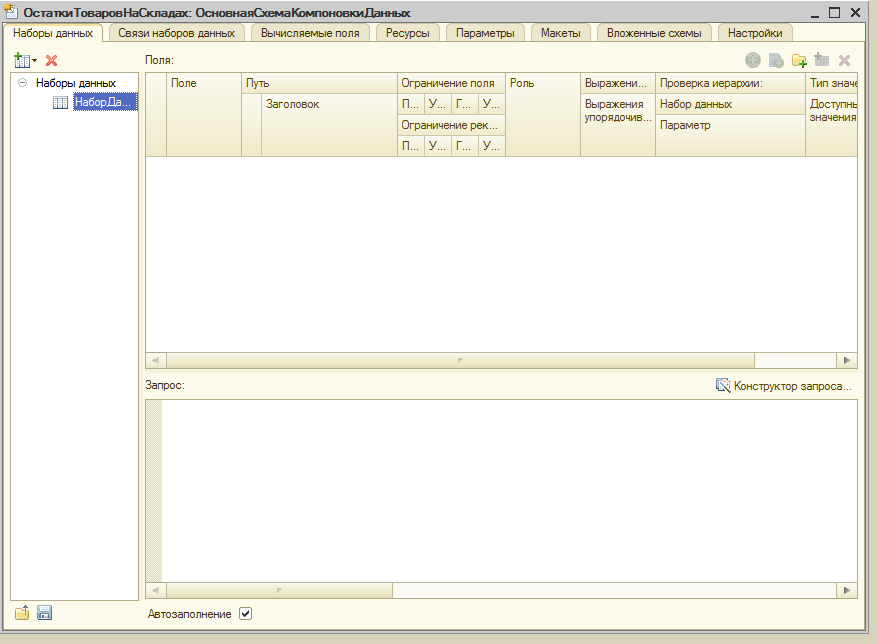
В результате формирования запроса, СКД создаст список доступных к использованию полей и заполнит им по умолчанию наименования. Наименование можно изменить.

Настройки СКД.
На закладке Ресурсы укажем те поля, которые будут суммироваться для итогов. Итоги по ресурсам можно рассчитывать при помощи функций языка выражений СКД - Сумма(), Среднее(), Максимум(), Минимум() и Количество(). По умолчанию Сумма.

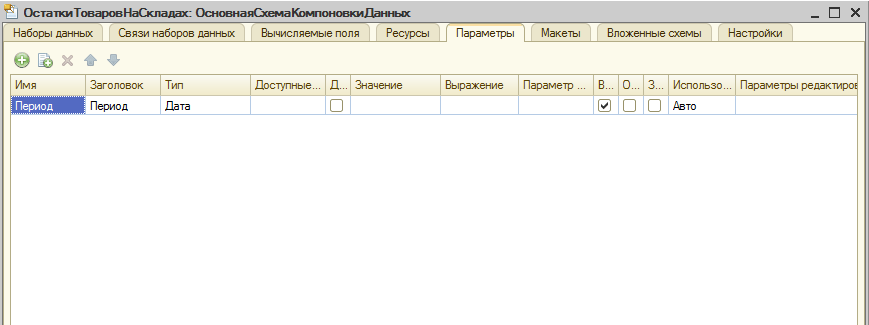
Построение виртуальных таблиц регистров бухгалтерии, регистров накопления, регистров сведений зависит от заданной даты. СКД создана так, что если в основе отчета лежит виртуальная таблица, тогда необходимо дать пользователю выбрать, за какой интервал или на какую дату формировать отчёт. Если в запросе выбрана виртуальная таблица остатков или виртуальная таблица регистров сведений, тогда СКД автоматически добавляет параметр с названием «Период».
Основная настройка производится на закладке Настройки.
Воспользуемся Конструктором настроек. Выведем данные в список.

Выберем нужные поля.

Группировка. Выберем группировку по номенклатуре.

Сортировка по полю Номенклатура по возрастанию.

Результат настройки СКД выглядит следующим образом.
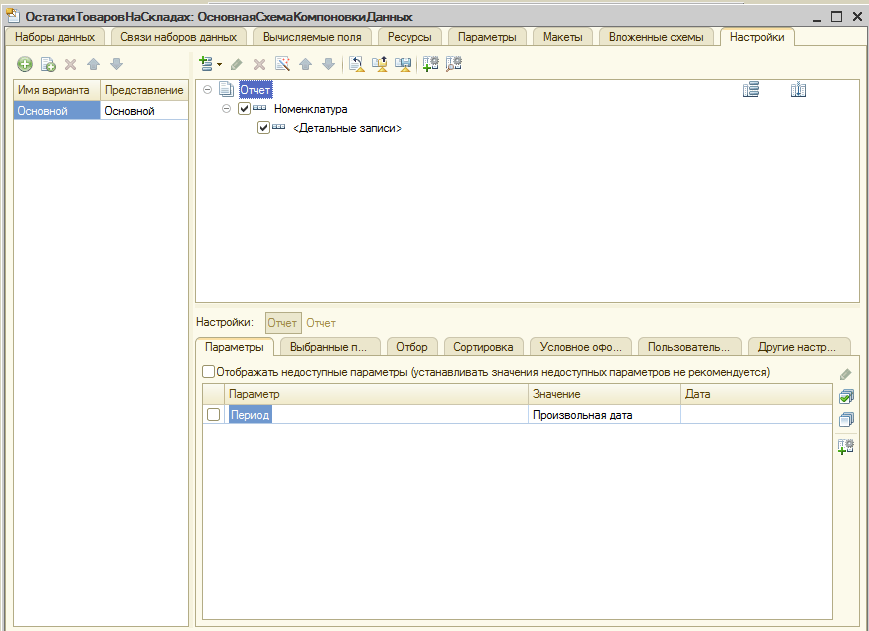
На вложенной закладке “Параметры” для параметра “Период” установим флаг “Включать в пользовательские настройки”. После выполнения данной настройки параметры будут отображаться в основой форме отчета.

Сохраним отчет.
Формирование СКД.
Откроем отчет в 1С:Предприятие. Зададим нужный период и сформируем отчет.

Отчет сформирован!
Одна из самых важных областей бизнес-софта – это отчетность. От того, насколько легко настроить под меняющиеся потребности бизнеса (и законодательства) существующий отчет или сделать новый, может зависеть (причем не в переносном смысле!) судьба бизнеса, будь то отчет для налоговой инспекции или диаграмма зависимости спроса на товары от сезона и других факторов. Мощная и гибкая система отчетности, позволяющая легко извлечь из системы нужные данные, представить их в доступном для понимания виде, позволяющая конечному пользователю перенастроить стандартный отчет так, чтобы увидеть данные в новом свете – это идеал, к которому должна стремиться каждая бизнес-система.
В платформе «1С:Предприятие» за построение отчётов отвечает механизм под названием «Система компоновки данных» (сокращенно СКД). В этой статье мы постараемся дать краткое описание идеи и архитектуры механизма СКД и его возможностей.
СКД – это механизм, основанный на декларативном описании отчетов. СКД предназначен для построения отчетов и для вывода информации, имеющей сложную структуру. Кстати, помимо разработки отчетов механизм СКД также используется в «1С:Предприятии» в динамическом списке , средстве показа списочной информации с богатой функциональностью (показ плоских и иерархических списков, условное оформление строк, группировки и т.п.).
Немного истории
В самой первой версии платформы «1С:Предприятие 8», версии 8.0, отчеты делались так:- Писался один или несколько запросов на языке запросов 1С (SQL-подобный язык, подробнее о нем ниже).
- Писался код, который переносил результаты выполненных запросов в табличный документ или в диаграмму. Код также мог делать работу, которую в запросе сделать невозможно – например, вычислял значения, используя встроенный язык 1С.
Одной из идей, легших в основу СКД, была гибкость и настраиваемость отчетов, причем доступная как разработчику, так и конечному пользователю. В идеале хотелось бы дать доступ конечному пользователю к тому же набору инструментов для дизайна отчета, что и разработчику. Логично было бы сделать единый набор инструментов, доступный всем. Ну а раз инструменты предполагают участие конечного пользователя – значит, нужно использование программирования в них убрать до минимума (лучше всего – устранить совсем), и по максимуму использовать визуальные настройки.
Постановка задачи
Задача перед командой разработки стояла такая – сделать систему создания отчетов, основанную не на алгоритмическом (т.е. через написание кода), а на декларативном подходе к созданию отчетов. И мы считаем, что задачу успешно решили. По нашему опыту, около 80% требуемой отчетности может быть реализована с помощью СКД без единой строчки кода (за исключением написания формул вычисляемых полей), по большей части - через визуальные настройки.Разработка первой версии СКД заняла около 5 человеко-лет.
Два языка
В создании отчетов задействованы два языка. Один – язык запросов, используемый для выборки данных. Второй – язык выражений компоновки данных, предназначен для записи выражений, используемых в различных частях системы, например, в настройках компоновки данных, для описания выражений пользовательских полей.Язык запросов
Язык запросов основан на SQL и легко осваивается знающими SQL. Пример запроса:
Легко видеть аналоги стандартных для SQL-запроса секций - SELECT, FROM, GROUP BY, ORDER BY.
При этом язык запросов содержит значительное количество расширений, ориентированных на отражение специфики финансово-экономических задач и на максимальное сокращение усилий по разработке прикладных решений:
- Обращение к полям через точку. Если поля какой-либо таблицы имеют ссылочный тип (хранят ссылки на объекты другой таблицы), разработчик может в тексте запроса ссылаться на них через ".", при этом количество уровней вложенности таких ссылок система не ограничивает (например, ЗаказКлиента.Соглашение.Организация.Телефон).
- Многомерное и многоуровневое формирование итогов. Итоги и подитоги формируются с учетом группировки и иерархии, обход уровней может выполняться в произвольном порядке с подведением подитогов, обеспечивается корректное построение итогов по временным измерениям.
- Поддержка виртуальных таблиц. Виртуальные таблицы, предоставляемые системой, позволяют получить практически готовые данные для большинства прикладных задач без необходимости составления сложных запросов. Так, виртуальная таблица может предоставить данные по остаткам товаров в разрезе периодов на какой-то момент времени. При этом виртуальные таблицы максимально используют хранимую информацию, например, ранее рассчитанные итоги и т.д.
- Временные таблицы. Язык запросов позволяет использовать в запросах временные таблицы. С их помощью можно повысить производительность запросов, в некоторых случаях снизить количество блокировок и сделать текст запроса более легким для восприятия.
- Пакетные запросы. Для более удобной работы с временными таблицами в языке запросов поддерживается работа с пакетными запросами - таким образом, создание временной таблицы и ее использование помещаются в один запрос. Пакетный запрос представляет собой последовательность запросов, разделенных точкой с запятой (";"). Запросы в пакете исполняются один за другим. Результатом выполнения пакетного запроса, в зависимости от используемого метода, будет являться либо результат, возвращаемый последним запросом пакета, либо массив результатов всех запросов пакета в той последовательности, в которой следуют запросы в пакете.
- Получение представлений ссылочных полей. Каждая объектная таблица (в которой хранится справочник или документ) имеет виртуальное поле - «Представление». Это поле содержит текстовое представление объекта и облегчает работу создателя отчетов. Так, для документа это поле содержит всю ключевую информацию - название типа документа, его номер и дату (например, «Продажа 000000003 от 06.07.2017 17:49:14»), избавляя разработчика от написания вычисляемого поля.
- и др.
Есть также специальные расширения языка запросов для СКД. Расширение осуществляется при помощи специальных синтаксических инструкций, заключаемых в фигурные скобки и помещаемых непосредственно в текст запроса. С помощью расширений разработчик определяет, какие операции конечный пользователь сможет проводить, настраивая отчет.
Например:
- ВЫБРАТЬ. В этом предложении описываются поля, которые пользователь сможет выбирать для вывода. После данного ключевого слова через запятую перечисляются псевдонимы полей из основного списка выборки запроса, которые будут доступными для настройки. Пример: {ВЫБРАТЬ Номенклатура, Склад}
- ГДЕ. Описываются поля, на которые пользователь сможет накладывать отбор. В данном предложении используются поля таблиц. Использование псевдонимов полей списка выборки недопустимо. Каждая часть объединения может содержать собственный элемент ГДЕ. Примеры: {ГДЕ Номенклатура.*, Склад }, {ГДЕ Документ.Дата >= &ДатаНачала, Документ.Дата <= &ДатаКонца}
- и др.

Язык выражений компоновки данных
Язык выражений компоновки данных предназначен для записи выражений, используемых, в частности, для описания выражений пользовательских полей. СКД позволяет определять в отчете пользовательские поля, используя либо собственные выражения, либо наборы вариантов с условиями их выбора (аналог CASE в SQL). Пользовательские поля являются аналогом вычисляемых полей. Они могут задаваться как в конфигураторе, так и в режиме «1С:Предприятие», но в выражениях пользовательских полей нельзя использовать функции общих модулей. Поэтому пользовательские поля предназначены скорее для пользователя, чем для разработчика.Пример:
Процесс создания отчета на СКД
При создании отчета нам нужно создать макет, определяющий, как данные будут отображаться в отчете. Можно создать макет, базирующийся на схеме компоновки данных. Схема компоновки данных описывает суть данных, которые предоставляются отчету (откуда получать данные и как можно управлять их компоновкой). Схема компоновки данных представляет собой базу, на основе которой могут быть сформированы всевозможные отчеты. Схема компоновки данных может содержать:- текст запроса с инструкциями системы компоновки данных;
- описание нескольких наборов данных;
- подробное описание доступных полей;
- описание связей между несколькими наборами данных;
- описание параметров получения данных;
- описание макетов полей и группировок;
- и др.

Например, можно в качестве набора данных добавить в схему компоновки данных запрос, и вызвать конструктор запроса, позволяющий в графическом виде составить запрос произвольной сложности:

Итогом запуска конструктора запросов будет текст запроса (на языке запросов «1С:Предприятия»). Этот текст можно при необходимости скорректировать вручную:

Наборов данных в схеме компоновки данных может быть несколько, наборы данных могут быть связаны в макете произвольным образом, могут быть добавлены вычисляемые поля, заданы параметры отчета и т.п. Стоит упомянуть интересную особенность работы механизма запросов в 1С:Предприятии. Запросы в конечном итоге транслируются в диалект SQL, специфичный для СУБД, с которой непосредственно работает приложение. Мы вообще стараемся задействовать возможности серверов СУБД по максимуму (нас ограничивает то, что мы используем только те возможности, которые есть одновременно во всех поддерживаемых платформой «1С:Предприятие» СУБД – MS SQL, Oracle, IBM DB2, PostgreSQL). Таким образом, на уровне запроса в вычисляемых полях мы можем использовать только те функции, которые транслируются в SQL.
А вот на уровне схемы компоновки данных мы уже можем добавлять пользовательские поля и использовать в них функции на встроенном языке разработки 1С (в том числе и написанные нами), что сильно расширяет возможности отчетов. Технически это выглядит так – всё, что можно транслировать в SQL, транслируется в SQL, запрос выполняется на уровне СУБД, результаты запроса помещаются в память сервера приложений 1С и СКД вычисляет для каждой записи значения вычисляемых полей, чьи формулы написаны на языке 1С.

Добавление пользовательских полей
В отчет можно добавить произвольное количество таблиц и диаграмм:

Дизайнер отчетов

Отчет во время выполнения
С помощью СКД пользователь может добавлять в отчет сложные отборы (которые будут добавлены к запросу в нужных местах), условное оформление (позволяющее по-разному форматировать – шрифтом, цветом и т.д. – выводимые поля в зависимости от их значений) и многое другое.
Коротко описать процесс построения и формирования отчета можно так:
- Разработчик в design time с помощью дизайнера (или в runtime с помощью кода) определяет схему компоновки данных:
- Текст запроса/запросов
- Описание вычисляемых полей
- Связи между запросами (если их несколько)
- Параметры отчета
- Настройки по умолчанию
- И т.д.
- Вышеописанные настройки сохраняются в макете
- Пользователь открывает отчет
- Возможно, делает дополнительные настройки (например, меняет значения параметров)
- Нажимает кнопку «Сформировать»
- Настройки пользователя применяются к схеме компоновки данных, определенной разработчиком.
- Формируется промежуточный макет компоновки данных, содержащий в себе инструкции, откуда получать данные. В частности, корректируются запросы, заданные в макете. Так, из запроса удаляются поля, которые не используются в отчете (это делается с целью минимизировать объем получаемых данных). В запрос добавляются все поля, участвующие в формулах вычисляемых полей.
- В дело включается процессор компоновки данных. Процессор компоновки выполняет запросы, осуществляет связь наборов данных, рассчитывает значения вычисляемых полей и ресурсов, выполняет группировку. Словом, делает все расчеты, которые не были выполнены на уровне СУБД.
- Процессор вывода данных запускает запрос на исполнение и выводит полученные данные в табличный документ, диаграмму и т.п.

Процесс формирования отчета механизмом СКД
Мы стараемся минимизировать объем данных отчетов, передаваемых с сервера в клиентское приложение. При показе данных в табличном документе при открытии табличного документа мы передаем с сервера только те строчки, которые пользователь видит в начале документа. По мере продвижения пользователя по строкам документа на клиента подкачиваются с сервера недостающие данные.
Пользовательские настройки
Весь инструментарий СКД доступен как разработчику, так и конечному пользователю. Но практика показала, что конечного пользователя часто пугает обилие возможностей инструмента. Тем более что в большинстве случаев вся мощь настроек конечному пользователю и не нужна – ему достаточно иметь быстрый доступ к настройке одного-двух параметров отчета (например, периода и контрагента). Начиная с определенной версии платформы у разработчика отчета появилась возможность отметить, какие настройки отчета доступны пользователю. Делается это с помощью флажка «Включать в пользовательские настройки». Также у настроек отчета появился флаг «Режим отображения», принимающий одно из трех значений:- Быстрый доступ. Настройка будет выведена непосредственно в верхнюю часть окна отчета.
- Обычный. Настройка будет доступна через кнопку «Настройки».
- Недоступный. Настройка будет недоступна конечному пользователю.

Режим отображения настройки в design time

Отображение настройки в режиме «Быстрый доступ» во время выполнения (под кнопкой «Сформировать»)
Планы развития
Одно из приоритетных направлений в развитии СКД для нас – упрощение настроек пользователя. Наш опыт показывает, что для части конечных пользователей работа с пользовательскими настройками – все еще серьезный труд. Мы это учитываем и работаем в этом направлении. Соответственно, и разработчикам также станет проще работать с СКД, т.к. мы, как и раньше, хотим предоставлять единый инструментарий настройки отчетов и для разработчика, и для конечного пользователя.Доброго времени суток, мои читатели! Сегодня мы с вами продолжим рассматривать основы системы компоновки. В этой серии статей вы узнали, что такое СКД и познакомились с основными составляющими СКД. Также рассмотрели входные данные для построения отчёта и узнали основные этапы выполнения отчета на СКД. Кроме того у многих была возможность проверить свои знания, пройдя небольшой . А теперь можете взглянуть на содержание статьи и увидеть, что будет рассмотрено в ней.
Набор данных — запрос.
- В отличие от обычного запроса в запросе для компоновки данных отсутствует предложение ИТОГИ. Вместо этого итоги формируются на закладке «Ресурсы». На этой закладке выбираются поля, по которым необходимо получить итоговые выражения. А на закладке «Настройки» указывается в каком разрезе будут получаться итоги, то есть здесь создаются соответствующие группировки и по ним рассчитываются ресурсы. Более подробно об этом можно прочитать в статье .
- Следующий момент касается настройки отборов. Существует две возможности выполнения.
- Через настройки варианта отчёта. Это можно сделать на вкладке «Настройки» — «Отбор». Если используем этот вариант, то он является наиболее гибким, так как можно указывать разные виды сравнений, которые может выбирать даже пользователь. Кроме того, при использовании этого варианта, условия фильтрации налагаются в самом запросе. Если отчёт базируется на пакетном запросе с использованием временных таблиц, тогда отбор будет воздействовать на все таблицы пакетного запроса, где встречается поле отбора.
- На уровне запроса. Если используем запрос, то кроме операции равенство не сможем использовать ничего.
Исключением является случай, когда нам нужно выполнить «жёсткую» фильтрацию данных по некоторому значению. Допустим, по значению перечисления. Во вкладке «Параметры» можем задать условие. Если включим флаг «Ограничение доступности», то пользователь не сможет отменить это условие.
- Сортировку, тоже правильнее накладывать на уровне настроек варианта отчета.
- Если в запросе указать некоторое поле сортировки, то пользователь в настройке своего варианта отчета укажет другое поле, тогда наша настройка, выполненная на уровне запроса будет иметь низший приоритет. Сначала будет выполняться сортировка, установленная пользователем в настройке варианта отчета. Поэтому, если нужно выставить сортировку «по умолчанию», то используем настройки варианта отчёта в Конфигураторе.
- А если необходимо настроить «жёсткую» сортировку в отчете, чтобы пользователь не смог её поменять? Тогда устанавливаем сортировку на уровне запроса, а на закладке «Наборы данных» настроим ограничение поля. Выделим нужный набор данных и в колонке «Ограничение поля» — «Упорядочивание» поставим галочку.
Параметры виртуальных таблиц.
- Построение виртуальных таблиц регистров бухгалтерии, регистров накопления, регистров сведений зависит от заданной даты. Это может быть как одна дата, так и интервал, как например, для таблицы остатков и оборотов. СКД создана так, что если в основе отчёта лежит виртуальная таблица, тогда необходимо дать пользователю выбрать, за какой интервал или на какую дату формировать отчёт. СКД автоматически добавляет необходимые параметры периода в схему компоновки.
- Если в запросе выбрана виртуальная таблица остатков или виртуальная таблица регистров сведений, тогда автоматически добавляется параметр с названием «Период».
- Если в запросе выбрана виртуальная таблица остатков и оборотов или виртуальная таблица оборотов, тогда автоматически добавляются параметры «НачалоПериода» и «КонецПериода».
- Что сделать, если нужно получить остатки на конец периода? Существует два способа:
- Заходим на вкладку «Параметры» и в параметре «Период» в колонке «Выражения» пишем следующее:
&КонецПериода. Также включим флаг «Ограничение доступности». - Полностью избавляемся от параметра «Период» и заменяем его на параметр «КонецПериода». Настроим необязательный параметр виртуальной таблицы:
- Заходим на вкладку «Наборы данных» нажимаем на кнопку «Конструктор запроса…».
- На вкладке «Компоновка данных» в левом верхнем углу нажимаем кнопку для вызова диалога «Параметры виртуальной таблицы» (это серая квадратная кнопка с изображением шестерёнки на фоне маленькой таблицы).
- В поле «Период» диалогового окна пишем: &КонецПериода.
- Теперь в тексте запроса набора данных в параметрах виртуальной таблицы этот параметр появиться в окружении фигурных скобок:
- Заходим на вкладку «Параметры» и в параметре «Период» в колонке «Выражения» пишем следующее:
Фигурные скобки указывают на расширение языка запросов компоновки данных. Также это указывает на то, что этот параметр является необязательным. Это означает, что если он не будет определён в схеме компоновки данных, то остатки будут получены на текущую дату.
Расширение языка запросов.
Это специальные инструкции, которые заключены в фигурные скобки в тексте запроса. В этих инструкциях указываются поля и параметры, которыми можно оперировать при настройке варианта отчёта. Данные из фигурных скобок будут присутствовать в схеме компоновки даже в том случае, когда флажок «Автозаполнение» отключен.
Когда создаётся набор данных запрос, по умолчанию происходит автоматическое заполнение доступных полей схемы компоновки данных на основании созданного запроса (флажок «Автозаполнение» установлен на закладке «Наборы данных»).
Как работает автозаполнение доступных полей схемы компоновки данных?
- Становятся доступными поля из списка выборки запроса и их дочерние поля.
- Если выбираем из регистра накопления, то даже не включённые в запрос поля регистра становятся доступными в полях компоновки данных. Но эти поля доступны только для отбора (в условных выражениях)
и их нельзя будет использовать в качестве выходных полей. - Параметры виртуальных таблиц «Период», «НачалоПериода» и «КонецПериода» становятся
доступными для отбора. - Если в тексте запроса указано «жёсткое» условие, тогда этот параметр тоже будет добавлен на закладке «Параметры».
Если флажок «Автозаполнение» снят, то поля схемы компоновки данных очищаются, но остаются параметры, заключённые в фигурные скобки в тексте запроса.
Как самостоятельно заполнить поля схемы компоновки данных?
Снимаем флажок «Автозаполнение» на закладке «Наборы данных».
Нажимаем на кнопку «Конструктор запроса…». Сформируем следующий запрос:
ВЫБРАТЬ Остатки. Номенклатура КАК Номенклатура, Остатки. Количество КАК Количество РегистрНакопления. ОстаткиТоваров. Остатки({(&КонецПериода) }, ) КАК Остатки
На вкладке «Таблицы» можем задать параметры виртуальных таблиц для всех таблиц.
Теперь на вкладке «Компоновка данных» выбираем закладку «Поля». Здесь задаём поля выборки, которые
будут представлены в схеме компоновки.
Поле «И..» означает, что будут включены в выборку дочерние записи
полей сложного типа, таких как справочники и документы и т.п. Если поле , такого как число, то поставить флаг в поле «И..» будет невозможно.
Выберем два поля «Номенклатура» и «Количество». Для поля «Номенклатура» установим флаг «И..»,
чтобы выбирались дочерние записи. Получиться следующий запрос:
ВЫБРАТЬ Остатки. Номенклатура КАК Номенклатура, Остатки. Количество КАК Количество {ВЫБРАТЬ Номенклатура. * , Количество} РегистрНакопления. ОстаткиТоваров. Остатки({(&КонецПериода) }, ) КАК Остатки
В новом запросе, в фигурных скобках, появилась ещё одна секция ВЫБРАТЬ — это текст расширения, который указывает на поля, которые будут доступны в компоновке. Поле «Номенклатура.*» указывает, что будет доступно поле «Номенклатура» и её дочерние реквизиты, такие как «Код», «Наименование» и т.п. Итак, мы заполнили поля компоновки самостоятельно.
Но сейчас мы не можем использовать поля в условиях компоновки. Если зайти на закладку «Настройки» и выбрать вкладку «Отбор», то нельзя установить условия ни на одно поле, которое мы выбрали в предыдущем пункте. Почему?
Наложение условий на параметры виртуальной таблицы также нужно указывать на вкладке «Компоновка данных» Конструктора запроса. В левом верхнем углу нажимаем кнопку для вызова диалога «Параметры виртуальной таблицы»
(это серая квадратная кнопка с изображением шестерёнки на фоне маленькой таблицы). В поле «Условие» диалогового окна пишем: Номенклатура. Теперь в тексте запроса набора данных в параметрах виртуальной таблицы этот параметр «Номенклатура» появиться в окружении фигурных скобок:
РегистрНакопления. ОстаткиТоваров. Остатки({(&КонецПериода) }, {(Номенклатура) }) КАК Остатки
В обычном языке запросов указание параметра выглядит так: Номенклатура = &Номенклатура. Но в расширении языка запросов это записывается по-другому. Указывается только название поля. Здесь мы не указываем операцию равенства, неравенства или в иерархии, так как пользователь сам будет выбирать нужную операцию в своих настройках.
На вкладке «Компоновка данных» Конструктора запроса мы видим ёще одну закладку, «Условия». Она нужна, чтобы указать в расширении языка запросов условия на предложение ГДЕ. Выберем поле «Количество». Теперь это поле доступно в условиях на закладке «Настройки» — «Отбор». А в тексте запроса появились новые строчки, заключенные в фигурные скобки.
{ГДЕ Остатки. Количество}
Если отбор по полю количество будет указан, то в итоговый запрос будет вставлено это предложение. Где вид условия и значение сравнения будет определяться по настройке варианта отчёта.
Итак, я думаю, что на сегодня материала достаточно. Если остались непонятные моменты, то не стесняйтесь спрашивать, ведь для этого и предусмотрена возможность комментирования. Скоро будет подготовлен для закрепления этого материала, так что подпишитесь на обновления на нашем сайте, чтобы не пропустить!
А в этой серии уроков мы рассмотрим функции языка выражений СКД, поговорим об особенностях работы системы компоновки, а также разберем основные настройки полей компоновки. Успехов, в понимании этого нелегкого материала!
В конце статьи хочу посоветовать вам бесплатный от Сотникова Анатолия. Это курс от опытного программиста. Он на отдельной базе покажет вам, как строить отчеты в СКД. Вам только нужно внимательно слушать и запоминать! Вы получите ответы на такие вопросы:Наверное, не стоит самому стараться бороздить интернет в поисках нужной информации? Тем более все готово для применения. Только начните! Все подробности о том, что есть в бесплатных видеоуроках
- Как создать простой отчет в виде списка?
- Для чего нужны колонки Поле, Путь и Заголовок на закладке «Поля»?
- Какие существуют ограничения для полей компоновки?
- Как правильно настраивать роли?
- Какие существуют роли для полей компоновки?
- Где найти закладку компоновка данных в запросе?
- Как настраивать параметры в СКД?
- Дальше еще интереснее...
Войдите на сайт как ученик
Система компоновки данных 1С 8.3 для начинающих: первый отчёт на СКД
Если вы не читали введение к этому модулю - пожалуйста, прочтите его: .
Для выполнения уроков вам понадобится 1С 8.3 (не ниже 8.3.4.482) .
Если у вас уже есть установленная 1С версии 8.3 - используйте её. Если нет - скачайте и установите учебную версию, которую фирма 1С выпускает специально для образовательных целей.
Для этого:
- Распакуйте архив, скачанный по ссылке в отдельную папку на рабочем столе:
- ссылка на скачивание с Dropbox (вариант №1)
- ссылка на скачивание с Mail.ru (вариант №2)
- Запустите файл "setup.exe".
- Нажмите "Далее", "Далее", "Установить".
- Дождитесь окончания установки.
На вашем рабочем столе должен появиться вот такой ярлык:
Для всех уроков из этого цикла мы будем использовать подготовленную мной базу данных "Гастроном". Она полностью совпадает с базой, которую мы использовали в и модулях школы при изучении запросов. Поэтому я рассчитываю, что вы знакомы с её справочниками и документами.
Если вы её удалили - скачайте заново по следующей , распакуйте и в список баз.
Наконец, рабочее место настроено и сейчас мы вместе создадим наш первый отчёт при помощи системы компоновки данных. Он будет очень простым, чтобы продемонстрировать общие возможности системы компоновки данных (сокращенно СКД ).
Ставим цель
Цель этого урока
- создать отчёт, который в режиме пользователя выводит список клиентов со следующими полями:
- Имя
- Пол
- Любимый цвет клиента.
Отчёт должен быть внешним. Это значит, что он будет создан и настроен в конфигураторе, а затем сохранен в виде отдельного (внешнего) файла на компьютере.
Чтобы сформировать такой отчет в 1С пользователю нужно будет запустить базу в режиме пользователя, открыть этот файл и нажать кнопку "Сформировать".
Поехали!
Создаём отчёт
Запускаем конфигуратор для базы "Гастроном":

Из главного меню выбираем пункт "Файл"->"Новый...":

Выбираем "Внешний отчет":

Создаём схему компоновки данных внутри отчёта
Открылось окно создания внешнего отчёта. В качестве имени вводим: "Урок1 ", а затем жмём кнопку "Открыть схему компоновки данных ":

Запустился конструктор создания схемы. Соглашаемся с именем по умолчанию "ОсновнаяСхемаКомпоновкиДанных " и жмём кнопку "Готово ":

Открылось основное рабочее окно, с множеством закладок и полей, в котором мы и будем настраивать нашу схему компоновки данных.
Не нужно пугаться - возможностей здесь действительно много, но далеко не все из них нам нужны. Особенно на первом уроке.

Сейчас мы находимся на закладке "Наборы данных ". На ней и останемся.
Пишем запрос через конструктор
Система компоновки данных (сокращенно СКД) требует от нас данные, которые она будет выводить пользователю.
Самый простой способ - написать запрос к базе. В школы мы научились писать и понимать запросы - поэтому я рассчитываю, что вы обладаете соответствующими навыками.
Нажимаем на зелёный плюсик и в раскрывшемся списке выбираем пункт "Добавить набор данных - запрос ":


Наша задача написать в это поле текст запроса. Вы ещё не забыли как это делается?
Я вам подскажу:
В этом запросе мы выбрали три поля ("Наименование ", "Пол " и "ЛюбимыйЦвет ") из таблицы "Справочник.Клиенты ".
Но не торопитесь писать этот текст в поле "Запрос" вручную.
Сейчас мы создадим тот же самый запрос визуально, только при помощи мышки. Этот способ называется "Конструктор запроса ".
Чтобы вызвать этот конструктор нажмём кнопку "Конструктор запроса... " в верхней правой части поля "Запрос":

В открывшемся окне перетащим таблицу "Клиенты " из первого столбца во второй, чтобы указать, что именно из этой таблицы мы будем запрашивать данные:

Получилось вот так:

Далее раскроем таблицу "Клиенты " во втором столбце по знаку "Плюс ", чтобы увидеть все её поля и перетащим поле "Наименование " из второго столбца в третий, чтобы указать, что из этой таблицы нам нужно запрашивать поле "Наименование":

Получилось вот так:

Поступим точно так же с полями "Пол " и "ЛюбимыйЦвет ". Результат будет таким:

Нажмём кнопку "ОК", чтобы выйти из конструктора запроса и увидим, что текст запроса автоматически добавился в поле "Запрос".
Более того на основании текста запроса 1С сама вытащила имена полей (область выше запроса), которые будут использоваться схемой компоновки данных:

Теперь, когда мы составили запрос, СКД знает каким образом получать данные для отчёта.
Настраиваем представление данных
Осталось как-то визуализировать эти данные для пользователя в виде печатной формы. И вот тут СКД может творить чудеса!
Чтобы сотворить такое чудо перейдём на вкладку "Настройки " и нажмём кнопку конструктора настроек (волшебная палочка ):

В открывшемся окне укажем тип отчёта "Список" и нажмём "Далее ":

В следующем окне выберем (путём перетаскивания) поля, которые нужно будет отобразить в списке (перетащим все из доступных нам: "ЛюбимыйЦвет ", "Наименование " и "Пол "):

Получим вот такой результат и нажмём кнопку "ОК ":

Конструктор настроек закрылся и появился пункт "Детальные записи ":

Отчёт готов, давайте же его проверим. Для этого вначале сохраним отчет в виде внешнего файла.
Сохраняем отчёт в виде файла
Откроем пункт главного меню "Файл "->"Сохранить ":

Я сохраню его на рабочий стол под именем "Урок1 ":

Проверяем отчёт в режиме пользователя
Наконец, закроем конфигуратор и зайдём в нашу базу в режиме пользователя:

Имя пользователя "Администратор", пароля нет:

Через меню выберем пункт "Файл "->"Открыть ...":

И укажем файл отчёта (я сохранял его на рабочий стол под именем "Урок1.erf":

Открылась форма отчёта, нажмём кнопку "Сформировать ":

Готово! Вот она наша печатная форма со списком клиентов, их любимым цветом и полом:

Печатную форму можно легко распечатать. Для этого достаточно выбрать в меню пункт "Файл "->"Печать... ":

Вот так просто, без программирования нам удалось создать полноценный отчёт, который пользователи смогут открывать в своих базах, формировать и распечатывать.
учеников - отвечаю по почте, но прежде загляните в .
Войдите на сайт как ученик
Войдите как ученик, чтобы получить доступ к материалам школы