
Как переключить в биосе ide на sata. Что такое SATA Mode в BIOS
Производители жестких дисков постоянно ищут способы ускорить работу своей продукции. Сравнительно недавно накопительные диски для компьютеров работали в достаточно медленном режиме и их развитие касалось только увеличения общего объема носителя информации. Затем разработчики изобрели совершенно новый тип интерфейса SATA, который позволил получить доступ к новейшим видам ускорения жестких дисков.
Главнейшими нововведениями стали следующие 3 функции:
- NCQ (Native Command Queuing) — встроенное поддерживание очередности выполнения команд. Данная функция призвана ускорить работу HDD. Но существенное быстродействие оказывается на жесткие диски типа SSD (Solid State Drive), которые известны своей высокой производительностью за счет быстрой обработки очередности выполнения команд.
- Hot Plug — в переводе с английского означает «горячее подключение», что следует понимать как замену жесткого диска без отключения компьютера. Следует только отсоединить диск программным способом (как флешку). Данная функция может заинтересовать пользователей, которые постоянно работают с несколькими носителями одновременно. Это позволит быстро менять жесткие диски, не прекращая работу на компьютере.
- TRIM — в переводе с английского «подрезать», то есть данная функция позволяет удалять файлы или форматировать жесткий диск без нанесения вреда. Как известно, при таких операциях диск быстрее изнашивается. Данная технология является актуальной для современных SSD носителей, так как она создавалась в целях конкурентоспособности с обычными HDD. SSD носитель с такой функцией обладает отличной скоростью работы и долговечностью.
Но чтобы все эти возможности стали доступными, потребуется настроить интерфейс SATA на специальный AHCI режим в биосе.
Что из себя представляет AHCI?
AHCI (Advanced Host Controller Interface) — это разработка компании Intel, которая призвана заменить интерфейс давно устаревшего ATA-контроллера. Основной причиной замены является его неспособность поддерживать очередность выполнения команд и функцию горячей замены.
Функцию AHCI поддерживают не все чипы материнских плат. В некоторых случаях чип платы предусматривает поддержку AHCI, но она может быть не реализована в самом биосе и будет попросту недоступна. Данную проблему можно решить при помощи обновления прошивки BIOS. К тому же можно попробовать обновить биос неофициальной прошивкой, но это делается на собственный страх и риск, так как существует вероятность испортить материнскую плату.
До сегодняшнего дня главная проблема смены интерфейса с ATA на AHCI (Blue Screen Of Death — сокр. BSOD). При этом в самом низу BSOD отображалась надпись STOP 0x0000007B, INACCESSIBLE_BOOT_DEVICE. Устранить синий экран можно было, только отменив все предыдущие действия в биосе или переустановив операционную систему Windows. В дальнейшем выяснилось, что причиной этому являлось отсутствие драйверов, которые требуются для функционирования AHCI.
Переключение интерфейса SATA в режим AHCI перед установкой ОС
Выбор режима работы SATA в БИОС от Phoenix
Перед тем как , необходимо в биосе материнской платы изменить конфигурацию SATA. Сделать это можно нажатием клавиши F2/Del после включения компьютера. Обычно опция SATA Configuration находится в разделе Advanced, но ее название может различаться в зависимости от биоса. Необходимо найти ее и включить режим контроллера AHCI. Сохраните настройки (Save and Exit) и перезагрузите компьютер.
Переключение интерфейса SATA в режим AHCI на существующей ОС
На уже запущенной Windows 7 необходимо завершить работу всех приложений и запустить команду «Выполнить» одновременным нажатием клавиш Win+R (клавиша Win обычно обозначена логотипом Windows). Набираем в появившемся окне команду regedit для открытия и жмем ОК. Появится окно реестра, в котором нужно открыть раздел по пути: HKEY_LOCAL_MACHINE\System\CurrentControlSet\services\msahci.
В открывшейся директории необходимо поменять значение напротив Start на 0 и сохранить настройки реестра. Затем перезагрузите компьютер и включите режим AHCI через BIOS, как это описано в предыдущем пункте. После загрузки системы Windows необходимо переустановить драйвера SATA, которые обычно находятся на диске, поставляющемся вместе с материнской платой или ноутбуком. В случае если все сделано правильно, Windows обнаружит новое оборудование и установит его.
Вместе с вышеописанными функциями вы получите полноценную пропускную способность SATA III, которая составляет 6 Гб/с.
Автоматический переход Windows 7 и 8 в режим AHCI или RAID
В связи с тем, что переход в режим AHCI вызывал много проблем у пользователей Windows, компания Microsoft разработала специальную утилиту, позволяющую подготовить операционную систему к смене режима на AHCI или RAID. Ее можно скачать на официальном сайте Microsoft. После запуска утилита сама выполнит все необходимые действия. Надо будет только перезапустить систему, попутно переключившись в биосе на режим AHCI. В дальнейшем Windows сама установит нужные для работы AHCI драйвера.
В Windows 8 достаточно переключиться в биосе на режим AHCI и загрузить ОС в безопасном режиме. Если вам не удалось запустить систему в безопасном режиме, вы можете открыть окно «Выполнить» с помощью Win+R и вписать команду msconfig. В разделе «Загрузка» необходимо отметить пункт «Безопасный режим», при этом выбрав вариант «Минимальный». После этого система загрузится в нужном режиме и установит драйвера AHCI.
Настроить и включить специальные AHCI режим желательно каждому пользователю, который хотел бы значительно расширить и одновременно улучшить возможности своего ПК для работы с винчестерами типа SATA, а также SSD.
Такой режим дает возможность значительно ускорить ваш ПК за счет улучшенной скорости обращения его к данным, а чтобы активировать такой режим, нужно всего-то выполнить несколько основных действий.
1. AHCI – это
Специальный интерфейс современных «винчестеров» SATA, которые поддерживают скорость передачи данных от полутора до шести гигабит, а его работа возможна в двух режимах:IDE и AHCI.
IDE – обеспечит совместимость с более старыми накопителями, которые выпускались в «нулевых» годах. AHCI – предоставляет пользователю возможность в полной мере использовать весь интерфейс SATA. К примеру, это поможет отключить или подключить диск к «материнке» прямо на во время работы, даже не прибегая к выключению ПК, либо с возможность минимального движения головок диска, тем самым повышая его скорость.
После активации режима, пользователь значительно ускорит работу с файлами, их запись и чтение информации на жестком диске, что значительно увеличит производительность ПК в целом. Прирост окажется примерно 20-типроцентным, но тем не менее, для некоторых требовательных задач этих двадцати процентов вполне хватит.
В то случае, если вы работаете с SSD-дисками и форм-фактором САТА, то вариант включания АХЧИ является единственным верным и возможным.
2. Проверка режима AHCI. Включен или нет.
Перед включение AHCI Режима, следует убедиться в том, что он еще не используется. Если вы часто работаете с «тяжелыми» приложениями, Ваш ПК оснащен мощным современным процессором и достаточным объемом памяти, то Вы просто не заметите в каком на данный момент режиме работает Ваш Пк.Проверка режима AHCI:
1. Переходим в свойства «Компьютера»;
2. Открываем диспетчер устройств;
3. Находим IDE ATA/ATAPI контроллеры;
4. Если в каком-то названии есть AHCI, то режим активен. Если такого режима нет, то его нужно включать.

Есть еще один способ проверки наличия AHCI – это перезагрузка ПК, и просмотр этого параметра через БИОС. Как заходить в БИОС, вы наверное уже знаете.
Перейдя в BIOS, UEFI – посмотрите в каком режиме функционирует SATA, это можно сделать в разделе SATA Mode, либо SATA Configuration.

3. Как включить AHCI режим
Включение режима AHCI , чаще всего, выполняется через .Но, в том случае, если вы на Windows 7, то после загрузки системы, на Вашем экране может появиться ошибка, которая укажет на несовместимость с винчестером. Подобная ситуация может произойти и с другими, более новыми ОС, но с меньшей вероятностью. В случае ошибки, компьютер, станет перезагружаться, либо перезапускаться.
Если выбрать AHCI
-режим перед установкой новой системы – ситуация поменяется. Это даст возможность ПО с диска адаптироваться, что в итоге не приведет ни к каким проблемам.
Обычно сложности возникают тогда, когда система уже есть на жестком диске, а пользователь изменяет параметры SATA на IDE, либо наоборот и пытается включить NCQ
– протокол SATA
, которая значительно ускорит работу с информацией, за счет улучшенной оптимизации команд. В таком случае потребуется взаимодействие с различными редакторами реестра. Если ничто так и не обеспечило желаемого результата, то режим AHCI может быть установлен, только после переустановки системы.
AHCI для Windows 7
Windows 7 – также требуется, чаще всего, переключения режима на AHCI. Чтобы сделать это, попробуйте следующее:
1. Войдите в редактор реестра. Делается это через меню «Выполнить», вписав в нее следующую команду: regedit.

2. Находим и переходим в раздел HKEY_LOCAL_MACHINE\SYSTEM\CurrentControlSet\services\msahci ;
3. Жмем на «Start», изменяя при этом стандартное значение 3 на 0.

4. Меняем в этом же подразделе в пункт msahci на lastorV, и ищем Start параметр;
5. «3 » меняем на «0 »;
6. Заканчиваем работу с редактором.
Перезагружаем компьютер и включаем требуемый режим через БИОС
. После прогрузки Windows 7
, на ПК начнут автоматически устанавливаться драйвера для дисков подключенных к материнке. После установленных драйверов и внесенных изменений нужно будет снова перезагрузить ПК. Заключительный этап в редактировании режима – проверка режиме «кэширования» записи. Делается это в свойствах диска. Если кэширование
не активировано – его нужно запустить.
Microsoft Fix it
– дополнительный вариант избавления от ошибок после установки нового режима. После того, как был выполнен запуск и включение нового режима. После выбора нужных действий и устранения всех неполадок софт автоматически совершит все изменения, и последующие ошибки появляться не будут.

AHCI для Windows 8 и 8.1
В том случае, если у вас на ПК стоит «восьмёрка», чтобы включить режим AHCI, нужно перейти в безопасный режим. А в случае возникновения ошибок, нужно?
1. В биосе изменить режим IDE;
2. Перезапустить ПК;
3. Перейти к запуску командной строки;
4. Введите следующую команду: bcdedit /set {current} safeboot minimal;

5. Подтверждаем действие;
6. Перазагрузить ПК и снова войти в БИОС;
7. Активировать требуемый AHCI режим;
8. Снова запустить командную строку;
9. Ввести bcdedit /deletevalue {current} safeboot ;
10. Повторить ребут систему, после чего Windows выдаст ошибку.
Если система находится на процессоре Intel, то AHCI может быть включен с помощью дополнительных утилит от самого производителя. У AMD этого способа нет.
Чтобы его использовать, нужно сделать следующее:
1. С официального интел-сайта скачать файл f6flpy
;
2. Здесь же скачать SetupRST.exe
3. Перейти в диспетчер устройств и в свойствах винчестера установить специальный драйвер f6 AHCI вручную, вместо заданного SATA;
4. Перезапустить ПК, перейти в биос и включить AHCI;
AHCI для Windows 10
Чтобы исправить ошибки или переключить режим, можно также воспользоваться одноименной программой для Intel процессоров, совершить это можно как с помощью переустановки виндовс, так и через безопасный режим. Но лучшим вариантом будет использование именно редактора реестра, которая немного отличается от стандартного метода, который был указан в Windows 7.
Вам нужно будет:
1. Войти в систему как «Администратор»;
2. Запустить редактор реестра доступным способом (к примеру, при помощи утилиты «Выполнить», вписав в нее regedit;
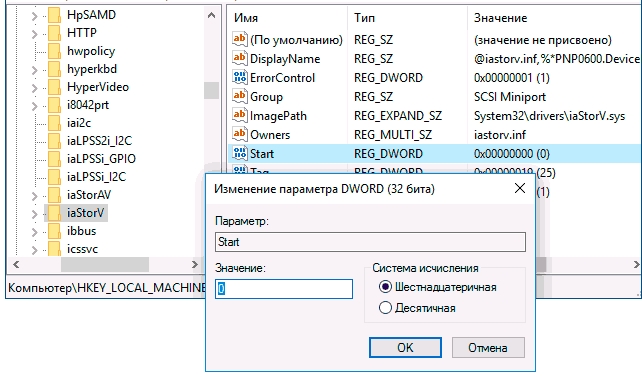
3. Перейти в специальный раздел HKEY_LOCAL_MACHINE\SYSTEM\CurrentControlSet\Services\iaStorV
, где нужно будет найти «Start», и изменить значение параметра на «0
»;
4. Найти в другом подразделе Services\iaStorAV\StartOverride
параметр под названием 0, и установить для него значение «0»;
5. Теперь выбираем Services\storahci
, провести полное обнуление параметра «Start»;
6. В следующем подразделе Services\storahci\StartOverride
, установив значение параметра на «0»;
7. Закрыть редактор и произвести перезагрузку компьютера;
8. Войти в BIOS, а также включить требуемый режим AHCI
.

Совет : Лучше всего первый запуск Windows 10 выполнить в безопасном режиме, а для этого ее включают при помощи меню «Выполнить», введя в нее команду msconfig, для того, чтобы вывести на экран все настройки системы. Выбираем вкладку «Загрузка» и ставим галочку на «безопасный режим», выбрав вариант «Минимальная».

Если у Вас вместо БИОСА UEFI – нужно устранить неполадки через системное меню.
1. Входим в меню (Win+l);
2. Входим в «обновление и безопасность»;
3. Входим в «восстановление», а после переходим к особым вариантам загрузки;
4. Переходим в специальное меню, находящаяся во вкладку «Дополнительные параметры», и как итог, переходим в раздел «Настройки UEFI ».

Чтобы перейти в настройки биос, можно нажать определенную клавишу для перехода в БИОС – это могут быть кнопки F2, F12 или других.
4. Другие особенности AHCI
Для Windows XP возможность для установки AHCI отсутствует. Во времена ее разработки этот вариант не предполагался и не планировался. Если Вы хотите это сделать, то найдите специальный драйвер и внедрите его в систему. Но я крайне не рекомендую этого делать, такая возможность может плохо сказаться на работу системы.Winodws vista включил в себя идентичный режим включения AHCI , как и в Windows 7, то есть при помощи утилиты или реестра.
5. Итоги
Чаще всего, после выполнения действий по установке режима AHCI , система будет работать стабильно, плюс ускорено. Если ничего не вышло, то можно заново переустановить систему, после того, как изменение режима произошло – это может занять не мало времени, но зато результат, чаще всего, гарантирован.Одной из настроек BIOS является опция «SATA Mode» или «On-Chip SATA Mode» . С ее помощью регулируются параметры SATA-контроллера материнской платы. Далее мы разберем, зачем может понадобиться переключать режимы и какой из них подходит старым и новым конфигурациям ПК.
Во всех относительно современных материнских платах присутствует контроллер, обеспечивающий работу жестких дисков через интерфейс SATA (Serial ATA). Но не только SATA-накопители находятся у пользователей в обиходе: до сих пор актуально подключение IDE (оно также носит название ATA либо PATA). В связи с этим хост-контроллер системной платы нуждается в поддержке работы с устаревшим режимом.
BIOS позволяет пользователю настроить режим работы контроллера в соответствии с имеющимся на руках оборудованием и операционной системой. В зависимости от версии БИОС значения «SATA Mode» могут быть как базовыми, так и расширенными. Чуть ниже мы разберем и те, и другие.
Возможные значения SATA Mode
Сейчас все реже можно встретить БИОС с расширенной функциональностью опции «SATA Mode» . Причина этому объяснена немного позднее, а пока разберем основные значения, которые есть в любой вариации «SATA Mode» .
- IDE - режим совместимости с устаревшими жестким диском и Windows. Переключившись в этот режим, вы получите все особенности IDE-контроллера материнской платы. В целом это влияет на быстродействие работы HDD, понижая его скорость. Пользователю не нужно устанавливать дополнительные драйверы, поскольку они уже встроены в операционную систему.
- AHCI - современный режим, дающий пользователю повышенную скорость работы с жестким диском (как следствие, всей ОС), возможность подключения SSD, технологию «Hot Swap» («горячая» замена накопителя без остановки работы системы). Для его работы может потребоваться SATA-драйвер, скачивается который на сайте производителя материнской платы.
- Чуть реже можно встретить режим RAID - он есть только у владельцев материнских плат, поддерживающих создание из жестких дисков RAID-массивов, подключающихся к IDE/SATA контроллеру. Такой режим предназначен для ускорения работы накопителей, самого компьютера и повышения надежности хранения информации. Чтобы выбрать этот режим, к ПК должно быть подключено минимум 2 HDD, желательно полностью идентичных друг другу, включая версию прошивки.

Менее популярны другие 3 режима. Они есть в некоторых BIOS (находятся в «SATA Configuration» ) в целях устранения каких-либо проблем при использовании старых ОС:
- Enhanced Mode (Native) - активирует расширенный режим САТА-контроллера. С его помощью становится возможным подключение HDD в количестве, равном числе соответствующих разъемов на материнской плате. Такой вариант не поддерживается операционными системами Windows ME и ниже и предназначен для более-менее современных версий этой линейки ОС.
- Compatible Mode
(Combined) - совместимый режим с ограничениями. При его включении становятся видимыми до четырех накопителей. Используется он в случаях с установленными Windows 95/98/ME, которые не умеют взаимодействовать с HDD обоих интерфейсов в общем количестве более двух. Включая такой режим, вы заставляете видеть операционную систему один из следующих вариантов:
- два обычных IDE-подключения;
- один IDE и один псевдо-IDE, состоящий их двух SATA-дисков;
- два псевдо-IDE, составленные из четырех SATA-подключений (этот вариант потребует выбора режима «Non-Combined» , если такой есть в BIOS.).

Это новый режим SATA для работы с устройствами запоминающего типа. Исключительно в нем компьютер может полноценно использовать все возможности SATA, а точнее:
- Быстрая замена жесткого диска. А если подробнее, то это означает, что его можно менять не выключая при этом компьютер. При работе с серверами это очень удобно.
- NCQ – благодаря данной технологии количество перемещений головок, которые производят считывание в разы сокращается. Тем самым скорость жесткого диска возрастает при использовании его сразу несколькими программами.
Если активировать Achi, то вы будете быстрее получать доступ к файлам, которые хранятся на ПЗУ, а также компьютер станет работать намного быстрее . Конечно, на обычном домашнем ПК прирост будет не заметен. Однако, если поддержка данного варианта имеется, то лучше будет, если его включить.
Режим IDE — что это
Это уже слишком устаревшая технология, которая была популярна в девяностых годах и начале двухтысячных. Она была внедрена в IBM PC – первых компьютерах. В ней передача данных происходила на скорости 150 Мбит в секунду. Многие популярные технологии он не поддерживал . Например, без перезагрузки ПК нельзя было вынимать жесткий диск или CD привод. Потом эти возможности добавили, но не каждый компьютер мог ими пользоваться. Однако и сейчас он еще используется.
Как включить режим ACHI/IDE
Переключение между ACHI и IDE происходит через BIOS . Делается перед установкой Windows, следующим образом:
В Windows 10 можно моментально переключиться на Achi, для этого:
Какой режим лучше
Конечно, лучше всего выбирать ACHI . И это можно понять сравнив два режима. IDE следует выбирать если в вашей системе нет драйверов на SATA. Все современные ПК поддерживают SATA, то есть, если выбрать IDE, то будет происходить его эмуляции , а это не даст никакого прироста к производительности, что нам не нужно.
Advanced Host Controller Interface (AHCI ) - механизм, используемый для подключения накопителей информации по протоколу Serial ATA, позволяющий пользоваться расширенными функциями, такими как встроенная очередность команд (NCQ) и горячая замена.
Предназначен для замены устаревшего классического ATA-контроллера, который поддерживает совместимость сверху вниз еще с оригинальной IBM PC/AT, и поддерживает прямой доступ к памяти лишь как дополнение. Основные настоящие проблемы этого контроллера - отсутствие поддержки горячей замены (при том, что оборудование eSATA её поддерживает) и очередей команд, на одном канале (в случае SATA каждое устройство есть один канал) - может одновременно исполняться только одна команда. Таким образом, задействование возможности ATA NCQ, даже при поддержке её самим диском, невозможно на классическом ATA контроллере.
При переключении, при уже установленной ОС Windows, контроллера ATA, входящего в состав южного моста, в режим «AHCI» это будет означать, для установленной операционной системы, задействование несовместимой логики работы контроллера ЖД - это действие эквивалентно установке в систему платы контроллера ATA, отличного от существующего, и физического переключения загрузочного диска на эту плату.
В этом случае Windows при загрузке не найдёт загрузочный диск и аварийно остановится с BSOD STOP 0x0000007B, INACCESSIBLE_BOOT_DEVICE .
Текст взят из свободной энциклопедии http://wikipedia.org/
Итак, раз вы пришли на мой сайт, значит у нас появилась общая проблема, которая у вас появилась после покупки нового SSD (К примеру в ОГО.ру). И прочитав текст выше, вы могли понять её корень. Почему-то в Microsoft до сих пор не могут сделать свободный переход с одного драйвера на другой. И чтобы сделать это, пользователям приходится немного поработать руками, но в принципе совсем немного. Для решения проблемы необходимо до переключения в BIOS установить в Windows драйвер AHCI, а точнее, сделать небольшую поправку в реестре. Это инструкция для операционных систем Windows 7, Windows Vista и Windows Server 2008 R2. Для Windows 8 инструкция немного другая и доступна по ссылке:
I. Ручное переключение Windows 7 в режим AHCI
1) Заходим в реестр. Для этого воспользуемся WIN+R и в открывшемся окне пишем regedit :
2) Откроется встроенный «Редактор реестр» системы Windows. В левой части окна идём по пути:
HKEY_LOCAL_MACHINE\SYSTEM\CurrentControlSet\services\msahci

3) Двойным щелчком откройте параметр Start
и измените значение на 0
(по умолчанию стоит значение «3
» — AHCI не поддерживается):

4) На этом всё, закрываем реестр и перезагружаем компьютер.
5) Во время загрузки зайдите в BIOS и включите поддержку AHCI. Как это сделать можно прочитать в инструкции по эксплуатации к вашей материнской плате. Сохраняем настройки и перезапускаем компьютер.
После запуска Windows сама установит драйвер AHCI и перезапустится ещё раз. После перезапуска жесткие диски будут работать уже в стандарте AHCI.