
Как собрать компьютер. Чем отличается домашний компьютер от офисного и игрового? Как самому собрать компьютер своей мечты из комплектующих Как самому собрать компьютер самая подробная инструкция
Иногда, бывает так, что компьютер, который есть в доме, по причине преклонного возраста начал плохо работать, или что ещё хуже, просто взял и умер тихой и нежданной смертью. А, возможно, все не так драматично и старая железная машина просто надоела своему хозяину, который стремиться всегда успевать за новыми технологиями.
Причин по которым возникает необходимость или желание обзавестись новым компьютером может быть много. Но вопрос даже не в этом, а в том, где взять новый компьютер. Конечно, можно его просто купить в ближайшем магазине техники. Но, можно и собрать своими руками, что намного интереснее и, что немаловажно, существенно подымает самооценку. Да и такой компьютер будет намного функциональнее своего магазинного собрата, так как детали к нему можно подобрать по своему усмотрению.
Собрать компьютер самостоятельно может практически каждый пользователь. Но для того чтобы это сделать правильно, необходимо немного подтянуть теорию о компьютерных внутренностях и о том, что-куда и в какой очередности вставлять, прикручивать, соединять и т.д. Кроме того, теоретическая часть будет весьма полезной для тех кто впервые решился на сборку компьютера. Именно для того, чтобы у таких новичков не возникала дрожь в руках и непреодолимое желание отыскать в шкафу валерьянку, написана эта статья, которая по сути является инструкцией по сборке компьютера, да еще и с иллюстрациями. Поэтому бояться нечего, отвертку в руки и вперед!
Что надо иметь при себе:
·Крестовую отвертку подлиннее (можно и обычную, но будет сложнее).
·Круглогубцы (пассатижи).
·Пластиковые стяжки или хомуты.
·Медикаменты (для самых мнительных).
Сборка и установка материнской платы в корпус
Первым делом необходимо собрать все надлежащие компоненты для материнской платы. Сама материнка изображена на рисунке ниже. Рассмотрим ее составляющие:
1.Гнездо для процессора (сокет);
2.Гнезда для оперативной памяти (количество их может быть разным, здесь изображено 4 шт.);
3.Разъем для видеокарты;
4.Гнездо питания материнской платы;
5.Разъем SATA;
6.Разъемы передней панели.

Более подробно эти составляющие материнской платы будут рассмотрены ниже, по ходу сборки.
Установка процессора
Процессором называется небольшой плоский квадратик, имеющий контакты с одной стороны. В компьютере больше нет похожих деталей, поэтому перепутать процессор с чем-то другим довольно сложно.

Для того чтобы правильно вставить процессор в сокет необходимо сделать это определенным образом. Один из углов процессора имеет особую отметку в виде треугольника. Ваша задача состоит в том, чтобы найти этот уголок на детали, затем освободить крепеж на материнской плате, найти такой же уголок в гнезде для процессора (сокете) и вставить процессор так, чтобы обозначения совпадали.

Перед тем как закрепить процессор, очень важно убедиться в том, что он вставлен ровно, так как попытка закрыть неправильно вставленную деталь, может привести к повреждению контактов процессора или их полному обламыванию.
Установка кулера

Кулер или, другими словами, вентилятор, устанавливается на процессор. Но сначала поверхность процессора необходимо намазать термопастой, если, конечно, она не нанесена на поверхность кулера.
Чтобы слой получился тонким, пасту (которой должно быть с горошину) можно распределить по поверхности с помощью кусочка картона или пластиковой карты. После того как процессор смазан необходимо установить кулер и закрепить его при помощи специальных ножек, как показано на картинке.

Установка оперативной памяти

На изображении материнской платы слоты для оперативной памяти изображены под цифрой 2. Количество их может быть разным. Сами планки оперативной памяти выглядят как показано на следующей картинке. Для того чтобы вставить оперативную память в слот необходимо открыть пластмассовые клипсы, которые находятся по краям гнезда. Затем непосредственно вставить планку вертикально до упора. Если процедура проделана правильно, тогда клипсы защелкнуться сами собой.
При наличии одинаковых планок оперативной памяти вставлять их лучше в слоты одного цвета. Это даст возможность существенно ускорить работу компьютера.
Установка материнской платы в системный блок
После того как материнская плата полностью укомплектована, нужно вставить ее в корпус компьютера, который выглядит следующим образом.

Устанавливается материнка на боковую стенку блока. Не стоит волноваться если вы обратили внимание что отверстий для крепления в корпусе больше чем необходимо. Это нужно чтобы можно было установить разные по размеру материнские платы.
Для начала необходимо «примерить» материнскую плату, плотно приложив ее к корпусу. Это нужно, чтобы посмотреть входят ли разъемы материнской платы в защитную панель. Если все совпадает – материнскую плату можно крепить. Если же что-то не совпадает, тогда необходимо выломать защитную пластину с отверстиями при помощи пассатижей и вставить туда другую панель.

Установка жесткого диска, привода, видеокарты
Для того чтобы установить привод или жесткий диск не нужно много усилий, главное знать, что с чем соединять. Так, для подключения жесткого диска или привода используется канал данных SATA, который изображен на первом рисунке под номером 5.

Пара шлейфов для подключения идет в комплекте с материнской платой, поэтому их не придется искать. Подключать шлейфы можно к любым контактам SATA.
Так как обычно устанавливается не один винчестер, а несколько, необходимо запомнить один важный момент. Устанавливать жесткие диски лучше всего не слишком близко друг к другу. Обычно в системном блоке предусмотрено три и более ячеек для винчестеров. Поэтому можно установить один винчестер в нижней ячейке, и один в верхней, для того чтобы между ними циркулировал воздух, который препятствует перегреву поверхностей деталей.
Если же все ячейки для винчестеров заняты, тогда желательно установить дополнительный вентилятор для охлаждения жестких дисков, так как перегрев существенно укорачивает срок их эксплуатации.

Слот для подключения видеокарты находится на изображении под
номером 3. Сама же видеокарта имеет следующий вид.

Подключить ее не составит труда, но прежде видеокарту также необходимо «примерить» к слоту. Это делается для того, чтобы точно определить куда вставить карту и какую заглушку придется снимать с задней стенки компьютера. Дальнейший процесс идентичен подключению оперативной памяти: вставляем ровно и до конца. Последний штрих – закрепление видеокарты специальным креплением или болтом.
Установка блока питания
Блок питания имеет вид металлической коробки из которой выходит много проводов. В системном блоке есть специальное место для блока питания. Наглядно изображено ниже.

Вставляется блок питания таким образом, чтобы сетевой выход и кнопка оказались снаружи, а пучок проводов – внутри.

После того как блок питания установлен на место, необходимо подключить провода. Сперва подключаем самый широкий штекер к материнской плате. Его сложно перепутать с другим проводом, так как он состоит из 24 сегментов, которые обычно называют пинами. Однако, 4 таких пина могут быть «отделены» и составляют отдельный кабель, который можно прикрепить к основному при необходимости. Это нужно для того, чтобы блок питания можно было подключить не только к современным материнским платам, но и к старым, которые имеют только 20 пинов.

Этот кабель представляет собой сплетение четырех проводов: двух желтых и двух
черных. Место куда его нужно подключить обычно находится над процессором и
представляет собой четырех-пиновый вход.

Кабели питания привода и жесткого диска имеют следующий вид.

Найти куда вставляются такой кабель несложно, так как он имеет особую форму и встанет только на свое место.

В этом случае также не составит труда найти что и куда вставлять. Но, необходимо обратить внимание на то, что есть такие видеокарты в которых нет разъема для кабеля питания. Это означает что запчасть старого образца и ей хватает питания, получаемого от материнской платы. В этом случае питание от блока просто не подключается.
Дополнительно из блока питания выходят еще такие провода.

Они необходимы для подключения Floppy-дискетника и картридера.
Подключение разъемов передней панели
Передняя панель на системном блоке также имеет много элементов, которые требуют подключения к материнской плате. Это может быть кнопка питания, кнопка перезагрузки, световые индикаторы, USB порты и другое. Кабели подключения имеют следующий вид.

Power SW – отвечает за кнопку включения компьютера.
Reset SW – отвечает за кнопку перезагрузки.
Power LED – отвечает за светодиодную индикацию питания.
H.D.D. LED – светодиод, который показывает работу винчестера.
MIC-IN – выход микрофона.
Spkout L, R – Выходы динамиков правого и левого.
GND – земля на контакты микрофона и динамиков.
Все эти элементы также важно подключить правильно потому, что в противном
случае машина не будет включаться. Любая материнская плата имеет своеобразный
блок контактов, которые называются Front panel (F-panel) и имеют следующий вид.

Подключение этих проводов происходит по инструкции, которая идет вместе с материнской платой. Но если такой инструкции нет, это не страшно. На самой материнской плате есть подсказки, которыми можно воспользоваться. Находятся они обычно рядом с F-panel.
Также на передней панели компьютера (системного блока) есть разъем USB. Он может быть один, а
может быть и несколько. Сюда же можно отнести порты для подключения микрофона,
наушников и колонок. Вся эта «конструкция» выглядит примерно так.

Для подключения всех этих элементов также нужны кабеля (так называемые пины). Внешний вид необходимых пинов показан на картинке ниже.

К счастью, все они идут в комплекте и подключаются к материнской плате, а именно к блокам под названием F-USB1 и F-USB2. Цвет этих блоков и расположение на материнской плате может быть разным, но составляющая одна и та же.

Порты для подключения звуковых входов выглядят похоже, только отличаются положением и количеством штырьков. Подключаются они довольно просто хотя бы потому, что в другие блоки они просто не влезут. Кроме того, всегда можно воспользоваться подсказками, находящимися в инструкции, если, конечно, она есть.

На этом основную сборку компьютера можно считать законченной. Остается лишь подключить разнообразные дополнительные элементы, такие как клавиатура, мышка, колонки и прочие мелочи. И далее можно наслаждаться предметом своего труда.
Напоследок еще несколько моментов о самостоятельной сборке компьютеров. Кроме удовольствия от проделанной работы можно получить существенную экономию средств, которая может составить 20% от стоимости готового компьютера. Помимо этого самостоятельная сборка позволяет получить важные навыки работы с этим видом техники. Эти навыки могут пригодиться когда встанет вопрос о необходимости ремонта компьютера или его составляющих. Также нет необходимости вызывать специалиста для настройки компьютера, ведь это все можно делать самостоятельно и тем самым сэкономить еще кучу времени и денег.
И все же необходимо обратить внимание на некоторые негативные факторы. На рынке компьютерных деталей существует вероятность приобрести бракованный элемент. Поэтому нужно со всей ответственностью подходить к выбору комплектующих к своему будущему компьютеру и тщательно изучить теорию по его сборке. При выполнении этих нехитрых рекомендаций, вы соберете замечательный компьютер, который прослужит долгое время.
Ну а если комплектующие уже куплены, и только осталось из всего этого собрать свой компьютер, то давайте вместе разбираться, что куда и зачем
ЭТАП 1: Подготовка к работе
Собрать компьютер самостоятельно не так уж и сложно, как кажется на первый взгляд, — главное делать все аккуратно, никуда не торопиться. Для сборки компьютера вам понадобятся:
- крестовая отвертка
- плоскогубцы
- стяжки для проводов
- кусачки
- йод или зеленка с бинтами
Крестовая отвертка – самый основной инструмент. В принципе, зачастую достаточно только ее, чтобы полностью собрать компьютер.
Плоскогубцы могут понадобиться, например, для закручивания стоек под материнскую плату, загибания некоторых элементов корпуса.
Стяжки необходимы для того, чтобы после сборки аккуратно уложить и стянуть провода внутри корпуса, а кусачки – для обрезания стяжек и выламывания заглушек корпуса.
Йод, зеленка, бинты могут понадобиться, если ваш корпус имеет острые края. Вы банально можете порезаться, такое довольно часто бывает, — поэтому лучше иметь все это под рукой.
ЭТАП 2: Разбираемся с основными типами креплений
В комплекте с корпусом должны поставляться крепления для комплектующих. Вот предназначение основных из них:
1. Для закрепления боковых крышек системного блока:
2. Для вкручивания в пластмассовые детали. Используются, например, для закрепления корпусных вентиляторов:

3. Стойки-крепления, вкручиваются в корпус системного блока в местах крепления материнской платы:

4. Используются для крепления жестких дисков, дисководов. Такие же шурупы, но чуть меньше, используются для закрепления материнской платы:

5. Для закрепления всех остальных деталей внутри корпуса системного блока, например, видеокарты, звуковой карты, блока питания. Ими же можно закрутить боковые крышки корпуса, если отсутствуют крепления №1:

При закручивании необходимо избегать чрезмерного усилия, затягивать нужно крепко, но в меру, чтобы не сорвать резьбу.
ЭТАП 3: Приступаем к сборке
Сборку необходимо производить максимально аккуратно, никуда не торопясь. Ни в коем случае не применяйте чрезмерное усилие к чему-либо, — все детали компьютера подключаются и входят друг в друга очень легко.
Если что-то прикручивается или вставляется с трудом, значит вы что-то делаете не так.
Любая сборка компьютера начинается с крепления материнской платы внутри корпуса. Откройте крышку корпуса, положите его на бок. На стенке вы увидите отверстия для стоек-креплений материнской платы. Приложите материнскую плату внутри корпуса так, чтобы ее отверстия для креплений совпадали с отверстиями в боковой стенке корпуса. Теперь во все отверстия корпуса, подходящие под отверстия материнской платы необходимо вкрутить стойки №3. Тут как раз могут пригодиться плоскогубцы:

После того, как стойки-крепления прикручены, вставьте в заднюю часть корпуса металлическую пластину-заглушку, идущую в комплекте с материнской платой:

И только уже после этого окончательно вставляете материнскую плату на ее законное место и прикручиваете ее.
ЭТАП 4: Установка процессора
После того, как материнская плата установлена, можно устанавливать на нее процессор. Снимите пластмассовую заглушку с сокета материнской платы и откройте его. Если не знаете, как он открывается, найдите инструкцию к материнской плате и поищите в ней, там должно быть всё показано в картинках:
При установке процессора обратите внимание, что на нем и на сокете имеются треугольные метки, а в некоторых случаях специальные пазы. Они нужны для того, чтобы не перепутать, как именно ставить процессор. Совмещаете метки и аккуратно вставляете процессор в сокет:
И помните, — никакой силы, ни физической ни джедайской!
Процессор вставляется крайне легко, и применение силы может необратимо повредить сокет.
После установки процессора, сокет необходимо закрыть. Делается это точно так же, как и открытие, только наоборот, — но я думаю, вы и сами до этого додумались
ЭТАП 5: Установка оперативной памяти
С установкой памяти проблем возникнуть не должно. Сначала раздвигаете держатели по краям слотов, затем вставляете планки оперативной памяти до щелчка:
Обратите внимание на разрез посреди контактов памяти и выпуклость в слоте для памяти на плате, — их необходимо совместить, чтобы планка вошла как положено:
Оперативная память – одна из немногих деталей, которые вставляются с неким усилием. Старайтесь при приложении усилий сильно не гнуть материнскую плату. Если необходимо, придерживайте ее правую сторону рукой.
Обратите внимание на цвета слотов под оперативную память. К примеру, если у вас имеются две планки памяти, то вставлять их следует в слоты с одинаковыми цветами. Благодаря этому, компьютер сможет использовать двухканальный режим памяти, что позволит работать ему несколько быстрее.
ЭТАП 6: Установка процессорного охлаждения
Перед установкой охлаждения обязательно снимите защитную пленку, если таковая имеется:
Нанесите термопасту очень тонким слоем на подошву радиатора и установите его на процессор. Можете посмотреть инструкции, идущие в комплекте с вашим кулером по его установке.
Смотрите за тем, чтобы кулер плотно прилегал к поверхности процессора, не было никаких перекосов после его установки. Неправильная установка охлаждения чревата постоянным перегревом процессора.
После установки не забудьте подключить питание вентилятора к материнской плате.
На материнской плате разъем для подключения вентилятора обычно обозначен как «CPU»:
Разъем «CHA» нужен для подключения корпусных вентиляторов.
Допускается подключение 3-пиновых (с тремя контактами) вентиляторов к 4-пиновому (четырехконтактному) разъему материнской платы.
ЭТАП 7: Установка видеокарты
Если у вас нет видеокарты, и вы решили пользоваться встроенной графикой материнской платы, пропускайте этот этап и приступайте к следующему.
В установке видеокарты ничего сложного нет. Выломайте или вытащите заглушку в задней части корпуса в том месте, где будет установлена видеокарта:
Обратите внимание, есть ли защелкивающийся механизм на слоте PCI-Express для видеокарты, если есть, откройте его перед установкой платы. После вставки карты в слот, механизм должен защелкнуться:
Также не забудьте прикрутить видеокарту винтом номер 5, чтобы исключить ее непроизвольное выпадение из слота.
ЭТАП 8: Установка жестких дисков и дисководов
В передней части корпуса находится корзина для жестких дисков. Установите в нее жесткий диск крышкой вверх, контактами в направлении материнской платы. Жесткие диски крепятся винтами №4.
На лицевой панели корпуса есть извлекаемые элементы-заглушки для установки дисководов. Снимите переднюю крышку с корпуса и вытащите заглушку. Также в самом корпусе выломайте или вытащите железную заглушку в передней части корзины для установки дисководов.
Установите лицевую панель корпуса на место, а затем установите дисковод, не забыв прикрутить его винтами №4.
ЭТАП 9: Система вентиляции корпуса
Для нормального охлаждения требуется постоянная вентиляция воздуха внутри корпуса. Для этого используются дополнительные корпусные вентиляторы.
Рекомендуется вентиляторы в передней нижней и боковой части корпуса ставить на забор (вдув) воздуха в корпус. А вентиляторы задней и верхней части корпуса ставить на выдув воздуха. Так обеспечивается наиболее оптимальное вентилирование внутреннего пространства внутри корпуса.
Подключаются вентиляторы к разъемам на материнской плате, обозначеные как «CHA» или «FAN», либо напрямую к блоку питания, к MOLEX – разъему, в зависимости от того, какой тип разъемов используется на вентиляторе:
Вообще, конструирование системы охлаждения – это тема отдельной статьи. Начинающим сборщикам рекомендуется придерживаться схемы, описаной выше, — она является самой оптимальной и распространенной. Со временем придет понимание того, какие детали требуют большего охлаждения, а каким вообще охлаждение не требуется, как лучше всего построить систему охлаждения именно этого компьютера, и т.д.
ЭТАП 10: Подключение передней панели корпуса
У каждой материнской платы есть коннекторы системной панели, куда подключается чуть ли не все элементы передней панели. Куда что подключать, можно посмотреть либо на самой плате, либо в инструкции к ней:
Зачастую на всех материнских платах используются одни и те же обозначения:
- PWR LED – индикатор питания компьютера;
- HDD LED – индикатор работы жесткого диска;
- PWR SW – кнопка включения питания;
- RESET – кнопка «сброс»;
- SPEAKER – для подключения зуммера (который пищит при запуске);
Будьте внимательны при подключении индикаторов PWR LED и HDD LED – для их работы важна полярность, которая также указана в инструкции. Если неправильно подключите, индикаторы попросту не будут работать. Чтобы узнать, какой полярности соответствует провод самого индикатора, который вы подключаете, посмотрите на его цвет. Черный – это минус, а любой цветной – это плюс. У коннекторов системной панели расположение такое, что плюс всегда находится слева от минуса , — зная это правило, можно с легкостью определять полярность подключения проводов.
ЭТАП 11: Подключение всех остальных кабелей
Теперь необходимо подключить SATA-кабели, USB-разъемы, и звуковые выходы. Все SATA-порты на плате пронумерованы по порядку. В самый первый рекомендовано (но не обязательно) подключать системный жесткий диск, затем остальные диски, и после них уже дисковод. Данная схема не носит принципиальный характер, но иногда позволяет незначительно сократить время включения компьютера.
Если у вас установлена дополнительная (не интегрированная) звуковая карта, то подключать кабели нужно к ней, а не к материнской плате.
Затем подключаете кабели портов USB к соответствующим разъемам на плате:
Питание к жестким дискам и дисководам:
Если на видеокарте есть вход для подключения дополнительного питания, то подключаем питание и туда.
Если питание вентиляторов рассчитано только на MOLEX-разъем (большой прямоугольный, с 4 контактами), подключаете их к блоку питания. При возможности подключить вентилятор к материнской плате, используете ее.
ЭТАП 13: Завершение и старт
Еще раз внимательно осмотрите всю сборку компьютера. Все ли прочно сидит на своем месте, до конца ли все вставлено и подключено. Отгоните кота подальше и наденьте бронежилет.
Подключите монитор, клавиатуру, мышь, кабель питания и приготовьтесь к первому запуску своего компьютера.
Если все было сделано верно, то при нажатии кнопки питания на корпусе компьютера, он должен включиться. Если не включается, проверьте правильность подключения кнопок передней панели к материнской плате, еще раз проверьте, все ли верно подсоединено, включен ли компьютер в розетку.
Надеюсь, у вас все получилось с первого раза, и компьютер радостно зашелестел вентиляторами Если есть вопросы, задавайте в комментариях.
Настройку BIOS и установку операционной системы мы рассмотрим в будущих статьях.
P.S. Если вы дочитали эту огромную статью до конца и вам все еще мало, предлагаю посмотреть видеоролик «Как не надо собирать игровые компьютеры»:
Сегодня мир компьютерной техники настолько разнообразен, что сделать выбор очень сложно. Например, многие решаясь обзавестись компьютером, часто задумываются, что лучше готовую технику или лучше собрать ее дома собственными руками. Конечно молодежь, которая хоть чуточку разбирается в технике и быстро соображает, что к чему пробует собрать компьютер собственными руками. Тем более что такой вариант намного экономней от покупки готовой техники.
Но все равно если вы собрались заняться сборкой своего ПК лично, то должны понимать какие преимущества заключаются в данном варианте. Первое чем вам понадобится заняться – это покупка комплектующих отвечающих вашим требованием и запросам, с учетом их совместимости. Кроме всего, вам нужно решить, какой компьютер собирать игровой или рабочий. Поскольку в сегодня молодежь помешана на различных играх, то попробуем собрать оптимальный вариант игрового компьютера.
Что в компьютере самое главное? Конечно же, системный блок. Как правило, покупая его в магазине и интересуясь у продавца о ценах и конфигурации блока сложно узнать, поскольку ни кто в магазине не откроет вам такой важной информации. Она засекречена. Только разобрав блок дома, можно узнать, правильно ли в нем подобраны все составляющие и комплектующие.
Очень часто в магазине продавцы утверждают, что в системе заложено 4 гигабайта оперативной памяти и есть игровая видеокарта, но при этом не упоминают название фирм производителей. Все потому, что это им не выгодно, поскольку обычно в магазинах стараются продать системный блок, собранный из комплектующих неизвестных или малоизвестных фирм производителей. В результате, когда вы принесете его домой, подключите, подсоедините правильно все провода и введете компьютер в эксплуатацию, уже через пару месяцев почувствуете, что в его работе происходят сбои. А еще через небольшое время он вовсе может выйти из строя. Все это потому, что неизвестные производители не очень стараются с качеством комплектующих, они полают, что если их не видно, поскольку они спрятаны внутри блока, то сойдет и так, и как правило, результат такой халатности не заставляет себя долго ждать. Поэтому важное правило: все составляющие блока должны быть выпущены хорошо зарекомендовавшим себя производителем.
Также неоспоримым минусом покупки готовой сборки системного блока в магазине является то, что в дальнейшем вы можете даже не задумываться о том, чтобы внести какие-то изменения в его конфигурацию. Так, вы не сможете ни изменить его дизайн, ни добавить или убрать набор функций. В результате перед покупкой задумайтесь: покупать в магазине или начать собственную сборку.
Самостоятельный подбор комплектующих позволит выбрать их с учетом своих требований и пожеланий. Кроме всего помните, на цену готового системного блока сильно влияет программная часть ПК. Вы, наверное, заметили, что при покупке компьютера в магазине продавцы по собственному желанию кроме основной системы Виндовс устанавливают дополнительные, о существовании которых вы даже не догадывались и вряд ли будете их когда-то использовать. Но они на это не обращают внимания, ведь чем больше установленных программ, тем выше стоимость системы.
Кроме всего многие продавцы рассказывают покупателям, что устанавливают только лицензионные программы, поэтому и стоимость высока. Но верить всему, что они говорят не стоит. Ведь если вы знакомы с программным обеспечением, то наверняка знаете, что одна копия лицензионного обеспечения рассчитана только на одного пользователя. К тому же стоит она очень дорого. Поэтому возникает логический вопрос: смогут ли магазины купить, столько лицензионных программ, сколько у них в наличие имеется компьютерных систем. Конечно, нет. На самом деле они устанавливают такую программу на все компьютера, а покупателям рассказывают не правдивые истории.

Некоторые нюансы
Помните, самостоятельная сборка позволит вам собрать системный блок с комплектующих, которые действительно вам нужны и стоящие. Более того в дальнейшем вы сможете выполнить его модернизацию. Тем более что компьютерная индустрия в нынешнее время развивается быстрыми темпами, нужно только за ней успевать. Если сегодня вам кажется, что вы собрали современную и мощную технику, то через пару месяцев она может считаться устаревшей.
Также помните часто продавцы, чтобы ввести в заблуждение покупателя, но при этом хорошо заработать предлагают системные блоки с «подрезанными» версиями материнских плат. Они стоят дешевле, да и функциональность этих комплектующих, ограничена. В будущем выполнить модернизацию таких систем очень сложно.
Сборка блока своими руками подарит вам свободу действий. Вы сможете устанавливать разные комплектующие на собственное усмотрение.
Комплектующие полноценного компьютера
Мы вам поможем и расскажем, что нужно делать на каждом этапе сборки комплектующих.

В первую очередь нужно знать с чего состоит компьютер, а это:
- корпус;
- жесткий диск или SSD диск;
- монитор;
- клавиатура;
- мышка;
- материнская плата;
- процессор;
- оперативная память;
- блок питания;
- видеокарта.
Выбирая комплектующие, помните не нужно покупать слишком дорогие запчасти, но и очень экономные варианты вам не подойдут. Лучше сперва ознакомится с ценами, производителями, а уж только потом, выбрать золотую серединку. Достаточно особого внимания уделите процессору, чтобы в будущем иметь возможность добавлять оперативную память и видеокарте.
Как правильно соединить комплектующие
Когда вы определитесь с конфигурацией будущего компьютера, скупили необходимые для сборки комплектующие, можно начинать работу. Стоит сказать, что на самом деле такая работа не сложная только для тех людей, которые не раз сталкивались со сборкой ПК, отлично знают все комплектующие, некоторые особенности, нюансы и схемы сборки. Люди, которые с такой работой не сталкивался, придется немного попотеть, поскольку здесь в первую очередь требуется внимание и терпение. Поэтому если вы готовы начинать, предоставляем вам подробную инструкцию по сборке системного блока, которая поможет вам избежать ошибки и сделать все правильно.
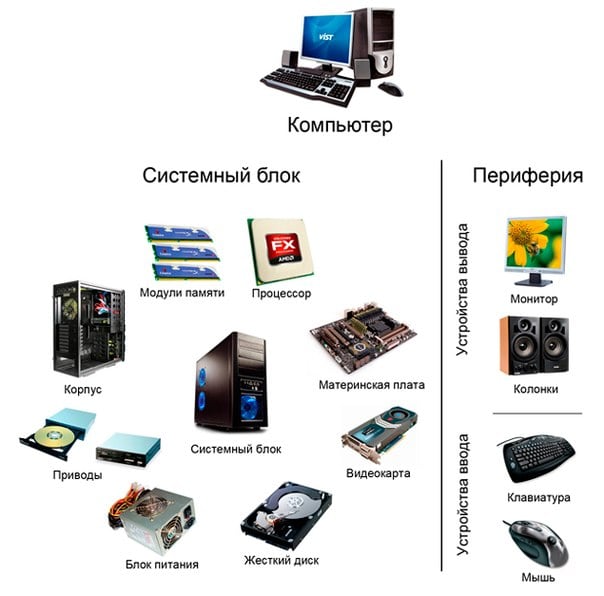
Итак, сначала потребуется проверить наличие всех комплектующих и убедиться в их целостности. Вам потребуются:
- корпус и блок питания;
- материнская плата, заглушка, которая входит в комплект, для задней части блока;
- процессор;
- жесткий диск HDD или SSD;
- видеокарта;
- кабеля для подключения запчастей;
- система охлаждения;
- оперативная память;
- если нужно, то привод для оптических дисков.
Все запчасти разложите на коврике перед собой и еще раз перепроверьте их наличие, после чего можете приступать к установке блока питания.
Блок питания
Перед тем, как говорить об установке блока питания, давайте поговорим о его мощности. Известно, что компьютера используют в разных целях. Кому-то они нужны чисто для работы с графикой или офисными приложениями, кто-то будет работать на нем дома в интернете, другие желают наслаждаться качественной игрой. Зависимо от области использования подбирается корпус с блоком питания. Так для работы с графикой и качественной игры лучше подойдет блок питания, который обладает мощностью 500-600 Вт. Дело в том, что блок меньшей мощности не будет, совместим с мощной видеокартой, поскольку блок питание всегда должно быть совместимо с видеокартой. Приблизительная стоимость такого блока в пределах 50-60 долларов.
Для компьютера, который будет использоваться дома, работы в интернете или офисных приложений сойдет блок мощностью 350-400 Вт. Его стоимость, как правило, около 30-40 долларов.
Перед тем как начать установку блока, необходимо с корпуса снять боковую крышку. В некоторых моделях блок питания крепиться сверху, а в других снизу. Поэтому обратите на эту деталь внимание при его установке. Кроме всего от блока должно отходить множество проводов с соответствующими разъемами, чтобы подключать другое оборудование.

Поэтому нужно убедиться, если на блоке необходимые разъемы, чтобы потом не потребовалось докупать недостающие переходники. Блок крепится винтами с помощью крестовой отвертки. Итак, рассмотрев в каком месте в корпусе крепиться блок, устанавливаем его и прочно закрепляем винтами. Первый этап закончен.
Материнская плата
Итак, в корпусе мы уже установили блок питания, пришла очередь материнской платы. Сперва проверяем, не повреждена ли эта деталь, если все в порядке, можно приступать к ее установке.
В первую очередь придется поставить заглушку, которая поставляется в комплекте с материнской платой. Стоит сказать, что она имеет специальные отверстия, с помощью которых прикрепляется к корпусу. Кроме всего очень часто в комплекте с материнской платой идут специальные запчасти в виде опор, которые предназначены для размещения на них материнской платы. Если они есть, тогда сперва устанавливаем их, а потом основную деталь. Ведь опоры поставляются для того чтобы материнская плата прочно и надежно располагалась на своем месте. Кроме всего иногда могут отличаться способы крепления платы, это зависит от самой конструкции корпуса.
Итак, если корпус универсален, не имеет специальных выкрутасов, материнская плата крепится следующим образом:

Здесь ошибиться очень трудно, поскольку подходящий разъем только один.
Центральный процессор
Шаг третий – установка центрального процессора. Устанавливая процессор, вы должны помнить, что материнская плата оснащена разъемом под него, который носит название сокет. Характеристики процессора и материнской платы должны быть аналогичными, сокеты совпадать.
Процессор устанавливается на специальное место, которое очень заметно. Оно представлено в виде прямоугольного разъема с зажимом, имеет размеры не больше коробка.

Нажимаем на небольшой рычаг, отводим его в сторону, потом насколько возможно открываем крышку и начинаем устанавливать процессор. Вот здесь наступает самый важный момент, который требует огромного внимания. Установить процессор нужно правильно. Как это сделать?
На процессоре находится метка, имеющая форму треугольника, такая же метка есть на месте, к которому он должен крепиться. Во время установки нужно с точностью до миллиметра совместить эти две отметки. Установку нужно выполнять следующим образом: берем процессор за ребра и мягко укладываем его на месторасположения, посадка должна быть легкой и мягкой, без усилий и нажиманий. Кроме всего ни в коем случае не прикасайтесь к контактам, чтобы не повредить его. Когда процессор установлен, аккуратно фиксируем его с помощью зажима, возвращая его на прежнее место. В конце подключаем кабель питания в разъем, который расположен вблизи.

Система охлаждения
Видов систем охлаждения существует очень много, рассмотрим установку штатного кулера на защелках. Сперва потребуется подготовить кулер, с помощью защелки открыть его и снять защитную пленку. Если на грани нет термопасты, то обязательно нанесите ее, чтобы улучшить процесс теплопроводности между радиатором вентилятора и процессора. Наносится она тонким и ровным слоем.
Далее устанавливаем кулер на процессор, при этом не имеет значение, какой стороной будет выполняться монтаж. Правда, установка должна выполняться таким образом, чтобы провод питания можно было соединить с разъемом на системной плате.
Поскольку кулер имеет четыре защелки, то все они при его установке должны совпадать с разъемами материнской платы.

Кулер ставим на плату, совмещая разъемы, защелкиваем защелки по две одновременно, по диагонали. Правильная фиксация выполнена в том случае если вы услышали щелчки и вентилятор не шатается и не двигается. Если вы чувствуете даже легкие его движения, то выполните фиксацию заново. Далее выполняем подключение питания к вентилятору, с помощью кабеля, на котором есть коннектор, его нужно установить в разъем на материнской плате, который находиться вблизи от процессора.
Жесткий диск
Установка жесткого диска выполняется в передней части корпуса. Если жесткий диск один, то лучше установить его в нижнем отсеке. Для крепления винчестера снимаем вторую боковую крышку с блока.

Диск ставим в отсек, закрепляем винтами. Крепление должно быть выполнено прочно и надежно. Далее подключаем к винчестеру кабеля питания и передачи данных. Рассмотрим подключение через интерфейс SATA – кабеля плоского типа, широкий, предназначен для питания, а узкий в свою очередь для передачи информации. Выполняем подключение кабеля питания к HDD, таким же образом подключаем кабель передачи информации. В этом случае проблем не должно возникнуть, поскольку система подключения очень проста.
Привод оптических дисков
Для установки оптических приводов удаляем заглушки на наружной части корпуса, потом устройство устанавливаем в специальный отсек и надежно крепим с помощью крепежных элементов.

Оперативная память
Установить оперативную память не составит труда. На разъемах расположены фиксаторы, которые перед установкой оперативки потребуется отогнуть в сторону. Потом планку оперативной памяти ставим в разъем, слегка надавливаем. Фиксаторы возвращаются на прежнее место. Все! Мы установили оперативную память. Важная деталь. Помните, на планке оперативной памяти, находится небольшой разъем, он расположен не посредине, а немножко смещен в сторону. Поэтому если память не попала на свое место, тогда нужно попробовать ее развернуть и установить противоположной стороной.

Видеокарта
Для установки видеокарты потребуется снять одну металлическую заглушку, которая находится на системном блоке сзади. Далее повторяем аналогичные действия, что с установкой оперативной памяти, дополнительно закрепив видеокарту к корпусу с помощью винта.

Провода
Самый сложный этап сборки из всех выше описанных – это именно подключение проводов. Работа намного упрощается, если все провода производитель предусмотрительно подписал, таким образом, понятно, что к чему нужно подключать, ошибиться практически невозможно. Поэтому рекомендуем при покупке проводов обращать внимание на надписи на них, так будет, намного легче закончить последний этап сборки.
Проверяем работоспособность компьютера собственного производства. Если все сделано правильно, тогда нажав кнопку на корпусе блока, вы услышите однократный писк. Ура мы это сделали! Далее устанавливаем операционную систему, и можно с радостью побаловать наслаждаться мощными и современными компьютерными играми.
Эта инструкция может помочь Вам в самостоятельной сборке системного блока ПК.
Конечно, это всего лишь общие принципы сборки компьютера, а более точную информацию в каждом конкретном случае всегда можно найти в руководстве к материнской плате, которое прилагается к каждой из них.
Вы спросите, «Почему именно системной?».
Все очень просто, именно материнская плата (системная) является своеобразным скелетом, на который навешиваются все другие комплектующие компьютера: процессор, ОЗУ, видеокарта, подключается жесткий диск, блок питания и т.д.
Выбираем рабочее место
Рабочим местом для сборки компьютера может послужить обычный стол. Очистите его поверхность от посторонних предметов и установите недалеко от водопроводной трубы или, хотя бы, центрального отопления.
Вам понадобиться набор компонентов (комплектующих) системного блока вашего будущего ПК, который соответствует его основному назначению (домашний, мультимедийный, обработка графики, игровой и т.п.).
Какой будет ваш компьютер вы должны определиться заранее и соответственно сконфигурировать его в соответствии с вашими требованиями.
Компоненты должны быть совместимы между собой, а конфигурация — сбалансирована и оптимизирована.
В основную комплектацию ПК входит:
- Процессор;
- Кулер;
- Планки ОЗУ (одна, две и более);
- Видеокарта (если она не интегрирована в системную плату);
- Жесткий диск;
- Звуковая и сетевая карты (если они не интегрированы в системную плату);
- Бок питания, если он не входит в комплект корпуса компьютера и приобретался отдельно.
К примеру, на рабочем месте может быть такая картина.
Подготовьте набор инструментов
Крестовая отвертка главный инструмент, который нужен во время всего процесса самостоятельной сборки ПК. Желательно, что она была намагниченная.

Пассатижи могут пригодиться для извлечения различных заглушек из корпуса.
Также может понадобится пинцет для работы с мелкими болтиками и установки переключателей.
Разложите комплектующие и инструменты на чистой не проводящей ток поверхности вблизи монтажного стола.
В новых корпусах все крепления, сетевой шнур, ножки и заглушки находятся внутри корпуса. Ставим корпус на монтажный стол и откручиваем 4 крепежные винта на боковой или тыльной его стенке.

После этого необходимо открыть обе боковые стенки вашего корпуса, для этого, как правило, их необходимо немного сдвинуть их назад, после чего боковые стенки свободно отделяются от корпуса.
Теперь корпус компьютера необходимо положить на правый бок, если смотреть от передней панели.
Вид сверху.

Меры электробезопасности и защиты комплектующих
Возьмите достаточно длинный гибкий медный провод, зачистите его конец и присоедините винтом к любой точке корпуса.
Тщательно очистите от краски и ржавчины небольшой участок водопроводной (тепловой) трубы и обхватите ее хомутом из листового металла, лучше цветного.
Присоедините к хомуту другой конец провода. Заземлив таким образом корпус, вы выполните основное требование безопасности этих монтажных работ — защитите микроэлектронику от повреждения статическим электричеством, которое может накопиться на вашем теле.

Для снятия статического заряда теперь достаточно прикоснуться рукой к заземленному корпусу.
Но и при этом следует усвоить и выполнять жесткие правила: не прикасаться к корпусам микросхем и разъемным контактам печатных плат, брать платы только за ребра, при установке в слоты не прикладывать больших усилий.
Руки монтажника должны быть чистыми и сухими. При монтаже системного блока опасности поражения электрическим током не существует.
Но на будущее следует твердо усвоить правило эксплуатации и ремонта: прежде чем открыть системный блок, выключите его питание, извлеките вилку из розетки.
Любые работы разрешается выполнять только в обесточенном блоке. Честно говоря, это правило скорее для защиты нежной микроэлектроники от «кривых рук», чем наоборот.
Системная плата
Системная плата — основа системного блока. Познакомьтесь с ней в общих чертах. Изучите основные разъемы и соответствующие им модули.
Разъем процессора (сокет) — этот разъем используется для установки процессора.
Сокет процессора и гнезда под него на материнской плате должны совпадать. К примеру, сокет 775 .
На системной плате он выглядит так.

На процессоре.

Рядом есть разъем питания вентилятора. Разъем DIMM используется для установки модулей памяти. Лучше, когда их 4.

24-контактный шлейф для подачи питания обеспечивает подключение блока питания стандарта АТХ .
Он самый правый (8) на фото ниже. Также на фото представлены все шлейфы, идущие от блока питания.

Уже устаревший разъем устройств АТА позволяет подключить АТА-устройства стандарта DMA типа 33/66/100, а SATA — современные жесткие диски.
PCI-E — предназначен для подключения видеокарт с соответствующим интерфейсом.
Как правило это разъем PCI-Eх16.

Разъем PCI позволяет добавлять платы расширения. Смотрите фото выше.
Процесс сборки компьютера
Теперь можно начать монтаж. И начинается он с установки в сокет системной платы главного устройства — процессора.
На данном этапе вам нужна системная плата, процессор и .
Процессор имеет метку на углу, которая должна совпасть с меткой на сокете.
Для установки процессора следует «открыть» контактную пластину, для этого необходимо поднять вверх (до упора) рычаг, расположенный на контактной пластине, при этом ее верхняя часть немного сдвинется, освободив контактные отверстия.

Процессор должен опустится в гнездо без особых усилий.

После установки контактную пластину следует закрыть, опустив рычаг до щелчка.

Затем можно закрепить радиатор с кулером и подключить его к соответствующим контактам.


Обратите внимание: поверхность контакта вентилятора с процессором перед установкой вентилятора необходимо промазывать специальной термопроводящей пастой (как правило идет в комплекте с вентилятором).

Но можно и приобрести отдельно на радиорынке, к примеру, КПТ – 8.

Установка других устройств
Установка модулей памяти и видеокарты, монтаж системной платы.
Оперативная память также имеет углубление чуть в стороне от середины планки, которое должно совпасть с соответствующей заглушкой в разъеме.

Для монтажа оперативной памяти ее слот нужно «открыть», отведя в стороны защелки.
Эти защелки слота после установки модуля должны вернутся в исходное положение.

Целесообразно смонтировать однотипные пары модулей памяти в слоты одного цвета, чтобы реализовать т.н. двухканальный режим работы и получить 10-15 % прироста быстродействия.

Если Вы собираете ПК с отдельной видеокартой, то теперь самое время вставить ее в слот расширения PCI-E .

Перед установкой следует удалить заглушку в тыльной стенке вашего корпуса чуть ниже слота, так чтобы в задней стенке образовалось отверстие для выхода наружу разъемов видеокарты.
Аккуратно совместите контакты карты со слотом, отведите слегка в сторону фиксатор слота и с небольшим усилием вставьте карту, а затем отпустите фиксатор.

Если Ваша карта большой мощности, питание ее осуществляется не через слот, а дополнительным силовым кабелем. Не забудьте подключить его к разъему на системной плате.

Теперь системная плата может быть установлена в корпус. Современные корпуса имеют, как правило, встроенные специальные крепления для системной платы.
Совместите отверстия крепления Вашей системной платы с соответствующими местам крепления корпуса.
Если под частью отверстий для крепления материнской платы нет соответствующих мест крепления на корпусе, то есть, системная плата как бы «висит в воздухе», в такие отверстия необходимо вставить специальные пластиковые упоры.
После этого прикрепите ее винтами к соответствующим местам крепления корпуса.

Теперь можно подключить шлейф питания, идущий от блока питания, его разъем также уникален, так что перепутать полярность питания Вам не удастся.

Подключение внешних накопителей
Магнитные диски сохраняют всю информацию ПК и операционную систему, которая загружается с диска при запуске. Берегите диски от механических повреждений, ударов, сотрясений.
Перенося системный блок на большие расстояния жесткий диск лучше снять и переносить его отдельно.
Существуют два стандарта подключения внешних накопителей, то есть магнитных и оптических дисководов — старый интерфейс АТА или РАТА и новый — .
Новый отличается от старого удобством и быстродействием. Но устройства РАТА еще встречаются, поэтому рассмотрим оба интерфейса.
Для подключения Вам понадобиться специальный шлейф данных.
К диску его нужно подключать стороной, которая имеет надпись «MASTER «. Коннектор с надписью «SYSTEM » подключают к системной плате.
Очень часто на шлейф надписей нет. Тогда следует запомнить, что коннектор «MASTER » соответствует тому концу шлейфа, у которого есть 3-й промежуточный коннектор «SLAVE «, предназначенный для подключения ведомого (вспомогательного) диска или оптического дисковода.

Таким образом, одним шлейфом можно подключить два АТА — устройства.
На всех дисководах РАТА есть переключатели (джамперы), которые следует установить в соответствии с режимом «MASTER» или «SLAVE».

После подключения шлейфа к дисководу установите его в посадочное место в передней части корпуса и закрепите винтами. Затем подключите к дискам питание 4-х контактным разъёмом, идущий от блока питания.


Интерфейс SATA проще и удобнее, нет никаких джамперов, а тонкий кабель не стесняет вентиляцию корпуса.
На системной плате разъемы SATA помещены обычно внизу справа.

Шлейф питания тоже отличается.

Таким же образом подключаются и оптические приводы. Обычно устанавливают привод DVD-RW.
Старый интерфейс подключения.

Новый интерфейс подключения SATA .

После подключения шлейфа данных, DVD-привод устанавливаем в корпус и закрепляем четырьмя винтами. Подключаем кабель питания.
Затем нужно подключить шлейфы кнопки включения питания, кнопки «жесткой» перезагрузки и различные индикаторы работы ПК.
Их подключение подробно описано в инструкции к материнской плате.

Проверьте, что все платы и диски установлены без перекосов. Наденьте крышку корпуса (правую от передней панели) и закрепите ее винтами.
Наденьте левую крышку и закрепите ее винтами.
На этом этап сборки системного блока ПК завершен.
Остальные компоненты и устройств (периферийные устройства) подключаются к системному блоку через соответствующие разъемы, расположенные на тыльной стенке блока, к примеру, .

Также для улучшения системы охлаждения в системный блок могут быть установлены дополнительные вентиляторы.

Мы рассмотрели основные этапы самостоятельно сборки компьютера.
Приблизительно у вас должно получиться вот так.

Как правило, если комплектующие подобраны правильно никаких проблем возникнуть не должно и процесс сборки максимум займет от 30 до 60 мину.
Ну а в дальнейшем вам понадобиться , или какую-либо другую.
Но это уже отдельная история. Переходите по ссылке выше. Удачи.
Буду благодарен, если поделитесь этой статьей в социальных сетях:С борка нового компьютера – та еще задачка, ведь куда ни глянь – полки магазинов просто ломятся от всевозможных комплектующих для ПК. Как выбрать среди этой пищащей, жужжащей, подмигивающей лампочками массы то, что достойно стать «внутренними органами» вашего будущего «члена семьи»? И чтобы эти «органы» были совместимы между собой?
Кто-то считает, что выбор начинки для «железного питомца» лучше доверить специалистам или приобрести системный блок уже в сборе, но мы-то с вами не ищем легких путей. Сборка игрового компьютера – не такая сложная задача, когда есть помощник. Сегодня мы научимся пользоваться бесплатным веб-сервисом «Онлайн-конфигуратор ПК» одного компьютерного магазина и составим 3 сборки для игр 2017 года: до 30 000 рублей, до 50 000 рублей и до 100 000 рублей. Поверьте, справится даже второклассник!
Как определить, какое железо вам нужно
П одбор комплектующих для ПК обычно , после него выбирают материнскую плату и остальные детали с учетом совместимости. При сборке игровой машины я советую немного изменить этот порядок, ведь .Нет, я не призываю вас сметать с полок мощные и дорогостоящие видяхи последнего поколения. Чтобы купить именно то, что будет отвечать вашим задачам и не потратить лишнего, правильнее сделать так:
- Составить список игрушек, в которые вы собираетесь рубиться на новом компьютере (ведь мы собираем машину для игр).
- Пройтись по официальным сайтам выбранных игр и выписать их системные требования. Также желательно заглянуть на ресурсы, где общаются геймеры, и присмотреться к их рекомендациям по выбору железа. Иногда эти советы более дельные, чем у разработчиков.
- Самые высокие системные требования взять за основу будущей сборки.
Ключевым звеном при подборе комплектухи для игрового ПК делаем связку процессор + видеокарта (иногда + монитор). К ним подбираем остальное.
Как грамотно распределить бюджет
В опрос распределения бюджета не менее важен, чем правильный подбор железа, ведь при составлении сборки всегда есть соблазн добавить в нее что-то лишнее, а деньги имеют свойство неожиданно заканчиваться.В набор комплектующих системного блока игрового компьютера входит 7-15 предметов. Наша задача – разделить их на 3 группы по степени значимости:
- Ключевое звено будущей сборки – процессор и видеокарта . Это важнейшие и обычно самые дорогостоящие устройства.
- Оборудование 2-й очереди – то, что необходимо для работы ПК и без чего не обойтись. Сюда входят: материнская плата, накопитель для установки ОС и программ (оптимально SSD), процессорный кулер и блок питания. Блок питания включаем в сборку одним из последних, но средства на него резервируем заранее, так как « ».
- Оборудование 3-й очереди . В эту группу входит то, без чего в случае нехватки денег обойтись можно (чтобы докупить позднее) и на чем допустимо сэкономить: оперативная память (вместо 32 Гб на первое время достаточно 4-16 Гб), второй накопитель, оптический привод, дискретная звуковая карта, периферия, корпус системного блока. Что касается корпусов: если вам не особенно важен дизайн с наворотами и именитый бренд, которые в основном и обуславливают их стоимость, купите обычный недорогой корпус, подходящий по габаритам.
Устройства первой и второй очереди – это 80-90% ваших затрат. Урезание бюджета на них крайне нежелательно, ведь это то, что будет нести «на своих плечах» основную нагрузку 3-5 лет ближайших лет. Если оптимально подходящая деталь кажется вам слишком дорогой, лучше поищите ее в других магазинах.
Выбирая оборудование третьей очереди, не гонитесь за дешевизной. Экономия ни в коем случае не должна касаться качественной стороны устройств! Только количественной.
Игровой эконом-компьютер за 30 000 рублей (без периферии)
Ч то ж, с теорией разобрались, пора приступать к практике. Бесплатный , о котором я упомянул выше, принадлежит компьютерному магазину «DNS». Это не реклама, просто данный сервис показался мне лучшим среди аналогов именно для неподготовленных пользователей. В нем неплохо проработана проверка совместимости устройств по различным параметрам, есть автоматический подсчет стоимости товаров и иногда выскакивают толковые подсказки. Кроме того, им очень просто пользоваться, а готовую сборку можно сохранить в своем аккаунте на сайте магазина. Покупать что-либо после этого необязательно.До начала сборки страница сервиса выглядит так:
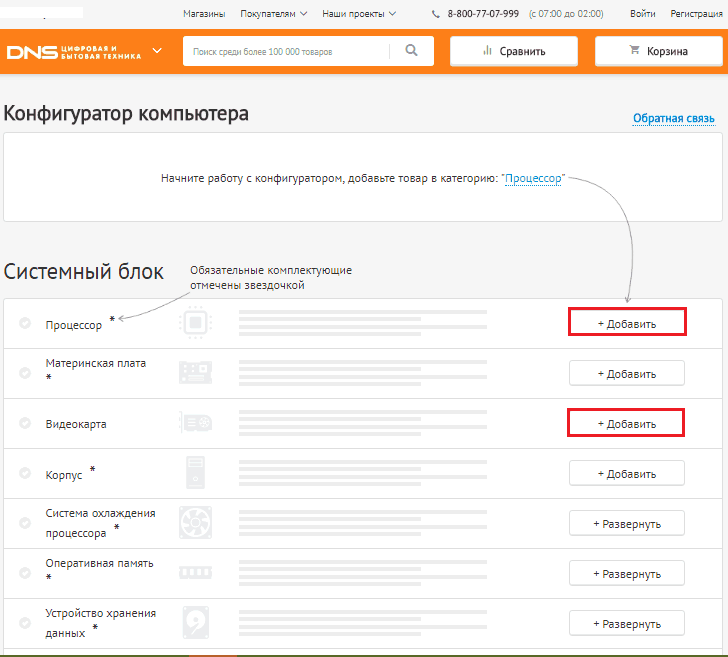
Начнем с включения в нее двух ключевых устройств (как это сделать, думаю, понятно всем). Первый – процессор. Основные параметры выбора товара (фильтры) собраны к колонке слева. Вот критерии, которые я задал для отбора подходящих мне моделей:
- Производитель AMD. Поскольку мы собираем бюджетный игровой компьютер, я отдаю предпочтение этому семейству.
- Для игрового компьютера.
- Со свободным множителем и 8 ядрами.
- Без системы охлаждения в комплекте.
Конфигуратор подобрал мне 5 процессоров по цене от 6 900 рублей до 11 300 рублей. Стоимость первых трех почти одинакова, производительность – тоже, поэтому я выберу менее горячую и наиболее энергоэффективную модель AMD FX 8320E . Для добавления ее в сборку жму кнопку «В комплект ».

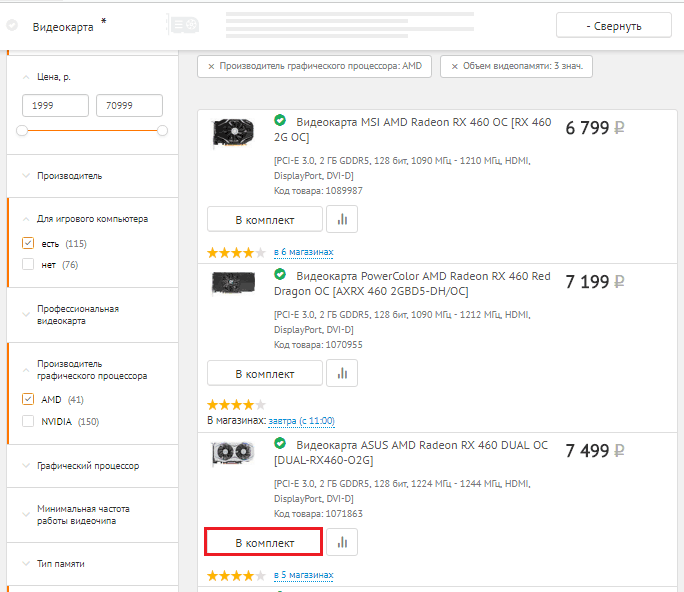
- Для игрового ПК.
- Производитель AMD.
- Объем видеопамяти 2-4 Гб.
Здесь также включен автоматический фильтр «Совместимые ». Он присутствует в каждой вкладке, но иногда его стоит отключать. Почему – скажу немного позже.
Сервис отобрал 14 моделей. По краткому описанию в каталоге мне трудно понять, чем они различаются. Чтобы увидеть все характеристики приглянувшегося девайса, я дважды кликну по его наименованию. Это откроет мне карточку товара с подробным описанием и картинками.
Для возврата в конфигуратор я нажму «Назад в каталог ».

Просмотрев все модели, что устраивают меня по параметрам и цене, в комплект отправляется не слишком дорогая ASUS AMD Radeon RX 460 DUAL OC . Кстати, она не требует дополнительного питания.
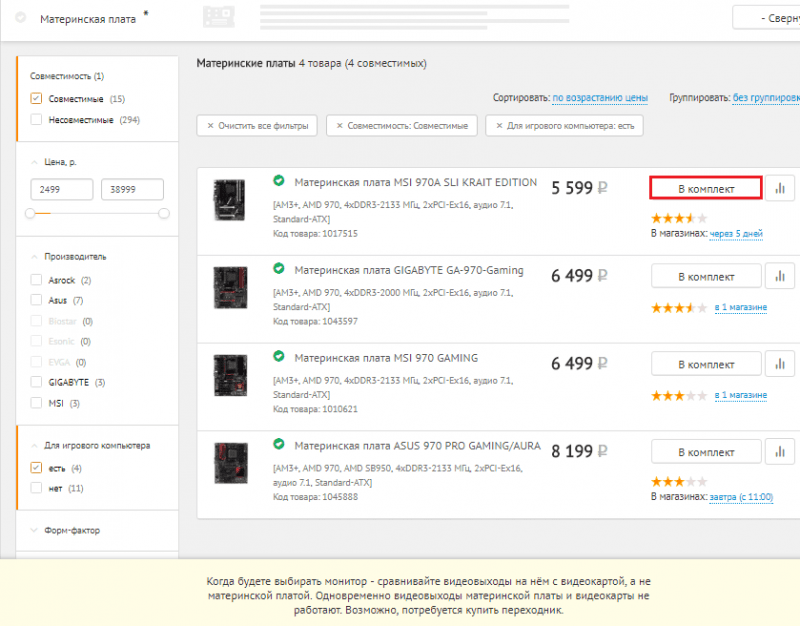
Итак, ключевые компоненты выбраны, переходим к устройствам второй группы. На очереди – материнская плата.
Из совместимых с процессором и относящихся к классу игровых конфигуратор нашел для меня 4 модели. Сравнив их характеристики, почитав обзоры и отзывы, я отправляю в сборку MSI 970A SLI KRAIT EDITION , так как при прочих равных она немного дешевле остальных.
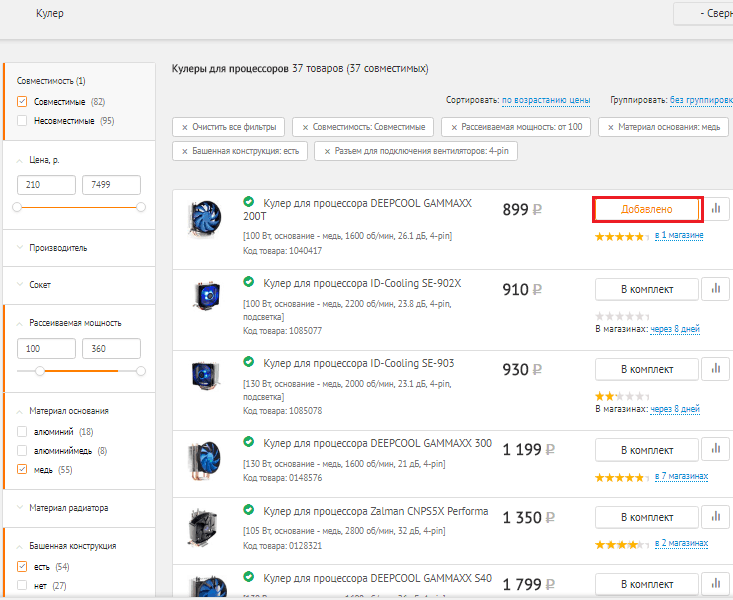
Настал черед выбрать кулер. Мои критерии:
- Рассеиваемая мощность – от 100 Вт (ориентируюсь на TDP процессора – 95 Вт).
- Материал основания – медь.
- Тип – башенный.
- Разъем подключения – 4 pin.
Совместимость с сокетом AM3+ установлена автоматически. Выбор пал на недорогой DEEPCOOL GAMMAXX 200T .
Интересно, укладываюсь ли я в бюджет? Вверху конфигуратора отображена суммарная стоимость моих потенциальных покупок. В запасе около 9 000 рублей, значит, пока всё нормально.

А что это за красно-зеленая полоска рядом с ценой и почему там написано «Проблемы с совместимостью» и «Неоптимальное энергопотребление»? Оказывается, это тоже нормально, ведь я еще не включил в сборку блок питания и корпус. Если уведомление о проблемах (красные значки) останутся после добавления в комплект всех частей системного блока, значит, вы где-то ошиблись.
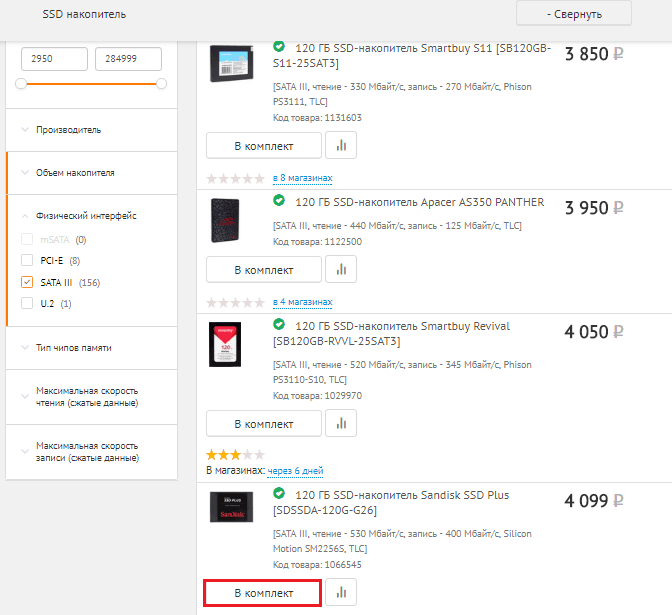
- Емкость 120-128 Гб.
- Интерфейс SATA-3.
Другие характеристики посмотрю в описании моделей.
Возьму-ка самый быстрый из доступных мне по цене – Sandisk SSD Plus . 120 Гб на первое время вполне достаточно. Позже докуплю жесткий диск для хранения файлов.
Кстати, если вы не добавили в комплектацию корпус ПК, конфигуратор будет считать интерфейс SATA несовместимым с вашими устройствами. Почему так сделано – не знаю. Чтобы это вас не отвлекало, просто снимите флажок «Совместимые».
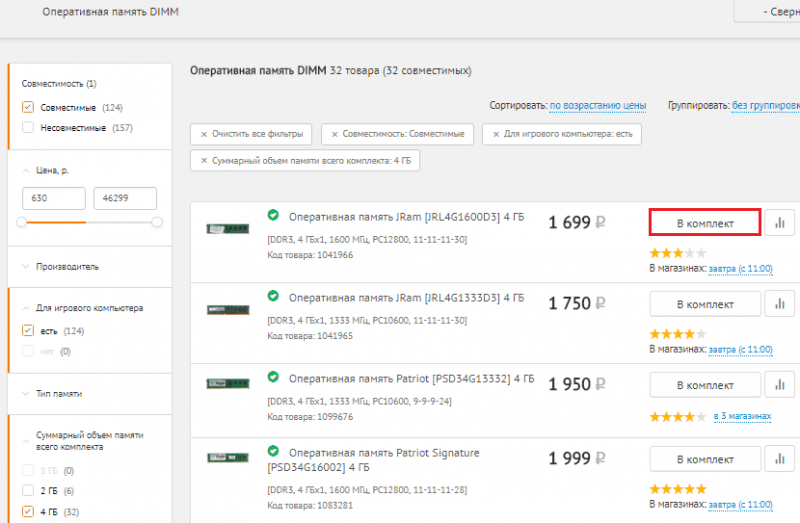
Со второй группой почти закончено. Остался блок питания, но его я выберу чуть позднее. Сначала оперативку. Я планирую оснастить свой компьютер памятью в объеме 8-16 Гб, но так как средств на это у меня уже нет, куплю пока 1 планку на 4 Гб. Пусть это будет память JRam – DDR3 с частотой 1600 МГц.
Суммарное энергопотребление моей нынешней сборки составило 244 Вт. В характеристиках видеокарты указана рекомендуемая мощность блока питания – 400 Вт. Также нужен некоторый запас на возможный апгрейд и разгон системы. Соответственно, мощность блока питания для собираемого ПК должна быть не меньше 450-500 Вт. И конечно, он должен быть качественным и надежным.
Следуя этим пожеланиям, отправляю в комплект 500-ваттный Accord ACC-500W-80BR .
Помимо производительности я обращаю внимание на наличие всех требуемых разъемов (главное – 4+4 или 8 pin для питания процессора) и сертификат энергоэффективности 80+ Bronze.

Ну вот, осталось подобрать для всего этого добра уютный «домик». Дорогой навороченный «коттедж», увы, не вписался в мои бюджетные планы, поэтому остановлюсь на простеньком стальном корпусе AeroCool V3X Advance . Главное, он подходит мне по габаритам и наличию необходимых деталей: полочек для 2,5-дюймовых накопителей, выреза в районе кулера ЦП, 2 встроенных вентиляторов и разъема USB 3.0 на фронтальной стороне.

Конфигуратор показывает, что все выбранные устройства совместимы, а их суммарная стоимость составила 31 843 рубля.
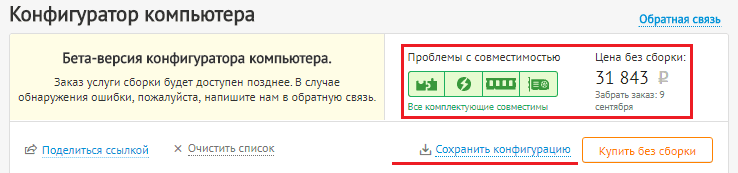
Получился небольшой перерасход, но это ориентировочная цена, ведь не обязательно покупать все железо в одном магазине. Возможно, в других местах оно продается дешевле.
Теперь я могу сохранить конфигурацию в личном кабинете (нужна регистрация на сайте DNS), чтобы иметь возможность возвращаться к ней повторно (отслеживать изменение цен), редактировать и показывать другим людям (делиться ссылкой).
Среднебюджетный игровой ПК чуть за 50 000 рублей (без периферии)
Д авайте закрепим полученные навыки и составим еще одну сборку игрового ПК на сумму около 50 000 рублей. На этот раз без подробных пояснений.Начнем со связки процессор + видеокарта. Поскольку на эту сумму тоже не разгуляешься, снова обратимся к линейке AMD и забросим в комплект ЦП AMD FX-8320 (по сравнению с FX-832E он лучше и стабильнее переносит сильный нагрев). Пару ему составит видеокарта Gigabyte AMD Radeon RX 580 AORUS – достойная игровая модель с 8-ю Гб памяти на борту.

Дальше подбираем устройства второй очереди. Это игровая материнская плата на чипсете AMD 970 GIGABYTE GA-970-Gaming , кулер DEEPCOOL GAMMAXX 300 на 130 Вт и SSD ADATA SU800 на 128 Гб. Блок питания возьмем тот же, что в предыдущей сборке. Его мощности как раз хватает на всё оборудование с учетом разгона, плюс в комплекте – все требуемые разъемы и бронзовый сертификат 80+.

Завершающий аккорд – оперативная память и корпус. Кидаю в набор 1 модуль оперативки с желаемыми параметрами по самой низкой цене. Это Goodram Play емкостью 8 Гб и с частотой 1866 МГц. В перспективе объем памяти можно увеличить до 32 Гб. А «жить» всё это будет в «домике» BitFenix Nova. Этот корпус тоже не отличается изысками, но всё, что нужно, в нем есть. Его главные достоинства – нижнее размещение БП (важно, так как процессор и видеокарта здесь гораздо горячее, чем в предыдущей сборке, а блоку питания нужен холодный воздух) и наличие отделения для укладки проводов за задней стенкой (чем меньше внутри проводов, тем лучше теплоотвод + это удобно).
В итоге товаров набралось на сумму 56 794 рубля. Тоже перерасход, но игровые видеокарты нынче дороги.

Гуляем! Игровой системный блок за 100 000 рублей
Р асполагая сотней тысяч рублей, можно позволить себе не экономить. На эту сумму мы соберем полноценный компьютер для самых ресурсоемких игрушек и, возможно, еще останутся средства на дополнительные вкусняшки.Итак, вот, что у меня получилось:
- Процессор+ видеокарточка: Intel Core i5-6600K и MSI GeForce GTX 1070 AERO OC .
- Материнская плата: MSI H270 GAMING PRO CARBON (чипсет Intel H270).
- Кулер DEEPCOOL GAMMAXX 200T .
- SSD Plextor M8 SeY с интерфейсом PCI-E и скоростью чтения/записи 2400/1000 Мб/с.
- Блок питания Seasonic 550W (80+ Gold).
- Память Goodram Play – DDR4, 2 модуля по 8 Гб, частота 2133 МГц.
- Жесткий диск Toshiba P300 – емкость 2 Тб, скорость 7200 rpm. В предыдущих сборках не было.
- Оптический привод BD-RE LG BH16NS40 с функцией чтения и записи 2-слойных Blu-ray дисков. В предыдущих сборках не было.
- Корпус AeroCool Aero-500 с блоком управления вентиляторами и возможностью установки жидкостного охлаждения.

Стоимость конфигурации составила 100 343 рубля. Уложились полностью! Не хватило только на дискретный звук, но и без него получилось очень неплохо.
Н е буду утверждать, что приведенные выше сборки «истинны в последней инстанции», ведь они составлены из ассортимента одного магазина. Скорее всего, их можно и дополнить, и улучшить, не выйдя за рамки отведенного бюджета, но для этого нужно бродить по интернет-магазинам, читать обзоры, смотреть результаты тестов, сравнивать и анализировать опыт других пользователей. А впрочем, так и нужно поступать перед покупкой, благо сервис позволяет сохранить вашу сборку в личном кабинете, но, к сожалению, только одну.Если вы не имеете опыта самостоятельного подбора комплектующих для компьютера, не торопитесь оформлять заказ немедленно. Сначала посоветуйтесь со знающими людьми (не из числа работников магазина), и только когда сборка будет одобрена несколькими экспертами – покупайте.
Ещё на сайте:
Конструктор «Сделай сам» для взрослых: как собрать игровой компьютер, не будучи специалистом обновлено: Сентябрь 5, 2017 автором: Johnny Mnemonic