
Как почистить файлы cookie в хроме. Как удалить файлы cookie в Google Chrome
Порой у пользователей возникает необходимость почистить кеш память и куки в Гугл Хром, где сохраняются временные данные открываемых страниц вебсайтов. Для этого была создана данная статья, чтобы помочь таким людям и наглядно продемонстрировать, как легко и просто можно это сделать.
Правда, хочу Вам напомнить, что файлы куки со страниц, которые вы посетили и данные в кеше вашего веб-обозревателя очень сильно упрощают работу в мировой сети и ускоряют загрузку сайтов. Но если все же было решено очистить кэш и удалить cookie в google chrome то помните, что Вы также лишитесь всей информации, хранившейся в браузере (я говорю о логинах, паролях и прочем). Страницы при этом будут грузиться медленнее, поскольку вся графика будет подгружаться заново.
Для того, чтобы почистить кэш браузера гугл хром, сперва нужно открыть окно «Очистить историю», для этого, находясь в браузере Chrome, нажимаем комбинацию клавиш: Shift + Ctrl + Delete и переходим к пункту 5. Можно пойти более длинным путем:
- Входим в меню браузера, нажатием на кнопку в виде трех рисок;
- Переходим к пункту «Дополнительные инструменты»;
- Нажимаем «Удаление данных о просмотренных страницах…»;
- В открывшемся окошке напротив «Удалить указанные ниже элементы:» выбираем «за все время»;
- Ставим птицу напротив «Изображения и другие файлы, сохраненные в кеше»;
- Жмём «Очистить историю».

Как видите очень просто в гугл хром почистить кэш.
Где находится кэш Гугл Хром
Различные пользовательские данные (cookies, кеш и прочие файлы) браузеры в разных операционных системах расположились в разных директориях:

Также и изменение места хранения кеша в различных OS выполняется по разному:

Для того, чтобы поменять место хранения кеша гугл хром в Windows необходимо дописать флаг —user-data-dir в поле «Объект» после chrome.exe и указать новую директорию.
Выглядит это примерно так:
В Линукс следует прописать флаг —user-data-dir и указать путь к директории.
Cookies в Google Chrome
Куки – это файлы, что создаются во время посещения Вами сайтов и хранят в себе пользовательскую информацию (настройки ресурса, данные о логинах и паролях). Определяют два вида файлов cookie:
Основные – создаются непосредственно сайтом, на котором Вы находитесь;
Сторонние – сохраняются другими вебсайтами, содержание которых встроено в страницу, на которой Вы в данный момент находитесь (это могут быть объявления, видео, изображения и т.д.).
Как удалить куки в Гугл Хром
Очистить куки в Гугл Хром можно двумя способами:
- Перейти в диалоговое окно «Очистить историю», как в него зайти описано выше;
- Открыть окно «Все файлы cookie и данные сайтов», как это сделать читайте ниже.
Также можно настроить, чтобы веб-обозреватель автоматически чистил куки при закрытии всех окон. Для этого следует перейти к диалоговому окну «Настройки контента» и установить галочку в поле «Удалять локальные данные при закрытии браузера». Либо настроить исключения, если Вы хотите, чтобы на одних сайтах cookie сохранялись, а на других нет.
Как настроить Cookie в Google Chrome
Браузер Хром предоставляет полный контроль над файлами куки. Обычно они разрешены, но при необходимости это можно изменить. Когда они устанавливаются или же блокируются на странице, то в конец адресной строки добавляется соответствующий значок.
Чтобы зайти в настройки cookies в google chrome следует выполнить такие действия:
- Откройте меню Хрома;
- Выберите «Настройки»;
- Нажмите «Показать дополнительные настройки»;
- В разделе «Личные данные» нажмите кнопку «Настройки контента»;
- В разделе «Файлы cookie» можно изменить указанные ниже настройки.

Не разрешать сайтам сохранять данные – будут блокироваться все файлы cookie. Поэтому не удивляйтесь, что после выбора данной настройки, Вы не сможете зайти на сайты где требуется вход.
Блокировать данные и файлы cookie сторонних сайтов – будут блокироваться лишь сторонние куки. Поэтому, если веб-ресурс был добавлен в исключения, что дало возможность принимать от него cookies, то сторонние куки на этом сайте будут по-прежнему блокироваться.
Исключения для файлов cookie с определенных сайтов или доменов – для этого нажмите на кнопку «Настроить исключения…» и сможете задавать правила обработки куков с определенных веб-ресурсов либо доменов. После нажатия на кнопку откроется диалоговое окно «Исключения для файлов cookie и данных сайтов», где следует выполнить такие действия:
- В поле вписать имя домена, для которого желаете создать исключение;
- В выпадающем меню выбрать правило для указанного домена.
Как включить Cookies в Google Chrome
Порой, при запуске Гугл Хром Вам может выскочить уведомление, что в обозревателе отключено сохранение файлов cookie. Таким образом, Вам следует всего лишь активировать данную функцию.
- Перейдите в диалоговое окно «Настройки контента», как это сделать описано выше;
- Выберите «Разрешать сохранение локальных данных (рекомендуется)»;
- Нажмите «Готово».
Правда, иногда вылазят баги и после включения кукисов, выскакивает уведомление, что они по-прежнему отключены, в таком случае следует перезапустить браузер. Если проблема не разрешилась, тогда следует очистить кэш браузера и удалить куки в Гугл Хром.
Как посмотреть Cookies в Google Chrome
- Зайдите в «Настройки контента»;
- Нажмите на кнопку «Все файлы cookie и данные сайтов».

1 . В верхнем правом углу нажимаем на три точки, затем выбираем пункт меню Дополнительные инструменты - Удаление данных о просмотренных страницах…
Примечание. Окно очистки кеша, куки и других временных файлов в Google Chrome можно открыть комбинацией клавиш Ctrl+Shift+Del .

2 . Откроется окно Очистить историю .
Здесь указываем, за какой период времени хотим очистить кэш, cookie и т.д. Доступные варианты: час, сутки, неделя, 4 недели, все время.
История скачиваний - записи обо всех загруженных из Интернета файлах (сами файлы при этом не удаляются)
Файлы cookie и другие данные сайтов - чистим по необходимости, возможно придется заново авторизоваться на некоторых форумах или в соцсетях
Изображения и другие файлы, сохраненные в кеше - чистить можно смело
Пароли - лучше не надо, если не помните все свои пароли наизусть
Данные для автозаполнения - та информация, которую вводите в различные формы на сайтах (например, телефон, email, имя, адрес и т.д. при заполнении заявок)
Настройки контента - разрешения или блокировки, которые вы давали сайтам на вывод уведомлений и прочего
Данные размещаемых приложений - данные и временные файлы приложений, загруженных через интернет-магазин Chrome
Медиалицензии - чистить в крайнем случае, т.к. могут слететь настройки доступа к защищенному контенту (например, клиент-банк и прочее)

3 . Когда выбор по настройкам сделан, нажимаем Удалить данные .
Все, мы успешно почистили кеш и куки в браузере Google Chrome. О том, как удалить кеш и куки в других браузерах читайте .
Как очистить кеш страницы в браузере Google Chrome
Какой-то сайт перестал правильно отображаться в браузере Google Chrome? Возможно, на нем произошли изменения в верстке и оформлении, но у вас файлы этого сайта давно закешированы и грузятся не с сервера, а из временных файлов вашего компьютера. Выход простой - очистить кеш. Но не обязательно чистить кеш всего браузера ради одного сайта. Все можно сделать быстрее и проще.
Чтобы сбросить кеш конкретной страницы или сайта в Google Chrome, откройте эту страницу и нажмите комбинацию клавиш Ctrl+F5 .
Как удалить куки конкретного сайта в браузере Google Chrome
Можно не чистить все куки полностью, а удалить конкретные записи для конкретного сайта. Для этого:
1 . Открываем сайт, для которого хотим удалить куки
2 . В адресной строке нажимаем на иконку слева от адреса сайта (это может быть иконка с замочком или иконка информации с надписью Не защищено )

3 . Нажимаем Настройка файлов cookie
4 . В открывшемся окне Использование файлов cookie можно выбрать сайт из списка, развернуть записи о нем и посмотреть, какие куки он использует. Здесь же можно посмотреть информацию о сроке действия каждой записи куки, когда она была создана, какие данные хранит и по необходимости удалить.

На этом все. Спасибо за внимание
Приветствую Вас, уважаемые посетители блога ИнетСоветы.ру! Из этой статьи вы узнаете что такое файлы cookies, какую роль они выполняют и в каких случаях их необходимо очищать. Также получите несколько наглядных способов, как удалить куки и очистить кеш в браузере Гугл Хром.
Что такое куки и кеш и зачем они сохраняются на компьютере
Куки (Cookie) содержат в себе информацию о посещаемых вами веб-сайтах и хранятся на компьютере в виде небольших текстовых файлов. В них находятся данные о посещенных вами страницах сайтов (какие конкретно веб-страницы вы просмотрели), индивидуальных настройках, а также логин и пароль от учетной записи.
В кеше сохраняются медиафайлы и копии html-страниц с целью ускорения загрузки сайта при повторном посещении. Данные подгружаются не из интернета, а из папки на компьютере.
У кеша есть несколько недостатков: на жестком диске папка с кешем занимает место, если страница изменилась на сайте, до очистки кеша вы будете видеть старую версию.
Когда нужно быстро обновить страницу в браузере, нажмите на клавиатуре комбинацию клавиш Ctrl и F5. Нажатие на клавишу F5 только обновляет страницу, но не сбрасывает закешированные данные.
Как это работает на практике?
В адресной строке браузера вы начинаете вводить адрес ранее посещенного сайта, и вам выскакивает подсказка не только с полным адресом, но и адреса страниц, которые вы посещали. Эти данные берутся из файла Cookie, созданного при предыдущем посещении данного веб-проекта.
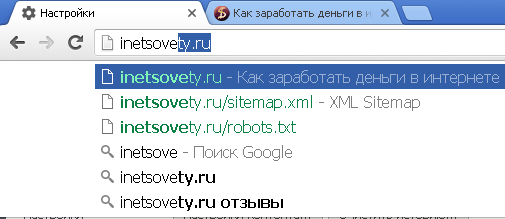
Также благодаря кукам, вам не нужно повторно вводить и пароль от учетной записи, созданной на конкретном веб-ресурсе, если он был сохранен в вашем браузере.
Зачем удалять cookies
Не смотря на то, что файлы куков и кеша позволяют нам быстрее работать с часто посещаемыми страницами, они имеют следующие недостатки:
- По кукам можно увидеть историю ваших просмотров различных страниц в сети интернет. Любой человек, у кого есть доступ к вашему компьютеру, может посмотреть что вы делали в интернете последнее время. Это минус в плане конфиденциальности.
- Если на ваш компьютер попадет вирус, то злоумышленники могут украсть и завладеть данными ваших учетных записей, хранящимися в cookies.
- Файлы кеша накапливаются на компьютере забирая место на жестком диске. В некоторых случая наблюдается медленная работа браузера, для ускорения рекомендуется почистить куки.
Чтобы отключить куки в Хроме, посещайте сайты в режиме инкогнито. Для открытия такого окна нажмите комбинацию клавиш Ctrl + Shift + N.
Как очистить кеш и куки в Гугл Хром
Разобравшись с вопросом, зачем нужны куки и кеш. Перейдем к инструкции по их очистке.
Обратите внимание! После удаления файлов куков в Хроме вам нужно будет заново авторизоваться на сайтах (вводить логин и пароль), а также будут сброшены данные о настройке сайтов и истории его посещений. Сначала решите, какая чистка вам нужна, полная или выборочная.
Инструкция, как удалить куки в Гугл Хром есть на официальном сайте https://support.google.com/accounts/answer/32050 , но там она без поясняющих изображений. Там же вы найдет, как чистить куки на Android и iOS.
Рассмотрим, как посмотреть куки в Google Chrome. Справа, сразу под "крестиком" для закрытия браузера, находится значок в виде трех точек, выровненных по вертикали. После клика по нему появится меню, где нужно выбрать пункт «История». Если вы до сих пор используете старую версию браузера, в вашем случае этот значок будет иметь вид гаечного ключа или трех горизонтальных полосок.

Таким образом, вы перешли туда, где хранятся cookie Chrome. На открывшейся странице отображаются данные с историей просмотров за все время. Записи структурированы под дням для удобства просмотра. Здесь вы можете удалить записи просмотра отдельных сайтов. Для этого кликните по значку 3 точек справа от сайта и в меню выберите «Удалить из истории».

Для перехода к меню удаления истории кликните по ссылке «Очистить историю». В открывшемся меню, перейдите на вкладку «Дополнительно»:

- историю браузера;
- историю скачиваний;
- файлы cookie;
- изображения и другие данные в кеше.
Это стандартное предложение для очистки. Дополнительно можно задать очистку паролей, данных для автозаполнения, настроек сайтов.
Подсказка! Чтобы быстро почистить куки в браузере Гугл Хром достаточно нажать на клавиатуре одновременно три клавиши Ctrl+Shift+Del и сразу же всплывет окошко, которые мы находили через меню.
Если вы интересуетесь, как отключить куки в Хроме. Там, где выбирали как зайти в историю, ниже есть пункт «Настройки». Смотрите самое первое изображение в статье. Открывшуюся страницу прокрутите в самый конец, и увидите ссылку «Дополнительные», кликните на нее. Ниже откроются другие настройки.

Находим «Разрешить предзагрузку страниц для повышения скорости работы браузера и поиска. Использовать файлы cookie, чтобы запомнить ваши предпочтения, даже если вы не открываете эти страницы» и переключаем ползунок влево.
Чтобы не сохранялась история, посещайте сайты в режиме инкогнито. Чтобы включить куки в Гугл Хром верните ползунок в исходное положение, как на скрине выше.
Вот так легко управлять куками в браузере Гугл Хром, а также чистить их и кеш. Остались вопросы? Задавайте в комментариях.
Приветствую!
Google Chrome является весьма популярным браузером, с помощью которого можно просматривать интересующие сайты, и в целом работать в Интернет. Данный браузер имеет множество преимуществ, но принцип его работы не был разработан «с нуля», а был заимствован у ранее существовавших Интернет-обозревателей. У него также есть кэш, поддержка куки и т.д.
В некоторых случаях эти функциональные возможности являются источником проблем, о чём будет рассказано далее.
Кэш в браузере Google Chrome – принцип работы и возможные проблемы
В процессе открытия того или иного сайта, в кэше браузера автоматически сохраняются элементы страниц. Если через браузер также просматривается видео и прослушивается аудио, то оно также кэшируется, а впоследствии может и остаться лежать «мёртвым грузом» в кэше.
И если ничего с этим не делать, то кэш может существенно разрастись, заняв приличное место на жёстком диске или SSD накопителе. А это напрямую скажется и на производительности самого браузера, ведь при каждом открытии какой-либо страницы сайта, браузеру придётся проверять весь огромный массив сохранённых в кэше элементов на предмет наличия в нём тех, что относятся к просматриваемому сайту.
В результате кэш будет не ускорять прорисовку страниц, а замедлять её. В этой ситуации стоит его очистить. Какого-либо ухудшения в работе браузера данная процедура не вызовет, а вот былую производительность вернёт.
Также существуют ситуации, когда тот или иной просматриваемый сайт некорректно отображается или не работает должным образом. Это может быть связано с тем, что из кэша были взяты старые элементы сайта, тогда как на самом сайте они были обновлены. Очистка кэша поможет исправить данную проблему.
Куки в браузере Google Chrome – возможный источник проблем
Куки как в Гугл Хром, так и любом другом браузере отвечают за «идентификацию». Зайдя на тот или иной сайт, введя данные для входа, вы впоследствии можете избежать данной процедуры, а всё потому, что в куках сохранены данные, благодаря которым сайт вас «узнаёт» и не требует вновь авторизовываться. Куки сохраняются в зашифрованной базе, в браузере. И если она повредится, в неё будут записаны некорректные данные, то авторизация на том или ином сайте может заканчиваться провалом, хотя вводимый логин и пароль корректен.
Инструкция по очистке в Google Chrome кэша и куков
Данный браузер изначально существовал лишь в версии для компьютера, а впоследствии появился и его вариант для мобильной операционной системы. Давайте рассмотрим в каждом случае, как выполнить необходимую процедуру по очистке кэша и куков.
Очищаем кэш и куки в компьютерном браузере Google Chrome

Стоит сказать, что если вам необходима очистка всего кэша, но при этом вы не хотели бы очищать базу с куками полностью, а лишь для отдельного сайта или нескольких сайтов, то в окне очистки истории необходимо снять галочку с пункта Файлы cookie…
После очистки только кэша, следует воспользоваться материалом .
Очищаем кэш и куки в Google Chrome для смартфона

Видеоинструкция
На этом завершаю материал, в котором детально рассказывается о чистке кэша и куков в популярном браузере Гугл Хром.
Cookie – это обычные текстовые файлы, которые хранят информацию о сайте на компьютере пользователя. Они могут использоваться для хранения аутентификационных данных, настроек сайта, отслеживания состояния текущего сеанса и ведения статистики. Если отключить в браузере прием файлов куки, то работать с сайтами станет менее удобно, в частности, придется каждый раз вводить логины и пароли, а работать с интернет-магазинами станет совсем невозможно, так как большая их часть сохраняет информацию в куки-файлы.
Для чего чистить Cookie
Как уже было сказано, куки-файлы содержат в себе конфиденциальную информацию. Воспользоваться этой информацией невозможно, так как она зашифрована, а зайти в аккаунты пользователя можно. Поэтому после работы за чужим компьютером желательно очистить все Cookie.
Как почистить все куки в Google Chrome
Приведем алгоритм очистки куки-файлов в браузере Хром.
Как почистить Cookie выборочно
Если вы хотите очистить только некоторые куки-файлы, то такая возможность в Google Chrome тоже есть. Для этого нужно выполнить описанные выше действия из первого пункта. И нажать на ссылку «настройки контента» внизу.

В открывшемся окне с настройками нужно кликнуть по кнопке «Все файлы cookie и данные сайтов…»

Здесь можно просмотреть все данные, которые были сохранены браузером для каждого сайта. Для поиска файлов cookie в верхнем правом углу находится поле ввода. В него вводится адрес сайта и производится поиск по всем данным браузера.

После завершения поиска отображается список найденных сайтов. В списке отображается вся хранимая информация о сайте. Можно удалить данные о сайте полностью или выборочно. Чтобы удалить всё о сайте, нужно нажать на крестик в списке.

Инструкция в видео-формате:
Плагины для работы с cookie
Для работы с cookie помимо стандартных функций Google Chrome можно воспользоваться помощью плагинов. Они предоставляют более широкие возможности. Например, плагин под названием Cookies позволяет удалять, изменять, добавлять файлы куки, делать резервные копии и восстанавливать их, работать со списком доверенных файлов. Есть возможность защитить все ваши файлы куки паролем.

Программы для удаления cookie
Для полного удаления файлов куки в Хроме можно прибегнуть к помощи специальных программ, которые могут удалять и другую информацию об активности в браузере. Например, программа Ccleaner поможет очистить все файлы куки, а также список посещенных сайтов, интернет-кэш, автозаполнение форм и многое другое.