
LCD I2C модуль подключение к Arduino. LCD I2C модуль подключение к Arduino Lcd i2c модуль подключение к arduino
- Модуль FC-113 сделан на базе микросхемы PCF8574T, которая представляет собой 8-битный сдвиговый регистр - «расширитель» входов-выходов для последовательной шины I2C. На рисунке микросхема обозначена DD1.
- R1 - подстроечный резистор для регулировки контрастности ЖК дисплея.
- Джампер J1 используется для включения подсветки дисплея.
- Выводы 1…16 служат для подключения модуля к выводам LCD дисплея.
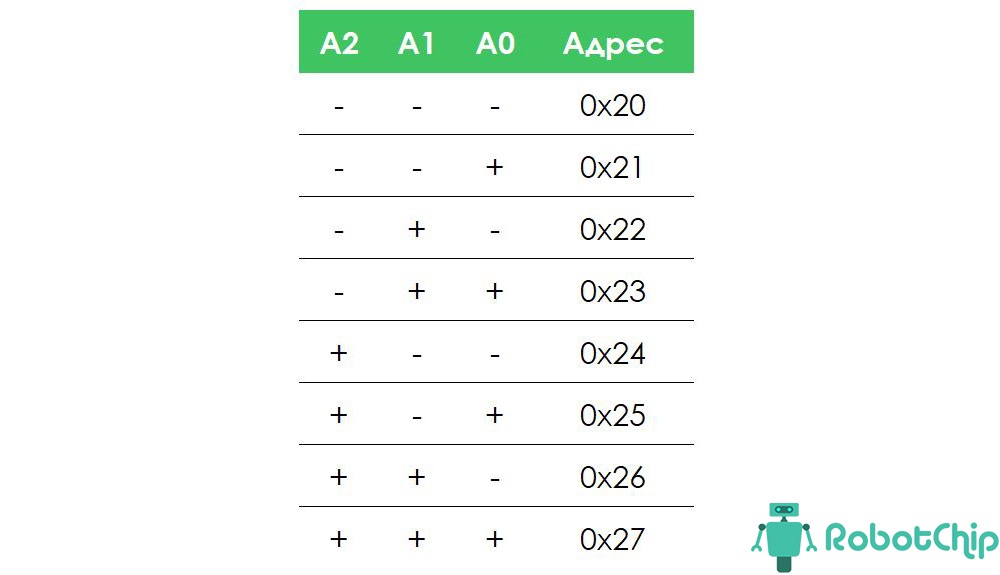
- Контактные площадки А1…А3 нужны для изменения адреса I2C устройства. Запаивая соответствующие перемычки, можно менять адрес устройства. В таблице приведено соответствие адресов и перемычек: "0" соответствует разрыву цепи, "1" - установленной перемычке. По умолчанию все 3 перемычки разомкнуты и адрес устройства 0x27 .
2 Схема подключения ЖК дисплея к Arduino по протоколу I2C
Подключение модуля к Arduino осуществляется стандартно для шины I2C: вывод SDA модуля подключается к аналоговому порту A4, вывод SCL - к аналоговому порту A5 Ардуино. Питание модуля осуществляется напряжением +5 В от Arduino. Сам модуль соединяется выводами 1…16 с соответствующими выводами 1…16 на ЖК дисплее.

3 Библиотека для работы по протоколу I2C
Теперь нужна библиотека для работы с LCD по интерфейсу I2C. Можно воспользоваться, например, вот этой (ссылка в строке "Download Sample code and library").

Скачанный архив LiquidCrystal_I2Cv1-1.rar разархивируем в папку \libraries\ , которая находится в директории Arduino IDE.
Библиотека поддерживает набор стандартных функций для LCD экранов:
| Функция | Назначение |
|---|---|
| LiquidCrystal() | создаёт переменную типа LiquidCrystal и принимает параметры подключения дисплея (номера выводов); |
| begin() | инициализация LCD дисплея, задание параметров (кол-во строк и символов); |
| clear() | очистка экрана и возврат курсора в начальную позицию; |
| home() | возврат курсора в начальную позицию; |
| setCursor() | установка курсора на заданную позицию; |
| write() | выводит символ на ЖК экран; |
| print() | выводит текст на ЖК экран; |
| cursor() | показывает курсор, т.е. подчёркивание под местом следующего символа; |
| noCursor() | прячет курсор; |
| blink() | мигание курсора; |
| noBlink() | отмена мигания; |
| noDisplay() | выключение дисплея с сохранением всей отображаемой информации; |
| display() | включение дисплея с сохранением всей отображаемой информации; |
| scrollDisplayLeft() | прокрутка содержимого дисплея на 1 позицию влево; |
| scrollDisplayRight() | прокрутка содержимого дисплея на 1 позицию вправо; |
| autoscroll() | включение автопрокрутки; |
| noAutoscroll() | выключение автопрокрутки; |
| leftToRight() | задаёт направление текста слева направо; |
| rightToLeft() | направление текста справа налево; |
| createChar() | создаёт пользовательский символ для LCD-экрана. |
4 Скетч для вывода текста на LCD экран по шине I2C
Откроем образец: Файл Образцы LiquidCrystal_I2C CustomChars и немного его переделаем. Выведем сообщение, в конце которого будет находиться мигающий символ. В комментариях к коду прокомментированы все нюансы скетча.
#include
Кстати, символы, записанные командой lcd.createChar(); , остаются в памяти дисплея даже после выключения питания, т.к. записываются в ПЗУ дисплея 1602.
5 Создание собственных символов для ЖК дисплея
Немного подробнее рассмотрим вопрос создания собственных символов для ЖК экранов. Каждый символ на экране состоит из 35-ти точек: 5 в ширину и 7 в высоту (+1 резервная строка для подчёркивания). В строке 6 приведённого скетча мы задаём массив из 7-ми чисел: {0x0, 0xa, 0x1f, 0x1f, 0xe, 0x4, 0x0} . Преобразуем 16-ричные числа в бинарные: {00000, 01010, 11111, 11111, 01110, 00100, 00000} . Эти числа - не что иное, как битовые маски для каждой из 7-ми строк символа, где "0" обозначают светлую точку, а "1" - тёмную. Например, символ сердца, заданный в виде битовой маски, будет выглядеть на экране так, как показано на рисунке.

6 Управление ЖК экраном по шине I2C
Загрузим скетч в Arduino. На экране появится заданная нами надпись с мигающим курсором в конце.

7 Что находится «за» шиной I2C
В качестве бонуса рассмотрим временную диаграмму вывода латинских символов "A", "B" и "С" на ЖК дисплей. Эти символы имеются в ПЗУ дисплея и выводятся на экран просто передачей дисплею их адреса. Диаграмма снята с выводов RS, RW, E, D4, D5, D6 и D7 дисплея, т.е. уже после преобразователя FC-113 «I2C параллельная шина». Можно сказать, что мы погружаемся немного «глубже» в «железо».
 Временная диаграмма вывода латинских символов "A", "B" и "С" на LCD дисплей 1602
На диаграмме видно, что символы, которые имеются в ПЗУ дисплея (см. стр.11 даташита, ссылка ниже), передаются двумя полубайтами, первый из которых определяет номер столбца таблицы, а второй - номер строки. При этом данные «защёлкиваются» по фронту сигнала на линии E (Enable), а линия RS (Register select, выбор регистра) находится в состоянии логической единицы, что означает передачу данных. Низкое состояние линии RS означает передачу инструкций, что мы и видим перед передачей каждого символа. В данном случае передаётся код инструкции возврата каретки на позицию (0, 0) ЖК дисплея, о чём также можно узнать, изучив техническое описание дисплея.
И ещё один пример. На этой временной диаграмме показан вывод символа «Сердце» на ЖК дисплей.

Опять, первые два импульса Enable соответствуют инструкции Home() (0000 0010 2) - возврат каретки на позицию (0; 0), а вторые два - вывод на ЖК дисплей хранящийся в ячейке памяти 3 10 (0000 0011 2) символ «Сердце» (инструкция lcd.createChar(3, heart); скетча).
В этой статье расскажу, как использовать интерфейсный модуль I2C для управления LCD дисплеем (2×16 / 20х4) с помощью Arduino. Данный модуль позволяет уменьшить количество используемых выводов контроллера, вместо 8 или 4-битного соединения, требуется только 2 вывода (SDA и SCL).
Технические параметры
Поддержка дисплеев: LCD 16×02 / 20×04
Дополнительно: регулировка контрастности
Напряжение питания. 5В
Интерфейс: I2C
Габариты: 54мм x 19мм x 15мм
Общие сведения интерфейсного модуля I2C
Поскольку количество контактов на контроллерах Arduino ограничено и часто при использовании различных датчиков и модулей они заканчиваются, появляется необходимость в их экономии, для этих случай разработан этот модуль, с его помощью можно реализовать передачу по двум контактам (SDA и SCL).

Теперь немного о самом модуле, построен он на микросхеме PCF8574T. Резисторы R8 (4.7кОм) и R9 (4.7кОм) необходимы для подтяжки линий SDA и SCL, в идеале при подключении двух и более устройств по шине I2C необходимо использовать подтяжку только на одном устройств, позже напишу почему. На плате предусмотрены три перемычки (по схеме видно что линии A0, A1, A2 подтянуты к питанию через резисторы R4, R5, R6), необходимы они для смены адресации устройства, всего их 8 вариантов. Изменение адресации дает нам возможность подключения до восьми устройств по шине IC2 c микросхемой PCF8574T, варианты адресов показаны на рисунке (по умолчанию адрес устройства 0x27). Так же модуль оснащен потенциометром R11 с его помощью можно изменить контрастность LCD дисплея.
Для соединения на модуле расположено три группы контактов:
Первая группа:
SCL: линия тактирования (Serial CLock)
SDA: линия данных (Serial Dфta)
VCC: «+» питание
GND: «-» питание
Вторая группа:
VSS: «-» питание
VDD: «+» питание
VO: Вывод управления контрастом
RS: Выбор регистра
RW: Чтение/запись (режим записи при соединении с землей)
E: Еnable (строб по спаду)
DB0-DB3: Младшие биты интерфейса
DB4-DB7: Старшие биты интерфейса
A: «+» питания подсветки
K: «-» питания подсветки
Третья группа: (по умолчанию установлена перемычка)
VCC:
A от LCD:

Подключение к Arduino
Необходимые детали:
Arduino UNO R3 x 1 шт.
LCD-дисплей 1602A (2×16, 5V, Синий) x 1 шт.
Интерфейсный модуль I2C, IIC, TWI для LCD x 1 шт.
Провод DuPont, 2,54 мм, 20 см, F-M (Female — Male) x 1 шт.
Кабель USB 2.0 A-B x 1 шт.
Подключение
:
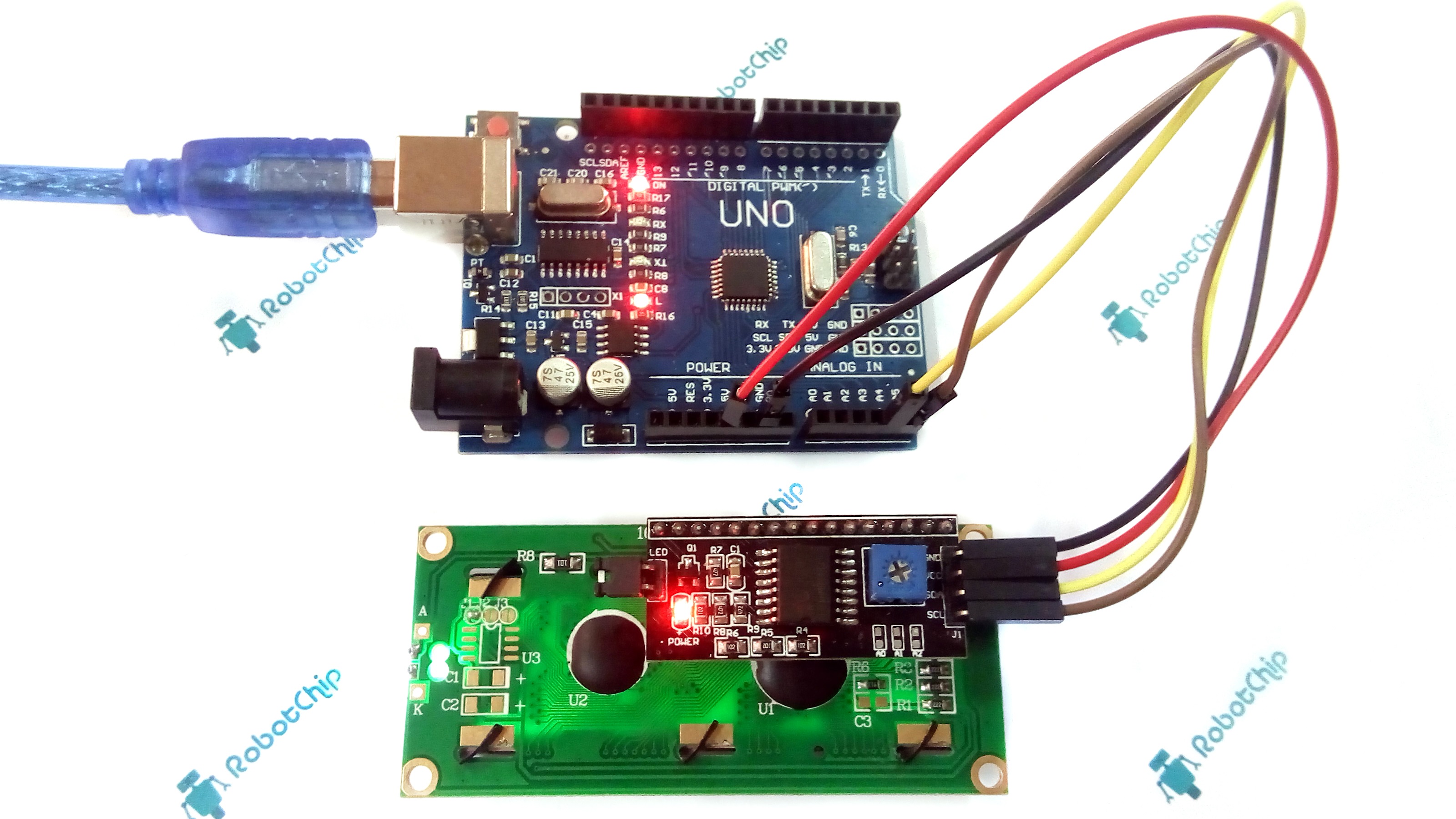
Первым делом, припаиваем модуль I2C к LCD дисплею, затем необходимо подключить дисплей к Arduino UNO. Для этого воспользуемся проводками DuPont, подключение осуществляем по таблице ниже.
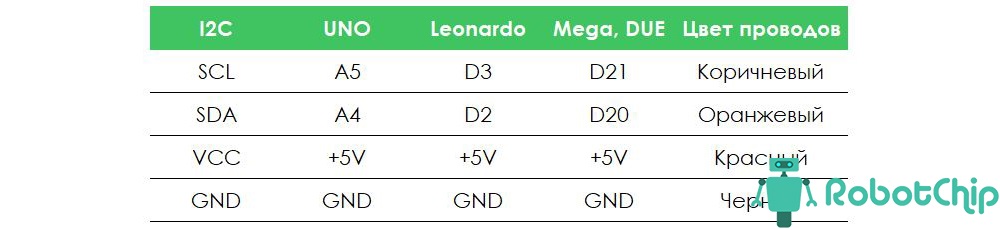
Для наглядности, приведу еще одну схему.

Для этого эксперимента необходимо скачать и установить библиотеку «LiquidCrystal_I2C». Затем скопируйте и вставьте этот пример кода в окно программы IDE Arduino и загрузите в контроллер.
/*
Тестировалось на Arduino IDE 1.6.11
Дата тестирования 15.09.2016г.
*/
#include
 Скачать программу
Если Вы правильно все сделали, но никаких символов на дисплее нет, попробуйте увеличить контрастность потенциометром.

Ссылки
Скачать библиотеку LiquidCrystal_I2C Документация на микросхему PCF8574T Документация к LCD1602A
Купить на Aliexpress

- Модуль FC-113 сделан на базе микросхемы PCF8574T, которая представляет собой 8-битный сдвиговый регистр - «расширитель» входов-выходов для последовательной шины I2C. На рисунке микросхема обозначена DD1.
- R1 - подстроечный резистор для регулировки контрастности ЖК дисплея.
- Джампер J1 используется для включения подсветки дисплея.
- Выводы 1…16 служат для подключения модуля к выводам LCD дисплея.
- Контактные площадки А1…А3 нужны для изменения адреса I2C устройства. Запаивая соответствующие перемычки, можно менять адрес устройства. В таблице приведено соответствие адресов и перемычек: "0" соответствует разрыву цепи, "1" - установленной перемычке. По умолчанию все 3 перемычки разомкнуты и адрес устройства 0x27 .
2 Схема подключения ЖК дисплея к Arduino по протоколу I2C
Подключение модуля к Arduino осуществляется стандартно для шины I2C: вывод SDA модуля подключается к аналоговому порту A4, вывод SCL - к аналоговому порту A5 Ардуино. Питание модуля осуществляется напряжением +5 В от Arduino. Сам модуль соединяется выводами 1…16 с соответствующими выводами 1…16 на ЖК дисплее.
3 Библиотека для работы по протоколу I2C
Теперь нужна библиотека для работы с LCD по интерфейсу I2C. Можно воспользоваться, например, вот этой (ссылка в строке "Download Sample code and library").
Скачанный архив LiquidCrystal_I2Cv1-1.rar разархивируем в папку \libraries\ , которая находится в директории Arduino IDE.
Библиотека поддерживает набор стандартных функций для LCD экранов:
| Функция | Назначение |
|---|---|
| LiquidCrystal() | создаёт переменную типа LiquidCrystal и принимает параметры подключения дисплея (номера выводов); |
| begin() | инициализация LCD дисплея, задание параметров (кол-во строк и символов); |
| clear() | очистка экрана и возврат курсора в начальную позицию; |
| home() | возврат курсора в начальную позицию; |
| setCursor() | установка курсора на заданную позицию; |
| write() | выводит символ на ЖК экран; |
| print() | выводит текст на ЖК экран; |
| cursor() | показывает курсор, т.е. подчёркивание под местом следующего символа; |
| noCursor() | прячет курсор; |
| blink() | мигание курсора; |
| noBlink() | отмена мигания; |
| noDisplay() | выключение дисплея с сохранением всей отображаемой информации; |
| display() | включение дисплея с сохранением всей отображаемой информации; |
| scrollDisplayLeft() | прокрутка содержимого дисплея на 1 позицию влево; |
| scrollDisplayRight() | прокрутка содержимого дисплея на 1 позицию вправо; |
| autoscroll() | включение автопрокрутки; |
| noAutoscroll() | выключение автопрокрутки; |
| leftToRight() | задаёт направление текста слева направо; |
| rightToLeft() | направление текста справа налево; |
| createChar() | создаёт пользовательский символ для LCD-экрана. |
4 Скетч для вывода текста на LCD экран по шине I2C
Откроем образец: Файл Образцы LiquidCrystal_I2C CustomChars и немного его переделаем. Выведем сообщение, в конце которого будет находиться мигающий символ. В комментариях к коду прокомментированы все нюансы скетча.
#include
Кстати, символы, записанные командой lcd.createChar(); , остаются в памяти дисплея даже после выключения питания, т.к. записываются в ПЗУ дисплея 1602.
5 Создание собственных символов для ЖК дисплея
Немного подробнее рассмотрим вопрос создания собственных символов для ЖК экранов. Каждый символ на экране состоит из 35-ти точек: 5 в ширину и 7 в высоту (+1 резервная строка для подчёркивания). В строке 6 приведённого скетча мы задаём массив из 7-ми чисел: {0x0, 0xa, 0x1f, 0x1f, 0xe, 0x4, 0x0} . Преобразуем 16-ричные числа в бинарные: {00000, 01010, 11111, 11111, 01110, 00100, 00000} . Эти числа - не что иное, как битовые маски для каждой из 7-ми строк символа, где "0" обозначают светлую точку, а "1" - тёмную. Например, символ сердца, заданный в виде битовой маски, будет выглядеть на экране так, как показано на рисунке.
6 Управление ЖК экраном по шине I2C
Загрузим скетч в Arduino. На экране появится заданная нами надпись с мигающим курсором в конце.
7 Что находится «за» шиной I2C
В качестве бонуса рассмотрим временную диаграмму вывода латинских символов "A", "B" и "С" на ЖК дисплей. Эти символы имеются в ПЗУ дисплея и выводятся на экран просто передачей дисплею их адреса. Диаграмма снята с выводов RS, RW, E, D4, D5, D6 и D7 дисплея, т.е. уже после преобразователя FC-113 «I2C параллельная шина». Можно сказать, что мы погружаемся немного «глубже» в «железо».
Временная диаграмма вывода латинских символов "A", "B" и "С" на LCD дисплей 1602
На диаграмме видно, что символы, которые имеются в ПЗУ дисплея (см. стр.11 даташита, ссылка ниже), передаются двумя полубайтами, первый из которых определяет номер столбца таблицы, а второй - номер строки. При этом данные «защёлкиваются» по фронту сигнала на линии E (Enable), а линия RS (Register select, выбор регистра) находится в состоянии логической единицы, что означает передачу данных. Низкое состояние линии RS означает передачу инструкций, что мы и видим перед передачей каждого символа. В данном случае передаётся код инструкции возврата каретки на позицию (0, 0) ЖК дисплея, о чём также можно узнать, изучив техническое описание дисплея.
И ещё один пример. На этой временной диаграмме показан вывод символа «Сердце» на ЖК дисплей.
Опять, первые два импульса Enable соответствуют инструкции Home() (0000 0010 2) - возврат каретки на позицию (0; 0), а вторые два - вывод на ЖК дисплей хранящийся в ячейке памяти 3 10 (0000 0011 2) символ «Сердце» (инструкция lcd.createChar(3, heart); скетча).
Пожалуй один из самых популярных экранов на рынке. Собран на популярном контроллере HD44780U. Из названия модели следует, что экран состоит из двух строк по 16 символов. Поддержки русского языка в этой конкретной модели нет.
Шина данных ш2с позволяет по двум проводам подключать до 127 устройств, при чем одновременно. Данный I2C реализован на чипе PCF8574T.
Схема подключения:

Синяя штука — переменное сопротивление, позволяет настроить контрастность экрана.
Перемычка слева — отвечает за подсветку экрана.
Блок из 4х контактов подключается к arduino так:
GND — GND
VCC — 5V
SDA — A4 (если Arduino MEGA, то к D20)
SCL — A5 (если Arduino MEGA, то к D21)

Библиотека
Скетч
У дисплея может быть другой IIC адрес, вместо 0x27 может оказаться 0x3F. Чтобы точно определить адрес можете воспользоваться сканером i2c устройств .
#include