
Необходимо разблокировать издателя запустить программу. Этот издатель был заблокирован и его программы не будут запускаться
В Windows 10 иногда встречается следующая проблема: при установке какого-нибудь приложения можно получить системное уведомление об ошибке, в котором говориться, что данное приложение заблокировано в целях защиты. Соответственно, инсталлировать программу не получается. Самое обидное в том, что иногда блокируются безопасные и легальные приложения. Рассмотрим, как можно справиться с этой проблемой.
Описанная выше ситуация возникает из-за чересчур ответственной работы системы UAC (контроль учетных записей), которая запрещает установку программ с недействительной цифровой подписью. Данная функция обеспечивает безопасность операционной системы, но на практике происходят «глюки», и блокируются программы с правильной цифровой подписью.
Методы разблокировки
Рассмотрим два несложных способа, с помощью который можно обойти ошибочное ограничение, установленной системным инструментом Windows.
1 Отключение контроля учетных записей
Логичный способ решения описанной выше проблемы – временное отключение функции блокировки. Для этого выполняем следующие действия:

Удаление цифровой подписи
Если после описанного выше способа вам не удалось решить проблему, прибегнем к более радикальному средству. Для этого воспользуемся приложением FileUnsigner, которое загружаем с официального сайта . Установка не требуется, достаточно распаковать программный файл в любое место на жестком диске.
Пользоваться FileUnsinger очень просто – перетаскиваем на его иконку установочный файл, блокируемый системой.
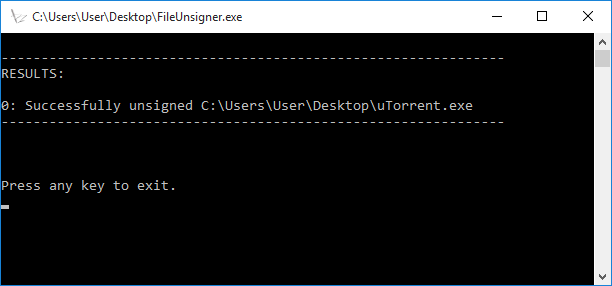
Утилита работает в командной строке. По окончании процесса получаем сообщение о его успешном завершении.
С каждой новой версией операционная система Windows «обрастает» новыми функциями и системами защиты файлов пользователя. Но, пытаясь обезопасить установку сторонних программ на компьютере, компания Майкрософт лишь добавляет проблем пользователям. Сообщение «Этот издатель был заблокирован и его программы не будут запускаться на компьютере» появляется на экране в том случае, когда во время установки какой-либо программы нажать в окне установке пункт «нет ». В этом случае программа блокируется ОС для последующих попыток ее установки. Такой контроль программ заложен в систему отслеживания учетных записей, который блокирует ПО с отозванной или просроченной цифровой подписью. Давайте рассмотрит, что можно сделать в этой ситуации.
Окно — предупреждение системы безопасности
Это можно сделать, отключив систему контроля учетных записей (UAC). Важно знать, что эта система является важным элементом в Виндовс 10, поэтому, когда вы установите нужную вам программу, необходимо снова включить систему. Отключаем функцию, сделать это можно, открыв окно «групповые политики».
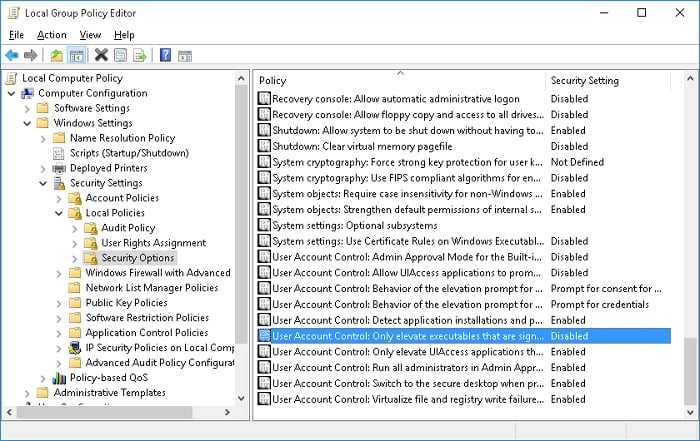
В версии Windows Home редактор групповых политик gpedit.msc не доступен
Отключить UAC можно также через редактор реестра. Тем, кто с ним часто соприкасается, этот вариант покажется удобнее. Переходим в него, нажав сочетание клавиш WIN+R, и вводим команду regedit.exe.

Решение проблемы с цифровой подписью для устанавливаемой программы

Также действенный способ больше не встречаться с ошибкой о блокировке издателя «Этот издатель был заблокирован и его программы не будут запускаться на компьютере» – это устранения контроля за цифровыми подписями. Таким образом, нам больше не понадобиться его настраивать и лезть в редактор реестра и т.д. Но сейчас нас интересует возможность избавления от блокировки программ. Итак, чтобы это сделать, нам необходима специальная программа FileUnsignet, которая доступна для скачивания с официального сайта издателя — https://www.fluxbytes.com/software-releases/fileunsigner-v1-0/ .
Разблокирование программы настройкой локальной политики безопасности
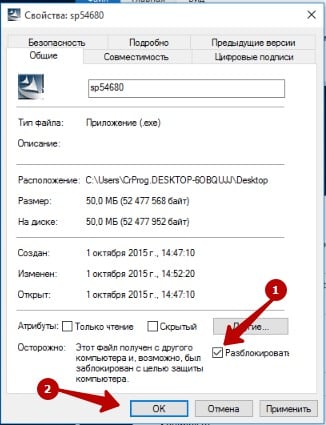
Теперь запускайте свою программу, она должна работать без сообщений подобного содержания – «Этот издатель был заблокирован и его программы не будут запускаться на компьютере». Желательно использовать отключение контроля записей в крайних случая и обязательно не забывать возвращать назад настройки.
Авторизовать в Windows 10 функцию ввода пароля — значит обезопасить собственную систему и её персональные данные. Вот только зачастую для каждой системы пользователь имеет совершенно различные пароли и это, непременно, верно с точки зрения безопасности от взлома. Пользователь имеет разные пароли и нередко он может просто запутать себя самого и где-то просто неверно ввести пароль.
Стоит знать, что если юзер вводит по какой-либо ошибке неверный пароль, не является причиной для того, чтобы создавать переустановку системы. Разработчики на этот случай создали уже парочку методов, которые помогают восстанавливать забытые пароли. Можно восстановить пароль в аккаунте Майкрософт. Важно отметить, что существует именно две разновидности для учетной записи:
- аккаунт в Майкрософт;
- локальная.
Как можно получать доступ для Майкрософт аккаунта
Мгновенно теперь можно восстановить доступ к вашему компьютеру только благодаря разработчикам от Windows 10. Для начала вам будет просто определить, что вы точно не пользуетесь в этом случае именно локальной учетной записью, а что она именно Майкрософт аккаунт. Чтобы в этом вам убедиться будет достаточно просто взглянуть на пароль, а точнее на то место, куда его необходимо будет ввести. Только в том случае, когда в качестве имени от юзера указана только электронная почта, то смело можно переходить к следующим действиям. Если это не так, то специально для вас следующий по плану раздел.
Вот как необходимо поступить в случае, когда это не локальная учетная запись:
- потребуется заполнить форму онлайн, которую вам уже предлагает Майкрософт, для того чтобы восстановить доступ к своей такой учетной записи.
- системе потребуется также доказать, что именно вы являетесь истинным владельцем от именно этого аккаунта, который планируете восстановить, для этого система обычно запросит у вас или адрес электронной почты или номер телефона.
- далее вводим подтверждение в систему в виде полученного кода по смс или просто переходим по ссылке в электронной почте.
- далее перед вами уже оказывается специальная форма, в которой вы легко сможете отметить свой уже новый пароль Windows 10 и также его подтверждаете.
Нет под рукой телефона и электронной почты
Бывают такие случаи, когда у пользователя просто уже нет или просто-напросто нет рядом этого номера телефона, по которой проходила текущая регистрация. Также у него может и не быть рядом и электронная почта, может он уже просто перестал её использовать. Многие причины могут быть, по которым у человека не оказалось в итоге не первого и не второго.
На этот случай также роботы находят решение проблемы. Специально для такого случая припасена иная анкетка. Вам просто нужно будет заполнить ряд секретных вопросов. Вы также заполняете запрашиваемые личные данные, которые вы в прошлый раз вводили для регистрации. Для осуществления данных действий уже потребуется подключение устройства к сети интернета.
Специально для более удобного пользования системой и чтобы в следующий раз вам просто не пришлось проходить этот достаточно длительный и довольно сложный процесс по восстановлению система Майкрософт предлагает более удобные варианты — это применение пин-кода или применение графического ключа (комбинация жестов + графическая картинка).
Получение доступа к локальной записи
В этом случае пользователю придется помучаться для решения проблемы ещё дольше. Поскольку в данном случае такой ключ ещё более зашифрован и для его восстановления стоит уже применять специальные утилиты. Использовать специальный установочный дистрибутив от Windows 10. Вот почему забывать пароль крайне нежелательно.
Инструкция по восстановлению:
- С дистрибутивом «10» выполним загрузку с загрузочного специального диска.
- Если загружается окно с некоторыми вариантами языка стоит зажать заранее «Shift+F10», это воздействие необходимо для того чтобы прошёл .

- Необходимо в специальном окошке ввести вот такие команды последовательно: diskpart; list volume .
- На заметку стоит взять метку тома, где установлена Windows 10. Довольно часто в её роли выступает именно диск С.

- стоит выполнить теперь и следующие команды:
Смысл таких команд в том, чтобы переименовать в «utilman2» файл «utilman32». Также команда создает копию для «cmd.exe», но уже под именем «utilman32».
В случае, если операция осуществляется успешно, стоит применить следующий ряд действий:
- ввести следует «wpeutil reboot»;
- выжать энтер, после начнется перезагрузка компьютера;
- нажимаем по ссылке на блокировочном экране «специальные возможности» и перед вами снова открывается командная строка;
- вводим строку вида «net user imya_polzovatelya parol’», причем данные параметры заменим на собственные;
- для того чтобы можно было увидеть учетные записи достаточно просто ввести «net users»;

Теперь легко можно войти в аккаунт и уже применить новый пароль.
Когда нужна утилита Ophcrack
Если такие воздействия вы провели, как восстановительные действия для локальной учетной записи, и они не помогли, то для этого можно пользоваться несколько другим методом. Этот метод заключается применении утилиты, под названием Ophcrack.
Эта утилита имеется и для работы со съёмного носителя, Offline Windows Password Registry Editor.
Вот такие методы существуют и вот как разблокировать Windows 10 если забыл пароль. Теперь не страшно отключить и потерять пароли. Хотя, надеемся, что пользователь после несколько длительной процедуры по восстановлению пароля, особенно если пришлось восстанавливать пароль для локальной учетной записи, навряд ли станет таким забывчивым и, возможно, станет пользоваться новыми предложениями от разработчиков.
Начнет устанавливать специальные пин-коды, которые в работе несколько приятнее, чем надоедливое введение пароля. Также новое предложение вводить код с картинки совместно со специальными жестами также не останется теперь незамеченным.
Windows 10 система еще совсем новая, некоторое оборудование до сих пор плохо на ней работает, бывает и такое, что она блокирует издателя, не принимая драйвера устройств и программы, которые подключены к компьютеру. Задумано так, в целях контроля безопасностью, но в итоге пользователи попросту не могут подключить устройства или установить приложения.
Иногда пользователям с ОС Windows 10 сталкиваются с проблемой, когда при попытке установить программу возникает . В уведомлении указано, что издатель данного приложения был заблокирован, поэтому его продукты установить нельзя.

Причина блокировки и способы разблокировки
Возникают такие ошибки через неправильную работу системы контроля учетных записей (UAC), которая блокирует программы с недействительной цифровой подписью. В целях обезопасить работу Windows утилита начинает работать слишком мощно, иногда это доходит до такой степени, что когда у программы с цифровой подписью всё в порядке, то система может заблокировать её установку.
Существует несколько вариантов, как разблокировать издателя в Windows 10 и обойти защиту, которая иногда может ошибаться и блокировать запуск нормальных проверенных программ. Итак, можно воспользоваться инструментами самой Windows 10, командной строкой или сторонним программным обеспечением. Рассмотрим первый способ как разблокировать издателя приложений в Windows 10?
Отключение работы функции «Контроль учетных записей».
Так как контроль учетных записей является причиной возникновения данной проблемы, то решение в первую очередь можно начать именно с его временного отключения. После установки нужной программы обязательно нужно обратно включить контроль учетных записей, так как система не будет полностью защищена.
Для начала необходимо нажать ПКМ на меню пуск и выбрать пункт «Поиск», в поисковой строке пропечатать «UAC», запустить найденный инструмент
Откроется окно «Изменение параметров контроля», где потребуется передвиньте ползунок в нижнее положение «Никогда не уведомлять», нажать «Ок» чтобы сохранить изменения.
После чего можно попробовать запустить установку программы, которая блокировалась, если все получилось, то вы запустите инсталляцию.
Удаление подозрительных цифровых сертификатов.
Для удаления подписи, которая вызывает подозрения у системы безопасности Windows 10, понадобиться помощь программы FileUnsigner, которую можно скачать с официального сайта. Скаченный архив необходимо распаковать на жестком диске ПК. После чего потребуется перетащить установочный файл (программы которая блокируется) на распакованный файл с архива FileUnsigner.exe.
Благодаря таким действиям цифровую подпись удалиться автоматически, а результат операции будет выведен на консоль. Если все пройдет замечательно, то на экране появится сообщение «Successfully unsigned».
После проделанных действий инсталляция программы должна без проблем запуститься. Если ничего не получилось, смотрите следующие варианты.
Отключить проверку на Windows 10
Можно попробовать отключить инструменты, которые контролируют лицензию программного обеспечения. Зайти в режим перезагрузки, нажать клавишу Пуск, выбрать «Завершение работы», зажать клавишу Shift на клавиатуре и выбрать Перезагрузка — Диагностика — Дополнительные параметры — Параметры загрузки — Перезагрузить. Затем нажать F7.
После перезагрузки, проверка подписей будет отключена, появится возможность инсталлировать нужное ПО или оборудование.
С помощью программы Manager
Для начала понадобиться скачать программу Windows 10 Manager. Затем проделать указанные на рисунку действия:
С помощью данной программы проблема должна быть устранена. Если не хотите использовать стороннее ПО, можно попробовать устранить проблему блокировки при помощи командной строки.
С помощью командной строки
Для начала потребуется открыть командную строку, это можно сделать, нажав на Пуск и в поиске ввести значение «CMD». На найденный значок нажать ПКМ и выбрать пункт «Запуск от имени администратора». В командной строке необходимо прописать путь к драйверу и нажать «Enter». После этого нужно будет подождать пока установится драйвер.
Мы рассказали вам о всевозможных способах, как заблокировать издателя программ в Windows 10. Если вы использовали методы при которых отключали защиту системы, то обязательно не забудьте включить её обратно. Перед тем как устанавливать ПО, блокируемое системой, нужно убедиться, что это не вредоносное приложение.
Каждый пользователь в windows 7, скачивающий приложения из интернета, не раз становился свидетелем всплывающей перед ним картинки, в виде окошка предупреждения, мол скачал не оттуда, и издатель неизвестен нашей базе данных. Вроде бы даже полезная вещь, однако же, если вы не секретарша, сидящая за компьютером пару часов в офисе, а продвинутый пользователь, или того гляди программист, то это окошко наверняка не раз мозолило вам глаза. Так как отключить проверку издателя?
Инструкция для чайников как убрать окно проверки издателя
Убрать окно, не так сложно как вам могло показаться. Как вам прекрасно должно быть известно, выглядит окошко «не удается проверить издателя» следующим образом:
1. Для начала нам потребуется зайти в «Панель управления», там ищем раздел «Свойства обозревателя», нажимаем на соответствующую иконку, и выбираем в открывшемся окне раздел «Дополнительно».
2. Снимаем отметку из «Проверки подписей для загружаемых программ», а после найдите раздел «Разрешать исполнять и устанавливать программы…» и наоборот активируйте его.
То, как это окно должно выглядеть в итоге, после всех махинаций, вы можете увидеть чуть ниже!

3. Далее, нам необходимо подкорректировать сам Реестр, дабы нам вовсе перестали докучать различные предупреждения, не только с exe файлами, но и с другими форматами. Создайте текстовый документ под название «*.txt» и напишите в нём весь тот скрипт, что представлен на картинке ниже:
4. Далее при сохранение файла указываем не текстовое расширение, а расширение “.reg”, что позволит перевести его в раздел регистра. У вас сразу же вылезет предупреждающее окошко, где вы должны будете подтвердить свой выбор изменения системного реестра. Таким образом, вы как бы исключаете из «списка» форматов которые необходимо проверять, на наличие лицензии, все те самые популярные типы файлов, на которые и вылезет уведомление!
5. Здесь уже можно заканчивать, единственное, что вам будет необходимо перезапустить свой ПК, дабы всё что вы изменили, вступило в силу, и вам больше не мозолило глаза надоедливое окошко с предупреждениями!
Важно упомянуть : схожий алгоритм действий вы можете сделать, дабы избавиться от проверки издателя windows 10, без каких либо изменений. В случае, если даже после этого у вас продолжает появляться данное окно, проверьте систему на наличие недавних откатов, а также вашу учётную запись, на наличие рут прав. Также, проверьте правильно ли вы переписали текст, с картинки выше.
Заключение
Итак, вот и всё, теперь вы знаете как легко и без проблем убрать мозолящую глаза табличку, зайдя всего в пару элементов панели управления, и изменив реестр windows. Больше это окно вам никогда мешать не будет!