
Как доломать ноутбук который перегревается. Что делать если греется ноутбук
Почему же это происходит и что делать. Ответить на этот вопрос можно сходу. И, скорее всего, вы сами знаете ответ. Да, перегрев опасен тем, что может привести к поломкам и, как следствие, к денежным тратам, необходимым на ремонт ноутбука или покупку нового устройства. Что именно придется делать в конкретном случае, зависит от степени поломки и от причин, почему греется ноутбук. Давайте разберемся, к чему может привести перегрев и самое главное, почему он происходит. Все очень просто….
Последствия перегрева…
Ноутбук, как и любое другое электронное устройство, состоит из набора плат и микросхем, имеющих максимально допустимую температуру эксплуатации. Если ее превысить, микросхема выходит из строя (сгорает), что может привести к полной (ноутбук не будет включаться) или частичной (не будут работать некоторые элементы, например, USB-порты) поломке устройства.
Почему ноутбук сильно греется…
- Плохая вентиляция. В каждом ноутбуке установлены вентиляторы, они «гоняют» воздух и тем самым охлаждают наиболее важные элементы. Для того чтобы воздух попадал внутрь устройства, на поверхности корпуса имеются специальные отверстия. Иногда они забиваются пылью и тем самым препятствуют эффективному охлаждению ноутбука, в статье представленны фотографии, что будет с компьютером если его не чистить. Кроме того, вентиляционные свойства могут ухудшаться вследствие неправильной эксплуатации устройства, например, при использовании ноутбука на коленях, одеяле и любой другой мягкой поверхности, закрывающей предназначенные для воздухообмена отверстия.

- Высыхание термопасты. Термопаста способствует отводу тепла от процессора к радиатору. Если она высыхает, процессор перестает охлаждаться.
- Повреждения охлаждающего контура, проходящего внутри ноутбука. Тепло перестает эффективно отводиться, повышается температура и особо энергоемкие элементы (процессор, видеокарта, винчестер) выходят из строя.
- Неисправность электронных компонентов. Например, вышла из строя одна из микросхем на системной плате и начала сильно нагреваться. Как правило, в таких случаях начинает сильно нагреваться корпус ноутбука в том месте, где расположена эта микросхема. В этой ситуации потребуется ремонт ноутбука, включающий замену неисправного элемента.
Первые признаки того, что ноутбук перегревается…
- Непрерывно работающий вентилятор, особенно в играх или при просмотре фильмов.
- Ноутбук выключается сам по себе. Особенно часто это происходит при запуске системоемких программ – тех же самых игр и видеоплееров. В течение некоторого времени, необходимого для остывания, ноутбук не включается.
- Ноутбук часто зависает. Однако стоит сказать, что далеко не всегда это связано именно с тем, что ноутбук перегревается. В большинстве случаев к зависанию могут приводить ошибки в работе программ, операционной системы, драйверов.
- Наблюдаются периодические подтормаживания в играх. На экране появляются лишние квадратики, линии и другие «артефакты», ноутбук выключается во время игры.
Связано все перечисленное с работой системы защиты ноутбука. У процессора и видеокарты есть специальные термодатчики, которые фиксируют температуру микросхем. Как только она превышает максимально допустимую, система принудительно снижает производительность ноутбука до его остывания. В эти моменты как раз и появляются подтормаживания, в некоторых случаях защитная система может приводить к самостоятельному выключению ноутбука или перезагрузке (наиболее часто).
Проверить температуру особо значимых узлов устройства и констатировать именно перегрев, а не программные ошибки, можно специальными программами (например, HWMonitor). Для определения того, что ноутбук нагревается, достаточно посмотреть температуру устройства непосредственно после включения и через некоторое время (10-20 минут) интенсивного использования (например, играя в современную игру).
Перегревается ноутбук, что делать?
- Проводить профилактику. С определенной периодичностью (1-2 раза в год) . Лучше всего обратиться по этому поводу в сервисную компанию, поскольку может привести к серьезным поломкам. Нередки случаи когда, производя чистку пылесосом, пользователи выбивали статическим электричеством микросхему видео (над которой, собственно, и размещен вентилятор) или, спутав болты, ломали материнскую плату. И в том, и в другом случаях ремонт ноутбука неизбежен.
- Поменять термопасту. Это нужно делать раз в несколько лет. Так же как и в случае чистки ноутбука, эту операцию лучше всего доверить специалистам.
- Использовать охлаждающие подставки. Сегодня на рынке представлено множество устройств, предназначенных для принудительного охлаждения ноутбуков. Они весьма эффективны и способны продлить срок службы устройства на долгие годы. Если вдруг такой подставки не окажется под рукой, а ноутбук будет нагреваться, можно применить народную хитрость – приподнять ноутбук над уровнем стола, подложив под него какой-нибудь предмет. Тем самым вы увеличите воздушную прослойку под устройством и обеспечите более эффективное охлаждение.
- Соблюдать правила пользования ноутбуком. Старайтесь по возможности не использовать ноутбук на коленях или мягкой поверхности (например, положив его на подушку), не закрывайте отверстия на корпусе устройства, используемые для воздухообмена.
Ноутбук – это тот же компьютер только в компактном корпусе. И точно также как в обычном компьютере, компоненты ноутбука нагреваются и их нужно охлаждать. И если у новых ноутбуков с этим нет проблем, то для подержанных моделей охлаждение становится реальной проблемой. Со временем система охлаждения ноутбука перестает справляться с и ноутбук начинает выключаться. Если вы столкнулись с подобной проблемой, то этот материал должен вам помочь. Здесь вы узнаете, что можно сделать если ноутбук перегревается и выключается сам по себе.
Главной причиной перегрева ноутбука является пыль в системе охлаждения. Дело в том, что для охлаждения горячих компонентов ноутбук засасывает воздух из внешней среды и прогоняет его через радиатор внутри корпуса. Радиатор отдает тепло, после чего уже нагретый воздух выбрасывается из ноутбука.
Данная схема охлаждения отлично работает, но она приводит к накоплению пыли между ребрами радиатора. Со временем пыли становится так много, радиатор не может отдавать тепло, поскольку он окружен «шубой» из пыли. В особо запущенных случаях в радиатор может набиться столько пыли, что воздух вообще не будет через него проходить. В этом случае вентилятор будет работать в холостую гоняя горячий воздух внутри корпуса ноутбука.
Решить эту проблему можно . Для полноценной чистки ноутбука в большинстве случаев его нужно полностью разобрать. Если у вас есть опыт в обслуживании компьютеров и другой мелкой электроники, то вы можете сделать это самостоятельно. Для этого вам потребуется руководство по обслуживанию для вашего конкретного ноутбука, набор простых инструментов и немного свободного времени. Если же у вас нет опыта в подобных делах, то лучше даже не пытаться и отнести ноутбук в сервисный центр, где его быстро и качественно почистят за небольшую плату.
Второй причиной перегрева ноутбука является засохшая . Как и в обычных компьютерах, в ноутбуке термопаста используется для улучшения передачи тепла от процессора к радиатору. Со временем термопаста высыхает и она начинает проводить тепло намного хуже.

Решить проблему засохшей термопасты можно только ее заменой на свежую. Как и в случае засорения радиатора пылью, для замены термопасты нужно полностью разобрать ноутбук. Поэтому в большинстве случаев эти две процедуры выполняют одновременно. Ноутбук разбирают, после чего его чистят от накопившейся пыли и меняют термопасту.
Неисправности в системе охлаждения
Если вы почистили ноутбук от пыли и заменили термопасту, но он все равно перегревается и выключается, то возможно есть какие-то неисправности в системе охлаждения. Например, в большинстве ноутбуков для передачи тепла используются тепловые трубки, внутри которых заключена легкокипящая жидкость. Если такая тепловая трубка разгерметизируется, то жидкость испарится и уйдет в атмосферу, при этом тепловая трубка перестанет работать. А с неисправной тепловой трубкой система охлаждения ноутбука также не будет работать.
Кроме этого могут возникать проблемы с вентиляторами, которые гонят воздух внутри ноутбука. Они могут требовать смазки или полной замены. Как можно догадаться, для решения этих проблем с системой охлаждения ноутбука, его придется разбирать еще раз.
Что можно сделать не разбирая ноутбук
Если ваш ноутбук перегревается и выключается, но вы пока не готовы нести его в сервис, то можно попытаться снизить его температуру самостоятельно. Ниже будет ряд советов, которые могут помочь в такой ситуации.
- Всегда ставьте ноутбук на твердую поверхность. Например, на стол или специальную жесткую подставку. Это позволит системе охлаждения получать больше прохладного воздуха через прорези в нижней части корпуса.
- Следите за тем, чтобы на ноутбук не оказывалась лишняя нагрузка. Не редко причиной перегрева являются программы или вирусы, которые постоянно грузят процессор на 100%.
- Купите специальную охлаждающую подставку под ноутбук. Такие подставки имеют несколько вентиляторов, которые нагнетают прохладный воздух под днище ноутбука и тем самым помогают системе охлаждения.
Если программы начали тормозить и зависать, кулер – шуметь, а сам ноутбук постоянно отключается, то, вероятнее всего, он перегрелся. Самой частой причиной данной проблемы является наличие пыли, которая покрывает систему охлаждения и вентиляции, из-за чего она не может нормально функционировать. Холодный воздух перестает поступать в оптимальном количестве, что провоцирует перегрев ключевых деталей. Избавиться от этой проблемы можно путем чистки.
Среди главных составляющих лэптопа, которые постоянно перегреваются, можно выделить видеокарту, CPU и чипсет. Максимальный нагрев становится заметным, когда обрабатываются серьезные и массивные данные. Обычно подобное происходит в процессе функционирования графических приложений, запуска новых игр, монтажа видео высокого разрешения. Буквально за пару минут температурный режим гаджета может вырасти на десятки градусов. После нагрева само тепло должно переходить в радиаторную и кулерную систему, откуда оно «выбрасывается» за пределы устройства.

Когда покупается новое устройство и в радиаторе отсутствует пыль, девайс не будет сильно нагреваться, поскольку система прекрасно справляется с теплоотводом от ключевых компонентов. Однако по прошествии определенного периода на кулерных радиаторах и остальных элементах начинает накапливаться пыль, из-за чего появляются трудности теплового выброса за пределы лэптопа. Часто нагревание гаджета становится критическим и происходит срочное отключение питания. Случается оно при чрезмерной температуре, поскольку появляется большой шанс окончательной поломки ноутбука.
Важно! Чтобы не допустить подобного, рекомендуется на регулярной основе чистить устройства или хотя бы приобрести пассивную либо активную охлаждающую подставки, которые способствуют снижению температуры на несколько градусов.
Почему начинает греться ноутбук? Главные причины и проблемы

Для решения вышеописанной неполадки следует выявить ее коренные причины. Речь идет о:
- недоработках производителей, занимавшихся проектированием охладительной системы. Обычно это касается дешевых моделей, сотрудники новых брендов не проводят тестовые работы, чтобы понизить стоимость устройства;
- загрязнении таких компонентов как кулер, радиатор. Зачастую пыль проникает в радиаторную решетку и покрывает основные составляющие, из-за чего охлажденный воздух уже не может проходить. Порой после образовавшегося слоя вентилятор перестает быстро вращаться;
- нарушении изоляционного слоя. В результате продолжительной работы лэптопа высыхает термопласта, в итоге ухудшается теплопроводность, что провоцирует перегрев;
- несоблюдении главных требований эксплуатации. В некоторых ситуациях сами пользователи виноваты в перегреве гаджета. Конструкция корпуса ноутбука подразумевает наличие технологических отверстий, в которые поступает холодный воздух. Пользователь может не замечать их и постоянно перекрывать.
Какие признаки говорят о том, что ноутбук перегревается

Понять, что лэптоп начинает очень сильно греться, помогут следующие признаки:
- активно работающий вентилятор во время игр или просмотра медиа. Ноутбук может самопроизвольно выключаться, особенно когда запускаются ресурсоемкие программы – те же самые игры и видеоплеер. После остывания лэптоп опять включается;
- происходят частые . Конечно же, подобное далеко не всегда связано непосредственно с перегревом. Зависания могут происходить из-за программных ошибок, драйверных сбоев и неполадок в ОС;
- игры периодически подтормаживают. Пользователь не ощущает «плавность» во время игры в новинки, спустя 30 минут–час ноутбук самопроизвольно выключается. Все дело в том, что процессор и графическая карта не справляются со слишком высокой температурой и не могут полноценно обрабатывать картинку.
Что делать, если ноутбук сильно греется и шумит

Если пользователь столкнулся с проблемой перегрева лэптопа, ему следует предпринять ряд действий, которые позволят избежать данной трудности.
Удаление ненужных программ из автозагрузки
Так, для начала следует избавиться от лишних и ненужных программ, находящихся в автозагрузке (запускающихся в автоматическом режиме после того как лэптоп включается) для уменьшения системной нагрузки.
Управлять автоматически загруженными программами можно с помощью утилиты MSConfig – она позволяет увидеть, какие утилиты запускаются вместе с операционной системой, убрать их и так далее. Причем MSConfig используется не только для этой целей, поэтому следует быть предельно внимательным при ее использовании. Для запуска MSConfig следует:

Покупка охлаждающей подставки
Дополнительно рекомендуется осуществить покупку охлаждающей подставки. Внутри она включает в себя несколько вентиляторов, служащих для охлаждения корпуса. Лучше покупать модель сразу с несколькими вентиляторами, поскольку основные компоненты по типу процессора и видеокарты расположены на краю устройства, рядом с вентиляционными отверстиями – если вентилятор один, то он будет располагаться по центру подставки, если же их как минимум два, то один из них будет как раз максимально близко к месту, где выделяется тепло. Охлаждающая подставка даст значимый эффект, но все равно стоит помнить о том, что в какой-то период понадобится очищать ноутбук от пыли даже в случае пользования подставкой. Многие приподнимают ноутбук и ставят его на книжки, чтобы отверстия вентиляции были открыты. Это тоже помогает, но не особо сильно.

Удаление процессов, нагружающих CPU
Дополнительно следует заняться уменьшением мощности процессора на несколько десятков процентов. Это также повлияет на нагрев графического компонента, поскольку их работа взаимосвязана друг с другом.

Чистим систему охлаждения ноутбука от засорения
Чистка системы охлаждения ноутбука от – самый действенный способ справиться с проблемой нагрева устройства. Для этого потребуется выполнить ряд действий, а именно:
- Отключить питание лэптопа и снять батарею.

- Извлечь DVD-привод – для этого достаточно откручивания одного (двух) винта на корпусе сзади.

- Разобрать ноутбук, отсоединить идентичным способом главный HDD, ОЗУ (закрепляются посредством специальных кронштейнов, которые для начала должны быть отогнуты).

- Отделить планку в месте нахождения динамиков над клавиатурой. Если со снятием планки возникли трудности, значит сначала необходимо открутить винты.

- Снять шлейф – для этого закрепляющийся язычок тянется вверх, после чего шлейф снимется.

- Разобрать клавиатуру. Она закрепляется с помощью таких же защелок из пластика – их число варьируется от 4 до 8. Рекомендуется сначала снимать верхнюю угловую защелку – достаточно надавить на нее с помощью плоской отвертки и поддеть угол. Этим же способом можно отщелкнуть и другие крепления.

- Станет видна системная плата – в данном случае также необходимо открутить винты для ее отсоединения от корпуса.

- На обратной стороне материнской платы расположена охладительная система и вентилятор – их тоже следует снять, открутив основные крепежные элементы.

- Пыль с планок удаляется при использовании специальной кисточки или воздуха сжатого типа. Для прочистки вентилятора потребуется обзавестись графитовой смазкой.
Нужно определить, насколько хорошо происходит вращение кулера. Если во время функционирования лэптопа он шумно работал, то и данный компонент должен быть разобран, почищен, смазан.

Важно! Перед сбором лэптопа настоятельно рекомендуется нанесение на чипы слоя. Лучше не использовать востребованную сегодня модель КПТ-8, отличающуюся далеко не самыми эффективными свойствами. Ее теплопроводность не является действенной, присутствует склонность к высыханию спустя определенный срок.
Видео — Чистка системы охлаждения ноутбука
Как не допустить перегрева системы?

Чтобы больше не сталкиваться с проблемой перегрева системы, достаточно следовать определенным рекомендациям:
- лучше не запускать на регулярной основе те приложения, которые требуют много ресурсов – это графические утилиты и современные игры. Из-за них CPU и видеокарта функционируют на максимальную мощность и чрезмерно греются;
- компьютер не должен оказываться под прямыми солнечными лучами, поскольку в таком случае корпус слишком сильно нагревается;
- в качестве профилактических мер лучше не класть лэптоп на мягкие поверхности, когда он активно работает;
- если лэптопом активно пользуются больше года, следует заняться разбором устройства, заменой термопласты и очистки вентилятора вместе с охладительной системы посредством баллона со сжатым воздухом;
- дополнительно приобрести внешнее охлаждение, такое как специальные подставки.
Какая температура для ноутбука нормальная?
Теперь следует перейти к вопросу, связанным с допустимой температурой ноутбука. Будут приведены приблизительные оптимальные показатели, которые варьируются в зависимости от модели лэптопа и области его использования.
- нормальная температура CPU составляет 30-50 градусов, максимум – 70 градусов;
- нормальная температура GPU составляет 40-65 градусов, максимум – 85 градусов;
- нормальная работа винчестера составляет 30-40 градусов, максимальная – 45 градусов.
Таким образом, самая частая причина перегрева лэптопа заключается в засорении системы охлаждения и кулера. Из-за пылевого слоя основные компоненты перестают нормально функционировать и не позволяют устройству полноценно справляться со своими задачами. Чтобы решить проблему, потребуется разобрать ноутбук и очистить его, дополнительно нанести новый слой термопласты. В результате гаджет перестанет сильно греться и вновь порадует владельца своей прекрасной работоспособностью.
Видео — Греется ноутбук, что делать?
Во время работы ноутбука его электронные узлы потребляют электричество, определенный процент которого преобразуется в тепло. С увеличением мощности процессора и видеокарты больше нагревается внутреннее пространство ноутбука.
Проблема довольно распространенная, поэтому каждому владельцу ноутбука важно знать, что делать, если ноутбук сильно греется и сам выключается.
Устройство системы охлаждения
Система для теплоотвода плотно примыкает к процессору и нередко к видеочипу. Она состоит из медных трубок, отводящих тепло к решетке, которая обдувается воздухом от вентилятора и из-за этого остужается, понижая температуру тем самым процессору и прочим близлежащим комплектующим.
Расстояние между пластинами решетки охлаждения крайне маленькое, в связи с этим пыль довольно спешно заполняет пространство между ребрами, образуя войлок, мешающий прохождению воздуха.

Плотность прилегания медной пластины охлаждения к процессору или видеочипу обеспечивается за счет термопасты и термопрокладки. Термопрокладка - это резинка, плотно прилегающая к двум поверхностям. Отсутствие термопасты или термопрокладки будет способствовать созданию воздушного зазора, который снизит действенность системы охлаждения.
Сам процессор имеет плоскую поверхность, к которой прилегает медная пластина охлаждения. Такая же ровная поверхность имеется и у видеочипа.
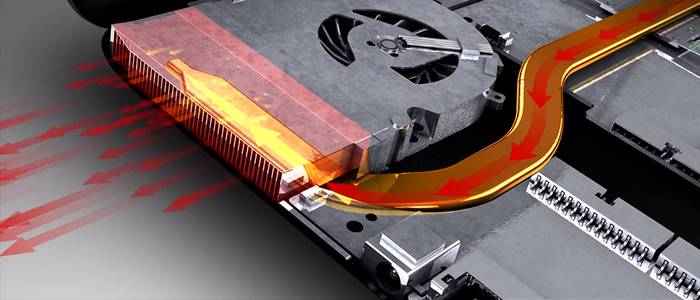
Для того, чтобы между медной пластиной и процессором не было воздуха наносят слой термопасты. Термопаста нивелирует неровности поверхностей процессора и системы охлаждения, создавая необходимое прилегание и обеспечивая отличную теплопередачу между ними. Ту же функцию выполняет и термопрокладка.
Признаки перегрева
Признаков существенного повышения температуры ноутбука немало, в зависимости от того, какая часть подвержена перегреву, поэтому рассмотрим наиболее частые:
- портативный компьютер неожиданно выключается. За его выключение отвечает система защиты от чрезмерной высокой температуры, поэтому после выключения компьютера рекомендуется включить его и зайти в BIOS, где необходимо промониторить температурные параметры базовых узлов портативного компьютера, если существует такая возможность;
- периодические зависания и перезагрузки. Вероятнее всего, проблема кроется в чрезмерном нагревании видеокарты. Дополнительным фактором может быть искажение картинки в игровых приложениях и появление, так называемых, «артефактов»;
- ноутбук сильно гудит. Если вентилятор шумит, то следует прочистить систему охлаждения или полностью заменить ее;
- горячий корпус. При значительном перегреве корпуса портативного компьютера стоит всерьез задуматься об устранении данной проблемы. Нередко горячий корпус сочетается с громкой работой вентиляторов. Очищение вентилятора и системы охлаждения полностью, если сильно греется корпус портативного компьютера, просто необходимо – в противном случае устройство может причинить ожоги;
- если файлы стали неспешно читаться с винчестера, или вообще чтение данных невозможно, необходимо акцентировать внимание на температуру жесткого диска.
Видео: Сильно греется
Причины и методы устранения
Основных причин чрезмерного нагревания ноутбука несколько. Для каждой из них существует свой эффективный метод устранения проблемы, когда греется ноутбук.
Пыль
Наиболее безобидная и распространенная причина перегрева ноутбука – банальная пыль. Со временем она забивает решетку вентиляции (в крайних случаях толщина слоя пыли может достигать сантиметра), и значительно затрудняет доступ холодного воздуха через решетку.
Ограничение подачи холодного воздуха внутрь ноутбука приводит к существенному нагреву процессора, видеокарты и других комплектующих.
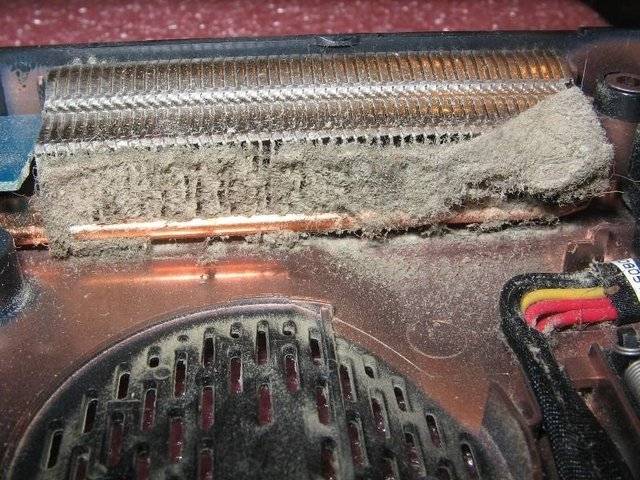
Признаками данной причины являются произвольное отключение портативного компьютера через определенный промежуток времени (обычно от 10 до 30 минут), снижение производительности, шумы при работе вентилятора. Особенно сильно эти признаки проявляются в летнюю жару.
Для устранения данной проблемы следует очистить систему охлаждения от пыли. Отличным помощником в этом деле может стать обычный бытовой пылесос.
Высохла термопаста
Еще одной причиной перегрева портативного компьютера является высыхание термопасты. Эта причина более редка, чем предыдущая, тем не менее высыхание термопасты и приход термопрокладки в негодность случаются довольно часто.
В целом жидкости хорошо передают тепло, именно поэтому водяное охлаждение более результативно в сравнении с воздушным. Когда паста со временем высыхает, процент жидкости в ней снижается, а значит, уменьшается и эффективность охлаждения, хотя и несущественно.

Иначе дело обстоит с термопрокладкой. Когда под высокотемпературным воздействием термопрокладка с течением времени изнашивается, в ней возникают компактные микро разрывы, которые приводят к тому, что ее функция передачи тепла от процессора к системе охлаждения снижается.
Признаки аналогичны признакам при запылении вентиляционного отверстия. Для устранения данных трудностей рекомендуется заменить термопасту и термопрокладку.
Выход из строя
Если после чистки и замены термопасты, при загруженности процессора менее 25-40% в офисных приложениях, температура процессора более 80С, то вероятнее всего имеет место выход из строя системы охлаждения или элементов платы. Наиболее целесообразно в этом случае сдать ноутбук в сервисный центр.
Системы охлаждения
С течением времени система охлаждения перестаёт обеспечивать приемлемый уровень охлаждения. Вентиляторы начинают крутиться меньше, происходит смещение осей вращения. Нередко случается так, что смонтированная система охлаждения может не обеспечивать охлаждение при значительных нагрузках со стороны пользователя.

Для решения проблем рекомендуется поменять комплектующие системы охлаждения, либо целиком сменить ее. Выбор оптимальных компонентов и их инсталляция невозможны без квалификации и опыта, поэтому нужно обратиться к мастеровитым специалистам сервисной организации.
Ещё одним выходом из сложившейся ситуации, связанной с перегревом может быть приобретение подставки с вентиляторами. Разместив портативный компьютер на ней, можно добиться более существенного продува корпуса и, как следствие, снижение внутренней температуры ноутбука.
Элементов платы
Тепло, которое выделяется при нагреве ЦП или чипа материнской платы, передается на ближайшие узлы, размещенные на ней. Под длительным и существенным воздействием тепла существует вероятность формирования микротрещины в местах пайки этих компонентов, что приводит к существенному выделению тепла и более стремительному износу.
Чем опасен перегрев
При увеличении числа пыли действенность системы охлаждения заметно уменьшается, портативный компьютер начинает активно греться, со временем может зависнуть или вообще перегрузиться.
Но самое ужасное, что перегрев ноутбука может служить причниной поломки следующих узлов:

Замена видеочипа или прочих комплектующих стоит в разы больше, чем профилактическая очистка компьютера от пыли. Следует взять за правило, что если ноутбук стал самопроизвольно переключаться – он нуждается в очистке от пыли.
Как проверить греется ли ноутбук
Чтобы определить, какая температура для компьютера является предельной, можно воспользоваться специальной программой HWMonitor, которая позволяет просмотреть все текущие, а так же максимальные и минимальные величины температуры за конкретный период времени. Наибольший интерес будут представлять исключительно максимальные значения.

У каждого устройства предельная температура своя, определенные сведения можно найти в интернете, что-то несложно узнать опытным способом, но обычно сочетание нескольких симптомов с явно завышенными значениями в HWMonitor говорят о том, что портативный компьютер нуждается в чистке и профилактике.
Однако следует знать, что для каждой модели предельное значение температуры может отличаться.
Видео: Снижение нагрева процессора ноутбука
Меры профилактики
Обычно ноутбук сильно греется из-за пыли и ворсинок, засоряющих радиатор системы охлаждения, поэтому несколько несложных правил помогут избежать осложнений, связанных с его перегревом:
- нельзя ставить ноутбук во время работы на мягкие поверхности, в связи с тем, что они препятствуют приемлемому охлаждению и ворсинки с мягкой поверхности довольно скоро забивают вентилятор;
- нельзя работать в помещении с большим количеством пыли;
- львиная доля бытовой пыли находится на высоте до 20 см от поверхности, поэтому не рекомендуется работать с портативным компьютером на полу;
- необходима периодическая чистка ноутбука от пыли (хотя бы раз в год);
- перед приобретением ноутбука важно определить для чего он будет использоваться, и выбрать наиболее подходящую модель именно для этого класса задач. Важно знать, что по-настоящему игровых ноутбуков не существует.
Всего лишь несколько тривиальных правил могут обезопасить Ваш ноутбук от выхода из строя или внеплановой поездки в сервисный центр.
Перегрев портативного компьютера может причинить немало головной боли, начиная от хорошо известных “голубых экранов” и заканчивая потерей важных данных и даже непосредственной поломкой материнской платы или процессора, причем далеко не всегда пользователь понимает, почему стал перегреваться ноутбук.
> Перегрев ноутбуков – самая распространенная проблема, с которой сталкиваются пользователи портативных компьютеров.Если вовремя не устранить причины перегрева, то компьютер может медленно работать, а со временем и вовсе сломаться.
В статье рассказаны основные причины перегрева, как их выявить и самые распространенные методы решения этих проблем.
Причины перегрева
1) Самая типичная причина перегрева ноутбука – пыль. Как и в стационарном компьютере, внутри ноутбука со временем скапливается много пыли. В результате неизбежны проблемы с охлаждением ноутбука, что приводит к перегреву.
Пыль в ноутбуке.
2) Мягкие поверхности, на которые ставят ноутбук. Дело в том, что на таких поверхностях у ноутбука перекрываются вентиляционные отверстия, которые обеспечивают его охлаждение. Поэтому, крайне желательно ставить ноутбук на жесткие поверхности: столик, подставку и пр.
3) Слишком тяжелые приложения, которые сильно нагружают процессор и видеокарту мобильного устройства. Если вы часто нагружаете компьютер последними новинками игр - желательно иметь специальную охлаждающую подставку.
4) Отказ работы кулера. Вы сразу должны это заметить, т.к. ноутбук вообще не будет шуметь. К тому же он может отказаться загружаться, если сработает система защиты.
5) Слишком высокая температура вокруг. Например, если вы поставите ноутбук рядом с обогревателем. Надеюсь, этот пункт не нуждается в детальном пояснении…
Не стоит ставить ноутбук рядом с таким устройством…
Как определить, что перегревается ноутбук?
1) Ноутбук стал сильно шуметь. Это типичный признак перегрева. Кулер внутри корпуса вращается быстрее, если повышается температура внутренних компонентов лэптопа. Поэтому, если система охлаждения почему-то не работает эффективно, то кулер постоянно будет работать на максимальных скоростях, а значит сильнее шуметь.
Повышенный уровень шума вполне допустим при большой нагрузке. Но если ноутбук начинает шуметь уже после включения, то с системой охлаждения что-то не так.
2) Сильный нагрев корпуса. Тоже характерный признак перегрева. Если корпус ноутбука теплый, то это нормально. Другое дело, когда он горячий – нужно срочно принимать меры. Кстати, нагрев корпуса можно контролировать «рукой» - если вам так горячо, что рука не терпит - отключайте ноутбук. Так же можно использовать специальные программы .
3) Нестабильная работа системы и периодические зависания. Но это неизбежные последствия при проблемах с охлаждением. Хотя не обязательно причина зависаний ноутбука связана с перегревом.
4) Появление странных полос или ряби на экране. Как правило, это сигнализирует о перегреве видеокарты или центрального процессора.
5) Не работает часть USB или других портов. Сильный перегрев Южного моста ноутбука приводит к некорректной работе разъемов.
6) Самопроизвольное выключение или перезагрузка ноутбука. При сильном нагреве центрального процессора срабатывает защита, в результате система перезагружается или полностью отключается.
Несколько способов избежать перегрева ноутбука
1) При серьезных проблемах с перегревом ноутбука, например, когда система самопроизвольно перезагружается, нестабильно работает или выключается, нужно срочно принимать меры. Так как самой частой причиной перегрева системы является пыль, то начать нужно с чистки.
Если не знаете, как чистить ноутбук, либо эта процедура не устранила проблему, то обратитесь в сервисный центр. А то постоянный перегрев неизбежно приведет к серьезной поломке. Ремонт обойдется не дешево, поэтому лучше заранее устранить угрозу.
2) Когда перегрев некритичен, либо ноутбук греется только при повышенной нагрузке, можно самостоятельно предпринять ряд действий.
Где находится ноутбук во время работы? На столе, коленях, диване.… Запомните, ноутбук нельзя ставить на мягкие поверхности. Иначе вентиляционные отверстия внизу ноутбука закрываются, что неизбежно приводит к перегреву системы.
3) Некоторые лэптопы позволяют подключать видеокарту на свой выбор: встроенную или дискретную. Если система сильно греется, переключайтесь на встроенную видеокарту, она меньше выделяет тепла. Самый оптимальный вариант: переключаться на дискретную карту только при работе с мощными приложениями и играми.
4) Один из самых эффективных способ помочь системе охлаждения – ставить ноутбук на специальный столик или подставку с активным охлаждением. Обязательно обзаведитесь подобным устройством, если этого еще не сделали. Встроенные в подставку кулеры не дают ноутбуку перегреваться, хоть и создают дополнительный шум.
Подставка для ноутбука с охлаждением. Эта штука поможет существенно снизить температуру нагрева процессора и видеокарты и позволит вам долго играть или работать в «тяжелых» приложениях.
Помните, что постоянный перегрев системы со временем приведет к поломке ноутбука. Поэтому при появлении признаков этой проблемы, устраните ее как можно быстрее.