
Как очистить прочие файлы на андроиде. Удаления файлов из скрытой папки.thumbnails
Внутренней памяти телефона на андроиде 4.4.2, 6.0 и так далее, в смартфонах: samsung galaxy, lenovo, lg, htc, explay fly, sony xperia, асус, zte, explay и любом другом никогда не бывает достаточно, но вы можете освободить ее, если будете следовать некоторым советам, предоставленным ниже.
Большинство смартфонов марки Google Android имеют память системы 16 Гб встроенной и 2 Гб оперативной.
Телефоны, которые были выпущены несколько лет назад в своем диапазоне, как правило, имеют 4 Гб встроенной памяти и 512 Мб или 1 Гб оперативной.
Этого количества окажется недостаточно в случае интенсивного использования смартфона или планшета.
Вас не должно вводить в заблуждение наличием слота для карты памяти MicroSD, так как многие программы не могут быть перемещены на нее.
Это часто происходит потому, что операционная система андроид занимает в большинстве случаев более половину внутренней памяти устройства.
Кроме того, с некоторыми незначительными исключениями, многие производители телефонов устанавливают собственные файлы, которые занимают место и потребляют большую часть оперативной памяти.
Таким образом, можете обнаружить, что у вас не осталось места в телефоне. В такой ситуации вы должны прибегнуть к некоторым ухищрениям, чтобы освободить память системы
Я объясню, каким именно нужно следовать шагам. Кроме того, эти советы полезны, даже если у вас есть более чем 16 Гб встроенной памяти, так как доказано, свободного места никогда не бывает слишком много.
Шаг первый очистить встроенную память в телефоне андроид — удалите лишние приложения
Я согласен, что этот совет не относится к мудрости ракетостроения, но это одна из первых вещей, которые вы должны сделать.
Проверьте список установленных программ (как правило, в меню Настройки — Приложения — Управление приложениями) и я гарантирую, что найдете по крайней мере пять, которые не используете в течение длительного времени. Решение простое: пришло время удалить.

Таким образом, можете избавитесь от десятков или сотен мегабайт занятой памяти (возможно даже несколько ГБ в случае сложных игр) и дополнительно освободите RAM, если в файлах была плохая привычка работать в фоновом режиме. Кстати удалять можно и через компьютер.
Шаг второй освободить память андроид телефона — перемещение приложений на карту памяти
Теоретически, карта MicroSD используется для хранения фотографий, видео или документов.
Тем не менее, ограниченная внутренняя память вынуждает перемещения некоторых программ на карту MicroSD с внутренней памяти.
Это можете вручную по одному из меню Настройки — Приложения — Управление приложениями — Имя — Переместить в SD-карту.
Тем не менее, помните, что полностью все файлы не могут быть перемещены на карту MicroSD.
Перемещение файлов на карту MicroSD освободит несколько десятков встроенной памяти, но недостатком является то, что программы будут работать медленнее — скорость SD карты меньше, чем скорость системной памяти.
Шаг третий очистить память телефона андроид — очистить кэш приложений
Приложения, подключающиеся к сети интернет, хранят много ненужных данных в кэш памяти на всех смартфонах, включая флай, алкатель, леново, сони иксперия, лджи, леново а5000, самсунг с3, которые в течение нескольких дней интенсивного использования могут достигать нескольких сотен мегабайт.
Вероятно, лучшим примером этого является хром, который накапливает около 100 МБ через каждые несколько дней, в зависимости от того, насколько интенсивно его использовать.
Никакие другие программы не являются исключением, хорошим примером, является спортивное приложение УЕФА, которое добавляет МБ, даже если используется редко.
Решение очень простое: использовать программу , которая имеет в том числе функцию автоматизации, очищающая кэш время от времени без вашего вмешательства.
Кроме того, вы можете вручную выбрать приложения (Настройки — Приложения — Управление приложениями — Имя приложения) и нажать кнопку очистить кэш.
Важным является то, что очистка кэша не оказывают никакого влияния на работу программ, даже в регистре данных. Вы можете удалить кэш с помощью постороннего приложения или вручную.
Шаг четвертый в освобождении памяти устройств андроид – отключите динамические виджеты и обои
Мы знаем, что приятно иметь любимый виджет или обои, с помощью которого, можно произвести впечатление на своих друзей, но обратите внимание, что такие «фейерверки» потребляет большую часть оперативной памяти (каждый виджет / обои до сотни МБ).
Другими словами, чем меньше будет динамических виджетов и обоев, тем больше объем оперативной памяти и приложения будут запускаться быстрее.
Шаг пятый увеличить память андроид — закрыть не нужные вам услуги
Большинство приложений, работающих в фоновом режиме потребляют десятки МБ оперативной памяти.
Некоторые из них имеют важное значение для функционирования операционной системы, другие просто необходимы, но некоторые из них работает впустую, особенно если вы используете конкретное приложение.
Примером может служить программа «Facebook», которая работает в фоновом режиме – жрет около 50 МБ.
Ранее была модной функция специальное быстрое закрытие ненужных услуг, но ее популярность упала в последнее время.
Причин этого низкая эффективность. Одна из проблем состоит в том, что многие приложения автоматически перезапускается после короткого периода бездействия.
ЗАКЛЮЧЕНИЕ: Даже если вы используете андроид смартфон с небольшим количеством встроенной и оперативной памяти, существуют различные решения, чтобы сохранить свободную память.
Какой бы метод вы не предпочли, вы должны держать более-менее «чистый» телефон все время, чтобы избежать переполненности памяти приложениями и службами, которые почти никогда не используете. Успехов.
Рано или поздно перед владельцем устройства Андроид возникает задача - очистить память телефона. Пространство внутренней памяти, каким бы оно большим ни было, к сожалению, всё равно имеет предел. И в один «прекрасный день», или «час икс», в случае переполнения, оповещает пользователя тревожным известием: «Не могу установить новое приложение!».
«Пожирателей памяти» в операционной системе Андроид не меньше, чем в Windows, используемой на компьютере. Ненужные файлы (временные), кэш-память браузера, бесполезные программы и контент, инсталляторы и т.д. В телефоне тоже необходимо и «оперативку» оптимизировать, и внешнюю и внутреннюю память очищать.
Убрать с устройства «цифровой хлам» и заставить его работать быстрее (улучшить функционирование системной памяти) помогают специальные программные инструменты - приложения, доступные на официальном веб-ресурсе Google Play. Познакомимся поближе с их возможностями.
Автоматическая очистка
Программа-уборщик, оптимизатор системы и антивирус в одном лице, будет полезен и опытным пользователям, и новичкам, едва справляющимся с базовыми настройками Андроида. После запуска на своей панели отображает загруженность данными флеш-накопителя и оперативной памяти. Детектирует остаточные файлы, одинаковые и размытые фото. Ускоряет RAM и игры. Сообщает пользователю о приложениях, вызывающих перегрев CPU.
Чтобы уничтожить на телефоне ненужные файлы и прочий «программный» мусор при помощи Clean Master, выполните следующие действия:
1. В панели управления утилитой тапните по иконке раздела «Мусор».
2. Снимите «галочки» с элементов, которые очищать не нужно. А затем нажмите «Очистить» (кнопка внизу списка).

Предупреждение! Если очистить кэш-память игры, весь прогресс её прохождения удаляется. Будьте внимательны с надстройками!

3. По завершении уборки, Clean Master сообщит о том, сколько ему удалось освободить дискового пространства на устройстве. Ознакомившись с данными, под текстом сообщения нажмите «Готово».
Чтобы разгрузить оперативную память устройства (RAM), воспользуйтесь функцией «Ускорение памяти» (кнопка на главной панели, возле «Мусор»).

1. После сканирования приложение-чистильщик отобразит перечень программ и сервисов, которое можно подвергнуть оптимизации. Отключите ненужные (если требуется) и тапните «Ускорение».
2. Чтобы выйти из раздела, нажмите «Готово».
Портированная версия на Android мегапопулярного уборщика для компьютеров под управлением ОС Windows. Держит в чистоте и порядке папки загрузок, буфер обмена и другие директории мобильного девайса, которые часто замусориваются. Обеспечивает безопасный веб-сёрфинг. Умеет удалять логи SMS-сообщений и звонков. Позволяет отслеживать работу RAM и состояние накопителей памяти.

Выборочная очистка и анализ директорий
Помогает быстро отыскать и полностью нейтрализовать «тяжеловесные» файлы и папки на картах памяти устройства. После анализа выводит на дисплей наглядную диаграмму занимаемого пространства.

Иерархию директорий в графической схеме приложения при необходимости можно масштабировать: открывать содержимое папок и подпапок.

Чтобы удалить выделенный файл:

- откройте меню (тапните в левом правом углу значок «три точки»);
- в списке опций выберите «Delete» (удалить);
- в дополнительном окне подтвердите запуск команды (снова нажмите «Delete»).

Подробно отображает информацию о занятом и свободном пространстве на SD-картах, USB-устройствах, внешних и внутренних хранилищах в виде наглядной инфографики (радиальных диаграмм) и о стандартной форме (режим отображения выбирается пользователем).
Распространяется бесплатно. Имеет статус доверенного ПО (не содержит вирусов и рекламных модулей).

Молниеносно находит и уничтожает ненужные папки и файлы. Индексирует все объекты, хранящиеся на дисках. Оснащён внутренним поиском: находит элемент по заданному запросу в течение нескольких секунд. Отображает десять самых «тяжёлых» файлов. Поддерживает контекстное меню для выполнения различных действий с выбранным объектом. Имеет виджет для оперативного управления диском с рабочего стола. Адаптирован к пользованию как на телефонах, так и на планшетах.
Удаление предустановленных приложений
Некоторые производители по умолчанию устанавливают в операционную систему своих мобильных гаджетов сторонние приложения. Но не все из них оказываются полезными для пользователя. Даже напротив - являются источниками «тормозов», занимают драгоценное дисковое пространство. Удалить их штатными функциями телефона, в большинстве случаев, не получается. Требуется задействование специализированных утилит, а также включение root-прав.

Один из лучших инструментов для удаления системных приложений на «рутованном» Андроиде. Перед очисткой предоставляет пользователю возможность временно заморозить (деактивировать) программу. В этом режиме можно пронаблюдать, как работает операционная система в её отсутствие. Если с телефоном всё хорошо, приложение можно смело убирать с накопителя безвозвратно.
Комплексная профилактика
Чтобы всегда содержать RAM и накопители своего телефона в идеальном порядке, совсем не обязательно устанавливать несколько утилит (первая - очищает, вторая - оптимизирует и т.д.). Для большего удобства комплексную уборку и ускорение операционной системы можно выполнять посредством мультифункциональных приложений. Экономится пространство накопителя, меньше тратится времени на «уборку».

Приложение-комбайн удаляет с девайса всё ненужное, ускоряет работу ОС. Детектирует приложения, чрезмерно потребляющие системные ресурсы (RAM, CPU энергию аккумулятора). Деликатно наводит порядок в кэше оболочки Андроид и проинсталлированных приложений.

Очищает в браузере. Повышает уровень конфиденциальности личных данных.

Поддерживает отключение ненужных компонентов. Помогает пользователю выбрать оптимальные параметры в настройках (энергосбережение, яркость дисплея и др.).
Пусть в вашем Андроиде всегда будут только полезные приложения и данные!
До сих пор многие бюджетные устройства оснащаются небольшим объемом внутренней памяти. Как правило, это 8 Гб, но встречаются устройства, на которых выделено не более 4 гб. Соответственно, на них остается совсем мало места для установки приложений, видеороликов, музыки и фотографий. Что можно сделать в таком случае?
Перенос приложений на карту памяти или их удаление
Если приложения установлены в памяти устройства, желательно перенести их на карту памяти. Сделать это можно вот как. Для начала зайдите в настройки своего устройства (приложение «Настройки»).


В нем ищем сторонние приложения. Например, в нашем случае это игра Cut the Rope. Нажимаем на иконку приложения.

Оказавшись в настройках, нажмите «Перенести на SD-карту» (в нашем случае — «Перейдите к SD-карте», что в целом одно и тоже).

Игра будет перенесена на карту памяти. Это может занять некоторое время в зависимости от размера приложения.
Если приложение вы не используете, то удалите его, нажав на одноименную кнопку.

Перенос видео, аудио, фотографий
Во многих случаях свободное место занимают видео- или аудиозаписи, а нередко и огромное количество фотографий. Перенести эти файлы можно двумя способами: с помощью проводника, либо с помощью компьютера. Во втором случае подключаете девайс к компьютеру с помощью USB-кабеля и переносите файлы из внутренней памяти в карту памяти вручную.
Для первого случая вам понадобится файловый менеджер, к примеру, ES Проводник. Запускаете приложение, находите папку с файлом, нажимаете на нее и копируете.


Все, она была перемещена.
Очистите устройство от устаревших и ненужных данных
Для этого можно использовать различные приложения, а на некоторых устройствах есть фирменные утилиты для очистки. Мы воспользуемся приложением SD Maid, которое отлично себя зарекомендовало. Скачайте его в , установите и запустите. Нажмите на кнопку «Мусор» и дождитесь, когда система соберет все данные.

Затем нажмите «Очистка», что бы очистить данные.

В нашем случае объем мусора совсем небольшой. Иногда, однако, мусора может набегать на несколько гигабайт памяти. Так-то.
Кстати, ненужные файлы можно хранить в облачном хранилище. Многие облачные хранилища совершенно бесплатны, поэтому можете воспользоваться такой услугой, что бы хранить, скажем, ненужные фотографии.
Скорость работы телефона или планшета напрямую зависит от заполненности его памяти. При этом речь идёт про все её виды. И если своевременно и правильно чистить память, то устройство на базе Android OS будет работать гораздо быстрее и стабильнее.
Различные виды памяти Android-устройства
На каждом устройстве Android используется несколько видов памяти для разных целей. Важно уметь различать их, чтобы понимать, о чём идёт речь во время очистки памяти и оптимизации устройства. Выделяют следующие виды памяти:
- оперативная память устройства (RAM - Random Access Memory) - используется для хранения временных файлов тех приложений и программ, что запущены на данный момент. Именно от неё зависит стабильность и скорость работы устройства. При недостатке оперативной памяти появляются баги и прочие сбои. А возникает этот недостаток либо при запуске слишком большого числа приложений, либо при плохой «выгрузке» временных файлов из оперативной памяти;
- постоянная память устройства (ROM - Read Only Memory) - содержит в себе системные файлы устройства, в том числе и файлы операционной системы. Отличается от других тем, что хранит в себе файлы всегда, даже если телефон или планшет выключить. При этом без использования специальных программ их нельзя удалить или изменить. Да и делать это не стоит, ведь изменение постоянной памяти может привести к поломке устройства. В нормальной ситуации ROM не может быть изменена, и как следствие её заполнение вам не грозит;
- внутренняя память устройства (Internal Phone Storage) - может быть использована для хранения любой информации. Сюда устанавливаются приложения, сохраняются сообщения и фотографии. Информацию в этой памяти можно постоянно стирать или перезаписывать. Серьёзного влияния на производительность её забитость не оказывает, но всё же она нуждается в очистке время от времени, так как множество установленных приложений, которые не используются, все ещё могут потреблять ресурсы устройства в фоновом режиме;
- внешняя память устройства - сюда относятся различные карты памяти. Они могут добавить некоторое количество памяти в ваше устройство, а вы, в свою очередь, можете перенести на них установленные приложения и файлы. Таким образом, они используются для того, чтобы освободить внутреннюю память и расширить возможный объём для файлов.
Отображение свободной памяти на Android-устройстве
Чтобы узнать, необходимо ли очистить память на устройстве, нужно посмотреть, сколько её занято на данный момент. Оперативную память можно посмотреть следующим образом:
Узнать постоянную память также нетрудно:

Очистка памяти Android-устройства
Время от времени очищать память просто необходимо. Это способствует стабильной работе устройства и повышению производительности. А способы для очистки существуют разные.
Чистка памяти устройства с помощью встроенных возможностей
Очистить память устройства можно и стандартными средствами, например, через «Диспетчер приложений»:
- Откройте настройки устройства. Найдите в них «Диспетчер приложений».
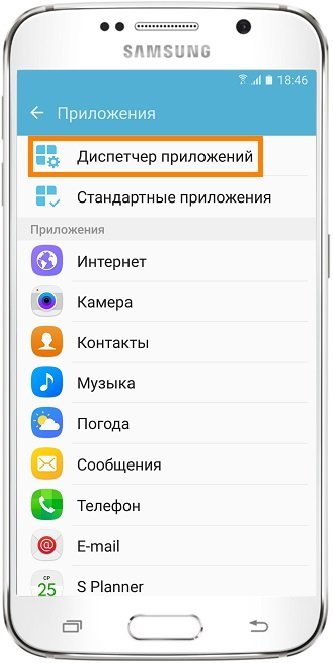 Откройте раздел «Диспетчер приложения» в настройках
 - На некоторых устройствах этот пункт будет называться просто «Приложения».
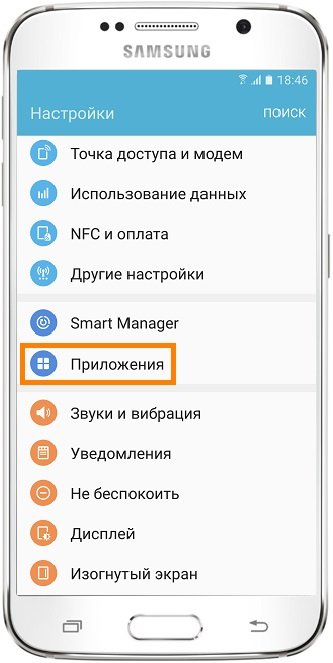 Иногда раздел может называться просто «Приложения»
 - В списке приложений, установленных на устройстве, выберите то, которым не пользуетесь и хотите удалить. Нажмите на него.
 Выберите приложение для удаления из «Диспетчера приложений»
 - Перед удалением очистите данные приложения с устройства. Для этого перейдите в пункт «Память».
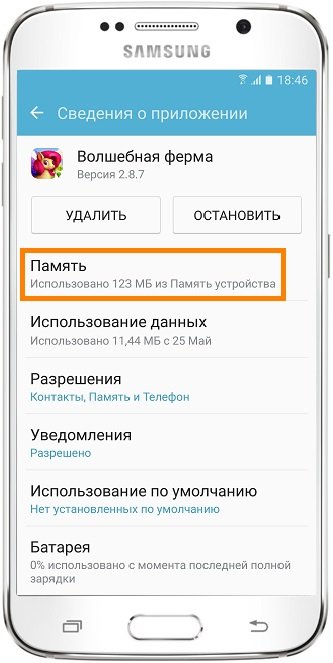 Перейдите в пункт «Память» для очистки данных приложения
 - Очистите данные приложения. Таким образом освободится пространство от файлов настроек и сохранённых данных приложения. Если вы этого не сделаете или такой возможности нет, приложение всё равно можно будет удалить.
Вернитесь в предыдущее меню.
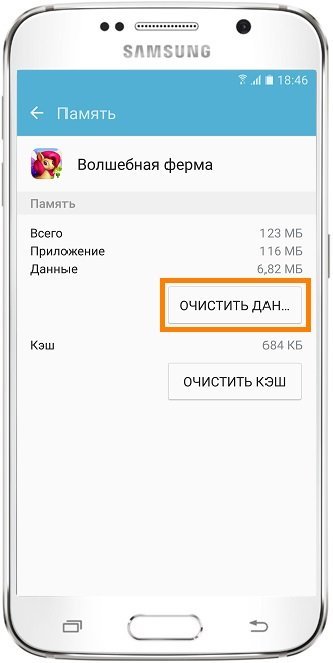 Нажмите «Очистить данные» в разделе «Память»
 - Удалите само приложение нажатием на соответствующую кнопку.
 Нажмите кнопку «Удалить» для удаления приложения с устройства
Стоит учитывать некоторые моменты при удалении приложений:

Видео: полная очистка памяти устройства на базе Android
Очистка памяти Android-устройства с помощью компьютера
Другой способ очистки внутренней или внешней памяти связан с подключением устройства к компьютеру. В таком случае у вас будет несколько возможностей для очистки:
- можно увидеть все файлы и папки устройства, если подключить устройство к компьютеру в качестве накопителя. Через «Проводник» удалите ненужные данные, например, фотографии или видео;
- можно выполнять очистку и рядом различных программ. К примеру, указать накопитель устройства для проверки CCleaner или антивирусными системами. Это также поможет избавиться от временных файлов или вредоносных приложений в системе;
- можно использовать для очистки специальные приложения для работы с Android-устройствами. К примеру, Android Commander. Оно позволит удалить не только файлы, но и приложения.
Очистка памяти через «Проводник»
После подключения устройства в качестве накопителя можно растеряться в различных папках и названиях. Стоит быть крайне внимательным, так как случайное удаление системных файлов может вызвать поломку устройства. Чтобы максимально освободить внутреннюю память устройства таким образом, сделайте следующее:

Отладка по USB позволяет подготовить устройство к работе с программами и получить доступ к файлам на нём. И теперь можно приступить к удалению содержимого следующих папок:
- dsim - хранит в себе все фотографии, сделанные на телефоне. Они могут занимать немало места;
- downloads - в ней находятся загруженные из интернета файлы любого типа;
- movies - по умолчанию используется для хранения видео;
- music - в ней, как ясно из названия, находятся музыкальные файлы;
- pictures - сюда попадают изображения, которые загружаются на устройство;
- media - хранит любые медийные файлы.
Другие папки не стоит трогать. Они занимают не столь много места и могут содержать в себе необходимые для работы устройства файлы.
Очистка памяти Android с помощью специальных программ
Оперативную память телефона или планшета неэффективно пытаться чистить вручную. Да, можно попытаться очистить кэш или перезапустить устройство, но лучше установить для этого специальные приложения. Кроме того, многие подобные программы помогают также очистить внутреннюю и внешнюю память.
Очень компактное приложение, которое хорошо выполняет свои основные функции. Это приложение способно:

Использовать эту утилиту для ускорения устройства очень просто:

Подобная очистка полностью безопасна и не требует от пользователя иных действий.
Приложение, которое позаботится о защите и скорости работы телефона или планшета с операционной системой Android OS. Оно способно:

В этой программе есть специальный режим для ускорения игр. Для его использования сделайте следующее:

В этом приложении имеется ряд дополнительных функций. Они необязательны, но при этом могут быть полезны:

Для очистки памяти этим приложением сделайте следующее:

Приложение от известного производителя антивирусов имеет две версии: облегчённую с урезанным функционалом и обычную, где доступно множество возможностей. Оно позволяет пользователю:

При этом приложение имеет удобный и простой интерфейс, интуитивный для каждого пользователя.
Чтобы произвести очистку памяти при помощи 360 Security, сделайте следующее:

Эффективная очистка с помощью приложения CCleaner
Большинство приложений по очистке памяти очень просты в использовании. Достаточно научиться работать в одном, и с остальными не возникнет никаких проблем. Приложение CCleaner для Android OS отлично для этого годится. После установки его на ваше устройство сделайте следующее:

Почти все приложения по очистке работают похожим образом, а некоторые и вовсе выполнят её по нажатию одной кнопки.
Сброс телефона к заводским настройкам в качестве метода очистки
Есть ещё один метод, позволяющий очистить память устройства и значительно ускорить его работу. Это сброс телефона или планшета к заводским настройкам.
При сбросе телефона к заводским настройкам будут удалены все файлы и данные на устройстве. Подобное действие поможет максимально освободить память и может быть единственным выходом в случае возникновения ошибок или серьёзной нехватки места на устройстве.
Для выполнения сброса устройства, сделайте следующее:

Видео: сброс телефона к заводским настройкам
Увеличение памяти устройства
Существует несколько способов, позволяющих повысить доступный объём постоянной памяти:

Увеличить объём оперативной памяти внутри устройства невозможно. Тут может помочь замена аппарата. Хотя хорошая очистка оперативной памяти позволит вам эффективно использовать то, что вы имеете.
Экономия памяти на Android-устройстве
Вам не придётся часто чистить память телефона или планшета, если вы не будете её захламлять. Вот несколько простых советов, благодаря которым ваш телефон будет реже нуждаться в очистке памяти:
- не устанавливайте всё подряд. Есть множество привлекательных приложений и игр, но лучше лишний раз подумать о том, действительно ли они вам необходимы. Если устанавливать только самое нужное, память будет забиваться медленнее;
- не храните лишние файлы и приложения на устройстве. Если не играете в игру, значит, её можно удалить. Если вы сделали фотографии, скиньте их на компьютер. В крайнем случае храните подобные вещи на объёмной карте памяти;
- оптимизируйте устройство время от времени, даже если оно работает нормально. Очистка временной и постоянной памяти хотя бы раз в месяц избавит вас от проблем в дальнейшем.
Существует множество приложений для очистки памяти. Регулярно выходят новые. Такие приложения востребованы, потому что очистка памяти Android-устройства является обязательной процедурой, от которой зависит эффективность работы телефона или планшета после длительного использования. Старайтесь следовать советам из этой статьи, если хотите, чтобы производительность вашего устройства не снизилась из-за занятой памяти и радовала вас долгое время.
Каждый смартфон имеет ограничение по установленной памяти. Часть ее используется необходимыми для работы системными ресурсами, остальное пространство выделяется под загружаемые пользователем программы, фотографии, видео, аудио файлы. Чем активнее пользоваться смартфоном, тем быстрее заполняется вся свободная память, возникает необходимость ее очистки. Для понимания, как очистить память телефона на Андроиде, необходимо разобраться в ее видах, понять, где хранятся системные файлы, какие внутренние и внешние ресурсы можно использовать для своей информации.
Виды памяти на андроиде
Современный гаджет на системе Андроид представляет собой небольшой компьютер, в котором есть все присущие данному устройству модули – процессор, постоянное и оперативное запоминающие устройства, блок питания. Для хранения используемых программ существуют встроенный и внешний накопители. Встроенный состоит из постоянного запоминающего устройства и оперативного запоминающего устройства. Внешний – подключается дополнительно в виде SD-карты.
Встроенная
Накопительные чипы, которые располагаются на основной плате, называются встроенной памятью. Обязательными для функционирования аппарата являются постоянное запоминающее устройство (ПЗУ или ROM), чип оперативного запоминающего устройства (ОЗУ или RAM). Объем ПЗУ является одной из основных характеристик девайса. Он определяет количество программ, приложений, другой пользовательской информации, которую можно разместить на смартфоне без привлечения дополнительных устройств. ОЗУ влияет на скорость одновременного выполнения нескольких программ.
Внешний накопитель
Расширить возможности гаджета для хранения файлов пользователя и дополнительных программ может подключение внешнего накопителя (SD-карты). Для этой цели в аппарате предусмотрен специальный слот (или разъем), который может быть спрятан под крышкой прибора или выведен в торцевую панель. Габариты внешних накопителей имеют несколько типоразмеров, которые зависят от производителя и объема. Размеры памяти внешних накопителей могут подбираться под задачи пользователя, его потребности в хранении аудио, фото, видео, текстов, дополнительных программ.
Оперативная (RAM)
Чип оперативного запоминающего устройства является составной частью встроенной памяти. Его объем делится между системными программами и запускаемыми пользователем приложениями. Чем больше объем ОЗУ, тем большая его часть может быть использована для запуска и постоянной работы нескольких программ в активном режиме. Если для работы всех запускаемых программ не хватает объема ОЗУ, система имеет возможность резервировать под оперативные задачи часть постоянного запоминающего устройства. При выключении аппарата вся информация в ОЗУ стирается.
Постоянное запоминающее устройство (ROM)
Размещение всех основных системных программ смартфона или планшета системы андроид, установленных пользователем программ производится на постоянном запоминающем устройстве. Часть его объема занимают системные файлы, к которым происходит обращение процессора девайса при включении, выключении, перезагрузке, других действиях пользователя. Оставшийся объем при покупке прибора свободен для целей и задач покупателя. При выключении аппарата вся информация на ПЗУ сохраняется.
Как узнать, сколько памяти
Определить используемый объем встроенного и внешнего накопителя можно, выполнив несколько простых манипуляций с аппаратом:
- Открываем Настройки
- Переходим в раздел «Память»
- Видим общий ее объем, список разделов, объем свободного места.
- Для определения свободного объема ОЗУ и ПЗУ нажимаем кнопку «Меню».
- Видим, какая часть занята системными модулями, кэшем – временными файлами, разными исполняемыми программами. Внизу находится кнопка с указанием, какой объем свободен и доступен на данный момент.
Как очистить память на андроиде
Каждый пользователь устройства системы Андроид сталкивается с необходимостью получения дополнительной памяти. Это происходит при попытке установить новое приложение – прибор выдает сообщение, что ресурсов не хватает, запрашивает разрешение на удаление некоторых установленных программ, чтобы освободить место на андроиде. Путей для освобождения места несколько – можно удалить контент на андроиде, перенести часть программ или информации с внутренних устройств на внешние, скопировать информацию на компьютер или задействовать облачные сервисы.

Внутреннюю и внешнюю
Одним из основных методов, предоставляющих возможность почистить память телефона андроид, является перенос программ на внешнюю карту. Такому переносу могут быть подвергнуты картинки, видео, музыка, файлы, не участвующие в поддержании функциональности девайса. Для этого необходимо проделать следующее:
- Открываем Проводник.
- Переходим во внутреннюю память
- Выбираем объект для переноса
- Удерживаем пару секунд палец на объекте, который хотите перенести.
- Нажимаем иконку в виде ножниц, чтобы вырезать файл
- Переходим в раздел MicroSD
- Вставляем вырезанный объект кнопкой «Вставить»
- Проделываем это со всеми объектами.
Если возникают сложности с очисткой девайса, воспользуйтесь файловым менеджером ES Проводник. Открываем программу, боковое меню, выбираем категорию «Средства», функцию «Анализатор SD Card». После этого произойдет сканирование памяти, выдается подробная информация обо всех объектах на гаджете по разным категориям. А завершает весь список функция глобальной очистки кэша, дубликатов, рекламных роликов, миниатюр галереи, которую можно настроить для запуска в автоматическом режиме.
Системную память
Освобождение системной памяти производится путем очистки ОЗУ и ПЗУ. Для того чтобы разгрузить оперативную и постоянную память вручную от ненужных процессов, которые тормозят работу, выполните следующие действия:
- Нажмите кнопку «Меню» для открытия списка запущенных приложений.
- Нажимаем значок метлы, чтобы закрыть их все сразу.
- Открываем настройки телефона, раздел «Приложения», подраздел «Работающие».
- Надо выбрать пункты, которые можно остановить без потери работоспособности девайса. Можно удалить часть ненужных вам предустановленных приложений.
- Нажимаем кнопку «Остановить» для каждой такой программы.
- Переходим к списку приложений, использующих кэш, нажав иконку в правом верхнем углу экрана.
- Останавливаем ненужные приложения.
Использование функций встроенных приложений
Для того чтобы почистить телефон андроид от ненужных файлов, можно воспользоваться встроенными функциями системы Андроид. Все основные операции по настройке и управлению девайсом находятся в разделе настроек. После нажатия иконки «Настройки» открывается меню, в котором находится раздел «Память». В нем предоставляется возможность увидеть весь ее размер, загрузку программами разного назначения, оценить свободное место, принять решение о необходимости очистки с целью высвобождения места для новых программ.

Очистка кэша
Область постоянного запоминающего устройства, которую занимают временные или модифицированные программами файлы для ускорения работы, называется кэшем. В нем часто остаются ненужные фрагменты, относящиеся к удаленным или редко используемым программам. Для того чтобы запустить программу, которая удаляет кэш, необходимо выполнить следующие действия
- Заходим в настройки
- Переходим в раздел «Память»
- Нажимаем на кнопку «Кэш»
- Подтверждаем удаление объектов кэша.
Что такое прочее в памяти андроид
Многие пользователи обнаруживают большой объем памяти с названием «Прочие». Это файлы установленных приложений. Их можно удалять, отмечая галочками и затем нажав иконку корзины. Для облегчения этого процесса можно установить утилиту Clean Master. Она покажет, чем занято пространство накопителя, поможет его очистить. Для очистки средствами самого девайса необходимы следующие шаги:
- Заходим в раздел «Разное»
- Отмечаем приложения, файлы которых не жалко удалить
- Нажимаем иконку мусорного бака для удаления данных.
Перенос файлов на карту SD
Перемещение объектов из внутренней памяти на SD-карту возможно с помощью File Manager. После открытия этой утилиты вы попадаете в окно с двумя разделами: «Устройство» и «SD-карта». Открыв раздел «Устройство», видим содержимое внутренней памяти, находим необходимые для перемещения объекты. Отмечаете нужные файл или папки галочками, нажимаете иконку «Переместить» в нижней левой части приложения. Нажав на раздел SD-карта открываем содержимое карты, выбираем соответствующую папку для сохранения и вставляем его.
Очистка памяти андроид с помощью компьютера
Свой персональный компьютер можно использовать в роли внешнего накопителя. Для переноса объектов с телефона на ПК, выполните следующие шаги:
- Соединяем девайс и компьютер с помощью USB кабеля
- На компьютере открываем проводник, переходим к содержимому девайса
- Вырезаем и переносим все файлы, кроме тех, которые поддерживают работоспособность устройства.

Перенести приложения на внешний накопитель
Для полноценного выполнения задачи по переносу приложений на SD-карту необходимо получить root права администратора. Если у вас уже есть root-доступ, это можно сделать, установив утилиту Link2sd. Большинство приложений автоматически устанавливается во внутреннюю память устройства, и без прав администратора (root) перенос будет сделать сложно. В Play Маркете есть возможность установки приложения Android Assistant, которое содержит 18 инструментов для управления андроидом. Для переноса из этой утилиты проделайте следующие шаги:
- Запускаем Android Assistant
- Открыв «Инструментарий», выбираем пункт «App2Sd»
- Открывая «Может быть», видим список доступных для переноса на SD-карту приложений
- Выбрав нужный пункт, открываем «Сведения о приложении», и переносим нажатием «На SD-карту».
Как освободить память на андроиде с помощью специальных программ от "мусора"
Для очистки андроида от мусора есть простой и функциональный инструмент – утилита Clean Master. Запускаем Clean Master, в меню настройки выбираем «Мусор» и «Очистить». После этого утилита предложит расширенную очистку. Эту процедуру надо производить внимательно, выбирая файлы для удаления, чтобы случайно не удалить нужные системные файлы, программы. Возможна настройка автоматической очистки девайса от лишних файлов по расписанию.
Еще одной программой, обеспечивающей быструю очистку Андроида, является CCleaner. Ее уникальный алгоритм анализирует количество и размер файлов, удаляет только ненужные пользователю данные. Программа предлагает две основных вкладки - «Анализ» и «Очистка». После анализа приложение выдаст уровень свободной памяти устройства с приблизительным расчетом свободного места после очистки.
Использование облачных сервисов
Используя различные облачные хранилища, можно не только очистить внутреннюю память android-устройства и освободить SD-карту, но получить доступ к файлам с любого устройства, подключенного к интернету. Одним из таких бесплатных сервисов является Яндекс.Диск, который можно скачать в Google Play. Для этого:
- Устанавливаем Яндекс.Диск
- Нажимаем кнопку «Загрузить файл», выбираем нужный элемент на своем гаджете
- После загрузки можно удалить файл с телефона, он останется на Яндекс Диске.