
Очень темный экран на компьютере. Чёрный экран после загрузки Windows
В данной статье мы рассмотрим одну из самых распространенных ситуаций, когда при включении компьютера крутятся все вентиляторы, а на экране при этом нечего не отображается.
У нас уже была похожая статья по ноутбукам, где разбиралась такая же ситуация, но с ноутбуком.
Что касается проблемы, описанной в данной статье, то первое, с чего стоит начать разбираться это перестановка и чистка контактов оперативной памяти.
Одна из возможных причин черного экрана при включении — плохой контакт оперативной памяти
Для этого открываем системный блок, находим и извлекаем ее. Протираем контакты, которыми она вставляется в материнскую плату и поочередно пробуем вставлять обратно, каждый раз включая компьютер для проверки.
Если это не помогло и проблема с черным экраном не решилась, то хорошо бы было проверить наличие на материнской плате и в случае отсутствия подключить его.

Внешний компьютерный спикер на материнской плате
Благодаря ему по последовательности сигналов или их отсутствию можно было бы определить причину черного экрана при включении компьютера.

Установка/снятие видеокарты для решения проблемы черного экрана при включении компьютера
Пробуем снять ее и протереть контакты. Если на материнской плате есть , то пробуем подключить монитор к ней и посмотреть результат, предварительно вытащив внешнюю видеокарту из материнской платы.

Наличие разъема для монитора на задней стенке компьютера дает возможность попробовать запустить компьютер от встроенной видеокарты (если она предусмотрена на мат. плате/или в процессоре).

Блок питания одна из возможных причин черного экрана и работающих кулеров при включении компьютера
Также обратите внимание на конектор питания процессора, идущего от блока питания, как правило в левую верхнюю часть материнской платы. Вытащите его и посмотрите не подгорел ли он.

4 пиновый конектор питания процессора
Если все вышеперечисленное не помогло и при включении компьютера по прежнему вращаются вентиляторы, а экран черный, то скорее всего проблема кроется в материнской плате, которая в большинстве случаев потребует замены, нежели ремонта.
Поделись статьей в социальных сетях! Помоги нашему сайту!
Присоединяйтесь к нам в VK!
explorer.exe либо BkSoD
Вы включаете компьютер, видите логотип загрузки Windows, а после него появляется только лишь черный экран? Эту проблему могут вызвать две причины: отказ автоматического запуска explorer.exe либо BkSoD (Black Screen of Death - Черный экран смерти).
Данная статья написана исключительно на основании личного опыта автора. Все советы, приведенные здесь, Вы выполняете на свой страх и риск. За Ваши действия никто ответственности не несет.
Разберемся сначала с 1 вариантом - отказ автоматического запуска explorer.exe
Если это действительно так и есть, попробуйте нажать сочетание клавиш Ctrl+Alt+Delete. Если у вас был только 1 профиль без пароля на компьютере, попробуйте запустить Диспетчер задач и создать новую задачу explorer.exe. Если все получилось и открылся рабочий стол, значит проблема именно с запуском. Если у вас было больше 1 профиля/либо 1 с паролем, то диспетчер задач, возможно, будет нельзя запустить.
Данную проблему вызывает повреждение в реестре, вызванные программным сбоем или даже вирусом. Варианты решения проблемы(все действия выполняются в Безопасном режиме ):
- Загрузитесь. Если все запустится нормально, значит запустите антивирус и проведите полной сканирование системы.
- Выполните восстановление системы на более ранний срок(когда все работало нормально).
- Откройте Меню Пуск -> Все программы -> Стандатные -> Командная строка. Щелкните ПКМ на ней - Запуск от имени администратора. Здесь впишите команду sfc /scannow. Это запустит операцию по сканированию и восстановлению критически важных системных файлов.
- Откройте редактор реестра(Win+R, впишите regedit , OK). Откройте ветку:
HKLM\SOFTWARE\Microsoft\Windows NT\CurrentVersion\Winlogon

Саму папку Winlogon открывать ну нужно, просто кликнуть по ней(откроются ключи как на скриншоте). Обратите внимание на ключ с именем Shell. В качестве параметра там должно быть указано значение explorer.exe . Если это не так, дважды кликните по Shell и исправьте значение на нужное. Закройте редактор и перезагрузите компьютер.
Если же 1 варинт Вам не помог, то у Вас более серьезная проблема - BkSoD.
Что же такое BkSoD ? Это последствия серьезной критической ошибки, которая вызвала сбой в системе. В этом случае может не работать даже Безопасным режим , однако если он все-таки запустился, выполните Восстановление системы на более ранний срок, когда компьютер работал нормально. Если же абсолютно ничего не запускается, Вам может помочь только Диск восстановления системы либо полная переустановка Windows.
Диск восстановления системы можно создать только на рабочем компьютере. При помощи него Вы сможете выполнить восстановление системы(не путать с Восстановлением прямо из-под Windows). Данная операция восстановит системные файлы компьютера в рабочее состояние. Если у Вас уже есть такой диск, то в BIOS выставляем запуск с диска, перезагружаемся и выбираем нужные опции.
Как создать такой диск в Windows 7(нужен пишущий дисковод)
В дисковод вставляем чистый DVD-R диск. Затем заходим в меню Пуск . В поле Найти программы и файлы вписываем Создать . Выбираем Создать диск восстановления системы.

Выбираем нужный дисковод с чистым диском и нажимаем кнопку Создать.

У вас остались вопросы? Вы хотите дополнить статью? Вы заметили ошибку? Сообщите мне об этом ниже, я обязательно Вас услышу!
Если Вам помогла данная статья, то напишите об этом в комментариях. И не забывайте делиться статьей со своими друзьями в соц.сетях;)
P.S.
Статья является копирайтом,так что если Вы ее копируете,не забудьте вставить активную ссылку на сайт автора,то есть на этот:)
, Поделитесь статьей в социальных сетях - поддержите сайт!Пользователей ПК иногда застаёт врасплох неприятная ситуация, когда компьютер после включения не запускается, а на пользователя безучастно взирает чёрный экран с текстом или мерцающим курсором. Почему это случилось и что теперь делать?
Если, включив компьютер, вы неожиданно не увидели знакомую заставку Windows 7 (ХР, 8,9,10), а только чёрный экран без признаков жизни – не впадайте в панику и не спешите переустанавливать Windows! Вполне возможно, что вы справитесь с проблемой самостоятельно.
Давайте разберём пошагово возможные варианты случившегося.
1. Рассмотрим ситуации, когда при нажатии на кнопку включения компьютера он отказывается работать и начинать загрузку Windows. Возможно, этому есть вполне простое объяснение – это отсутствие подачи электричества.
Что делать, чтобы это проверить

2. Если при включении компьютера вы услышали шуршание запускающегося жёсткого диска, но дисплей остался чёрным , то необходимо обнаружить, где именно случилась проблема и что конкретно не работает.
Как это проверить?
- Осторожно отсоедините кабель монитора от системного блока. Если на экране появилась надпись «Нет сигнала» – это значит, что сам монитор в порядке, а проблема где-то в другой части.
- Если после включения компьютера вы увидели горящий индикатор включения монитора, но само изображение при этом отсутствует – попробуйте поднести фонарик вплотную и посветить – изображение может быть, но очень слабо различимо. Если вы его разглядели, это указывает на неисправность ламп подсветки или инвертора монитора. Данную проблему возможно устранить только опытному мастеру в сервисном центре.
3. Если вы совершили все вышеописанные действия, исследовав причины возможных механических внешних нестыковок, но по-прежнему не установили причину появления чёрного экрана , возможно, что проблема кроется внутри системного «железа».
Как проверить, что случилось

4. Если вы проделали все вышеописанные действия, но при включении компьютер по-прежнему отказывается работать и загружать Windows, демонстрируя чёрный экран с мерцающим на нём курсором, а, может быть, и каким-то текстом. Это значит, что сбой произошёл где-то в программном обеспечении.
Что делать в этом случае

В завершение хочу раскрыть простые секреты, как предупредить себя от появления чёрного экрана:
- корректно завершайте работу компьютера, это убережёт его от сбоев в работе и позволит осуществлять загрузку системы без ошибок;
- регулярно запускайте дефрагментацию жёсткого диска и делайте его проверку на ошибки;
- установите антивирусную программу и следите, чтобы она ежедневно сканировала компьютер на наличие вредоносных программ;
- по возможности старайтесь не допускать перегревания элементов компьютера, если необходимо, позаботьтесь о дополнительном вентиляторе;
- регулярно чистите систему от пыли, этим вы обеспечите надёжный контакт соединений.
Надеюсь, что благодаря данной статье вы смогли найти ответ на вопрос: «что делать, если при включении компьютер отказывается работать и я не вижу привычную загрузку Windows?»
Появление черного экрана при включении компьютера с Windows на борту - явление весьма распространенное. Причин такого поведения системы можно найти достаточно много, равно как и методик устранения таких проблем. Но для того чтобы выбрать наиболее подходящее решение, для начала необходимо разобраться, с чем именно могут быть связаны такие сбои.
Почему при включении компьютера черный экран появляется вместо загрузки операционной системы?
Прежде чем рассматривать основные причины такого явления, стоит обратить на состояние самого экрана. Наиболее часто встречаются такие вариации:
- черный экран с надписями при включении компьютера;
- пустой черный экран при включении ПК или при перезагрузке;
- черный экран с курсором.
Что же касается причин такого явления, в первом случае следует обратить внимание на то, какие именно сообщения выводятся на экран. Например, когда сообщается, что загрузка производится с несистемного диска, это означает, что система обращается к оптическому диску или флешке, которые в данный момент присоединены к компьютеру, но на них отсутствуют файлы загрузчика. Просто выньте их (из дисковода или порта) и произведите рестарт.
Если в сообщении указывается, что отсутствует операционная система или, что еще хуже, жесткий диск, тут проблема гораздо глубже, и для восстановления работоспособности компьютера придется применить кардинальные методы, о которых будет сказано отдельно.
Наконец, одной из причин может быть повреждение или отсутствие драйвера графического адаптера. Если кто не знает, после первичной проверки системных компонентов в BIOS при передаче управления компьютером загрузчику системы сначала активируется видеокарта для вывода изображения на экран. Если с ней наблюдаются неполадки, операционная система стартовать не сможет.
Черный экран при включении компьютера: что делать в первую очередь?
Но не все так плохо. Вполне может быть, что причина не в программных сбоях или в повреждении компьютерного «железа». Как ни звучит, после включения компьютера черный экран может появляться только по причине того, что на мониторе уменьшена яркость или он находится в режиме ожидания (при этом мигает светодиод). Еще одна ситуация может быть связана с повреждением кабеля питания или подключения к видеокарте. Его нужно проверить, а заодно посмотреть, не окислены ли контакты. Впрочем, физические поломки и мелкие неисправности обычно основными причинами не называются, поэтому перейдем к устранению проблем на программном уровне.
Быстрое восстановление работоспособности системы
Начнем с ситуации, когда при включении компьютера на мониторе черный экран «висит» не постоянно, а пропадает через определенный промежуток времени. При этом загрузка операционной системы может стартовать, как обычно. Если старт оказывается невозможным, необходимо снова выполнить перезагрузку и воспользоваться доступом к стартовому загрузочному меню, которое вызывается нажатием клавиши F8 (для систем выше седьмой версии иногда срабатывает сочетание F8 с клавишей Shift, но лучше сначала использовать командную строку и вернуть обычный способ загрузки, задав на исполнение команду bcdedit /set {current} bootmenupolicy legacy с последующей перезагрузкой системы).

Если при включении компьютера черный экран сменяется вызовом загрузочного меню без проблем, можно воспользоваться стандартным пунктом загрузки последней удачной конфигурации, что является аналогом самого обычного восстановления системы из контрольной точки состояния ОС с работоспособными параметрами.
Стандартный откат системы
Если же по каким-то причинам предыдущий метод пользователя не устраивает, например, по причине того, что ему требуются восстановить систему из другой точки, но стандартная загрузка оказывается невозможной, в такой ситуации подойдет использование старта в безопасном режиме.

После окончания загрузки следует войти в раздел восстановления системы через «Панель управления» и выполнить стандартную процедуру отката, выбрав соответствующую точку из списка, предварительно отобразив все временные составляющие.
Действия при загрузке со съемного носителя
Если ни один из вариантов отката не срабатывает, а при включении компьютера черный экран появляется снова, можно применить некоторые средства системы, доступные при загрузке с установочного или восстановительного диска (флешки), который в настройках первичной системы ввода/вывода BIOS необходимо выставить первым в приоритете загрузки.
Примечание: если в качестве первичной системы используется UEFI, флешка должна быть предварительно отформатирована в FAT32, поскольку файловая система NTFS для загрузки UEFI не воспринимается.
После старта желательно сразу перейти к командной консоли (Shift + F10) и произвести проверку системных компонентов, вписав команду sfc /scannow.

Процесс может занять достаточно много времени, так что, придется потерпеть. На всякий случай можно воспользоваться и проверкой диска, дополнив основную команду chkdsk сопутствующими атрибутами, узнать которые можно через вызов справочной информации (chkdsk /?).
Примечание: если выполнение выше приведенных команд результата не даст, и при включении компьютера черный экран появится снова, можно загрузиться со съемного носителя повторно и выполнить в консоли команды онлайн-восстановления DISM.exe /Online /Cleanup-image /Scanhealth и DISM.exe /Online /Cleanup-image /Restorehealth.
Проблемы с драйвером видеокарты
Вышеописанные методы являются универсальными и помогают восстановить работоспособность системы в 99 процентах случаев из ста, но только в том случае, если это связано именно с программными сбоями самой ОС. Но чаще всего проблема состоит в драйвере графического ускорителя, поскольку черный экран при включении компьютера с Windows 7 или с любой другой системой может появляться именно по этой причине.
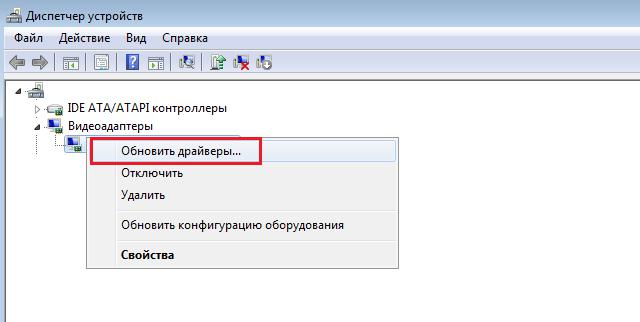
Для его повторной установки или обновления потребуется выполнить хотя бы старт в безопасном режиме, после чего нужно будет вызвать стандартный «Диспетчер задач» (devmgmt.msc) и попытаться обновить драйвер средствами операционной системы.
Если это не поможет (вероятнее всего, так и будет), есть смысл воспользоваться утилитами вроде DriverPack Solution Online 17 или Driver Booster, которые могут обновлять управляющее программное обеспечение без участия пользователя. Единственное условие для корректного обновления - наличие бесперебойного подключения к интернету (при выборе режима загрузки в начальном меню следует использовать безопасный режим с загрузкой сетевых драйверов).
Проблемы с обновлениями
Наконец, черный экран при включении компьютера может появляться и при установке критически важных обновлений системы. Наиболее часто это проявляется в Windows 7, для которой в самих апдейтах полно багов, и для компьютеров с Windows 10, в которых установлены процессоры AMD (недавний выход из строя систем на основе AMD после апдейта «десятки» по всему миру тому явное подтверждение). Для устранения проблем, в безопасном режиме нужно воспользоваться либо «Центром обновления», либо разделом программ и компонентов, после чего поочередно удалить сбойные пакеты, проверяя работоспособность системы, затем задать ручной поиск и исключить сбойные компоненты из списка обязательной установки).

Примечание: для упрощения действий с удалением пакетов апдейтов рекомендуется использовать программы вроде iObit Uninstaller, в которых такие процедуры производятся в наиболее полном объеме.
Перезапуск службы Explorer
Еще одна причина появления черного экрана при включении компьютера - сбой в работе службы Explorer (не путать с «Проводником»). Для начала в безопасном режиме следует вызвать «Диспетчер задач» и завершить в принудительном порядке. После этого через файловое меню нужно создать новую задачу, в строку вписать название искомой службы и подтвердить выполнение команды нажатием кнопки «ОК».
Нюансы настройки электропитания
Иногда такое поведение системы может быть связано с некорректной настройкой текущей схемы электропитания. Это касается параметров так называемого быстрого запуска.

Активацию этого режима можно произвести чрез разделы действия кнопок и изменения параметров, в данный момент недоступных. После установки нужных опций следует произвести перезагрузку и посмотреть, как будет реагировать на принятые меры система.
Отключение постоянной переактивации Windows
Наконец, одной из причин многие специалисты называют проблемы, связанные с файлом, ответственным за активацию системы, когда ее срабатывание может зацикливаться. Для исправления ситуации в корневой папке системы для 64-битных ОС или в каталоге System32 для систем 32 бита нужно найти директорию Windows Activation Technologies, затем в ней последовательно перейти к подпапкам Tasks и Microsoft, после чего в последнем каталоге удалить директорию Windows со всем содержимым и произвести рестарт системы.

Примечание: чтобы не заниматься удалением папки, можно просто остановить одноименную службу в соответствующем разделе и установить для нее отключенный тип запуска и отключить ее в автоматически загружаемых процессах.
Краткие итоги
Вот, собственно, и все о том, что касается появления черного экрана вместо ожидаемой загрузки операционной системы. Как видим, методики исправления такого сбоя особой сложностью не отличаются. В большинстве случаев, если только основная проблема не связана со сбоями в самой операционной системе вследствие повреждения ее компонентов, достаточно проверить драйвер графического адаптера и при необходимости обновить или установить его заново. Во всех остальных случаях восстановить нормальную работу Windows можно либо через безопасный режим, либо при загрузке со съемного носителя, что выглядит более предпочтительным, поскольку присутствующий на нем инструментарий напрямую не зависит от поведения ОС, установленной на жестком диске компьютера.
Впрочем, если речь идет о жестком диске, например, о ситуациях, когда он начинает «сыпаться», чтобы не менять его сразу и получить возможность переноса важной информации на другие носители, можно воспользоваться уникальной и единственной в своем роде программой восстановления под названием HDD Regenerator, которая, как утверждается, способна перемагничивать поверхность диска, что позволяет избежать потери данных или восстановить их.
Приготовил себе чай, включил компьютер, настроился эффективно поработать, но не тут-то было: после нескольких секунд загрузки Windows появился из ниоткуда черный экран. Прямо как в детской страшилке. Только вот вряд ли тут до смеха, делать-то с этим что-то надо, не зря ж так долго чай заваривался! Что ж сказано – сделано, ибо решение проблемы лежит на поверхности. Не верите? А давайте проверим!
Шаг № 1: Запуск системы в безопасном режиме
Самое первое, с чего стоит начать в случае возникновения черного экрана после загрузки ОС Windows – попробовать запустить ее в безопасном режиме. Для этого в зависимости от версии ОС можно воспользоваться различными методами. Проще всего, конечно, выключить ПК и при запуске Виндовс использовать горячие клавиши (например, F8, Del или Shift + F8), а затем выбрать один из параметров для загрузки безопасного режима:

Такой метод отлично подойдет для XP и Windows 7, а вот для 8-ки могут понадобиться другие способы (). Если после загрузки компьютер нормально запустился в безопасном режиме, вероятнее всего, что дело обстоит в сбое настроек системы (реестра, драйверов, обновления и пр.). В этом случае решить проблему можно, прочитав информацию, описанную в шаге № 1.1. – 1.7.
Однако если запустить Windows в безопасном режиме не удалось ни одним из методов, можно попробовать отправить компьютер в сон (шаг № 2) или воспользоваться специальными загрузочными дисками.
Шаг № 1.1: Активация операционной системы
В 50% случаев причиной сбоя в работе Windows, связанного с неожиданным появлением при загрузке компьютера черного экрана, является использование нелицензионной копии операционной системы, а точнее, недавнее ее обновление. Происходит этому потому, что обновившись, система не прошла проверку на подлинность и, по сути, выдала вас с головой разработчикам Виндовс.
Убедиться в этом просто: достаточно загрузить ОС в безопасном режиме. Если проблема связана с этим, на рабочем столе вместо привычного фонового изображения будет отображаться черный экран, а внизу соответствующее сообщение об использовании неподлинной версии Windows. На XP это будет выглядеть так:

Как избавиться от проблемы? Активировать свой обожаемый Windows, неважно какой – 7, XP или 8. Как это сделать? Приобрести ключ активации или на крайний случай крякнуть его специальной программкой (например, RemoveWAT21). Последний вариант, правда, убережет от черного экрана ненадолго: при очередном обновлении системы вполне вероятно повторное возникновение проблемы. Ну авось повезет, кто знает?
Если черный экран появился после загрузки Windows именно из-за сбоя в обновлении нелицензионной версии, активировав ее, можно спать спокойно.
Шаг № 1.2: Переустановка драйверов видеокарты
Часто черный экран высвечивается в ОС Windows версий XP, 7, 8 после загрузки компьютера и тогда, когда по какой-то причине оказались повреждены или попросту слетели драйвера видеокарты. В этом случае единственно верное решение – скачать и установить их на свой компьютер. Загрузить драйвера можно с официального сайта производителей, причем совершенно бесплатно.
Правда, при этом нужно учитывать, что для устранения черного экрана во время загрузки Виндовс понадобятся только те драйвера видеокарты, которые полностью подходят для вашего ПК. Заметим, что они различаются по производителю (NVidia и AMD), типу ОС (32- или 64-разрядная), ее выпуску (Mac, Linux, Windows) и версии (например, Виндовс XP, 8,Vista, 7).
Если вы не знаете, какие драйвера вам нужны, но при этом Windows XP, 7 все же получилось загрузить (например, в безопасном режиме), можно нажать на клавиатуре одновременно и R и задать для утилиты «Выполнить» параметр dxdiag:
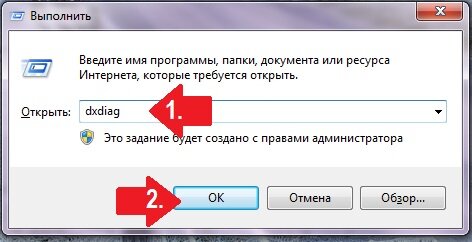
После этого в открывшемся окошке выбираем вкладку «Экран» и читаем информацию о драйверах видеокарты. Пользуясь этими данными, скачиваем нужные обновления, устанавливаем и настраиваем их на своем ПК. Если проблема была в них, после новой загрузки ОС черный экран уже не появится.
Шаг № 1.3: Отладка с помощью настройки редактора реестра
В момент загрузки Windows 7 и XP черный экран нередко появляется и в случае повреждения вирусами данных в реестре. Понятно, что решение такой проблемы нужно искать в восстановлении его полноценной работы. Как это сделать? Для начала запустить сочетанием клавиш Ctrl, Esc и Shift диспетчер задач. После этого открыть в нем вкладку «Приложение» и нажать внизу окошка кнопку «Новая задача»:

В итоге Windows предложит создать новую задачу. Вводим в свободное поле regedit и клацаем мышкой по кнопке OK:

В результате на экране появится окошко «Редактор реестра». В нем нужно найти такую же ветку и файл:

После этого дважды нажимаем мышкой по файлу Shell, удаляем в открывшемся окошке все записи, вбиваем в пустое поле параметр explorer.exe и сохраняем настройки:

Последний штрих – перезагрузка ПК. Если все действия были выполнены верно и причиной возникновения черного экрана после загрузки компьютера с ОС Windows 7 (XP) было повреждение данных реестра, в результате их отладки проблема будет решена. Если это не случилось, весьма вероятно, что причина неполадки была установлена неправильно, и соответственно требуется другое решение.
Шаг № 1.4: Восстановление работы системы с помощью программки AVZ
Настроить работу explorer.exe и соответственно избавиться от черного экрана, который появился в результате системного сбоя, при загрузке Windows 7 (XP, 8) можно также с помощью утилиты AVZ. Если браузер самостоятельно не открывается и скачать ее больше негде, пользуемся таким выходом: вызываем сочетанием R и программку «Выполнить», вводим для нее задачу iexplore.exe и жмем Enter (OK):

Выполнить эту задачу можно и через диспетчер задач, если он работает. В этом случае нажимаем Shift, Esc и Ctrl одновременно на клавиатуре, выбираем в появившемся окошке «Файл», а в нем пункт «Новая задача». Далее в утилите «Создание задачи» вводим команду iexplore.exe и нажимаем OK:
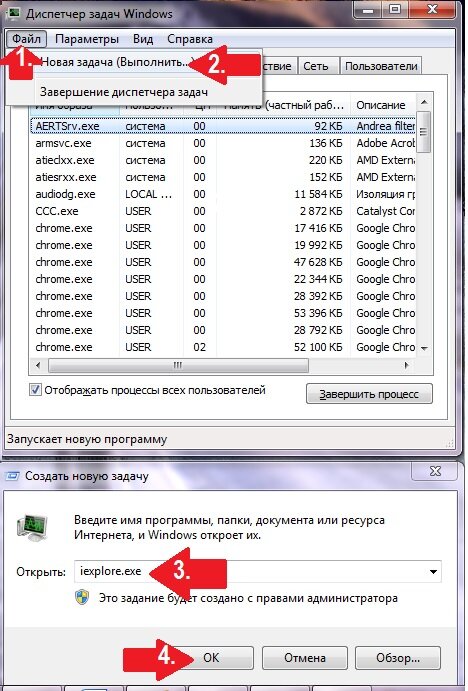
После того как откроется Internet Explorer, вбиваем в поисковую строку http://z-oleg.com/avz4.zip , а затем скачиваем и устанавливаем на ПК утилиту AVZ. В ней открываем меню «Файл» и выбираем «Восстановление системы»:
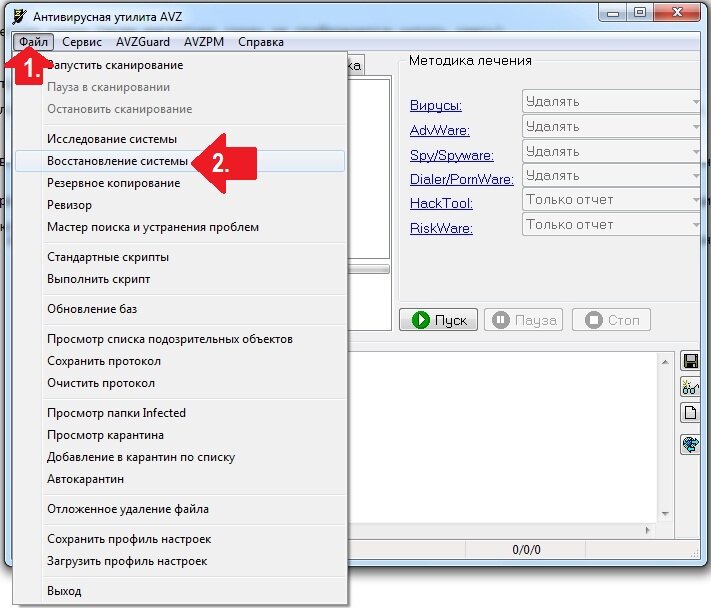
В новом окошке отмечаем п. 8 и п. 16 и нажимаем кнопку «Выполнить…»:
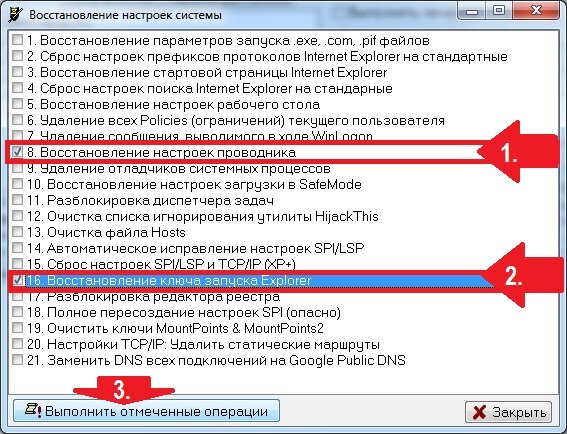
После того как программа выполнит прописанные для нее задачи, отправляем компьютер на перезапуск. В итоге при новой загрузке Windows независимо от того, какой она будет версии 7, XP, Vista или 8, черный экран уже не должен появиться.
Шаг № 1.5: Устранение конфликта с антивирусом
Черный экран в самом начале загрузки Виндовс 7 / XP / 8 может появиться также при возникновении конфликта системы с антивирусом, прежде всего, с Avast. В этом случае справиться с подобным хамством антивирусной программы, частично заблокировавшей системные файлы, можно удалив процессы, связанные с работой антивируса, в диспетчере задач. Открываем его одновременным нажатием Ctrl, Alt и Esc:
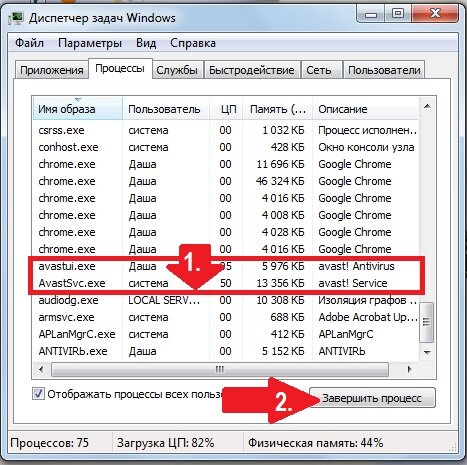
Заметим, что это временное решение. Чтобы окончательно избавиться от появления одновременно с загрузкой Windows 7 (8, XP) черного экрана, открываем антивирус и вводим для него исключения из п. 6. На примере Avast это будет выглядеть так:

Затем, чтобы запустить процесс explorer.exe, открываем диспетчер задач и вводим это задание из закладки «Приложение» с помощью кнопки «Новая задача»:
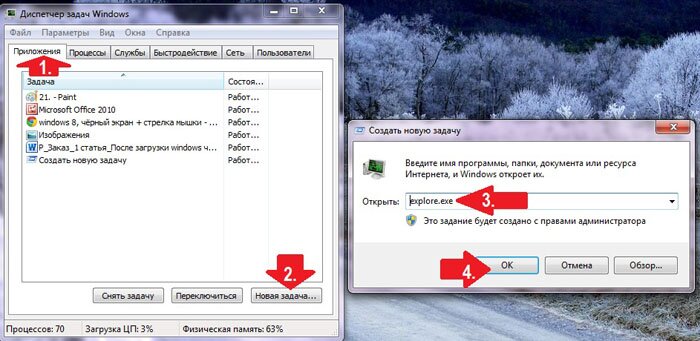
После перезагрузки Windows XP / 8/ 7 проблемы с черным экраном должны исчезнуть.
Шаг № 1.6: Возобновление системы из точки восстановления
Этот метод будет эффективен в тех случаях, когда ни реестр, ни диспетчер задач, ни утилита «Выполнить» на компьютере не открываются. Правда, использовать его для решения проблемы с появлением черного экрана в момент загрузки системы можно только на ПК с OS Windows 7 и 8. Однако процесс на разных версиях ОС будет отличаться:
Удерживаем непрерывно в течение нескольких секунд кнопку Shift на клавиатуре или нажимаем на нее 5 раз, пока не появится такое окно:

В этом окошке клацаем мышкой пункт «Перейдите…», входим в Центр специальных возможностей вводим в поле поиска слово «дис»:

В итоге Виндовс 7 откроет «Панель управления», в которой нужно выбрать раздел «Система», а в следующем окне – вкладку «Защита системы»:
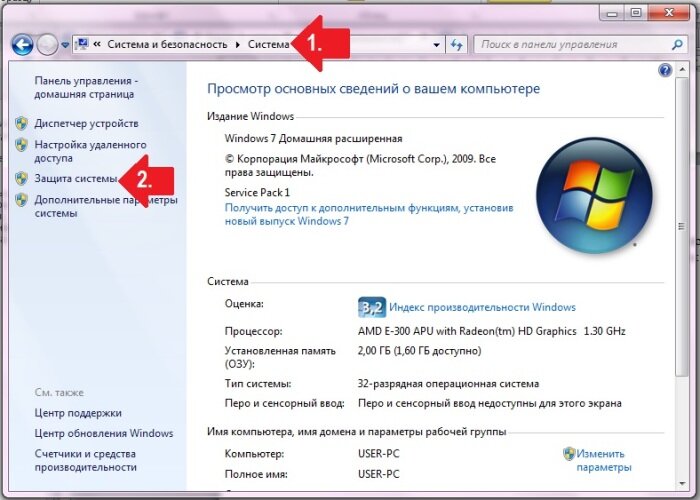
После этого в новом окошке находим и нажимаем кнопку «Восстановление»:

В появившемся окошке «Восстановление системы» клацаем по кнопке «Далее», а затем выбираем подходящую точку восстановления:

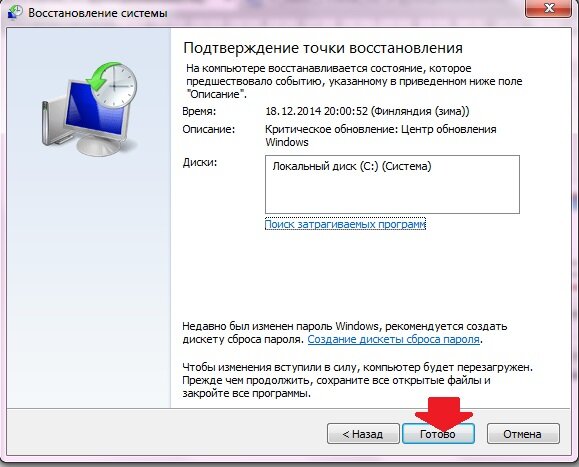
В итоге произойдет откат Windows 7, который восстановит старые настройки для системы и избавит соответственно от причины возникновения черного экрана при запуске компьютера.

После этого поочередно выполняем такие действия:

В итоге выбрав точку восстановления для Windows 8, запустим процесс возобновления старых системных параметров, которые избавят от повторного выскакивания черного экрана после загрузки системы.
Шаг № 1.7: Исправляем проблему после обновления версии до Windows 8.1
Из названия понятно, что применять этот метод стоит в том случае, если проблема с возникновением черного экрана появилась сразу после обновления Виндовс 8 до версии Windows 8.1. Для начала нужно найти и удалить на компьютере скрытую папку C:\Windows Activation Technologies. Если с первой попытки удаление не удалось, получаем к ней доступ с помощью программки UnLocker.
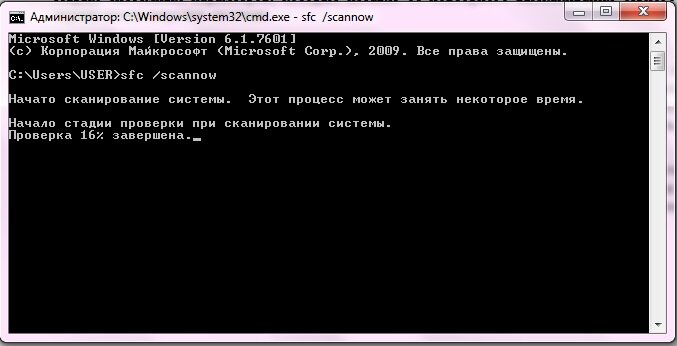
В итоге запустится программа проверки и исправления ошибок в системе Windows. Заметим, что использовать эту функцию можно не только в Виндовс 8, но и на 7 и XP:
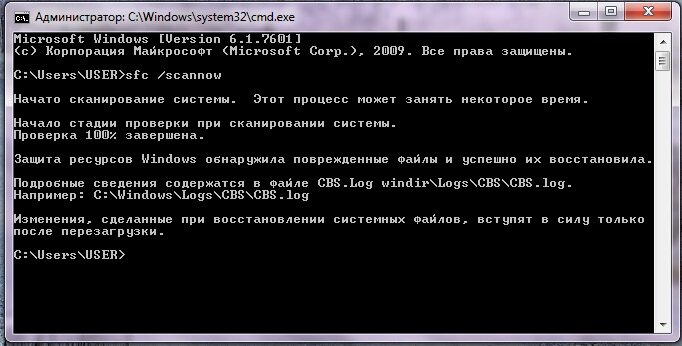
После этого запускаем, как указано в шаге № 1.5 процесс explorer.exe и перезагружаем компьютер. В итоге черный экран при новой загрузке Виндовс появиться уже не должен. Заметим, что закрепить результат в Windows 8 можно с помощью включения быстрого запуска системы:

Шаг № 2: Используем спящий режим
Сразу скажем, что если не сработал запуск компьютера в безопасном режиме, надеяться на то, что поможет спящий режим особо не стоит. Однако чем черт не шутит. Как уложить Windows спать? Если работаете на ноутбуке / нетбуке и кнопка питания выставлена для загрузки системы в спящем режиме, нажмите ее.
Если же такой функции нет или вы привыкли работать со стационарным ПК, придется немного повозиться. Совсем чуточку:
Жмем кнопку на клавиатуре и открываем таким образом меню «Пуск». В нем кликаем «Выключение», затем жмем Shift и выбираем «Спящий режим»:

Входим в «Пуск», открываем меню «Завершение работы» и выбираем в нем «Сон»:

Windows 8:
Заходим в «Параметры», нажимаем Shift и одновременно выбираем на экране «Выключение». В открывшемся меню клацаем «Спящий режим»:

После того как система поспит несколько минут, заново включаем компьютер. Если черный экран исчез, значит, проблема решилась сама собой. Что делать, если проблема не устранилась? Еще разок попробовать запустить безопасный режим, а вдруг получится?
Как быть, если чуда не свершилось, и ни один из описанных выше способов не помог? В этом случае остается только восстанавливать Виндовс с помощью установочного диска или образа или в принципе переустанавливать операционную систему. Но это, как говорится, уже совсем другая история.