
Расширенный фильтр в MS EXCEL. Фильтр в Excel: как создать и для чего использовать автофильтр и расширенный фильтр Фильтрация данных в экселе
Вывести на экран информацию по одному / нескольким параметрам можно с помощью фильтрации данных в Excel.
Для этой цели предназначено два инструмента: автофильтр и расширенный фильтр. Они не удаляют, а скрывают данные, не подходящие по условию. Автофильтр выполняет простейшие операции. У расширенного фильтра гораздо больше возможностей.
Автофильтр и расширенный фильтр в Excel
Имеется простая таблица, не отформатированная и не объявленная списком. Включить автоматический фильтр можно через главное меню.

Если отформатировать диапазон данных как таблицу или объявить списком, то автоматический фильтр будет добавлен сразу.
Пользоваться автофильтром просто: нужно выделить запись с нужным значением. Например, отобразить поставки в магазин №4. Ставим птичку напротив соответствующего условия фильтрации:

Сразу видим результат:
Особенности работы инструмента:
- Автофильтр работает только в неразрывном диапазоне. Разные таблицы на одном листе не фильтруются. Даже если они имеют однотипные данные.
- Инструмент воспринимает верхнюю строчку как заголовки столбцов – эти значения в фильтр не включаются.
- Допустимо применять сразу несколько условий фильтрации. Но каждый предыдущий результат может скрывать необходимые для следующего фильтра записи.
У расширенного фильтра гораздо больше возможностей:
- Можно задать столько условий для фильтрации, сколько нужно.
- Критерии выбора данных – на виду.
- С помощью расширенного фильтра пользователь легко находит уникальные значения в многострочном массиве.
Как сделать расширенный фильтр в Excel
Готовый пример – как использовать расширенный фильтр в Excel:


В исходной таблице остались только строки, содержащие значение «Москва». Чтобы отменить фильтрацию, нужно нажать кнопку «Очистить» в разделе «Сортировка и фильтр».
Как пользоваться расширенным фильтром в Excel
Рассмотрим применение расширенного фильтра в Excel с целью отбора строк, содержащих слова «Москва» или «Рязань». Условия для фильтрации должны находиться в одном столбце. В нашем примере – друг под другом.

Заполняем меню расширенного фильтра:

Получаем таблицу с отобранными по заданному критерию строками:

Выполним отбор строк, которые в столбце «Магазин» содержат значение «№1», а в столбце стоимость – «>1 000 000 р.». Критерии для фильтрации должны находиться в соответствующих столбцах таблички для условий. На одной строке.

Заполняем параметры фильтрации. Нажимаем ОК.
Оставим в таблице только те строки, которые в столбце «Регион» содержат слово «Рязань» или в столбце «Стоимость» - значение «>10 000 000 р.». Так как критерии отбора относятся к разным столбцам, размещаем их на разных строках под соответствующими заголовками.

Применим инструмент «Расширенный фильтр»:

Данный инструмент умеет работать с формулами, что дает возможность пользователю решать практически любые задачи при отборе значений из массивов.
Основные правила:
- Результат формулы – это критерий отбора.
- Записанная формула возвращает результат ИСТИНА или ЛОЖЬ.
- Исходный диапазон указывается посредством абсолютных ссылок, а критерий отбора (в виде формулы) – с помощью относительных.
- Если возвращается значение ИСТИНА, то строка отобразится после применения фильтра. ЛОЖЬ – нет.
Отобразим строки, содержащие количество выше среднего. Для этого в стороне от таблички с критериями (в ячейку I1) введем название «Наибольшее количество». Ниже – формула. Используем функцию СРЗНАЧ.

Выделяем любую ячейку в исходном диапазоне и вызываем «Расширенный фильтр». В качестве критерия для отбора указываем I1:I2 (ссылки относительные!).
В таблице остались только те строки, где значения в столбце «Количество» выше среднего.

Чтобы оставить в таблице лишь неповторяющиеся строки, в окне «Расширенного фильтра» поставьте птичку напротив «Только уникальные записи».

Нажмите ОК. Повторяющиеся строки будут скрыты. На листе останутся только уникальные записи.
Расширенный фильтр в Excel предоставляет более широкие возможности по управлению данными электронных таблиц. Он более сложен в настройках, но значительно эффективнее в действии.
С помощью стандартного фильтра пользователь Microsoft Excel может решить далеко не все поставленные задачи. Нет визуального отображения примененных условий фильтрации. Невозможно применить более двух критериев отбора. Нельзя фильтровать дублирование значений, чтобы оставить только уникальные записи. Да и сами критерии схематичны и просты. Гораздо богаче функционал расширенного фильтра. Присмотримся к его возможностям поближе.
Как сделать расширенный фильтр в Excel?
Расширенный фильтр позволяет фильтровать данные по неограниченному набору условий. С помощью инструмента пользователь может:
- задать более двух критериев отбора;
- скопировать результат фильтрации на другой лист;
- задать условие любой сложности с помощью формул;
- извлечь уникальные значения.
Алгоритм применения расширенного фильтра прост:

Верхняя таблица – результат фильтрации. Нижняя табличка с условиями дана для наглядности рядом.
Как пользоваться расширенным фильтром в Excel?
Чтобы отменить действие расширенного фильтра, поставим курсор в любом месте таблицы и нажмем сочетание клавиш Ctrl + Shift + L или «Данные» - «Сортировка и фильтр» - «Очистить».
Найдем с помощью инструмента «Расширенный фильтр» информацию по значениям, которые содержат слово «Набор».
В таблицу условий внесем критерии. Например, такие:

Программа в данном случае будет искать всю информацию по товарам, в названии которых есть слово «Набор».

Для поиска точного значения можно использовать знак «=». Внесем в таблицу условий следующие критерии:

Excel воспринимает знак «=» как сигнал: сейчас пользователь задаст формулу. Чтобы программа работала корректно, в строке формул должна быть запись вида: ="=Набор обл.6 кл."
После использования «Расширенного фильтра»:
Теперь отфильтруем исходную таблицу по условию «ИЛИ» для разных столбцов. Оператор «ИЛИ» есть и в инструменте «Автофильтр». Но там его можно использовать в рамках одного столбца.
В табличку условий введем критерии отбора: ="=Набор обл.6 кл." (в столбец «Название») и ="
Обратите внимание: критерии необходимо записать под соответствующими заголовками в РАЗНЫХ строках.
Результат отбора:

Расширенный фильтр позволяет использовать в качестве критерия формулы. Рассмотрим пример.
Отбор строки с максимальной задолженностью: =МАКС(Таблица1[Задолженность]).
Таким образом мы получаем результаты как после выполнения несколько фильтров на одном листе Excel.
Как сделать несколько фильтров в Excel?
Создадим фильтр по нескольким значениям. Для этого введем в таблицу условий сразу несколько критерий отбора данных:
Применим инструмент «Расширенный фильтр»:

Теперь из таблицы с отобранными данными извлечем новую информацию, отобранную по другим критериям. Например, только отгрузки за 2014 год.
Вводим новый критерий в табличку условий и применяем инструмент фильтрации. Исходный диапазон – таблица с отобранными по предыдущему критерию данными. Так выполняется фильтр по нескольким столбцам.
Чтобы использовать несколько фильтров, можно сформировать несколько таблиц условий на новых листах. Способ реализации зависит от поставленной пользователем задачи.
Как сделать фильтр в Excel по строкам?
Стандартными способами – никак. Программа Microsoft Excel отбирает данные только в столбцах. Поэтому нужно искать другие решения.
Приводим примеры строковых критериев расширенного фильтра в Excel:

Чтобы привести пример как работает фильтр по строкам в Excel, создадим табличку.
Фильтрация данных в Excel позволит отобразить ту информацию, которая интересует пользователя в конкретный момент. Она значительно упрощает процесс работы с большими таблицами. Вы сможете контролировать как данные, которые будут отображаться в столбце, так и те, что исключены из списка.
Как добавить
Если Вы оформляли информацию через вкладку «Вставка» – «Таблица» , или вкладка «Главная» – «Форматировать как таблицу» , то в ней возможность фильтрации будет включена по умолчанию. Отображается нужная кнопка в виде стрелочки, которая расположена в верхней ячейке с правой стороны.
Если Вы просто заполнили блоки данными, а затем отформатировали их в виде таблицы – фильтр нужно включить. Для этого выделите весь диапазон ячеек, включая строку с заголовками, так как нужная нам кнопочка будет добавлена в верхний рядок. А вот если выделить блоки начиная с ячейки с данными, то первый рядок не будет относиться к фильтруемой информации. Затем перейдите на вкладку «Данные» и нажмите кнопку «Фильтр» .

В примере кнопка со стрелочкой находится в заголовках, и это правильно – будут фильтроваться все данные, расположенные ниже.

Если Вас интересует вопрос, как сделать таблицу в Эксель , перейдите по ссылке и прочтите статью по данной теме.
Как работает
Теперь давайте рассмотрим, как работает фильтр в Эксель. Для примера воспользуемся следующими данными. У нас есть три столбца: «Название продукта» , «Категория» и «Цена» , к ним будем применять различные фильтры.

Нажмите стрелочку в верхней ячейке нужного столбика. Здесь Вы увидите список неповторяющихся данных из всех ячеек, расположенных в данном столбце. Напротив каждого значения будут стоять галочки. Снимите галочки с тех значений, которые нужно исключить из списка.

Например, оставим в «Категории» только фрукты. Снимаем галочку в поле «овощ» и нажимаем «ОК» .
Для тех столбцов таблицы, к которым применен фильтр, в верхней ячейке появится соответствующий значок.

Как удалить
Если Вам нужно удалить фильтр данных в Excel, нажмите в ячейке на соответствующий значок и выберите из меню «Удалить фильтр с (название столбца)» .

Отфильтровать информацию в Excel можно различными способами. Различают текстовые и числовые фильтры. Применяются они соответственно, если в ячейках столбца записан либо текст, либо числа.
Использование фильтра
Числовой
Применим «Числовой…» к столбцу «Цена» . Кликаем на кнопку в верхней ячейке и выбираем соответствующий пункт из меню. Из выпадающего списка можно выбрать условие, которое нужно применить к данным. Например, отобразим все товары, цена которых ниже «25» . Выбираем «меньше».

В соответствующем поле вписываем нужное значение. Для фильтрации можно применять несколько условий, используя логическое «И» и «ИЛИ» . При использовании «И» – должны соблюдаться оба условия, при использовании «ИЛИ» – одно из заданных. Например, можно задать: «меньше» – «25» – «И» – «больше» – «55» . Таким образом, мы исключим товары, цена которых находится в диапазоне от 25 до 55.

В примере у меня получилось так. Здесь отображены все данные с «Ценой» ниже 25.

Текстовый
«Текстовый фильтр» в таблице примера, можно применить к столбику «Название продукта» . Нажимаем на кнопочку со стрелкой вверху и выбираем из меню одноименный пункт. В открывшемся выпадающем списке, для примера используем «начинается с» .

Оставим в таблице продукты, которые начинаются с «ка» . В следующем окне, в поле пишем: «ка*» . Нажимаем «ОК» .
«*» в слове, заменяет последовательность знаков. Например, если задать условие «содержит» – «с*л» , останутся слова: стол, стул, сокол и так далее. «?» заменит любой знак. Например, «б?тон» – батон, бутон, бетон. Если нужно оставить слова, состоящие из 5 букв, напишите «?????» .

Вот так я оставила нужные «Названия продуктов» .

По цвету ячейки
Фильтр можно настроить по цвету текста или по цвету ячейки.
Сделаем «Фильтр по цвету» ячейки для столбика «Название продукта» . Кликаем по кнопочке со стрелкой и выбираем из меню одноименный пункт. Выберем красный цвет.

В результате остались только продукты красного цвета, а точнее все ячейки, которые залиты выбранным цветом.

По цвету текста

Теперь в используемом примере отображены только фрукты красного цвета.

Если Вы хотите, чтобы были видны все ячейки таблицы, но сначала шла красная, потом зеленая, синяя и так далее, воспользуйтесь сортировкой в Excel . Перейдя по ссылке, Вы сможете прочесть статью по теме.
При работе с таблицами нередко возникает необходимость «собрать в кучку» ряд однотипных данных, например, всех людей с фамилией «Иванов», или все цены в диапазоне от 500 до 1000 рублей. Естественно, MS Excel предлагает для подобных операций целый ряд инструментов, но первым делом, когда речь идет о сортировке и фильтрации, мы вспоминаем о фильтрах данных MS Excel .
Как включить фильтр данных в MS Excel?
Чтобы установить фильтр к столбцам таблицы, выделите мышью «шапку» таблицы, а затем на вкладке «Главная» выберите , и далее «Фильтр» . В правом углу ячеек с заголовками столбцов появятся кнопки с направленной вниз стрелкой. Нажмите на него, и увидите весьма солидный перечень различных встроенных фильтров.
Попробуем разобраться в этом многообразии.

- Фильтр по цвету
. Работает только в том случае, если часть ячеек таблицы размечена цветом (например, если ячейки с доходами помечены зеленым, а расходами — красным, их можно весьма удобно отфильтровать по цвету).

Результат применения фильтра по цвету

Числовые и текстовые фильтры MS Excel
- Числовые/Текстовые фильтры
(в зависимости от того — числа или текст содержится в столбце
). Самая большая и многофункциональная группа фильтров. При выборе любого пункта, запустится инструмент «Пользовательский автофильтр», предлагающий возможности по фильтрации на любой вкус и цвет. Разобраться в них достаточно просто, достаточно взглянуть на примеры ниже:

Отфильтровать все значения в таблице, ценой меньше 160.

Отфильтровать все значения в таблице, ценой меньше 160 И в то же время больше чем 80
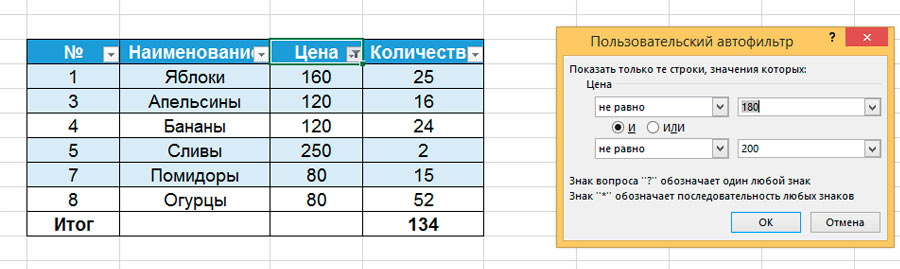
Отфильтровать все значения в таблице, которые не равны 180 и 200

- Простой фильтр
. Тут и думать нечего — убираем галочки напротив данных которые нужно отфильтровать и жмем «Ок». В итоге, на листе остается только нужная информация.

Самый простой фильтр в MS Excel — что выбираешь, то и фильтруется
Как отключить фильтр в таблице MS Excel?
Сбросить фильтр в MS Excel ещё проще чем поставить — снова нажмите стрелку с правого бока ячеек заголовка таблице, и в появившемся контекстном меню выберите пункт «Удалить фильтр из столбца» .

Если же вы хотите совершенно убрать фильтр с таблицы, просто повторите те же действия, что и в самом начале — на вкладке «Главная» выберите инструмент «Сортировка и фильтр» , где повторно нажмите «Фильтр» .
Поздравляю, теперь фильтры данных в таблице Excel полностью отключены.
Новосибирский Государственный Университет экономики и управления
Кафедра Экономической информатики
БОРИДЬКО О.Н.
Методические указания по выполнению лабораторной работы
« Фильтрация в Microsoft Excel 2007,функции базы данных »
по дисциплине « Информатика »
для студентов 1 курса дневного отделения экономических специальностей
Новосибирск
Табличный процессор Microsoft Excel 2007
Методические указания к выполнению лабораторной работы № 3
”Фильтрация в Excel,функции базы данных”
1СПИСКИ данных в EXCEL 3
2Фильтрация данных в EXCEL 3
2.1Типы критериев 3
2.1.1Критерии на основе сравнения 4
2.1.2Критерии в виде образца-шаблона 5
2.1.3Множественные критерии на основе логических операций 5
2.1.4Вычисляемые критерии на основе логических формул 5
3Средства фильтрации 6
3.1Автофильтр 6
3.2Расширенный фильтр 9
4ВСТРОЕННЫЕ ФУНКЦИИ базы данных 15
5Вопросы к защите лабораторной работы 18
СПИСКИ данных в EXCEL
При работе с таблицами большую помощь могут оказать содержащиеся в Excel средства работы с базой данных.
Таблица в Excel представляет собой однотабличную базу данных .
В Excel базы данных называются списками .
Список – определенным образом сформированный на рабочем листе Excel массив данных со столбцами и строками.
Список может использоваться как база данных, в которой строки выступают в качестве записей , а столбцы являются полями . Первая строка списка при этом содержит названия столбцов. Список должен быть организован так, чтобы в каждом столбце содержалась однотипная информация. Пустые ячейки недопустимы.
Фильтрация данных в excel
Фильтрация данных – это наиболее частые действия, производимые со списком или базой данных. Фильтрация производится на основе задаваемых пользователем критериев – требований, налагаемых на информацию. Результатом фильтрации является временное скрытие записей, не удовлетворяющих заданным критериям.
Для фильтрации списков в Excel существует две команды:
Автофильтр
Расширенный фильтр
Автофильтр обеспечивает простой и быстрый способ скрытия лишних записей, оставляя на экране только те, что удовлетворяют критериям.
Расширенный фильтр позволяет накладывать более сложные условия отбора, которые могут включать вычисляемые критерии.
Типы критериев
Чтобы отфильтровать данные, необходимо прежде всего описать то, что необходимо найти, другими словами, задать диапазон критериев . Принципы составления диапазона одинаковы и для автофильтра, и для расширенного фильтра, хотя записываются они в различных местах. Excel поддерживает несколько типов критериев, приведем основные из них:
Критерии на основе сравнения – позволяют находить точные соответствия с помощью гибкого набора операций сравнения;
Критерии в виде образца-шаблона – позволяют находить данные по соответствию некоторому шаблону (применяется только к тексту, либо к числам, отформатированным как текст);
Множественные критерии на основе логических операций – позволяют объединить несколько критериев с помощью логических операций;
Вычисляемые критерии на основе логических формул – позволяют создавать условия отбора, зависящие от значений логических формул.