
Как установить собственный рингтон на Айфоне.
Новоиспеченные пользователи Айфонов часто сталкиваются с проблемой установки собственного рингтона на звонок. В телефонах на ОС Андроид поставить любимую мелодию вместо стандартных звуков можно в пару кликов. А вот в «яблочных» гаджетах так просто поменять мелодию не получится. Именно поэтому в этой публикации мы подробно расскажем о том, как поставить рингтон на Айфон.
Особенности процедуры
Главным условием для успешной установки выступает то, что мелодия, которую вы хотите поставить на звонок Айфона, должна использовать формат m4r и не длится более 40 секунд. При других условиях ничего не получиться, поэтому нужно быть внимательным и следить за этим.
Последовательность действий установки собственного рингтона следующая:
- Сначала следует выбрать, а также загрузить файл необходимой аудиокомпозиции в iTunes.
- Затем требуется сократить продолжительность мелодии всего до 40 секунд.
- Потом необходимо конвертировать файл в формате ААС.
- После этого можно закачивать файл подготовленной аудиокомпозиции на iPhone методом синхронизации с той же программой, что была указана выше по списку.
- Установить рингтон на Айфон (5s, 6 и другие модели).
Теперь рассмотрим каждый этап подробнее.
Загрузка файла композиции в программу
Абоненту требуется открыть программу iTunes, после чего следует перейти к разделу «Музыка». Осуществить это можно нажатием иконы ноты, которая находится в левой верхней области.
После этого необходимо кликнуть по разделу «Файл», а в открытом меню нажать пункт «Добавить файл в медиатеку». Загруженный элемент будет отображаться внутри медиатеки.
Ограничение продолжительности композиции
Теперь абоненту необходимо сократить длительность аудиокомпозиции до 40 секунд, так как при других условиях установить рингтон на Айфон 5s не получится. Провести данную процедуру можно при помощи онлайн-серверов, либо же специальных программ непосредственно на телефоне.
Через iTunes это осуществляется так:
- Сначала нужно кликнуть правой кнопкой мыши на имя аудио файла, а в открывшемся меню выбрать раздел «Сведение».
- После этого появится окно свойств, где абоненту нужно открыть страницу «Параметры».
- Затем в полях «начало», а также «стоп» необходимо задать часть мелодии, которую требуется вырезать из полной аудиокомпозиции. К тому же продолжительность этой части не должна быть больше 40 секунд.
- Указав временной интервал мелодии, нужно кликнуть по кнопке «ОК».

Определившись с интервалом композиции, ее файл необходимо сконвертировать в требуемом формате рингтона.
Конвертация правильного формата
Независимо от модели iPhone, будь то 3, 4s, 5s и т.д., абоненту нужно кликнуть правой кнопкой мыши по имени композиции, после чего, в высветившемся меню, нажать строку «Создать версию в формате ААС».

Если же на смартфоне установленная новая версия iTunes, файл сначала следует выделить, потом открыть меню «Файл», после этого кликнуть по строке «Создание новой версии» и только потом выбрать пункт «Создать версию в формате ААС».
После этого начнется конвертация элемента, вследствие которой ниже появится файл с аналогичным именем, но меньшей продолжительности.
Затем по нему следует нажать правой кнопкой мыши и в появившемся окне кликнуть по пункту «Показать в проводнике Windows».

После открытия окна проводника необходимо изменить расширение элемента с m4a на m4r. После этого, свернув окно проводника, нужно вернуться к меню программы и посетить раздел «Звуки». Затем из окна проводника необходимо перетянуть мышкой элемент рингтона к окну программы. Нужно дождаться момента, когда файл отобразиться среди списка рингтонов.
Синхронизация Айфона с программой iTunes
При обстоятельствах, когда iPhone 5s еще не подсоединен к ПК, его необходимо подключить через USB-кабель. После этого требуется кликнуть по значку аппарата в верхней панели программы.
Затем в левой панели нужно нажать «Звуки». В правом окошке поставить галочку «Синхронизировать звуки». Потом следует синхронизировать аппарат, кликнув по кнопке «Применить».

Сейчас Вы узнаете элементарный способ «как сделать рингтон с помощью iTunes» и загрузить его в iPhone , для этого нам потребуется:
- компьютер на Windows или Mac OS X с iTunes
- любимая музыка в iTunes, из которых сделаем наши рингтоны (для загрузки трека перетяните его в iTunes)
Теперь практическое руководство «Как сделать рингтон на айфон»
Шаг 1. Заходим в iTunes и выбираем музыкальную композицию, из которой желаете сделать рингтон.
Шаг 2. Жмем на выбранной композиции правой кнопкой мышки → Сведения, в верхней части выбираем «Параметры» , должно быть такое же окно как на скриншоте ниже, в котором определяем временной отрезок будущего рингтона. Для этого устанавливаем галочки «Старт», «Стоп» и выставляем время (внимание не более 40 сек.). Нажимаем ОK.
Шаг 3. Опять на песне правой кнопкой и выбираем «Конвертировать в формат AAC»

Шаг 4. Впоследствии конвертации появится наш рингтон, жмем на нем правой кнопкой – «Показать в Finder или Windows Explorer» . Откроется окно, где находится рингтон с рингтон с расширением m4a, теперь нужно поменять расширение, поменяв m4a на m4r, производится это методом переименования файла.
Шаг 5. Собственно файл m4r это и есть рингтон . Сделай на рабочем столе компьютера папку «Мои рингтоны для iPhone» и перемести созданный рингтон туда.
Шаг 6. Теперь зайди опять в iTunes и удали созданный 40-секундный файл aac, а так же убери галочки начало и конца в треке иначе он так и будет играть по 40 секунд . (Я не знаю как на Windows, но на Mac если не удалить aac-файл, то рингтоны в звуки не добавляются)

Шаг 7. Зайди в папку «Мои рингтоны для iPhone» и кликни по созданному рингтону два раза или просто перетащи в iTunes .
Как установить рингтон на iPhone
Теперь, когда у тебя есть готовый рингтон для iPhone, пришло скинуть его на смартфон ! Это совсем не тяжело и не займет много времени. Приступим!
Шаг 1. Берешь один iPhone и один компьютер с установленной программой iTunes и соединяешь их usb кабелем .
Шаг 2. В боковом меню iTunes ищешь вкладку «Звуки» с иконкой «Колокольчика» и жмешь на нее
Шаг 3. Теперь поставь галочку «Синхронизировать рингтоны», нажмите «Применить» .
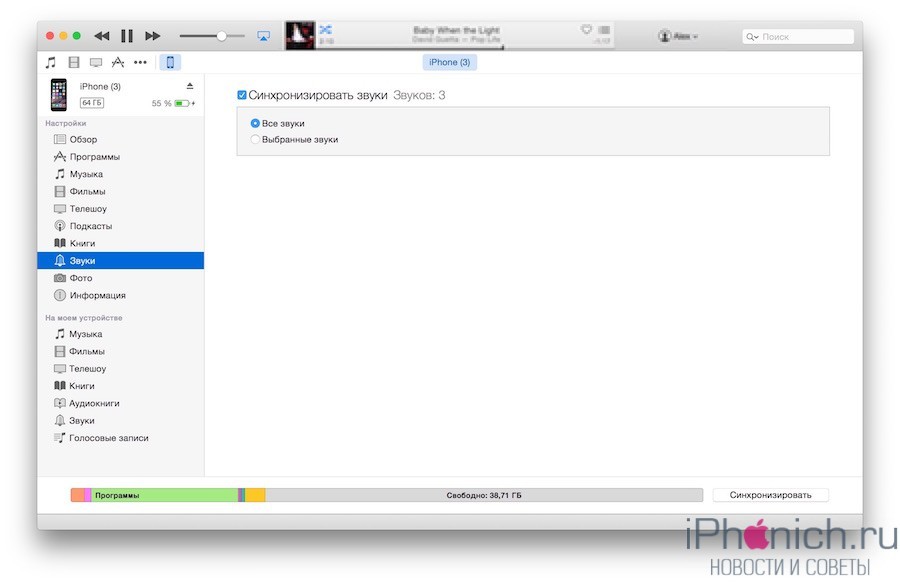
Шаг 4. После синхронизации, в iPhone зайдите в Настройки → Звуки → Рингтон и поставьте новый рингтон на звонок.
С помощью это просто инструкции ты узнал, как сделать рингтон в iTunes, этот метод считается стандартным и его можно использовать на всех моделях iPhone.
Есть и друге методы создания рингтона для айфон, например, пользователи сделавшие джейлбрейк на своем устройстве могут установить из Cydia , а те кто не взламывал свой iPhone могут скачать готовые рингтоны .
Вопросы?
У вас возникли проблемы с созданием рингтонов для iPhone или управлением мелодиями на компьютере? Дайте нам знать в комментариях или в ВКонтакте, и мы сделаем все возможное, чтобы помочь вам!
Стандартные мелодии звонка на устройствах компании Apple всегда узнаваемы и пользуются большой популярностью. Однако если вы хотите поставить в качестве рингтона любимую песню, то придется приложить некоторые усилия. Сегодня мы подробнее рассмотрим, каким образом можно создать рингтон для iPhone, а затем добавить его на устройство.
К мелодиям звонка у компании Apple выдвинуты определенные требования: длительность не должна превышать 40 секунд, а формат обязательно должен быть m4r. Только при соблюдении данных условий рингтон может быть скопирован на устройство.
Ниже мы рассмотрим несколько способов, позволяющих создать рингтон для вашего iPhone: с помощью онлайн-сервиса, фирменной программы iTunes и самого устройства.
Способ 1: Онлайн-сервис
Сегодня в интернете предусмотрено достаточное количество онлайн-сервисов, которые позволяют в два счета создавать рингтоны для Айфон. Единственный нюанс – для копирования готовой мелодии все равно потребуется воспользоваться программой Айтюнс, но об этом чуть позже.


На этом создание рингтона с помощью онлайн-сервиса завершено.
Способ 2: iTunes
Теперь перейдем непосредственно к , а именно встроенным средствам данной программы, которые позволяют нам создать рингтон.
- Для этого запустите iTunes, перейдите в левом вернем углу программы ко вкладке «Музыка» , а в левой области окна откройте раздел «Песни» .
- Щелкните по треку, который будет превращен в рингтон, правой кнопкой мыши и в отобразившемся контекстном меню выберите пункт «Сведения» .
- «Параметры» . Здесь содержатся пункты «Начало» и «Конец» , около которых необходимо поставить галочки, а затем указать точное время начала и конца вашего рингтона.
- Для удобства откройте песню в любом другом проигрывателе, например, в стандартном , чтобы правильно подобрать необходимые временные промежутки. Закончив с указанием времени, щелкните по кнопке «ОК» .
- Выделите обрезанный трек одним щелчком мыши, а затем щелкните по вкладке «Файл» и перейдите к разделу «Преобразовать» – «Создать версию в формате AAC» .
- В списке треков появятся две версии вашей песни: одна исходная, а другая, соответственно, обрезанная. Нам-то она и нужна.
- Щелкните по рингтону правой кнопкой мыши и в отобразившемся контекстном меню выберите пункт «Показать в проводнике Windows» .
- Скопируйте рингтон и вставьте копию в любое удобное место на компьютере, например, поместив на рабочий стол. С данной копией мы и будем осуществлять дальнейшую работу.
- Если вы посмотрите в свойствах файла, то увидите, что его формат m4a . Но для того, чтобы iTunes смог распознать рингтон, формат файла необходимо изменить на m4r .
- Для этого откройте меню «Панель управления» , в верхнем правом углу установите режим просмотра «Мелкие значки» , а затем откройте раздел «Параметры Проводника» (или «Параметры папок» ).
- В открывшемся окне перейдите ко вкладке «Вид» , спуститесь в конец списка и снимите галочку с пункта «Скрыть расширения для зарегистрированных типов файлов» . Сохраните изменения.
- Вернитесь к копии рингтона, которая в нашем случае располагается на рабочем столе, щелкните по ней правой кнопкой мыши и во всплывшем контекстном меню щелкните по кнопке «Переименовать» .
- Вручную измените расширение файла с m4a на m4r, щелкните по клавише Enter , а затем согласитесь со внесением изменений.


Обратите внимание, вы можете указывать любой отрезок выбранной песни, однако длительность рингтона не должна превышать 39 секунд.


Теперь все готово к копированию трека на iPhone.
Способ 3: iPhone
Рингтон может быть создан и с помощью самого Айфон, но здесь без специального приложения не обойтись. В данном случае на смартфон потребуется установить Рингтонио.
- Запустите Рингтонио. Прежде всего, вам потребуется добавить в приложение песню, которая впоследствии и станет мелодией звонка. Для этого тапните в правом верхнем углу по иконе с папкой, после чего предоставьте доступ к вашей музыкальной коллекции.
- Из списка выберите нужную песню.
- Теперь проведите пальцем по звуковой дорожке, выделяя таким образом ту область, которая не войдет в рингтон. Чтобы ее удалить, воспользуйтесь инструментом «Ножницы» . Оставьте только ту часть, которая и станет мелодией звонка.
- Приложение не даст сохранить рингтон до тех пор, пока его длительность будет более 40 секунд. Как только это условие будет соблюдено – кнопка «Сохранить» станет активной.
- Для завершения, при необходимости, укажите имя файла.
- Мелодия сохранена в Рингтонио, но ее потребуется из приложения «вытащить». Для этого подключите телефон к компьютеру и запустите iTunes. Когда устройство определится в программе, кликните в верхней части окна по миниатюрной иконке Айфон.
- В левой области окна пройдите к разделу «Общие файлы» . Правее выделите одним кликом мыши Рингтонио.
- Справа будет виден ранее созданный рингтон, который понадобится просто перетащить из iTunes в любое место на компьютере, например, на рабочий стол.


Переносим рингтон на iPhone
Итак, воспользовавшись любым из трех способов, вы создадите рингтон, который будет храниться на компьютере. Дело осталось за малым – добавить его на Айфон через Айтюнс.


Создание рингтона для iPhone в первый раз может показаться делом достаточно трудоемким. Если есть возможность – пользуйтесь удобными и бесплатными онлайн-сервисами или приложениями, если же нет – iTunes позволит создать такой же рингтон, но времени на его создание уйдет чуточку больше.
Самый простой способ обзавестись интересным рингтоном – скачать его с Интернета. Тем более готовых рингтонов действительно огромное количество. Однако, если Вам не удалось найти стоящего, то Вы можете дополнить его через iTunes самостоятельно из той части песни, которая пришлась Вам по вкусу. И сейчас мы расскажем, что для этого нужно.
На самом же деле, процесс предельно простой. Всё решается буквально в несколько кликов компьютерной мышью. Даже если это первый Ваш Айфон и Вы ничего не смыслите в яблочных устройствах, проблем не возникнет!
Добавляем свой рингтон, при помощи Айтюнс
Расположение элементов в программе iTunes может изменяться в зависимости от её версии, но инструкция по-прежнему остаётся актуальной. Неважно, каким именно iPhone Вы пользуетесь, это может быть хоть 4S, хоть 7 Plus – процесс создания мелодии на звонок абсолютно идентичен. Итак, давайте начнём:Не смотрите на то, что в данной инструкции слишком много пунктов – ничего сложного на самом деле нет. Мы разбили её на максимально подробные части, чтобы у Вас не возникло никаких проблем и вопросов.
Вам надоела стандартная мелодия на Вашем iPhone. Вы можете сделать ее самостоятельно, уделив этому 15 минут. Да верно, это не как обычно, выбрал mp3 песню и нажал установить рингтон. Здесь все сложнее, конечно, есть простой способ, но он платный через iTunes Store. Ох уж, эти американцы, вечно бесплатные кнопки прячут очень глубоко и без инструкций не разобраться. Но возможность есть это сделать самостоятельно через iTunes. Давайте этому учиться, и перебарывать свою лень.
Чтобы создать рингтон для Айфона нам потребуется:
- Программа iTunes;
- Песня или мелодия в любом из основных форматов (mp3, mpeg и др.);
- «Проводник» или другой файловый менеджер.
Основное подготовили. Но на айфон можно установить только мелодию длиной до 30 секунд, еще она должна быть в странном формате m4r. Приступим!
Процесс создания и установки рингтона на iPhone разделим на 4-е этапа:
- Создание отрезка мелодии для рингтона
- Конвертирование в формат m4r
- Закачка рингтона в Айфон
- Установка созданного рингтона на вызов или СМС
Внимание! Если у Вас уже есть рингтон в необходимом формате, то сразу переходите к этапу номер 3. Нужно создать мелодию в формате m4a? Тогда создадим его через стандартную программу iTunes.
Этап 1: Создаем отрезок мелодии для рингтона из выбранной песни
1. Запускаем программу iTunes. Нажимаем на кнопочку «Песни». Заходим в пункт меню iTunes, для этого нажимаем на кнопку в верхнем левом углу программы. Нажимаем пункт «Добавить файл в медиатеку…», Специально все обведено:
2. Выбираем наш файлик с песней или музыкой (mp3,mpeg и др. формат):

3. Наша мелодия появилась в медиатеке. Теперь выбираем ее и кликаем правой кнопкой мыши по ней. В выпадающем меню нажимаем «Информация»:
iTunes попробует найти обложку альбома, которому принадлежит композиция. Придется дождаться окончания процесса, ох уж, этот iTunes со своей автоматизацией.

4. Появилось окошко, выбираем вкладку «Параметры». Отмечаем галочки старт и остановка, как показано ниже. Тут мы ее и обрежем до нужных нам 30 секунд. Можем менять эти параметры, но без возможности прослушивания фрагмента это бессмысленно, хотя можно воспользоваться любым mp3 плеером параллельно. Выбрали фрагмент и нажимаем кнопку «Ок»:
Выставляем нужный промежуток композиции, но знайте, он не должен превышать 30 секунд.

5. Выбираем полученную мелодию и нажимаем по ней правой кнопкой мышки. Выбираем «Создать версию в формате AAC». Вот она, конвертация в специальный формат, который устраивает iTunes:

Мы получили музыкальный отрезок длительностью 30 сек. в формате «AAC». Он имеет расширение «m4a».
Этап 2: Конвертируем в формат m4r, а точнее просто переименовываем расширение у файла
1. Открываем папку с нашей мелодией. В iTunes для этого следует кликнуть по мелодии и нажать пункт «Показать в проводнике Windows»:

2. В появившемся окне нажимаем правой клавишей по файлу и выбираем «Переименовать»:

3. Меняем тип файла на «m4r», нажимаем «Enter». На вылетевшее предупреждение нажимаем «Да»:

Если Вы не видите расширение файла, а только его название, то Вам следует в настройках папки включить галочку показать расширение у файла. Как это сделать – Пуск – Панель управления – Параметры папок – переключиться на вкладку Вид – найти пункт «Скрывать расширения для зарегистрированных типов» и снять галочку.

Рингтон для вызовов готов. Поздравляю, самый сложный этап преодолен. Пора закинуть его в телефон.
Этап 3: Как закачать мелодию звонка в iPhone 3g, 3gs, 4, 4s, 5, 5 s , 5 c через iTunes
1. Соединяем iPhone с компьютером, обязательно ждём окончания синхронизации. В программе iTunes нажимаем в верхнем правом углу на Айфон:

2. Заходим во вкладку «Звуки». Ставим галочку «Синхронизировать звуки». Нажимаем «Выбранные звуки» и ставим галочку рядом с рингтоном. Нажимаем «Применить» в нижнем правом углу:

3. После окончания процесса жмём кнопку «Готово» и далее «Применить»:

Наш новый, бесплатно созданный рингтон, закачен на Айфон.
Этап 4: Меняем стандартную мелодию на новый рингтон в Айфоне для звонка
1. Берём в руки телефон и заходим в «Настройки»:

2. Заходим в раздел «Звуки».

3. Прокручиваем вниз и выбираем поле «Рингтон»:

4. Выбираем сделанный рингтон и наслаждаемся входящими вызовами:

Звуки СМС, вызовов, почты, напоминаний, программ и виджетов меняются аналогичным способом. Теперь вы можете поставить рингтон на вашем iPhone самостоятельно и менять их абсолютно бесплатно.
Присоединяйтесь к нам в