
Как настроить камеру на ноутбуке. Как включить веб камеру на компьютере или ноутбуке Настроить веб камеры
В сегодняшней статье я расскажу, как настраивал видеонаблюдение в одном из магазинов по просьбе своего друга. Честно говоря, раньше мне не приходилось сталкиваться с установкой и настройкой видеонаблюдения, и вот на днях такая возможность предоставилась. Сразу скажу, что ничего сложного и дорогостоящего я не придумывал: наблюдение осуществлялось с помощью обычной веб-камеры.
Есть у меня друг, арендующий небольшой отдел в одном из супермаркетов города. И вот недавно появились у него подозрения, что девчонки-продавщицы не совсем качественно выполняют свои обязанности. Захотелось ему иметь возможность иногда “подсмотреть” за их работой и проконтролировать качество обслуживания покупателей. Также появилась необходимость в записи видеоархива, чтобы в случае каких-либо эксцессов можно было посмотреть видео за нужный день в нужный момент времени. Да и само по себе присутствие в отделе видеокамеры дисциплинировало бы работниц.
Требования заказчика (моего друга) к организации видеонаблюдения были следующими:
1. Минимальные затраты на видеонаблюдение.
По этой причине сразу пришлось отказаться от использования IP-камеры, и взять обычную веб-камеру. IP-камера, конечно, позволяет получить более качественное изображение, но и стоит она значительно дороже (цена на более-менее приличную ip-камеру начинается от 5000 рублей и выше). Соответственно и от покупки у провайдера статического ip-адреса, необходимого для работы IP-камеры, также отказались.
2. Желательно, чтобы софт для организации видеонаблюдения тоже был бесплатным. Кроме того, он должен быть не слишком сложным в настройке: заказчик хотел бы в случае необходимости иметь возможность самостоятельно изменять какие-нибудь опции (например, изменять качество записи видео или его формат).
3. Чтобы к видео можно было получать простой доступ в любое время. Но при этом оно должно быть доступно только заказчику.
4. Чтобы видео с камеры писалось в архив и можно было просмотреть запись за определенный промежуток времени.
Исходя из всех перечисленных выше требований, я нашел, кажется, оптимальный вариант. Это использование сервиса . Он подходит не только для контроля своего бизнеса, но и для множества других целей:
Можно установить камеру в квартире и смотреть чем занимается ваш ребенок в отсутствие взрослых. Или присматривать за няней, нанятой для ухода за ним.
Можете посмотреть на свою квартиру, находясь на работе.
Можно поставить камеры в офисе и присматривать за сотрудниками во время командировки или отпуска. В общем, список применения может быть ограничен только вашей фантазией.
Замечу, что – это не только интернет-сервис, но еще и программа Ivideon Server , которая позволяет записывать видео с веб или IP-камер, и передавать его через сеть интернет. Далее я расскажу об этом более подробно.
Итак, опишу по порядку все свои действия:
Сначала я отправился в компьютерный магазин выбирать веб-камеру . Необходимо было приобрести не самую дорогую, но и не самую дешевую камеру приличного качества. В итоге свой выбор я остановил на Logitech HD Webcam C270 . Приемлемая цена (в районе 1500 р), хорошее разрешение (1280×720 пикселов) – в общем, это то, что нужно!
 Также я сразу купил удлинительный USB-кабель
длиной 5 метров. Имейте в виду, что по стандарту USB можно удлинять не более, чем на 5 метров. Да и то желательно, чтобы кабель был качественным. Если имеется необходимость удлинить на большее расстояние, то тут уже необходимо применять удлинитель с усилителем, но гарантии что все будет работать корректно – нет.
Также я сразу купил удлинительный USB-кабель
длиной 5 метров. Имейте в виду, что по стандарту USB можно удлинять не более, чем на 5 метров. Да и то желательно, чтобы кабель был качественным. Если имеется необходимость удлинить на большее расстояние, то тут уже необходимо применять удлинитель с усилителем, но гарантии что все будет работать корректно – нет. Затем я определился с тем, каким образом буду закреплять веб-камеру
. Предварительно я посмотрел в интернете разные варианты крепления веб-камер к стене. В одном из них предлагалось приклеить камеру с помощью двусторонней липкой ленты, но опытным путем я убедился, что это ненадежно.
Затем я определился с тем, каким образом буду закреплять веб-камеру
. Предварительно я посмотрел в интернете разные варианты крепления веб-камер к стене. В одном из них предлагалось приклеить камеру с помощью двусторонней липкой ленты, но опытным путем я убедился, что это ненадежно.
Из всего увиденного мне понравились два варианта:
 В итоге я зафиксировал ее примерно также, как вы видите на первой картинке.
Итак, оказавшись на месте, поступаем следующим образом:
1. Подключаем нашу веб-камеру к компьютеру. Если ее необходимо удлинить, то подключаем через удлинительный кабель. Закрепляем камеру в нужном нам месте на стене (потолке, шкафу и т.д.).
После этого устанавливаем оригинальный драйвер для веб-камеры. Это желательно сделать, т.к. драйверы, которые подставляет операционная система, не всегда корректно работают.
Для своей веб-камеры я скачал драйвер на официальном сайте производителя .
2. Компьютер, к которому подключили камеру, естественно должен иметь выход в интернет. Запускаем на нем браузер и заходим на сайт .
Сначала нам необходимо здесь зарегистрироваться. Для этого жмем вверху справа кнопку “Регистрация”. Затем вводим адрес своей электронной почты и пароль – жмем “Зарегистрироваться”: Всё! Мы создали собственный аккаунт в системе Ivideon
. Кстати на почту нам автоматически придет подтверждение этого.
Всё! Мы создали собственный аккаунт в системе Ivideon
. Кстати на почту нам автоматически придет подтверждение этого.
3. Теперь возвращаемся на главную страницу сайта и пролистываем ее в самый низ. Слева внизу жмем кнопку “Загрузки”: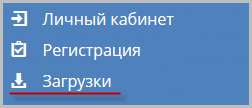 На открывшейся странице скачиваем программу Ivideon Server
:
На открывшейся странице скачиваем программу Ivideon Server
:
Затем устанавливаем программу Ivideon Server на компьютер . Имеется возможность установить ее как службу . Если установить программу таким образом, то она даже не будет отображаться в процессах в “Диспетчере задач”. Следовательно человек, за которым ведется наблюдение, даже не будет знать с помощью какого софта это осуществляется и соответственно не сможет его отключить.
При желании вы вообще можете каким-нибудь образом замаскировать камеру и не сообщать человеку о том, что за ним наблюдают. Тут уж все зависит от вас и от того, какие цели вы преследуете, организуя видеонаблюдение.
Чтобы установить Ivideon Server как службу, ставим соответствующую галку в одном из диалоговых окон. Жмем “Далее” – “Установить”: В последнем окне, не снимая галок, жмем кнопку “Готово”. После этого автоматически запустится следующее окно, в котором жмем “Далее”:
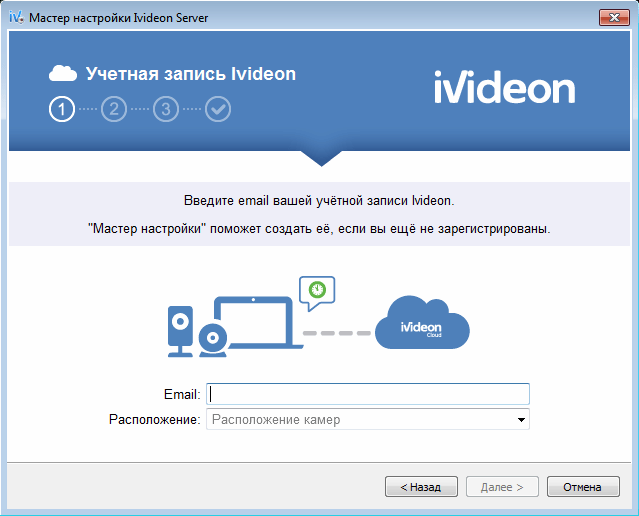
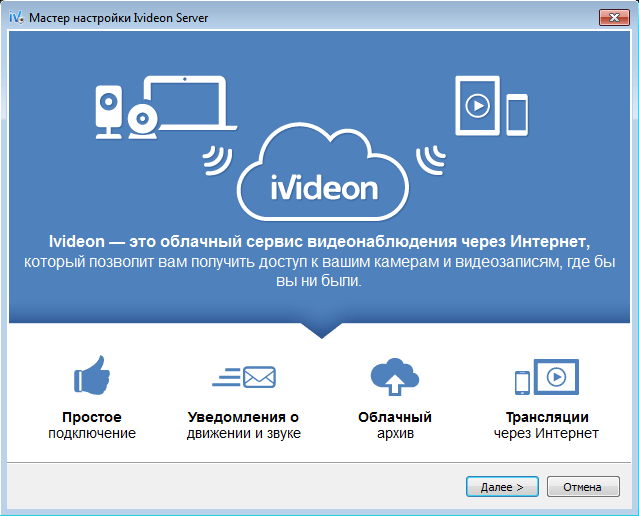 Затем указываем свой почтовый адрес. В строке “Расположение” можно написать что-то свое или выбрать из списка. Жмем “Далее”:
 Лично у меня после этого появилось окно с такой ошибкой: “Ошибка при попытке прикрепить сервер к учетной записи: проблема с сетевым соединением”:
 Если у вас вдруг появится такое окно, то попробуйте временно отключить блокирующие соединение с интернет программы: антивирусы, брандмауэры, файрволлы. В моем случае был виноват именно сторонний файервол, установленный на компьютере. После его отключения все заработало.
Если это не помогает, то разработчик советует следующее решение: в качестве второго DNS в сетевых настройках компьютера прописать 8.8.8.8.
В следующем окне вам предлагают убедиться, что ваша камера уже подключена. Жмем здесь “Далее”: Затем появится окно, в котором необходимо выбрать камеру,
которая будет использоваться для видеонаблюдения.
Затем появится окно, в котором необходимо выбрать камеру,
которая будет использоваться для видеонаблюдения.
Если у Вас IP-камера, то ее, скорее всего, придется добавить вручную, используя кнопку “Добавить”. Моя же обычная веб-камера сразу появилась в списке: Жмем “Далее”. В следующем окне необходимо задать параметры, если мы хотим . Если нам это не нужно, то просто снимаем галку “Включить запись в архив”.
 Здесь нужно решить, сколько гигабайт жесткого диска мы готовы отдать под запись видеоархива. В моем случае заказчик хотел, чтобы сохранялось видео не менее чем за две недели. Т.к. общий размер жесткого диска позволял, то я задал для архива 200 Гб.
Жмем “Далее”. В следующем окне я оставил все галки по умолчанию и нажал “Завершить”: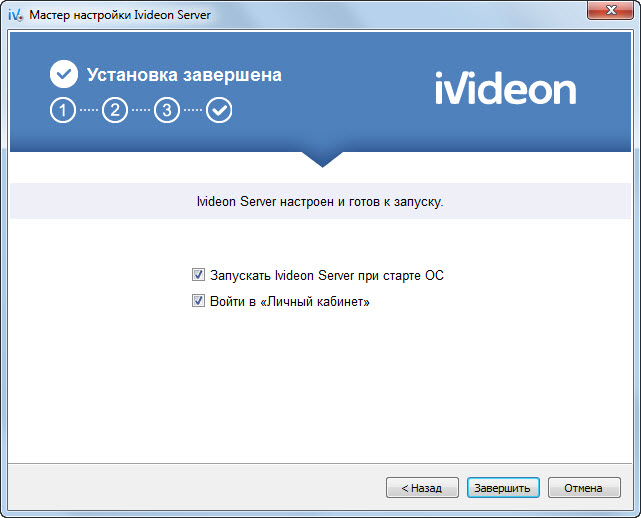 Автоматически запустится окно браузера с предложением войти в свой аккаунт на сайте. Вводим адрес почты и пароль – жмем “Войти”:

Откроется, так сказать, личный кабинет
, в котором мы уже видим свою камеру в работе. Щелкаем по изображению – откроется отдельное окно с онлайн-трансляцией. Я писал статью уже дома, поэтому заснял первое попавшееся, что было рядом. Ну конечно же это были компы 🙂 Чтобы в дальнейшем смотреть видеозаписи за другие дни, необходимо будет нажать кнопку “Календарь” (1
) – выбрать день – на шкале времени выбрать нужный час. А чтобы при просмотре архива вернуться к онлайн-съемке – нужно нажать кнопку “Онлайн” (2
).
Чтобы в дальнейшем смотреть видеозаписи за другие дни, необходимо будет нажать кнопку “Календарь” (1
) – выбрать день – на шкале времени выбрать нужный час. А чтобы при просмотре архива вернуться к онлайн-съемке – нужно нажать кнопку “Онлайн” (2
).
Итак, в работоспособности нашей системы мы убедились, выходим из личного кабинета.
Теперь осталось кое-что донастроить в программе Ivideon Server
. Она у нас сейчас запущена и работает. Чтобы попасть в настройки, сначала остановим ее: Теперь жмем кнопку с ключом “Настройки”. Если перейти во вкладку “Расширенные”, то здесь можно задать настройки записи для веб-камеры. Кстати они влияют на объем данных, записываемых в архив (подробнее ).
Если ваш компьютер выходит в интернет через прокси-сервер, то на этой же вкладке сверху можно прописать настройки прокси. Теперь идем в настройки веб-камеры. В главном окне программы щелкаем правой клавишей мыши по названию камеры – выбираем “Настройки”:
 На вкладке “Общие” выбираем источник звука, чтобы можно было не только видеть изображение, но и слышать голос:
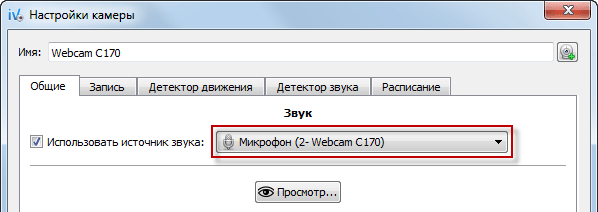 На вкладке “Запись” можно задать, когда именно вести запись: только когда в кадре происходит какое-то движение или же непрерывно. Мой заказчик захотел, чтобы видео писалось непрерывно. Поэтому я ставлю переключатель на соответствующей строчке и жму “ОК”.
На этом заканчиваем настройку программы и жмем кнопку “Запустить”: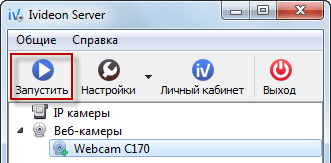
Чтобы пользователю компьютера не попалась на глаза свежеустановленная программа, я предлагаю удалить ярлык Ivideon Server с рабочего стола, и в “Пуске” удалить папку Ivideon.
Также необходимо сделать следующее: отключаем спящий режим компьютера
. В Windows 7 для этого необходимо зайти в “Пуск” – “Панель управления” – “Электропитание”. Слева выбираем “Настройка перехода в спящий режим”. В строке “Переводить компьютер в спящий режим” выбираем “Никогда”. В строке “Отключать дисплей” можно выбрать что угодно: На этом в общем-то всё: теперь можно перезагрузить компьютер.
Для того чтобы убедиться, что все настроено так, как нам надо – открываем на любом другом компьютере
сайт ivideom.com
– там жмем сверху кнопку “Вход”. Зайдя в свой аккаунт, смотрим видеотрансляцию.
Кстати, у Ivideon есть собственное приложение для iOS и Android, так что если у вас имеется планшет или смартфон на базе одной из этих операционных систем, то можете с них получать доступ к своим камерам.
Да, большая получилась у меня статья! Но по-другому никак: это же пошаговая инструкция по настройке видеонаблюдения .
Что еще хотелось бы сказать по теме статьи?
Как вы понимаете, для того, чтобы такая система видеонаблюдения с использованием веб-камеры работала, то и компьютер, к которому подключена камера тоже должен быть включен. При этом Ivideon Server также обязательно должен быть запущен.
Если для слежения за своими камерами браузер вам не очень подходит, то вы можете установить приложение Ivideon Client. Оно обеспечивает просмотр видео как через локальную сеть, так и через интернет.
Сервис Ivideon позволяет абсолютно бесплатно подключить и использовать до двух камер . Если у вас есть необходимость подключить и видеть в своем аккаунте большее их число, то придется платить по 60 руб. в месяц за камеру. Кому жалко денег, можете зарегистрировать себе несколько аккаунтов на разные почтовые ящики:-).
Также за дополнительную плату сервис предоставляет различные полезные услуги:
- Облачный видеоархив – вы можете хранить архив видеозаписей не на жестком диске компьютера, а в облаке Ivideon, и сможете получить к нему доступ в любой момент времени через браузер.
- Экспорт архива в файл AVI – вы можете сохранить нужный отрывок архивной записи к себе на компьютер в виде файла в формате.avi. На бесплатном тарифе этого сделать нельзя.
- Уведомления о событиях – вас уведомят по электронной почте, если в кадре произошло движение или камера вдруг отключилась.
Я понимаю, что в одной статье всех нюансов не опишешь, поэтому если есть какие-то вопросы – задавайте их в комментариях. Если хотите больше узнать о сервисе , то зайдите на их сайте в раздел
Как включить веб камеру на ноутбуке - очень частый и популярно задаваемый вопрос в последнее время. Дело в том, что современные ноутбуки и нетбуки, оснащены встроенными камерами для того, чтобы пользователь мог разговаривать по видеосвязи через интернет из любой точки мира. И сегодня мы как раз поговорим о таких камерах, которые встроены в ноутбуки, как их правильно включать, что делать, если они не работают. Данная информация будет актуальна для пользователей компьютера. В данной статье я расскажу о нескольких способах активации, а также опишу некоторые возможные неисправности, делающие работу камеры не совсем корректной. Ну, поехали!
Первым делом – обращение к владельцам внешних веб-камер, которых не устраивает качество встроенной. Как правило, подобные девайсы подключаются посредством USB кабеля, поэтому если она у вас не включается или не определяется, проверьте соединение, попробуйте вставить в другой USB-разъем. Не помогло? Или у вас все-таки встроенная веб камера? Может быть вы забыли установить драйвера? Читаем дальше!
Драйвера на веб-камеру
Драйвера – это специальные служебные утилиты, которые «рассказывают» компьютеру о новом подключенном устройстве, чтобы система «понимала» его и работа была корректной. У вас же наверняка на ноутбуке установлены драйвера на принтер, сканер или какие-нибудь другие вещи? Так вот, веб-камера – не исключение. Ей тоже нужны свои драйвера и если они у вас не установлены, то обязательно скачайте их из интернета и установите.
Хочу отметить, что сейчас очень часто можно встретить веб-камеры, которым не требуется специальные драйвера от производителя. Достаточно вставить камеру в нужный разъем, после чего система установит драйвера на веб-камеру, которые уже были предустановлены в системе. Особенно это относится к пользователям, у которых установлены системы: Windows 7 и Windows 8.
Если надо найти драйвер для веб-камеры, то не стоит волноваться, найти их не составит особого труда, надо знать модель камеры, либо ноутбука, если камера встроенная. Для того чтобы определить модель обратите внимание на упаковку (когда покупали) веб-камеры или на самой веб-камере или на проводе, может присутствовать наклейка, в которой как раз и написана модель, смотрите изображение ниже.

Как установить драйвера на веб камеру
Я решил для примера взять невстроенную веб камеру в ноутбук, чтобы вы знали, как включить веб камеру на компьютере. Итак, если модель вам известна, теперь можно приступить к поиску. Забиваем в Google примерно такой запрос: «(модель) драйвера» и будет вам счастье! Чтобы не быть голословным давайте разберемся на живом примере. У меня есть старенькая веб – камера, к которой сейчас и найдем нужный драйвер.
Модель камеры узнал по наклейке. Захожу в Google и ввожу «ilook 300 драйвера», после чего смотрю на ссылки, чтобы они вели на сайт производителя, а не какой-то шарашкиной конторы.
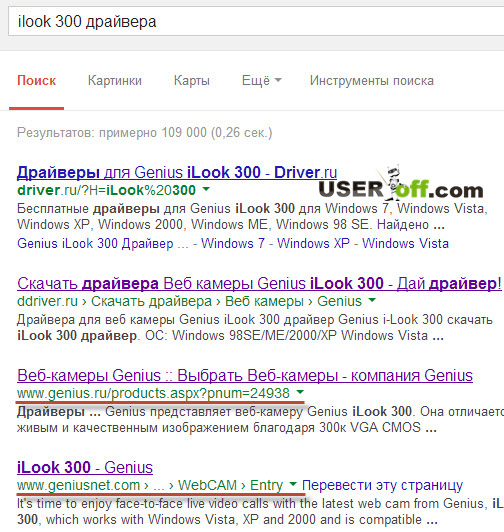
Открыл две ссылки, одна на русском, а другая на английском. Давайте разберемся, как скачать драйвер для веб-камеры на примере русскоязычного сайта. Захожу на сайт, но там нет ссылки для скачивания драйверов, поэтому жму «Технические характеристики».

Вот тут и находятся драйвера. Выбираю нужный и скачиваю.
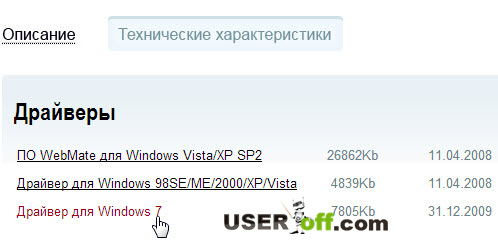
После скачивания просто устанавливаем их, соглашаясь со всеми требованиями и соглашениями в мастере установки программного обеспечения. Затем можно перезагрузить компьютер, хотя обычно этого не требуется.
Скайп вам в помощь
Что делать, если драйвера не помогли? Как включить веб камеру на ноутбуке тогда? Во-первых, удалять их ни в коем случае не нужно, пусть будут. А во-вторых, нам следует проверить настройки Skype и посмотреть, есть ли вообще сигнал или нет. Для этого включаем программу, в верхнем меню выбираем «Инструменты» — «Настройки». Далее во вкладке «Основные» кликаем по пункту: «Настройки видео».
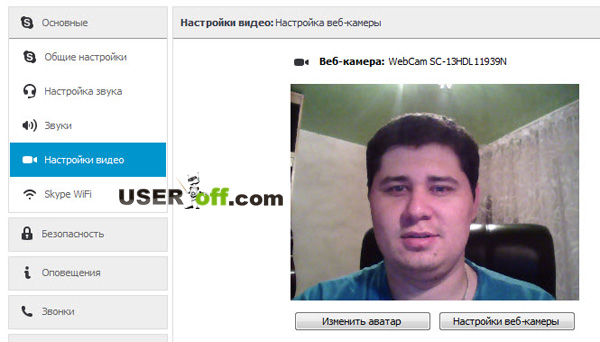
Если у вас появилась видеотрансляция в открывшемся окне справа, значит камера настроена корректно. Кстати, в этом окне можно также настроить камеру, например сделать картинку светлее или темнее, если немного поиграться с этими настройками, то можно добиться улучшения вашего изображения.

А в случае, когда никакой видеотрансляции не появилось, а вместо нее вы увидели надпись: «Skype не обнаружил видеокамеры», значит у вас проблема либо со Скайпом, либо с проводами или разъемами, что, кстати, более вероятно.
Переустановите Skype, и если это не поможет, разбирайтесь с технической стороной вопроса, а не с программной, так как с ней у вас все в порядке. Но я еще раз напомню, что правильный драйвер — залог успешной работы устройства. Если установите не тот драйвер или не для вашей версии системы, то никакого изображения вы не увидите. Поэтому советую установить правильный драйвер для вашей веб — камеры.
Дополнительные возможности включения веб-камеры
Также можете проверить корректность работы веб камеры стандартными средствами Windows. Чтобы это сделать, проходим в меню «Пуск» — «Панель управления» — «Оборудование и звук».

В разделе «Устройства и принтеры» выбираем подраздел «Диспетчер устройств». В открывшемся окне ищем «Устройства обработки изображений». Если у вас там ничего нет, значит проблема действительно с технической стороны.

Можно попробовать включить и потом заново отключить вашу веб — камеру. Для этого нажмите по ней правой кнопкой мыши и выберите «Отключить».

Перезагружаем компьютер. После чего заходите опять в диспетчер устройств, и выбираете «Задействовать», нажав по веб-камере правой кнопкой мыши.
Следующая информация актуальна будет для пользователей, которые пользуются встроенной веб камерой. Таким образом я покажу, как включить веб камеру на ноутбуке. Как способ включения можно предложить следующий вариант. Среди клавиш F1…F12 ищем ту, на которой нарисован синий значок с камерой. После этого зажимаем сочетание кнопок Fn + нужная клавиша. Тем самым вы активируете и деактивируете веб-камеру.
Итак, вы поняли, как включить камеру на ноутбуке и на компьютере. Теперь давайте проверим её не через Skype.
Существуют специальные программы, которое предназначены для работы с веб камерами, но для проверки работоспособности веб камеры, обычно используются программы Skype, либо в других подобных клиентах, где есть возможность видео разговоров, например Mail Agent.
Что касается онлайн сервисов, тут можно привести в качестве примера или проект мирового масштаба « ». Оба сайта предлагают своим пользователям пообщаться в режиме онлайн со случайно выбранным собеседником, из числа тех, кто сейчас также находится на сайте. На самом деле, это неважно, мы здесь, чтобы проверить веб камеру.
Я рассмотрю пример первого сервиса. Наводим указатель мыши в нижний экран слева и нажимаем «Разрешить доступ к устройствам».
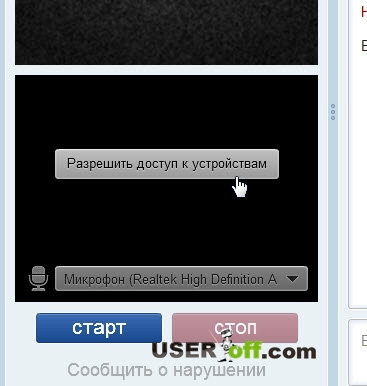
Появится окно, выберите «Разрешить» и нажмите «Закрыть».

В принципе все, после чего вы сможете видеть себя на экране, что нам и требовалось.
Программа для веб-камеры
Не хотел рассказывать про программы, но дописав статью до конца, решил дополнить статью. Думаю, что это дополнение будет важным для некоторых пользователей.
Самая популярная, как мне известно, считается программа WebcamMax. Эта программа платная, но для тех кто изучал мой видеокурс и более опытные пользователи, думаю понимают, как и где её взять.
Программа проста, после открытия, нажимаем на картинку «человечка», справа появится меню. Здесь вы можете выбрать вашу веб-камеру, если она не хочет показывать.

Также программа имеет всякие эффекты для наложения на вас. Как это сделать? Нажимаете на шляпку.

Справа появятся эффекты, которыми вы можете воспользоваться.
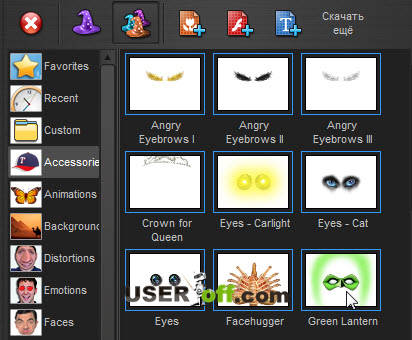
Чтобы наложить несколько эффектов, выберите 3 шляпки в верхнем меню, после чего перемещайтесь по категориям слева, где и будут разные наложения. Самый прикол в том, что при перемещении головы эти наложения двигаются вместе с вами. Немного поэкспериментировал и вот что получилось:

Вот и все, что я хотел вам рассказать по этой теме. Надеюсь, что теперь вопроса, как включить веб камеру на ноутбуке, больше у вас не возникнет. Если не получилось включить веб камеру, тогда можете попробовать её подключить к другому компьютеру и проверить на работоспособность. И не забудьте, что нужно установить драйвера.
Одним из самых популярных способов общения на сегодняшний день является общение по средствам видеосвязи, которую можно организовать при помощи всемирной сети Интернет. Однако для этого Вам потребуется сначала настроить веб камеру на своем компьютере. Честно говоря, сделать это очень и очень просто.
Чтобы наши советы были максимально информативными, мы расскажем Вам о том, как настраивать веб камеры в самых разных ситуациях. И совершенно не важно, какой фирмы Ваша веб камера: Genius, A4Tech, Logitech или любой другой.
Как настроить веб камеру на ноутбуке
Как правило, веб камеры в ноутбуках уже встроены, поэтому не требуют специальных настроек или установок. Вам достаточно правильно установить операционную систему (желательно Windows 7) и подключить ноутбук к Интернету, а он уже сам найдет всё необходимое программное обеспечение. Стоит учесть, что камера сама не включается, а срабатывает лишь тогда, когда Вы включаете соответствующее приложение, например Скайп (Skype). Если камера не работает, то значит, Вам необходимо установить драйвера. Найти их можно либо в интернете, введя запрос «драйвера веб камеры для ноутбука {здесь укажите его модель}», либо (что правильнее), установить их через диск, который идёт в комплекте с ноутбуком. Больше всего проблем вызывают ноутбуки Asus, MSI и Acer.
Как правильно настроить веб камеру на компьютере
Учтите, что для правильной работы веб камеры, её достаточно подсоединить к компьютеру (через USB-выход) и включить ту программу, которая Вам нужна. Как правило, компьютер сам устанавливает драйвера и понимает, что это за камера. Если же Вы хотите настроить четкость или качество видеосигнала, то Вам необходимо установить утилиту (программу), которая идёт в комплекте с веб камерой. Для этого вставьте диск в дисковод, в сплывающем окне, выберите «Установить программу по работе с веб камерой».
Кроме того, многие программы позволяют настраивать качество видеосигнала в их интерфейсе. Также, учитывайте такие факторы, как освещенность комнаты и технические характеристики своего устройства.

Как настроить веб камеру в скайпе (Skype)
Настроить камеру в скайпе достаточно просто, для этого включите программу Скайп (Skype), введите свой логин и пароль (либо зарегестрируйтесь). Далее перейдите во вкладку «Инструменты», а потом выберите пункт «Настройки», как это показано на скриншоте:

Перед Вами откроется окно настроек, в левом меню, в разделе «Основные», нажмите на пункт «Настройки видео». Потом откроется следующе окно, в котором и можно ввести нужные настройки веб камеры в Скайпе:

Как настроить веб камеру в одноклассниках
Чтобы совершать звонки в социальной сети «Одноклассники» Вам достаточно подсоединить веб камеру к компьютеру или ноутбуку и направить её на себя (старайтесь сидеть так, чтобы свет падал на Вас, а не на веб камеру). Не забудьте проверить звук в колонках, и подключен ли микрофон. Естественно Вы должны установить все драйвера для веб камеры, найти их, как мы уже говорили можно на диске, который идёт вместе с камерой.
Иногда отсутствие изображение связано с тем, что у Вас не установлен флеш-плеер, а для этого Вам потребуется установить программу Adobe Flash Player (она бесплатная). Дальше всё будет просто: наведите мышку на фотографию в профиле своего друга, Вам высветится подсказка с предложением «Позвонить?!». Нажмите на эту кнопку, а дальше разрешите социальной сети получить доступ к Вашей камере и микрофону.

Если у Вас до сих пор имеются вопросы по настройке веб камеры, пожалуйста, задавайте их в комментариях, но ещё будет лучше, если Вы зададите их нашему консультанту. Мы работаем абсолютно со всеми пользователями ПК, которые проживают в Красноярске. на наши услуги Вас приятно удивят!
Современные технологии позволяют подключить к компьютеру видеокамеру и совершать с нее видео звонки, вести видео блог или установить систему домашнего видеонаблюдения.
Для подключения веб-камеры к компьютеру необходимо выполнить ряд довольно простых шагов.
Шаг 1. Прикрепить веб-камеру к монитору ПК. На многих веб-камерах в основании расположено крепление, позволяющее установить ее на верхней части монитора, защелкнув специальной клипсой.

Шаг 2. Если подобного крепления на веб-камере нет, нужно найти ровное, высокое место, где можно разместить веб-камеру, чтобы ее глазок был направлен на лицо сидящего за ПК человека.

Шаг 3. Подключить USB-кабель веб-камеры к одному из портов USB компьютера (прямоугольной формы), расположенных на боковой, передней или задней его панели.

Разъем USB можно вставлять в порт USB только одной стороной. Если разъем не вставляется в порт, необходимо повернуть его на 180 градусов и повторить попытку.

Важно! Важно убедиться, что подключается непосредственно к компьютеру, а не к USB-концентратору, т.к. USB-хабам часто не хватает питания, чтобы управлять веб-камерой.

Если USB веб-камера подключается к компьютеру MAC, скорее всего, необходимо будет подключить ее через адаптер USB-C/USB.
Установка и настройка программного обеспечения
Шаг 1. Вставить компакт-диск, идущий вместе с веб-камерой, в привод CD (DVD), убедившись, что логотип компании-производителя находится вверху диска.

Поскольку большинство современных компьютеров MAC не поставляются с CD-приводами, необходимо использовать отдельный CD-привод, подключенный через USB-разъем.
Шаг 2. После того, как компакт-диск будет вставлен в CD/DVD-привод, необходимо подождать, пока запустится окно установки программного обеспечения.
На заметку! Если запуска программы установки не произошло, запустить значок «Компьютер» на рабочем столе двойным щелчком мыши.

Шаг 3. Щелкнуть на значке привода CD/DVD со вставленным диском, открыв его папку.

Шаг 4. Запустить файл установки программного обеспечения Setup.exe, два раза щелкнув по нему мышью.

Важно! Если компакт-диск с веб-камерой не поставляется, или CD/DVD-привода нет в наличии, пропустить эти шаги.
Скачивание ПО с сайта
Найти и скачать программное обеспечение конкретной веб-камеры можно в разделе «Download» («Загрузка») на веб-сайте ее производителя.

Шаг 1. Перед загрузкой программного обеспечения необходимо выбрать операционную систему, в которой будет установлено ПО и нажать «Download».

Шаг 2. После скачивания установочного файла запустить его щелчком мыши. Запустится окно установки ПО.

Настройка ПО (пример)
Шаг 1. Выбрать язык и нажать «Вперед».

Шаг 2. Если веб-камера подключена, нажать «Вперед», если нет, подключить ее к компьютеру и нажать «Вперед».

Шаг 3. Выбрать устанавливаемое программное обеспечение и место его установки (рекомендуется оставить «По умолчанию»). Нажать «Вперед».

Шаг 4. После установки нужных файлов проверить параметры настройки камеры, ее изображение должно запуститься в центральном окне. При необходимости отрегулировать веб-камеру, чтобы она смотрела на лицо с предпочтительного угла.
Проверить звук веб-камеры. При проговаривании слов в веб-камеру, можно заметить всплески шкалы активности рядом с секцией «Аудио» (или аналогичной) в окне веб-камеры. Нажать «Вперед».

Справка! Если активности микрофона веб-камеры не видно, вероятно, он не работает и может потребоваться включить его с помощью настроек веб-камеры или операционной системы.
Шаг 5. Для выхода из процесса установки нажать «Проверить мою веб-камеру».

Шаг 6. Запустится программное обеспечение видеокамеры. В его окне обычно имеется раздел настроек, часто в виде значка шестеренки. Можно щелкнуть по значку, чтобы просмотреть и изменить настройки камеры, включая контраст, яркость, параметры звука и т.д.

Справка! Если программа веб-камеры не открывалась автоматически после завершения установки, необходимо найти ее значок на компьютере и запустить его вручную щелчком мыши.
Шаг 7. После проведения всех настроек веб-камеры нажать «Сохранить».

Некоторые настройки веб-камеры также можно произвести при переводе ее в рабочий режим.

Подключение веб-камеры без ПО
Возможен вариант, когда веб-камера поставляется без драйверов и программного обеспечения. Обычно в таком варианте можно приобрести камеру китайского производителя.
При подключении веб-камеры появится сообщение «Найдено новое оборудование».

Может появится сообщение о готовности веб-камеры к работе. В этом случае дальнейших шагов по ее подключению делать не нужно.

Также может появиться сообщение о невозможности установки веб-камеры, если операционная система не нашла нужных для нее драйверов.

В этом случае необходимо найти драйвера видеокамеры с помощью специального мастера.
Установка драйвера с помощью мастера


Установка через ID устройства
Если системе обнаружить драйвер не удастся, необходимо найти драйвер в Интернет вручную через ID установленного оборудования.
Шаг 1. В диспетчере устройств щелкнуть правой кнопкой мыши на «Неизвестное устройство» и выбрать «Свойства».

Шаг 2. В следующем окне перейти на закладку «Сведения» и в списке выбрать «ИД оборудования». Внизу в поле «Значение» появится код ID установленного оборудования.

Шаг 3. Выделить верхнюю строчку с кодом мышью и нажать на клавиатуре сочетание «Ctrl+C», скопировав ее.
Шаг 4. Перейти по ссылке: https://devid.drp.su/?l=ru и вставить скопированную информацию в поисковую строку сочетанием клавиш «Ctrl+V». Выбрать тип операционной системы и ее разрядность, установив флажок на x64 или x86. Нажать «Найти драйверы».

Шаг 5. Появится подходящий драйвер для скачивания. Нажать кнопку «Скачать».

Шаг 6. После скачивания файла, запустить его кнопкой мыши. Появится установочное окно DriverPack Solution. Нажать «Установить вручную».

Шаг 7. Запустится «Мастер установки драйверов устройств». Нажать «Далее».
Шаг 8. После установки драйвера видеокамеры нажать «Закрыть» («Готово»).

В диспетчере устройств появится установленная веб-камера.
Настройка микрофона веб-камеры
Возможна ситуация, что видео с веб-камеры передается, а звук нет. В этом случае может потребоваться настройка микрофона веб-камеры в операционной системе.
Шаг 1. Щелкнуть правой кнопкой мыши в области часов на значке «Громкость» и выбрать левой кнопкой мыши «Устройства воспроизведения».

Кликаем на «Громкость» и выбираем левой кнопкой мыши «Устройства воспроизведения»
Шаг 2. Перейти на вкладку «Запись» и щелкнуть правой кнопкой мыши на значке «Микрофон», выбрав «Свойства».

Шаг 3. Во вкладке «Общие» в графе «Контроллер» убедиться, что стоит необходимый источник аудио (веб-камера). В пункте «Применение устройства» также необходимо выставить значение «Использовать это устройство (вкл.)».

Шаг 4. Перейти на вкладку «Уровни», где убедиться, что микрофон не выключен (перечеркнутый кружок рядом со значком динамика) и выставить громкость микрофонов в Desktop Microphone на уровне 95-100%. Можно также отрегулировать уровень Microphone Boost – обычно он устанавливается на 0 дБ.

Шаг 5. Чтобы отрегулировать звучание микрофона, услышав свой голос в колонках компьютера, необходимо перейти на вкладку «Прослушать», поставив галочку на «Прослушать с данного устройства». После проведения всех настроек нажать «Применить», затем «ОК».

Для нормальной работы видеокамеры также необходимо следить, не используется ли она в этот момент другими программами в ОС. Кроме того, при ее настройке необходимо ознакомиться с «Руководством по эксплуатации», чтобы узнать конкретные рекомендации по работе с камерой.
Видео — Как подключить веб камеру к компьютеру без установочного диска
Практически во всех современных ноутбуках есть встроенная в корпус веб-камера. Если вы входите в число этого большинства, то необходимость в специальных настройках отпадает. Но бывают случаи, когда владельца ноутбука не совсем устраивает качество той камеры, которая была встроена. В таком случае просто покупается качественная камера. И вот ее уже следует настраивать. Давайте разберем в этой статье, как настроить веб-камеру на ноутбук или компьютер. Впрочем, никаких серьезных навыков для того, чтобы произвести все настройки, ненужно. Поставленная задача вполне по плечу любому пользователю.
Web-камера: как настроить
Начнём с ноутбука. Для настройки вам нужны:
- веб-камера,
- ноутбук,
- диск со специальными драйверами,
- инструкция того, как настроить веб-камеру на ноутбуке
Как настроить веб-камеру:
- Для начала вам следует проверить, как работает камера, которая была изначально встроена в ваш ноутбук. Чтобы это сделать, зайдите в операционную систему, кликните на «Мой компьютер» и запустите «Сканеры и камеры», откроется утилита, а она, в свою очередь, выведет интерфейс. Камера будет при этом работать как зеркало. Вы должны видеть в ней себя.
- Если же вас не устраивает то качество, в котором работает «родная» камера ноутбука, то купите отдельную веб-камеру. Потом установите драйвера, которые нужны для качественной работы видеоустройства. Диск, с драйверами, продается в комплекте с веб-камерой.
- После того как драйвера будут установлены, подключите купленную камеру. С помощью драйверов система сможет определить веб-камеру, затем установит ее и запустит, откроет интерфейс утилиты. Если что-то идет не так, то следует нажать «Пуск», потом «Все программы» и найти название устанавливаемой веб-камеры, в списке папок. Как правило, такая папка должна содержать корень Cam, Web.
- В случае, если утилита не запустилась, то кликните два раза на значок. Обычно утилита запускается автоматически. Затем должен возникнуть интерфейс, а в одном из окон вы увидите себя. Зафиксируйте камеру так, чтобы ваше лицо было видно хорошо и полностью.
- Теперь следует внимательно осмотреть веб-камеру. Во многих устройств кнопки, которые регулируют резкость изображения, размещены прямо на камере. С помощью этих кнопок оптимально настройте свое изображение.
- Если же вы не обнаружили на камере никаких кнопок, то вам, скорее всего, нужно зайти в настройки и отрегулировать все необходимые параметры. Имеется в виду яркость, цветопередача, контраст или же дополнительные эффекты.
- Если же настроек в утилите нет, то можно настроить веб-камеру с помощью программы Skype. Настроить камеру достаточно просто. Прежде всего, нужно зайти в программу и ввести свой пароль и логин. Если же вы не зарегистрированы, то зарегистрируйтесь. Затем перейдите во вкладку «Инструменты», выберите «Настройки». Перед вами должно открыться окно, в левом меню. В разделе «Основные» кликните на «Настройки видео. После всех действий откроется окно, где нужно будет произвести все необходимые настройки веб-камеры. Используя ползунки, отрегулируйте параметры.
- Если вы хотите расширить круг возможностей вашей веб-камеры, или же получить дополнительные эффекты, то воспользуйтесь специальными программами, предварительно скачав их в свой ноутбук из интернета.
Рассмотрим то, как настроить веб-камеру на компьютере:
- Следует знать, что для качественной работы веб-камеры, ее просто нужно подсоединить к персональному компьютеру через USB-выход, а затем включить нужную вам программу. Обычно компьютер самостоятельно занимается установкой драйверов и находит камеру. Но если вам не нравится качество или четкость видеосигнала, то можно установить программу, утилиту, которая должна идти в паре с веб-камерой. Вам просто нужно вставить в дисковод диск, а когда появится окно, то кликните на значок «Установить программу по работе с веб-камерой».
- Многие из программ настроены на то, чтобы вы могли отрегулировать качество и четкость радиосигнала в их интерфейсе. Помните о том, что нужно учитывать освещение в помещении и индивидуальные характеристики камеры.
Как настроить микрофон веб-камеры
- После того, как вы подключили веб-камеру к компьютеру, следует проверить звук.
- Изначально нужно зайти в «Пуск» и выбрать вкладку «Панель управления», найдите там значок «Звуки и аудиоустройства». Откройте этот знак.
- Проверьте, стоят ли параметры голоса на «realtek hd output». Ознакомьтесь с настройками микрофона, если что-то не так, то вам следует переустановить драйвера. Но перед установкой новых драйверов, не забудьте удалить старые.
- Если вы планируете использовать свою камеру в программе Skype, то проверьте в ней все настройки микрофона. Сбои в работе встроенного в веб-камеру микрофона скорее закономерность, чем редкость. Можно попробовать настроить микрофон в драйвере. Если ничего не получается, то запустите Skype, используя UVC драйвер.
- Когда вы подключаете камеру, то просто необходимо загрузить драйвера, а затем, когда появится значок камеры в папке «Мой компьютер» открываете этот значок. Таким образом, перед вами постает список всевозможных настроек. Просмотрите его и выберите то, что касается звука. Подтвердите нажатием кнопки «Включить».
- Настраивать звук нужно в той программе, которой вы предполагаете пользоваться. Если вы пользуетесь программой Skype, то нажмите на пункт, согласно которому вы проверите звук. Откроется 3 вкладки, а в них вы уже и займетесь настройками устройства.
Теперь вы знаете всё о том, как настроить веб-камеру. Это позволит вам стать ближе со своими далекими друзьями из других стран.