
Как создать локальный сервер на компьютере? Разворачиваем локальный сервер на Windows Локальный хостинг на компьютер русском языке.
Некоторое время назад появилась идея протестировать перспективность разработки сайта на ASP.Net, ориентированного на работу в окружении Linux. Впрочем, то, что сайт будет работать в окружении на хосте с Linux, было решено сразу, оставалось лишь определиться с языком программирования: ASP.NET 2 в связке с мощностями Mono, либо PHP. Варианты с тестированием различных VPS, пусть даже и бесплатно предоставляемых на небольшой срок хостинговыми провайдерами отпали сразу, т.к. в случае успеха эксперимента рано или поздно в любом случае потребовался бы локальный VPS сервер.
Виртуальной машиной для создания домашнего виртуального сервера стала программа VirtualBox - из тех соображений, что виртуальная машина может понадобиться всего на один раз, коммерческие варианты не рассматривались сразу, а среди бесплатных программ – только эта достаточно проста для настройки и полноценно может поддерживать гостевые операционные системы семейства Linux. Также, в результате проведения анализа предложений VPS в интернете, было определено несколько наиболее распространенных и совместимых с Mono операционных систем, из предустанавливаемых хостинг провайдерами.
Итак, используемые инструменты:
Устанавливаем VirtualBox, запускаем и создаем виртуальную машину нужной конфигурации. При создании виртуальной машины я оставил все рекомендуемые установки кроме доступного объема памяти - он был снижен до 128 МБ, и размера виртуального жесткого диска - увеличен до 4 ГБ. Запускаем виртуальную машину и монтируем образ с операционной системой Debian 5.
После загрузки в меню установки выбираем Install , т.к. графическая установка нам ни к чему. Выбираем язык установки, я рекомендую английский (если вы с английским совсем никак не дружите, то русский), далее выбираем месторасположение other => Europe => Russian Federation , и раскладку клавиатуры для ввода, здесь я настоятельно советую выбрать Английскую для США. Во время установки предлагается ввести имя машины для сети, я ввел MyVPS, и имя домена в которой входит данный компьютер (здесь можно ничего не вводить). Далее предлагается выбор временной зоны, и метод разметки жесткого диска. Я выбрал метод, предлагаемый по умолчанию, в общем-то, для меня это было не особенно важно. Соглашаемся с предложением записи изменений на диск и подтверждаем его разметку. Ждем окончания установки системы…
В процессе установки запрашиваются пароль для администраторской записи, логин пользователя и его пароль. Далее предлагается выбрать адрес ближайшего репозитория и параметры прокси-сервера для доступа в Интернет. Если вы не используете прокси-сервер вводить ничего не нужно. Теперь программа установки соединится с выбранным вами репозиторием, запросит информацию о доступном программном обеспечении и загрузит необходимые для продолжения установки пакеты. После этого будет настроено ядро системы и появится меню выбора устанавливаемого программного обеспечения. Снимаем отметку с пункта Desktop environment (рабочий стол на VPS не нужен), обязательно оставляем отметку на пункте Standard system , остальные пункты выбираем по желанию. По завершении установки, будет задан вопрос: можно ли поставить загрузчик операционной системы GRUB в качестве основного, выбираем Yes . После этого будет предложено вытащить диск и перезагрузиться. Размонтируем образ диска и нажимаем Continue для перезагрузки виртуальной машины. Поздравляю! На этом установка ОС закончена.
Итак, виртуальная машина перезагружена. Предлагается ввести логин. Вводим root, далее будет запрошен пароль, вводим и его. Теперь нужно установить SSH. Для этого вводим команду
Apt-get install ssh
Программа проанализирует зависимости и запросит подтверждение на загрузку и установку пакета ssh и тех пакетов, от которых он зависит.
После установки выключаем виртуальную машину.Так как операционная система используется единственным пользователем, для этого вводим команду
Теперь нужно настроить нашу виртуальную машину для доступа по SSH, а также настроить доступ к будущему веб-серверу по 80 порту. Это можно сделать двумя способами.
Закрыть все окна VirtualBox. Перейти в папку C:\Users\%username%\.VirtualBox\Machines на Windows 7 и Vista или в папку C:\Documents and Settings\%username%\.VirtualBox\Machines , если у вас Windows XP.
Открыть папку созданной вами виртуальной машины, найти в ней файл с названием вашей виртуальной машины. В моем случае это MyVPS.xml открыть его и добавить в раздел ExtraData следующие строки
Закрыть VirtualBox. Открыть консоль. Если у вас Windows перейти в папку C:\Program Files\Sun\VirtualBox . Ввести в консоли следующие команды
VBoxManage setextradata "%mashine_name%" "VBoxInternal/Devices/pcnet/0/LUN#0/Config/apache/GuestPort" 80
VBoxManage setextradata "%mashine_name%" "VBoxInternal/Devices/pcnet/0/LUN#0/Config/apache/HostPort" 80
VBoxManage setextradata "%mashine_name%" "VBoxInternal/Devices/pcnet/0/LUN#0/Config/apache/Protocol" TCP
VBoxManage setextradata "%mashine_name%" "VBoxInternal/Devices/pcnet/0/LUN#0/Config/ssh/GuestPort" 22
VBoxManage setextradata "%mashine_name%" "VBoxInternal/Devices/pcnet/0/LUN#0/Config/ssh/HostPort" 2222
VBoxManage setextradata "%mashine_name%" "VBoxInternal/Devices/pcnet/0/LUN#0/Config/ssh/Protocol" TCP
где %mashine_name% название вашей виртуальной машины.
Запускаем VirtualBox и включаем виртуальную машину. Если сейчас выдается ошибка о невозможности включения, закрываем все и снова выполняем настройку виртуальной машины. Вероятно, вы допустили при вводе команд. Если вы изменяли настройки в файле xml, проверьте добавленные записи на ошибки, если в консоли – вводите команды еще раз.
После запуска виртуальной машины, запускаем программу Putty, если вы в Windows, в поле Host пишем localhost , в поле Port ставим значение 2222 . Нажимаем Open , соглашаемся принять ssl-ключ. Если вы в Linux, введите
Ssh -l %user_name% -p2222 localhost
Вводим логин (в Putty) и пароль.
Для управления файловой системой можно воспользоваться программой WinSCP. Нужно будет ввести localhost , значение Port установить равным 2222 , ввести логин и пароль.
Сервер в минимальной конфигурации готов. Теперь можно установить Apache, nginx, MySQL и т.п. Обратите внимание, что веб-сервер должен работать с 80 портом. Если вы хотите использовать любой другой порт, измените настройки виртуальной машины с помощью программы VBoxManage.
Эта статья для тех, у кого есть сайт на локальном сервере и кто хочет сделать его доступным с других компьютеров. Кстати, если у вас ещё нет локального сервера, то вы с лёгкостью его поставите по . Подразумевается, что ваш сервер установлен по указанной инструкции, если это не так, то файлы могут находится в других директориях.
Мы можем сделать сайт доступным для других устройств, подключённых к сети:
- внутри квартиры (всегда);
- внутри локальной домашней сети (почти всегда);
- для всех пользователей Интернета (не всегда).
Разница в вероятностях (всегда-иногда) заключается в вашем IP. Если он статический, то всё делается довольно легко. Как делать локальный сервер при динамическом IP в этой статье не описывается.
Внутри своей квартиры вы сами задаёте политику присвоения адресов - например, Wi-Fi роутер может раздавать устройствам произвольные, динамические IP адреса; и можно настроить роутер и устройства так, что всем им будут присвоены определённые статические адреса.
Домашние локальные сети, как правило, организовываются региональными провайдерами. Внутри этих сетей все пользователи, обычно, имеют два IP: один - локальный (статический, который пользователь вписывает при настройки комьпютера или сетевого оборудования) второй - динамический который присваивается при доступе в Интернет.
Локальные адреса, в основном, имеют такой вид (вместо нулей должны быть другие цифры):
172.16.0.0 192.168.0.0
ПриступаемОткрываем файл C:ServerbinApache24confhttpd.conf
и ищем там строчку
Listen 127.0.0.1:80
Нам нужно заменить IP адрес на свой, например, мой локальный IP адрес 192.168.43.90, следовательно, я пишу:
Listen 192.168.43.90:80
Как вариант, можно сделать вот так:
Сохраняем файл и перезапускаем сервер. На самом деле - всё!
Пробуем доступ к серверу набрав в строке браузера свой IP (я набираю http://192.168.43.90/ ), как и следовало ожидать - доступа нет, но причина очевидна: файервол. Его нужно настроить должным образом, но для нашего тестирования я его просто отключаю.
Теперь всё впорядке и ваш сайт доступен по адресу http://192.168.43.90/ с любого устройства, находящегося в вашей домашней или городской сети. На следующем скриншоте, я зашёл на локальный сервер с телефона:
24 часа в сутки
Если у вас статичный IP для интернет соединений (у некоторых Интернет провайдеров можно подключить эту услугу за отдельные деньги), то вы можете сделать из своего компьютера самый настоящий хостинг-сервер! Понятное дело, что компьютер должен быть включен 24 часа в сутки, иначе на ваш сайт невозможно будет попасть.
Внутри локальной (домашней) сети вы можете придумать имя своему сайту и попросить ваших друзей и всех тех, кто будет заходить на него внести изменения в файл
C:WindowsSystem32Driversetchosts
Каждому из них нужно будет добавить туда строчку:
ваш_IP ваш_сайт
например
192.168.43.90 alexblog.local
После этого набирая в адресной строке браузера http://alexblog.local
они будут попадать на ваш сайт.
Зачем все эти сложности?
Открытие доступа к локальному серверу может быть полезным по ряду причин, правда, обычно они довольно специфические. Те, кто этим занимаются, знают для чего они это делают. Сейчас, когда не нужно платить за трафик (но нужно платить за электричество), гораздо разумнее разместить свой сайт (доступ к которому вы хотите открыть для всех) на хостинге.
Скрыто от гостей
.Более того, открывая доступ к своему localhost нужно подумать о безопасности. В данной статье я этот вопрос не затрагиваю, но могу вас заверить, что Apache, запущенный от имени администратора (а именно так он у большинства на локахосте и запущен), через скрипты PHP (или уязвимости в них), может «путешествовать» по каталогам дисков. Т.е., по крайне мере теоретически, злоумышленник через уязвимости в вашем сайте может скачать файлы с вашего компьютера или удалить файлы, например, в директории Windows. Если заботиться о безопасности локального сервера является слишком сложным занятием для вас, то ответ очевиден - хостинг.
Скрыто от гостей
Которые бывают на хостингах и самая низкая цена!
Хотите узнать, ? или ? Всё это и многое другое на сайте . Подписывайтесь на нашу e-mail рассылку (внизу страницы) или на и вы узнаете первым о новых статьях! Также вступайте в нашу
Как создать локальный сервер на компьютере? Подобный вопрос, прежде всего, волнует тех, кто решил создать собственный сайт и дабы его протестировать решил установить локальный сервер. Но, что всё-таки нужно для установки и зачем, вообще, это нужно?
Локальный сервер представляет собой программу, позволяющую осуществлять разработку сайта прямо у себя на компьютере. От хостинга он отличается тем, что сайт на локальном сервере доступен только там, где он непосредственно установлен.
Такая работа проводится с целью проверки работоспособности будущего сайта, чтобы в последующем на хостинге не возникало каких-либо непредвиденных неполадок.
Существует несколько программ, позволяющих установить локальный сервер. Однако по большей части процесс установки одинаковый для всех. Поэтому в качестве примера рассмотрим «Денвер» – локальный сервер, который очень популярен в России, в силу того, что его создатель русский и потому что он очень просто в обращении.
Подобные сервера содержат все необходимые файлы для работы – Apache, PHP, MySQL, Perl и т. д ., что значит, нужно будет только загрузить непосредственно сам пакет.
Затем заняться установкой, после чего все должно корректно работать, что, например, нельзя сказать о серверах в сети, где постоянно что-то не работает. Поэтому это, безусловно, главное удобство локального сервера.
Как создать локальный сервер на компьютере в denwer
Для того чтобы создать локальный сервер, прежде всего, нужно скачать набор необходимых файлов. Для этого, нужно перейти на сайт самого «Денвера» (//www.denwer.ru/). Выглядит он следующим образом:
Затем нажимаем на кнопку «СКАЧАТЬ». Нам предложат выбрать версию одну из двух версий PHP, выбираем самую новую. Затем, откроется новое окно, где нужно будет указать свои контактные данные – имя, фамилию и почту. Далее, на email придёт ссылка на скачивание «Денвера».
Ждём несколько минут и скачиваем файлы программы к себе на компьютер, по ссылке которую получили на указанный ранее email адрес.
Шаг 2. Как установить локальный сервер
После завершения загрузки, запускаем инсталлятор. Нажимаем да и начнётся распаковка. Дальше просто следуем инструкциям.
Однако, при нажатии клавиши Enter можно столкнуться или не столкнуться с ошибкой «Отказано в доступе». Но, несмотря на это все равно жмём Enter и продолжаем установку.
В качестве места установки можно использовать следует использовать несистемный диск C, дабы при возможной установки другой версий операционной системы все данные сохранились.
В процессе самой установки инсталлятор предложит выбрать букву Z, как место установки. Если она не занята, то можно выбрать её, в ином случае выбираем другую букву, например, D. Далее на рабочем столе создаётся три ярлыка.
Браузер в новом окне пишет, что «Денвер» установлен, а также приводит список возможных ошибок, которые могут возникнуть при запуске и работе с локальным сервером.
Например, это блокировка вирусом NOD32 в Windows XP. Другая же проблема наиболее распространена и связана с конфликтом в программе Skype. По умолчанию, обе программы занимают 80 порт, поэтому, если программа не будет работать, то нужно отключить использование порта в Skype. Для этого, заходим в инструменты > проблемы с соединением> убираем галочку с использования порта 80 и 443 > затем сохраним и проблема должна решиться.
Для того чтобы убедиться, что все работает нужно вбить адресную строку localhost. Но некоторые браузеры используют данную строку как поиск. Поэтому в первый раз лучше вбить полный адрес – //localhost . Если все сработало, то должна отобразиться вот такая страница:
На этом установка локального сервера завершена, остаётся только создать на нём сайт и довести его до совершенства, а затем перенести на хостинг.
Узнав о том, как создать сервер локальной сети, может возникнуть вполне логичный вопрос: «А что дальше?». Чтобы на него ответить нужно, понять, зачем, вообще, человеку нужен локальный сервер. Если он хочет просто попрактиковаться в создании сайтов и поднять уровень своей квалификации, то ему стоит заняться изучением языков гипертекстовой разметки и таблицы стилей.
Если же создание локального сервера ему было нужно, чтобы протестировать существующий сайт перед его непосредственной загрузкой в сеть, то тогда следует заняться в первую очередь его установкой на локальный сервер. Спросите: «Как это сделать?» Об этом чуть ниже.
Посадка сайта на локальный сервер
Локальный сервер на компьютере выполняет те же функции, что и сайт в сети. Единственное отличие между ними – это доступность. Ведь локальный сервер, установленный на компьютере, будет доступен только вам, а сайт на хостинге будут видеть все. Поэтому, чтобы избежать негативной критики в свой адрес от злых пользователей сайта, устранять все ошибки следует именно локально.
Сайт представляет собой набор веб-страниц, которые написаны на языке HTML, CSS и Javascript. Эти инструменты разработки можно использовать без помощи локального сервера и поэтому именно с них, и начинается разработка сайта. PHP, в свою очередь, можно использовать на сервере (любом), он необходим, чтобы сайт был динамическим.
То есть, если бы потребовалось изменить информацию на всех страницах сайта, то не нужно было лезть в каждый файл и что-то менять.
Достаточно было бы это сделать в одном. Однако на этапе начала разработки сайт является статическим, но это неважно, потому как там нужно создать только те страницы, который будут отличаться друг от друга. Обычно это главная, подраздел и страница со статьёй. В последующем можно добавить форму обратной связи, страницу регистрации и форум.
Однако гораздо более удобно будет создавать сайт сразу на локальном сервере, дабы использовать все функции на максимум с самого начала. Для этого переходим в Мой компьютер и видим диск, который создал «Денвер».
Заходим в диск, переходим в папку home и создаём новую папку и как название пишем адрес сайта. Далее, внутри нужно создать папку www. И уже непосредственно в ней создаём текстовый файл с расширение html (например, index.html). Чтобы проверить корректно ли он отображается, нажимаем на него правой кнопкой мыши и выбираем открыть с помощью блокнота (либо любого другого редактора – Sublime text, Notepad и т. д.). Внутри файла напишем стандартную программу «Hello world!». Выглядит это так:
Затем сохраняем и перезапускаем «Денвер», нажимая на ярлык Restart Denwer, чтобы все сделанные изменения вступили в силу. Однако, если мы сейчас попробуем сейчас перейти на наш сайт, который называется так же как и папка, созданная в диске «Денвер», то мы ничего не увидим. Потому как, локальный сервер конфликтует с файлом hosts. Находится он здесь C:\WINDOWS\system32\drivers\etc\hosts.
Файл хостов позволяет идентифицировать определённые адреса сайтов с определённым ip-адресом. Например, нашей локальной машины – 127.0.0.1 www.localhost. Когда мы набираем любой сайт в браузерной строке, то первым делом проверяет этот сайт и переходит по адресу, находящемуся слева. Если переход на наш локальный сайт не работает, то это значит, что его адрес не прописан в файле hosts. Часто причиной этого является антивирус, который блокирует доступ.
Для решения этой проблемы нужно зайти в антивирус и выбрать раздел – параметры. Там нужно найти категорию «угрозы и исключения» > жмём кнопку «настройка» и выбираем нашу папку, которую мы создали в «Денвер». Далее, сохраняем все внесённые изменения и жмём ok.
Конечно, такая проблема может возникнуть не у всех. Обычно она возникает из-за особенностей какого-то конкретного антивируса. Теперь после перехода на локальный сайт, на экране должна появиться надпись: «Hello world!».
Если же мы захотим, чтобы наш сайт работал по адресу localhost, то нужно просто перейти в папку localhost на «Денвере», зайти в www и также создать файл html.
Часто у пользователей «Денвера» возникает проблема по поводу отправки писем. Дело в том, что «Денвер» реально не отправляет писем, он его только формирует и хранит в папке:
tmp > !sendmail. В той папке в виде обычных текстовых фалов будут лежать письма. Так что, если они отправляются на локальном сервере, то и на реальном проблем не возникнет.
Таким образом, можно сказать, что локальный сервер – это отличное площадка для разработки сайтов, которая подойдёт как новичкам, так и профессионалам. Потому как установка не требует каких-то особых знаний и навыков, достаточно быть просто знакомым с компьютером и уметь использовать прикладные программы.
Плюс ко всему, следует отметить, что локальный сервер нельзя увидеть из интернета. Единственное, что можно сделать – это открыть доступ для своей домашней сети, при условии, что все компьютеры находятся у вас дома и используют общее подключение к сети. Но, обычно такие вопросы не волнуют рядовых пользователей.
Гораздо более важные для них моменты связаны непосредственно с возможными затратами по содержанию сайта. Например, оплата за хостинг и домен. Однако волноваться по этому поводу явно не стоит, ведь приобрести домен стоит около тысячи в год, за столько же можно найти и хостинг. Разве это такие большие затраты, на которые нельзя пойти, чтобы сайт стал доступен массам и каждый увидел то, что создавалась не один месяц, а то и год.
Если же такие аргументы все равно не убеждают человека, то на первых порах можно использовать бесплатный хостинг, но он ограничивает пользователя в действиях. Например, нельзя продавать ни в каком виде рекламу с сайта, а как известно, это основной источник дохода веб-ресурса. Так что, когда администратор сайта увидит, что посетители все пребывают, требуют хлеба и зрелищ, а он не получает за свой труд ровным счётом ничего, то переход на платный хостинг произойдёт в один момент.
Пожалуй, прочитав эту статью, каждый пользователь, узнал для себя что-то новое, и теперь если его спросят: «Как создать локальный сервер?», он с уверенным видом расскажет все, что выяснил здесь. Чтоб не пропустить мою следующую, не менее интересную статью, настоятельно рекомендую подписаться на rss ленту моего блога.
Ну, как вам статья? Понравилась? Может, вы хотите её дополнить или попросить меня написать что-то, стоящее в следующий раз? Не стесняйтесь, пишите в своих комментариях об этом.
На этой ноте я завершаю эту статью, и пользуясь, случаем хочу всех поздравить с наступающим Новым 2017 годом! Пусть грядущий год будет лучше прежнего! Здоровья и удачи!
Локальный сервер – инструмент веб-разработчика для создания, отладки и тестирования различных скриптов и веб-приложений. Иными словами локальный веб-сервер это эмулятор реального сервера хостинг провайдера, находящегося у вас на компьютере. Работа локального сервера ни чем не отличается от реального и мы на нем можем создавать и тестировать наши сайты.
Я не буду особо углубляться в то, как работает локальный сервер и из чего он состоит. Об этом поговорим как ни будь в другой статье. В данной же статье разберем установку и настройку локального сервера на свой компьютер, но прежде разберем, какой же локальный сервер вообще выбрать.
На сегодняшний день существует множество локальных серверов, но какой же из них выбрать?
Я долгое время пользовался джентльменским набором «Денвер», в состав которого входят php, базы MySql и PhpMyAdmin. Подробнее с данным пакетом вы можете ознакомиться на официальном сайте разработчика . Денвер является одним из популярных пакетов локального сервера для web-разработчиков.
Но от денвера мне пришлось отказаться, когда я открыл для себя Open Server . На мой взгляд с данным приложением намного удобнее работать, тем более, что в последних версиях разработчик включил в его дистрибутив большое количество нужным программ, необходимые вебмастеру: браузеры, редактор кода, файловый менеджер и еще др.
Распространяется Open Server абсолютно бесплатно. Единственно, вы можете отблагодарить автора за такой супер полезный продукт для вебмастера, переведя произвольную сумму на электронный кошелек. Как говорит автор, пожертвования очень важны, ведь проект не коммерческий. Ну, оно и понятно, без денег сегодня никуда… В общем, я лично перевел сколько было не жалко.
Преимущества Open Server
Что я могу выделить в пользу данного сервера? Вообще много чего могу сказать хорошего об Open Server да боюсь статья слишком большой получится. Поэтому выделю важные для моменты.
Продукт поставляется в 3 версиях: Ultimate, Premium, Basic. Вообще чем отличаются можете посмотреть на сайте разработчика, но я сделал скрин и прикрепил его к статье.
Именно наличие нескольких версий я считаю плюсом, т.к. скачать можно именно то, что вам нужно. Обратите внимание на версию Ultimate в распакованном виде — 5 с лишним Гб. У меня лично постоянно проблемы со свободным пространством на жестком диске. У кого с этим проблем нет + нужны дополнительные модули и программы, то можете качать смело Ultimate.
Наличие бесплатных программ , как уже было отмечено. Какие именно программы? Я опять сделал скрин.

Список, как видим, внушительный.
Частное обновление программы. На самом деле, это тоже очень важно. С каждой новой версией исправляются ошибки и появляются новые возможности.
Портативная версия программы. Программа по сути работает без установки. Можно ее носить на флешке и при необходимости работать на другом компьютере.
Богатые возможности программы. Ниже я вставил скрин окна настроек Open Server. Глянув на этот скрин, вы поймете, что данный сервер содержит в себе все, что может потребоваться вебмастеру при разработке сайте. FTP-сервер, работа с почтой (php mail, smtp mail), алиасы (для ), домены (создание дополнительного алиаса домена), планировщик задач (правда я его еще не использовал).
Отличная документация + форум поддержки. Руководство написал разработчик достаточно емким. Более того, любые интересующие вопросы вы можете задать на форуме поддержки . В общем, для старта есть все. Нужно просто чуточку уделить внимание, чтобы разобраться во всем этом.
Пока с преимуществами я завершу, но это далеко не весь список. Более подробно об Open Server’e вы можете ознакомиться на официальном сайте разработчика — http://open-server.ru .
Установка локального сервера Open Server

Для начала нам необходимо скачать дистрибутив с сайта разработчика. Какую версию скачать решать вам. На работу локального сервера это никак не влияет. Дистрибутив представляет собой самораспаковывающийся архив. Двойным щелчком распаковываем архив куда нибудь на жесткий диск компьютера, а вообще желательно в корень жесткого диска. Все, можно запустить программу. Теперь зайдите в папку, куда вы распаковали open-server и сразу создайте ярлык на рабочем столе для главного загрузочного файла. Вы найдете две версии загрузочного файла — один предназначен для 32-х битной операционной системы (Open Server x86.exe), второй для 64-х (Open Server x64.exe). Создаем ярлык в соответствии с вашей системой. Например, я выбрал «Open Server x64.exe», т.к. у меня 64-х разрядная ОС. Для создания ярлыка щелкните правой кнопкой мыши по файлу, далее Отправить -> Рабочий стол (создать ярлык).
При первом запуске программа вам попросит выбрать язык и далее всплывет диалоговое окно, в котором будет предложено установить Microsoft Visual C++ Runtime & Patches, если вы запускаете Open Server на данном компьютере первый раз.
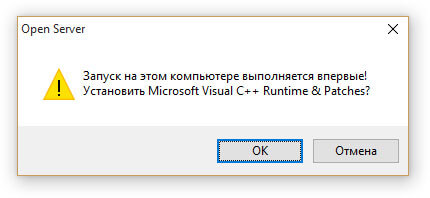
Если честно, я даже не знаю для чего это надо устанавливать, в предыдущих версиях Open Server такого не было. Но я установил и вам советую.
Запустить Open Server можно, щелкнув двойным щелчком по ярлыку, который мы отправили на рабочий стол. После запуска у вас в трее (рядом с часами) появится красный флажок , это будет означать, что программа локального сервера запущена, но сам сервер не активирован. Прежде чем активировать заглянем сначала в настройки.
Первое, что нам нужно сделать, это чтобы локальный сервер запускался при запуске приложения (в принципе это уже на ваше усмотрение). Для этого в настройках во вкладке «Основные» ставим галочку «Автозапуск сервера».

Во вкладке «Модули » вы можете посмотреть установленные модули для локального сервера и при желании можно поменять. Например, по умолчанию версия php используется 5.5. Если вам нужно 5.6.xx или php-7, то можно без проблем поменять, выбрав нужную версию из выпадающего списка.
Также во вкладке «Сервер » советую выбрать опцию «Всегда использовать вирт. диск «. Это нужно для того, чтобы при запуске сервера создался виртуальный диск. Букву диска можете выбрать любую.
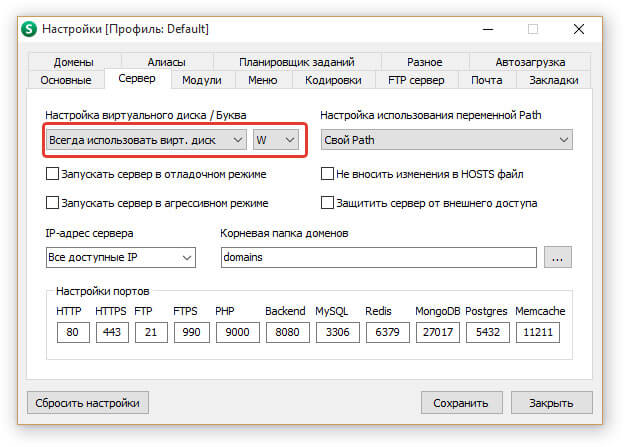
Остальные настройки я советую оставить как есть. Если вы что то намудрили с настройками, то вы всегда можете откатить их на заводские, нажав на кнопку «Сбросить настройки «.
Теперь можно запустить сервер — щелкаем по иконке красного флажка в трее (достаточно один клик левой кнопкой мыши) и в меню программы выбираем зеленый флажок . Что означают цвета этих флажков?
- Зеленый — сервер запущен;
- Оранжевый — сервер запускается/останавливается;
- Красный — сервер остановлен.
После запуска у вас должен появиться виртуальный диск — W (если конечно в настройках вы не указали другую метку). Хочу отметить, что при первом запуске у вас может попросить одобрения брандмауэр Windows, если он у вас включен. Окошко одобрения может выскочить несколько раз и все время мы даем добро брандмауэру на выполнение действий Open Server’ом. Иначе, сервер у вас не запуститься.
Заходим в виртуальный диск W и в папке «domains » создаем папку для своего будущего проекта и заливаем туда все файлы вашего сайта. Папку «WWW» в папке сайта создавать не нужно, как это делается в Денвере. После того, как файлы залиты, перезапускам сервер, щелкнув по оранжевому флажку для того, чтобы сервер определил новую папку сайта.
Чтобы запустить сайт после установки в меню Open Server переходим в «Мои сайты » и в выпадающем списке сайтов щелкаем по нужному. После этого откроется браузер, который установлен по умолчанию в Windows — если используете упрощенную версию, и если используете полную версию, то откроется браузер, который установлен в настройках локального сервера.
В данной статье я описал как устанавливать локальный сервер «Open Server». Список настроек, по которым я пробежался далеко не полный… Про остальные возможности и настройки поговорим как-нибудь в другой статье, а пока на этой ноте пожалуй я закончу.
Удачи и приятного вам сайтостроения!
Привет, друзья.
В данной статье мы установим локальный сервер на свой компьютер, для последующей разработки и настройки сайтов на нем.
Для этого мы воспользуется программой под названием Denwer. Установка ее проста и не требует никаких технических знаний. Тем более, процесс установки сопровождается подсказками.
Как установить локальный сервер и нужен ли он вообще, читаем дальше. Начнем с рассмотрения вопроса важности локального сервера.
Нужен ли локальный сервер
Для новичков начну с определения понятия "локальный сервер" - это такой сервер (хостинг), который находится на вашем компьютере (не в интернете) и позволяет создавать, настраивать на нем сайты.
Я считаю, что производить создание и дальнейшую настройку сайта нужно именно на локальном сервере, чтобы потом одним махом разместить полностью работоспособный сайт со всеми настройками в сети интернет. А затем сразу наполнять его контентом.
Так делают действительно профессионалы в создании сайтов. Даже, если мы посмотрим на людей, которые постоянно работают с созданием сайтов на различных движках, то увидим, что практически каждый из них сначала устанавливает сайт на локальный сервер, затем его настраивает, а только потом переносит его на реальный хостинг.
В пример покажу меню из курса Сергея Патина "Joomla 3 - профессиональный сайт за один день" . Посмотрите в какой последовательности идет создание сайта.
Как видите, с самого начала сайт устанавливается локально, настраивается, а под конец переносится полностью готовый ресурс на хостинг.
Размещать сайт в интернете, а потом заниматься его настройкой, когда нужно уже продвигать его, неразумно.
А если у вас уже есть сайт? Нужен ли вам локальный сервер?
Давайте представим ситуацию, что у вас уже есть сайт и вы очень заядлый технарь, то есть любите вечно копаться во всяких технических моментах и постоянно что-то экспериментировать.
Итак, у вас уже есть сайт и на нем уже имеются какие-то посетители. Пусть и не большое количество, но они есть. Поставьте себя на их место.
Вы заходите на сайт и постоянно видите, что владелец сайта или блога постоянно что-то меняет. Меняет расположение блоков на сайте, структуру, а бывает, что и дизайн каждый день новый. Вам понравилось бы такое? Вот и посетителям не очень пришлась бы такая ситуация по душе.
Заниматься разработкой, настройкой сайтов, а также созданием дизайнов на сайте, который уже размещен в интернете, как минимум, не профессионально. Не говоря уже о том, что очень неблагоприятно влияет на его развитие и одобрение в глазах поисковых систем и вашей аудитории.
Поэтому, нужно все такие дела производить на своем локальном компьютере.
Сейчас мы начнем его установку, после чего вы сможете установить на локальный компьютер свой сайт и делать с ним все, что угодно. Посетители этих махинаций не увидят, т.к. это лично ваш компьютер и ни у кого к нему доступа нет. А после того, как все доведете до окончательного состояния, то без проблем сможете это уже в полностью готовом виде перенести на реальный сайт.
Кстати, также о важности локального сервера при создании блога я говорю в своей интеллект-карте "План создания качественного блога от Константина Хмелева", которую вы можете получить, оставив свой 1й комментарий.
Переходим к процессу самой установки.
Устанавливаем локальный сервер на свой компьютер
Локальный сервер - это программа. Поэтому, необходимо ее скачать. Мы будем использовать для этого веб-сервер Denwer.
Переходим на официальный сайт программы и жмем на большую кнопку.

После нажатия предлагается выбрать версию программы. Выбираем версию старый PHP 5.2 и жмем на кнопку Скачать .

В следующем окне нам нужно ввести данные, куда будет отправлена ссылка на скачивание Denwer. Вводим свои реальные данные и жмем на кнопку "Получить ссылку на скачивание".

После нажатия на кнопку, на почту сразу придет письмо с ссылкой для скачивания программы. Отправитель и темы письма будут такие (см. скриншот ниже).

После скачивания, в месте сохранения программы у вас появится установщик, который будет иметь следующий вид.

Чтобы начать установку локального сервера, запускаем установщик.

Нас спрашивает, хотим ли мы установить базовый пакет? Соглашаемся.

Начнется разархивация данных, которая пройдет очень быстро.

После окончания распаковки данных начнется установка локального сервера, которая будет осуществляться в командной строке. Сразу при ее запуске нас попросит закрыть браузер.

Автоматические при появлении командной строки откроется браузер с сообщением, что для продолжения либо отмены установки необходимо закрыть браузер.

Также нужно закрыть и другие браузеры, если установка в командной строке не будет продолжаться.
После закрытия всех интернет-браузеров продолжится установка. Необходимо просто следовать подсказкам, которые дает командная строка.
Для продолжения установки жмем Enter.

Я же установлю в другое место. В моем случае это диск E папка host.


На следующем шаге снова жмем Enter.

На следующем этапе необходимо выбрать букву виртуального диска. По умолчанию, программа предлагает выбрать диск Z, так как буква эта последняя в английском алфавите и вряд ли какой-нибудь диск занят ею.
Я так и оставлю. Вы же можете ввести другую букву, но проследите, чтобы никакой диск не был ею занят.
После выбора и ввода буквы жмем Enter для продолжения установки локального сервера.


После завершении копирования необходимо выбрать вариант запуска Denwer.
Существует 2 режима запуска, но сама программа рекомендует выбрать вариант 1. Мы так и делаем. Вводим цифрц 1 в командную строку и жмем Enter.

- запуска;
- остановки;
- перезагрузки.
Нам эти ярлыки нужны. Поэтому, водим букву Y и жмем Enter.

Это был последний этап установки локального сервера, после которого автоматически откроется браузер с надписью "Денвер успешно установлен", а также будет написано, что Denwer работает с теми же портами, что и Skype.
Поэтому, если у вас установлен skype, то сделайте то, что будет написано в окне браузера.

Также будут созданы ярлыки на рабочем столе, которые мы так хотели.

- Start Denwer - запуск денвера;
- Stop Denwer - остановка;
Все. Наш локальный сервер установлен. Теперь осталось его немного проверить. Запустить и посмотреть, действительно ли наш виртуальный диск, который будет выступать в роли локального сервера, запустится.
Перед тем, как запустить, давайте перейдем в ту директорию, куда мы устанавливали денвер и посмотрим, что там находится.
Так как я устанавливал на диск E в папку host, то сейчас на моем диске должна быть такая папка.

Так оно и есть. А внутри папки должны быть сами файлы денвера. Заходим внутрь папки, где должны увидеть следующую картину.

Файлы есть. Значит все было удачно скопировано во время установки.
Теперь проверим, запускается ли сам Denwer. Воспользуемся ярлыком для запуска.

После запуска ярлыка быстро промелькнут 2 командные строки. Когда они исчезнут, на панели задач появятся 2 ярлыка.
Если такие ярлыки появились, то Denwer запущен. Также должен появится виртуальный диск с буквой Z в моем случае. В вашем случае с той буквой, которую вы назначили. Также этот диск должен называется аналогично диску, в который вы устанавливали сам денвер.

Как видите, имеется диск "E", в который я производил установку, а также диск "Z", который появился после запуска денвера. Названия у них одинаковые. Оба диска имеют название "Локальный диск". Только буквы разные.
Если перейдем в виртуальный диск (Z), то должны увидеть те же файлы и папки денвера, который мы смотрели ранее.

Все, друзья. На этом установка локального сервера закончилась. Теперь можно приступать к созданию сайта на нем и делать с сайтом любые махинации.
В следующей статье я покажу, . Вас там также ждет подробная статья с изображениями и видео-уроком.
Кстати про видео-урок. Если кому-то, что-то непонятно по текстовой версии, то вот даю видео-урок, который специально записал для вас.
На этом я с вами попрощаюсь. Жду ваших комментариев и каких-то идей для новых статей блога. Если что-то не получается или остались какие-то вопросы, пишите их в комментариях.
Всего доброго.
С уважением, Константин Хмелев.