
Локальный сервер Denwer (Денвер) на компьютере – установка, настройка и удаление программы. Подробное руководство по установке и настройке Denwer Работа с виртуальными хостами
Привет, коллеги блогеры! Сегодня затрону тему, которая так или иначе, но касалась любого из веб-мастеров, а именно – о том, как настроить сайт, не покупая хостинг и доменное имя. Ведь от идеи до полного ее воплощения в жизнь проходит немало времени, которое тоже нужно потратить с пользой для дела.
Требуется создать контент сайта (тексты, изображения, а возможно, и аудио- и видеофайлы), подготовить плагины, которые планируются к установке, выбрать подходящий шаблон – и все это время сайт, который еще не приносит доход, будет просто «висеть» на хостинге в интернете, впустую тратя вложения. Поэтому многие хотят сначала подготовить сайт полностью, а уж потом одним махом залить на хостинг все – и контент, и настроенные плагины, и уже откорректированную тему оформления, и необходимые скрипты, и вот только тогда уже платить за хостинг.
Многие наверняка слышали о таком бесплатном локальном сервере, как – это, можно сказать, конструктор, который можно установить прямо на компьютере, как обычную программу, залить сайт и сконфигурировать его от начала и до конца. Как понимаете, платить ни за что не нужно, так как наш сервер – это наш компьютер. Можно в любое время открыть , который готовим к размещению на хостинге, и делать с ним все, что заблагорассудится. Локальный сервер или, как принято его называть, localhost , можно скачать с сайта разработчика, и за несколько минут установить его на свой домашний компьютер. Это довольно просто и быстро, если знать, как это делать. Дело в том, что программа устанавливается при помощи командной строки. Хотя по ходу установки будут даваться самые подробные подсказки, да и на сайте разработчика Денвера можно предварительно почитать об установке и настройке своего локального сервера. А потом нужно будет еще создать свою , активировать сайт (залить конструктор на локальный сервер), и только потом можно уже начинать работу с сайтом.
Итак, Денвер – это бесплатный аналог хостинга, который мы устанавливаем на свой персональный компьютер. Мы можем залить на Денвер любой конструктор сайтов – WordPress, Joomla, Drupal, Ucoz или еще какой-нибудь, и настроить его так, как нам захочется. И только после этого заливать его на хостинг.
Возможности локального сервера Denwer, установленного на нашем домашнем компьютере, ничем не отличаются от возможностей реального хостинга. Причем наш localhost будет иметь в своем составе те же компоненты, что и реальный хостинг и конструктор сайтов. То есть — базы данных MySQL, сервер Apache, поддержку PHP, скрипты для работы с БД PhpMyAdmin и все остальное. Если говорить о , то это еще и плагины, которые можно установить заранее, опробовать их работу, а если нужно – подкорректировать их работу (например, русифицировать), исправить шаблон темы под свои нужды, ну и так далее.
Установка Denwer, как его запустить и где скачать
На данный момент доступна последняя версия Денвер – третья. Ее можно скачать по персональной ссылке с сайта разработчика. Заходим сюда , видим следующую картинку:

После совсем небольших действий по заполнению полей получим на указанный почтовый адрес письмо, которое будет содержать ссылку на скачивание последней версии локального сервера Denwer . Сейчас уже готовится к выпуску 4-я версия, но лично я и к третьей разработке не имею абсолютно никаких претензий. Итак, получаем письмо:

Переходим по ссылке и начинаем скачивание. Кстати, ссылка является персональной и, после того, как мы ею воспользуемся, она становится нерабочей. Так что размещать ее в интернете в надежде немного подзаработать нет смысла. Ссылкой можете воспользоваться только вы и только один раз. Как я уже говорил, программа работает из командной строки, поэтому не нужно пугаться и удивляться, когда при запуске программы увидим черное окно:

Во время установки инсталлятор Денвера сам будет подсказывать, что делать, что и куда вводить, но если коротко, то программа создает виртуальный диск (по умолчанию диск «Z»), а сама она размещается на диске «С» в директории WebServers. Если будем устанавливать Denwer на флешку, то после соответствующей подсказки лучше всего указать просто имя флеш-накопителя без директории. При таком способе установки наш Денвер можно сразу использовать, просто вставив флешку в любой персональный компьютер или ноутбук.
Стандартный путь подсказывает сама программа – указываем в качестве нового диска диск Z, и установщик создаст отдельный виртуальный диск, который нужен для работы всех компонентов нашего локального сервера. Отдельный виртуальный диск очень упрощает работу с программой, устанавливая на нашем компьютере свой собственный небольшой Unix.
На деле существует несколько сборок, аналогичных Денверу, но я с ними не работал, поэтому не могу сказать о них вообще ничего – ни хорошего, ни плохого. А вот на Денвере я время от времени тестирую свои сайты, созданные на Вордпресс, устанавливаю новые плагины, редактирую шаблоны прежде, чем закачать их на . В общем, инструмент более чем удобный, а главное – быстрый, так как для его работы не нужно подключаться к интернету. А если вы раньше пробовали работать на каком-либо бесплатном хостинге, то теперь вы понимаете, о чем речь вообще. Только в данном случае бесплатный сервер будет находиться не где-то там далеко, а на нашем компьютере.
Итак, продолжаем установку. Мы выбрали букву диска Z, и продолжаем следовать подсказкам установщика. Можно выбрать любую букву, которая в данный момент не занята компьютером. Но зачем усложнять жизнь? У нас и так впереди много всяких настроек, так что просто соглашаемся с тем, что предлагает нам программа – внимательно читаем подсказки. Последнее, что нам предложит инсталлятор – это создать ярлыки программы на рабочем столе. Ярлыков будет три – «Start Denwer», «Restart Denwer» и «Stop Denwer»:

Также при запуске Денвера значок будет появляться и в трее компьютера:

При помощи этих ярлыков можно запустить, остановить или перезапустить Денвер. После полной установки окно инсталлятора закроется, и откроется окно нашего “любимого” IE с сообщением об успешной установке программы и описанием дальнейшей работы с Denwer:

Как проверить работу своего локального сервера
Просто щелкаем по ярлычку «Start Denwer», и в трее появится значок, который мы уже видели на картинке выше. Дальше нам просто нужно набрать в адресной строке браузера (у меня это ) адрес «http://localhost» (без кавычек, конечно), и увидим такую страничку:

То есть – все работает, но мы абсолютно не имеем представления, что со всем этим делать. А делать нужно следующее – прокручиваем страничку вниз, и видим , при помощи которых нужно будет проверить работоспособность нашего локального сервера:

В принципе, все должно работать, но нужно проверить на всякий случай – пощелкать по этим ссылкам. Мы будем видеть разные сообщения, и это будет означать, что все работает. У меня установлена ОС Windows 7 professional, и все заработало сразу. Но, как видим, для владельцев сборки XP2 все может быть не так просто. Устраняется возможная ошибка просто – читаем подсказку. Закачиваем и устанавливаем необходимое обновление, потом проверяем все еще раз (здесь не забыть перегрузить компьютер), и все, можно работать дальше. А при помощи последней ссылки в этой таблице можно настроить свою почту – отправку и получение. А настоящие данные для отправки почты введем уже на будущем хостинге. Пока же щелкаем по ссылке, и попадаем на такую страницу:

Здесь не нужно ничего менять, кроме текста письма. Так можно проверить и кодировку, то есть – правильность работы сервера с данной кодировкой текста. Жмем кнопку «Послать через mail (sendmail)», и в папке компьютера C:\WebServers\tmp\!sendmail мы увидим свое письмо. Оно готово к отправке, и отослать его можно с помощью какой-нибудь почтовой программы, например, Microsoft Outlook 2010. В принципе, оно же будет лежать и на диске Z в точно такой же папке Z:\WebServers\tmp\!sendmail. Это тот диск, который мы указали при установке программы. То есть, почта хранится и на реальном диске, и на виртуальном. Если все правильно, то (мы видим на картинке) на странице отправки письма мы увидим сообщение «ОК, функция mail () сработала корректно». С проверкой сервера мы закончили, теперь нас наверняка интересует, как работать с сайтом.
Как установить и настроить ваш WordPress сайт на локальный сервер localhost
Наша новая папка с будущим сайтом на Вордпресс будет создаваться здесь — C:\WebServers\home\localhost\www\test. Как видим, я свою папку назвал незамысловато – «test». Вы можете присвоить своей папке любое имя. После того, как создадим папку (она пока будет пустой), перезапускаем Денвер, нажав на ярлык «Restart Denwer». Или же, если наш локальный сервер не был запущен, запускаем его. После этого мы можем проверить наличие сайта, введя в адресную строку адрес http://localhost/test. Только не забываем здесь изменить имя папки, если оно у вас отличается от моего. Должно все выглядеть вот так:

Если вы это видите, значит, все нормально. В противном случае нужно проверить, туда ли поместили свой новый сайт или просто перезапустить сервер. База для установки сайта на WordPress уже готова, можно теперь в нашу новую папку залить сам WordPress конструктор. На сегодняшний день – это версия 3.5. Просто копируем все файлы и папки из папки «Wordpress» в папку «test». Вот таким образом:

С:\server\home\localhost\www\test – это адрес, по которому будет находиться наш новый сайт на Вордпресс. Но пока он пустой, да и базы данных мы еще не создали, поэтому увидим только вот такую картинку, перейдя по адресу http://localhost/ test:

То есть, нам необходимо сначала создать новую базу данных и нового пользователя. Это делается довольно просто – вводим в адресную строку следующее: http://localhost/tools/. Откроется окно phpMyAdmin, в котором мы и создадим новую базу данных.

В поле «Создать базу данных» просто вводим новое имя базы. Я, чтобы не путаться, назвал БД так же, как и папку сайта – «test». После сохранения необходимо теперь создать пользователя для этой базы данных, чтобы можно было ею управлять и установить WordPress.

Здесь тоже не советую слишком мудрить – назовите нового пользователя так же, как и БД. А пароль можно задать абсолютно любой, так как его всегда можно изменить – или здесь, или на реальном хостинге, куда впоследствии и будет закачан этот сайт. Теперь осталось задать новому пользователю все привилегии, чтобы можно было управлять новой базой данных со всеми полномочиями. Хотя нам и так предоставлены все привилегии по умолчанию, но не мешает проверить, хотя бы в целях ознакомления. На странице своей новой БД увидим пункт меню «Привилегии». Зайдем туда и убедимся, что все галочки проставлены напротив всех пунктов. Если это не так, то сделаем это:

Вот и все, наша новая база данных готова, поэтому теперь можно смело приступать к . Открываем свой сайт по адресу http://localhost/test/, и увидим теперь немного другую картинку:

Здесь в поля, которые мы видим, нужно будет вписать наши новые данные – имя базы данных, имя пользователя БД, пароль, который мы задали для новой базы данных, и имя сервера. По умолчанию хост так и остается с именем localhost. Префикс таблиц тоже не нужно трогать – он по умолчанию назначается wp_. После сохранения всех новых данных мы получаем практически готовый сайт на Вордпресс. Нам останется только в новом открывшемся окне дать сайту имя, указать почтовый адрес администратора (наш адрес), и назначить пароль для входа в админпанель Вордпресс. Все – следующим шагом мы попадем в консоль своего сайта.

Теперь наш сайт открывается по адресу http:// localhost/test, и мы можем на него взглянуть. Я, прежде чем открыть сайт, установил на него новый шаблон темы, поэтому мой новый сайт на локальном сервере выглядит вот так:

Работа с нашим новым сайтом ничем не отличается от работы с сайтом на реальном хостинге, поэтому локальный сервер – это отличная возможность протестировать наш сайт, наполнить его контентом, подобрать и установить понравившуюся тему оформления, и т.д. Надеюсь, как работать с сайтом из админпанели, вы знаете. Даже если у вас нет интернета, то это никак не повлияет на вашу работу с сайтом на локальном сервере.
Как перенести сайт с локального сервера на хостинг
Естественно, наш локальный сервер нужен только для того, чтобы создать сайт. Но работать он должен на реальном хостинге, поэтому после того, как сайт готов, нужно его перенести на хостинг, чтобы он был доступен не только нам, но и всем нашим будущим посетителям. Сделать это легко – при помощи того же , или просто закачать заархивированный сайт через панель управления на хостинге. С этой стороны все достаточно легко. Немного сложнее будет с базой данных. Здесь нужно будет сначала создать резервную копию базы данных сайта при помощи кнопки «Экспорт» в phpMyAdmin локального сервера. В phpMyAdmin хостинга нужно будет создать новую базу данных по тому же принципу, что и на локальном сервере в Денвере, и при помощи кнопки «Импорт» залить новую базу данных на хостинг. В конфигурационном файле config.php, который теперь будет находиться в корневой директории нашего сайта также нужно будет внести изменения – указать имя базы данных, имя пользователя базы данных, пароль к БД и имя сервера базы данных. Вот, собственно, и все. После того, как файлы сайта залиты и залита новая база данных, можно начинать пользоваться нашим сайтом в интернете.
Как удалить локальный сервер с компьютера
Сделать это проще простого. Конечно, не всегда же нам нужен Денвер – придет время и для его удаления. Процесс проводить нужно так – удаляем папку WebServers с диска С, удаляем все три ярлыка с рабочего стола, и все. Перед началом удаления нужно остановить Денвер, если он запущен. На реальном диске мы удалили локальный сервер. Теперь нужно удалить виртуальный диск Z, что тоже делается очень просто. С помощью командной строки выполняем команду «subst Z:/d». Командная строка вызывается (на случай, если забыли) в меню «Пуск» — «Выполнить». Теперь весь Денвер удален.
На этом моя эпопея про Денвер завершена. Ждите новых полезных статей. До связи на волнах
Наглядно что такое Denwer и как его использовать, можете посмотреть в видео. Здесь все наглядно показывается: скачивание, установка, настройка, удаление Denwer и т.п..
Является программной оболочкой, в которую входят соответствующие дистрибутивы и модули, позволяющие заниматься разработкой, тестированием и отладкой сайтов непосредственно на локальном компьютере, без необходимости выхода в интернет.
Денвер традиционно считается одним из актуальных и эффективных инструментов для веб-разработчиков. Мощные средства настройки и отладки, возможность комфортной разработки и тестирования сайтов на локальном сервере создают идеальные условия для работы без рисков для своего сайта на просторах сети.
Работа с Денвером - особенности самого сервера
Перед тем как настроить Денвер, необходимо учесть несколько нюансов самого сервера. Прежде всего, ключевой особенностью Денвера становится поддержка работы с несколькими веб-проектами одновременно, с расположением каждого из них отдельно на своём виртуальном хосте. Для этого под каждый проект сервером создаётся отдельная папка. Создание таких хостов происходит автоматически.
Как показывает практика, настройка Denwer не представляет особых сложностей, но всё же важно учесть ряд ключевых параметров для эффективной и стабильной работы. Прежде всего, как работать с Денвером, что нужно учесть для настройки?
Все компоненты этого программного решения уже предоставляются полностью настроенными, готовыми к работе. В том числе SSL, кодировка MySQL и прочие программные средства. При желании пользователь может самостоятельно вручную обновлять любой из сервисов, входящих в состав Денвера. С этой целью новые версии дистрибутивов просто копируются в папке поверх новых.
После того как наша установка завершена, вновь появится окно браузера, информирующее о завершении инсталляции. Его можно смело закрывать. Для запуска программы находим на рабочем столе ярлык Start Denwer - дважды нажав по нему, запустим наш сервер.

Конечно, какое-то время программе нужно для запуска. А после загрузки приложения на панели будут заметны две иконки - при их наличии запуск прошёл нормально. Когда мы откроем «Мой компьютер», увидим появление на компьютере виртуального диска Z.

Перейдя на него, мы можем заметить несколько папок. В этом случае нас интересует как раз папка Home.

И здесь мы уже заметим наличие нескольких папок - Localhost и test1.ru, которые будут корневыми для двух локальных сайтов. Первый содержит набор утилит по работе с базой данных, во второй папке находится тестовый сайт с одной веб-страницей.

Остановим своё внимание на работе с базой данных. Здесь для работы с Денвером запускаем любой браузер, набрав localhost или http://localhost. После этого увидим сообщение о работе сервера.
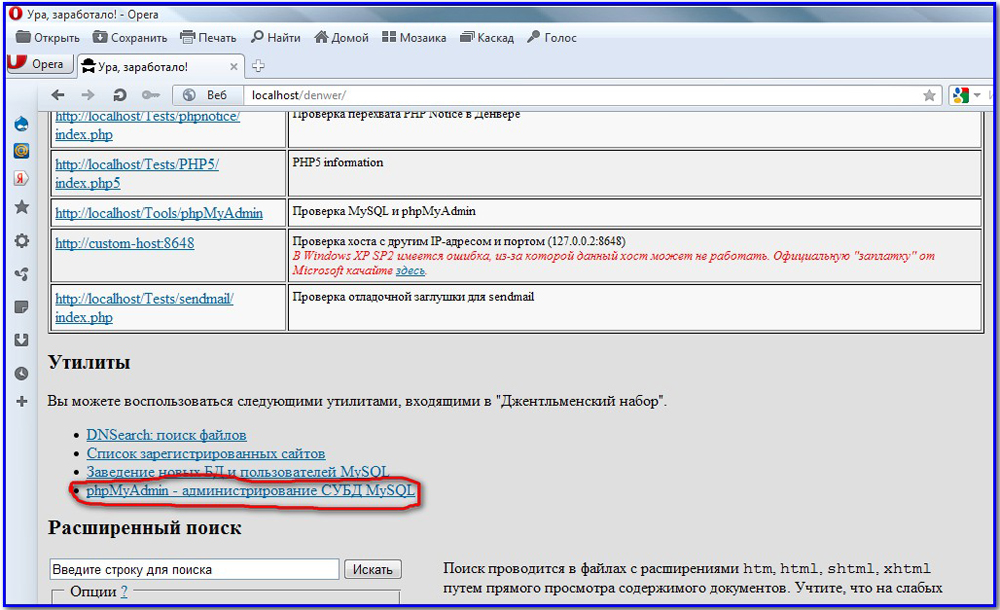
Затем для настройки Денвера эту страницу прокручиваем вплоть до заголовка «Утилиты» - увидим множество ссылок. Выбираем строку «phpMyAdmin - администрирование СУБД MySQL», после чего увидим новое окно.
Латиницей вписываем в поле Create new database название своей базы данных, остаётся лишь нажать Create и должно появиться новое окно.

Тут уже не нужно ничего делать, просто нажимаем вкладку Privileges, чтобы перейти дальше.
При нажатии Add a new User мы увидим новое окно, в котором необходимо указать ряд сведений:

- User name - отмечаем имя пользователя.
- Host - здесь указываем Localhost либо из выпадающего списка можно выбрать Local.
- Password и Re-type - здесь необходимо указать пароль. Либо его можно сгенерировать с помощью Generate. Однако обязательно нужно запомнить, лучше его где-нибудь зафиксировать, он нам ещё обязательно понадобится в дальнейшем.
Ниже мы заметим блок Global privileges. Здесь необходимо выделить все опции с помощью кнопки Check All. Затем просто остается нажать Go в правом углу, после чего мы завершили работу. Остаётся лишь поздравить - при прохождении всех указанных шагов вы успешно справились с созданием своей новой базы данных. Далее, перейдём к её непосредственному использованию для эффективной и стабильной работы своего сайта.
Как работать с Денвером - переходим к установке CMS
За плечами уже достаточно серьёзный отрезок работы, ведь нам удалось не просто установить и настроить сервер, но даже создать собственную базу данных. Теперь же остаётся понять, как использовать полученные ресурсы для разработки и тестирования нужного сайта.
Для этого нам предстоит установить определённую CMS на выбор, которая будет использоваться для работы сайта. Но при установке CMS нам обязательно понадобятся определённые сведения, поэтому сразу отметим их где-то у себя на листочке или в файле - в том числе имя базы данных, непосредственно имя пользователя БД и его пароль.
Для установки CMS на локальный сервер особых сложностей не возникает, достаточно только выполнить следующий порядок действий:
- Создание ключевой папки, в которой будет находиться наш сайт.
- В эту новую директорию переносятся необходимые папки и файлы.
- Перезагружаем наш сервер Денвер.
- И остаётся просто установить CMS .
В качестве примера рассмотрим работу с популярным нынче движком CMS WordPress. Другие CMS, конечно, могут предполагать определённые нюансы, но общий принцип практически всегда абсолютно универсален.

Таким образом, мы узнали, как установить, настроить Денвер (Denwer) и работать с ним.
Современные возможности Денвера идеально зарекомендовали его для стабильной работы, с корректной разработкой и тестированием сайта без необходимости его размещения в сети.
В своей статье мы рассмотрели основные этапы, как установить и работать с Denwer. Для начала большинства проектов этой информации достаточно - прошли стадии инсталляции, запуска сервера, его настройки, создания базы и запуска полноценного сайта. То есть мы рассмотрели весь жизненный цикл для начала разработки сайта - остальное зависит только от вашего терпения и талантов, желаем успешной разработки и тестирования качественных и популярных интернет-ресурсов.
Мы выпустили новую книгу «Контент-маркетинг в социальных сетях: Как засесть в голову подписчиков и влюбить их в свой бренд».

Localhost Denwer, он же Денвер – это инструмент, предназначенный для разработки и поддержки сервера, который будет находиться на вашем персональном компьютере.
Работа над созданием программы началась в 1999 году после написания Дмитрием Котеловым, одним из разработчиков, пошаговой инструкции с Windows 95/98. В марте 2002 года официально выпустили стартовую версию Denwer. Это был простейший установщик, копирующий документы и файлы в указываемую папку и добавляющий соответствующий ярлык в Windows-автозагрузка.
Долгое время людям, далеким от программирования, было непонятно, для чего нужен Денвер, однако сегодня, когда каждому хочется собственный сайт, правила работы с Денвером «для чайников» пользуются популярностью. Современный Localhost Denwer - пакет бесплатных специализированных программ, который просто устанавливать. Он без проблем копируется на жесткие диски и Flash-карты. Перенести сайт на Денвер способен любой человек, умеющий устанавливать программы самостоятельно.
Что такое Денвер и из чего он состоит
Базовая комплектация программы включает web-сервер по типу Apache, установщик программной оболочки PH5, реляционную систему MySQL5, web-приложение phpMyAdmin, способное управлять базами данных сайта, имитатор отправки электронных сообщений и инструмент для SMTP-сервера.
С помощью этих компонентов можно запустить простейшие скрипты и директивы SSI без подключения к интернету.
Основные преимущества программы
- Готовая подборка программ, необходимых для отладки.
- Автономность. Ее легко установить и удалить.
- Возможность создать и наладить работу интернет-сайта без покупки хостинга.
- Автоматическое исправление системных файлов.
- Бесплатный доступ.
Правила установки Localhost Denwer
Программу можно скачать бесплатно на официальном сайте разработчиков.
- Открывайте файл для установки и запускайте базовый пакет.

- Открывшиеся окно браузера вы можете сразу же закрывать, так как оно вам пока не понадобится.
- После появления черного экрана, жмите enter и укажите, в какую именно папку вы установите Denwer.
- Нажимайте enter. У вас должна высвечиваться строка, в которой будет указано: «Установить директорию C:\ WebServers (y\n)». Щелкните на Y (Yes), затем снова нажмите enter (ок).

- После этого программа сообщит вам о виртуальном диске. Следуйте инструкции и жмите enter. На этом моменте установщик предложит пользователю придумать какую-нибудь букву для вашего диска, укажите ту, которая еще не используется.

- Поздравляем, вы активировали систему копирования файлов, по ее завершении будет необходимо подобрать удобный вам режим для Z-диска. На свое усмотрение выберите включение при запуске программы или компьютера. На этом заканчивается основная установка Localhost Denwer.
Особенности работы в программе
У данного инсталлятора есть одна особенность. Если на вашем персональном компьютере установлена и функционирует Skype, обязательно зайдите в его настройки и проверьте, стоит ли галочка на позиции «Использовать порты 80 и 443 в качестве входящих альтернатив во вкладке «Соединение».
Чтобы проверить, правильно ли запустился Denwer, откройте окно любого браузера и введите: https://localhost. Вам должна открыться главная страница программы с табличкой, в которой указываются все ссылки. Их работоспособность также рекомендуется проверить на начальном этапе.

Для установки сайта на Денвер необходимо зайти в корневую папку программы и перейти по ссылке:
c:\server\home\localhost\www\
Именно здесь создается папка, куда встанет движок для Denwer.
Затем перезапустите программу, нажав Restart. Необходимо также произвести проверку, введя в поисковую строку:
http://localhost/Proba/
Если при этом у вас ничего не открылось, перезапустите установщик. После этого скопируйте все из движка в новую папку и начинайте работу.
Как адаптировать Denwer на сайте
Завершив все рабочие процессы, закончите создание сайта - переместите сайт на хостинг, чтобы сделать его видимым для всех пользователей. Вам поможет программа FileZilla. Вы просто переносите содержимое основной папки Localhost Denwer в корневой каталог хостинга. В документе с параметрами движка будет необходимо заменить направление пути ко всем документам и картинкам, поменять название базы данных и параметры для входа.
Как удалить программу с компьютера
Самое сложное – удалить не сам инсталлятор, а созданный им виртуальный диск. Первым делом полностью отключите программу, нажав на иконку «Stop Denwer». В пуске выберите «Выполнить» и наберите «subst z: /d» (вместо z указывается буква, обозначающая диск).
Такой нехитрой операцией вы удалили и диск, и всю имеющуюся информацию. Теперь удалите папку WebServers с диска C. Вот и всё. Ваш компьютер чист, а сервер работает именно так, как вы хотели. Denwer - это отличный помощник в настройке сервера и проведения на нем той или иной операции.
Джентльменский Набор Web-разработчика ("Д.н.w.р", читается "Денвер") - это набор дистрибутивов (Apache+SSL, PHP5 в виде модуля, MySQL5, phpMyAdmin и т.д.) и программная оболочка, используемые Web-разработчиками (программистами и дизайнерами) для отладки сайтов на "домашней" (локальной) Windows-машине без необходимости выхода в Интернет.
Денвер-3 (2013-06-02) содержит Apache 2.2.22 + PHP 5.3.13 + MySQL 5.5.25 + PhpMyAdmin 3.5.1
Ключевая особенность Денвера - поддержка работы сразу с несколькими проектами, каждый из которых располагается на отдельном виртуальном хосте. Виртуальные хосты для проектов создаются автоматически: например, вам достаточно скопировать файлы проекта в /home/ИмяПроекта/www, и он тут же станет доступен по адресу http://ИмяПроекта (DOCUMENT_ROOT также будет корректным). Это особенно удобно в работе веб-студий, разрабатывающих параллельно несколько сайтов, а также *в связке* с системами контроля версий CVS или Subversion. Схема именования директорий может быть легко настроена персонально на ваш хостинг в шаблоне виртуальных хостов (см. комментарии в httpd.conf).
Все компоненты Денвера уже настроены и готовы для работы (в частности, корректно настроена русскоязычная кодировка MySQL, SSL и т.д.). Кроме того, вы можете обновлять любой из сервисов Денвера (Apache, PHP, MySQL и т.д.) вручную, просто копируя новые версии дистрибутивов поверх старых.
Денвер автономен: он может располагаться в любой директории на диске (или даже на флэш-накопителе). Он также не изменяет системных файлов Windows, так что может быть деинсталлирован путем простого удаления своей папки.
Основные отличия Денвера от аналогов
- Модульность, расширяемость, компактность. Нет необходимости выкачивать многомегабайтные дистрибутивы отдельных компонентов. Базовая версия Денвера, включающая Apache+SSL+PHP5+MySQL5+phpMyAdmin, имеет небольшой размер и при этом полностью функциональна.
- Поддержка и автоматическое конфигурирование сразу нескольких проектов, каждый из которых представлен отдельным виртуальным хостом.
- Централизованная система запуска и остановки всех компонентов Денвера. Благодаря своей автономности, после остановки Денвер полностью *изчезает* из системы и может быть скопирован в другую директорию или даже удален.
- Эмулятор sendmail: возможность отладки скриптов, отправляющих почту. Все письма, созданные в PHP-скриптах, не отправляются наружу, а складываются в специальную директорию /tmp/!sendmail.
- Пакеты расширений. Для Денвера существует множество компонентов, которые можно инсталлировать позже (PostgreSQL, Python, FireBird, Parser, старые версии PHP4 и PHP4, MySQL4 и т.д.). Все они доступны для скачивания на официальном сайте Денвера и снабжены инсталлятором. Вы также можете устанавливать любые другие сервисы вручную, а также обновлять компоненты Денвера из официальных дистрибутивов без каких-либо проблем.
- Программы, входящие в состав комплекса, написаны различными разработчиками; их особенности иногда могут затруднить совместное функционирование. Возможны также принципиальные различия различных версий одной и той же программы, что зачастую затрудняет установку и настройку. Компоненты Денвера конфигурировались и тестировались для обеспечения полноценной работы в составе комплекса.
Состав базового пакета Денвер-3
- Apache 2 с поддержкой SSL и mod_rewrite.
- PHP5: выполняемые файлы, модуль для веб-сервера Apache, дистрибутивный и адаптированный конфигурационный файл, библиотека GD, модули поддержки MySQL и sqLite.
- MySQL5 с поддержкой InnoDB, транзакций и русских кодировок (windows-1251).
- phpMyAdmin - панель управления базой данных MySQL, а также скрипт, упрощающий добавление нового пользователя MySQL.
- Отладочный эмулятор sendmail (/usr/sbin/sendmail), не отправляющий письма, а записывающий их в директорию /tmp/!sendmail.
- Система автоматического поиска виртуальных хостов и обновления системного файла hosts, а также конфигурации Apache. Благодаря ей добавление нового виртуального хоста (или домена третьего уровня) заключается в простом создании каталога в /home (см. по аналогии с уже существующими хостами) и перезапуске комплекса. Все изменения вносятся в конфигурационные и системные файлы автоматически, но вы можете управлять этим процессом при помощи механизма шаблонов хостов (см. /usr/local/apache/conf/httpd.conf за детальными разъяснениями).
- PHP версии 3 в виде CGI-программы;
- PHP версии 4 в виде CGI-программы;
- дополнитльные модули для Apache;
- дополнительные модули для PHP;
- полная версия ActivePerl;
- интерпретатор ActivePython.
- сервер MySQL версии 4;
- модули поддержки технологии Parser;
- СУБД PostgreSQL;
- СУБД FireBird версий 2 и 1.3
- другие популярные модули.
Изменения в программе Денвер-3 (2013-06-02):
- В свежей версии Денвера исправлена ошибка, из-за которой в Windows 7 иногда не создавались виртуальные хосты.
- Обновилась версия MySQL до 5.5 и phpMyAdmin до 3.5.1. Если вы обновляетесь со старой версии Денвера, см. инструкции по переносу БД.
- У вас английская Windows и в консоли Денвера - иероглифы? Настройте Windows.
Интерфейс программы: Русский
Платформа:XP / 7 / Vista
Производитель: Дмитрий Котеров
Сайт: www.denwer.ru
Denwer является проектом Дмитрия Котерова, представляющий собой обычный локальный сервер, используемый веб-разработчиками для создания проектов без необходимости непосредственного выхода в Интернет. Помимо самого сервера, использующего MySQL, Perl, Apache, PHP и т.д., в этот джентельменский набор входит еще и программная среда (оболочка), в которой веб-программист может работать, скажем, на локальном Windows-терминале дома.
Основные возможности программы Denwer
Наверняка, многие разработчики веб-сайтов сталкивались с проблемой, что при их создании часто сайт просто висит в Интернете, не принося никакого дохода. Сами понимаете, что хочется сначала полностью сконфигурировать сайт полностью, добавив туда все необходимые элементы типа текста, изображений, аудио или видео, а только потом выкладывать готовый продукт в Интернет. Именно таким конструктором и является программная среда Denwer.
Создавая свой сайт при помощи программы Denwer, за пользование хостингом, как уже понятно, платить не нужно, ведь все находится на локальном компьютере, а не в сети Интернет. По завершении работы, естественно, можно выложить готовый сайт в Сеть, но можно даже сохранить на любом съемном USB-носителе типа обычной флэшки.
Собственно, скачать локальный сервер Denwer или, как его еще называют, localhost можно на сайте разработчика. Там же есть подробная инструкция по установке и настройке программы на русском языке. Сама установка занимает всего несколько минут. Что касается конфигурации, сначала устанавливается сам сервер Denwer, затем создается собственная база данных, после чего активируется сайт, то есть на сервер «заливается» сам конструктор. Самое интересное, что в качестве такого конструктора платформа Denwer может использовать все, что угодно, скажем, WordPress, Joomla, Drupal, Ucoz или что-нибудь еще.
Созданный таким образом локальный сервер в программной среде Denwer, практически ничем не отличается от реального хостинга. По сути, он имеет те же компоненты: базы данных MySQL, сервер Apache, поддержку PHP, скрипты для работы с DB PhpMyAdmin и т.д. Кроме того, платформа Denwer позволяет использовать множество дополнительных плагинов и шаблонов. Однако, для их корректной работы для начала стоит их установить, протестировать и убедиться в работоспособности. Прежде всего, это касается WordPress. В общем, думается, многие веб-разработчики останутся довольны. Кстати, третья версия Denwer является давно ожидаемым программным продуктом этой серии.