
Не удается отправить ммс с айфона. Как подключить функцию MMS на iPhone? Причины, почему не отправляет MMS
Время на чтение: 10 минут
В этой статье я рассмотрю причины почему iPhone не отправляет или не принимает MMC и что делать в таком случае для решения проблемы.
Данная статья подходит для всех моделей iPhone 11/Xs(r)/X/8/7/6 и Plus на iOS 13. На более старых версиях могут отличаться или отсутствовать указанные в статье пункты меню и аппаратная поддержка.
Настройка iPhone для отправки MMS
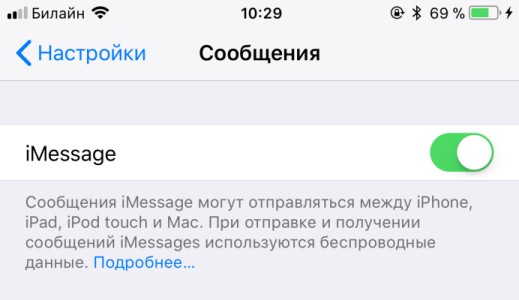
Для включения MMS на iPhone следует зайти в «Настройки» - «Сообщения». Там активируйте соответствующий тумблер. Как правило, MMS настраивается автоматически и ввода параметров подключения не требуется.
Увеличить
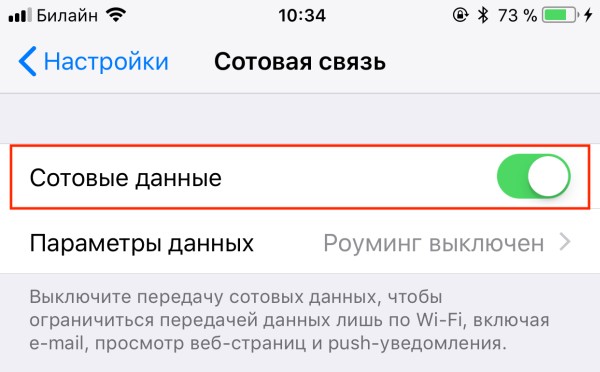
После этого в настройках включите передачу сотовой связи. Убедитесь в работоспособности мобильной сети, открыв, к примеру, веб-страницу. Для успешного завершения активации желательно перезагрузить iPhone. Чтобы это сделать, удерживайте боковую кнопку и сделайте свайп слева направо по всплывающему меню. После чего включите аппарат.
Задайте свой вопрос специалисту
Не знаешь как решить проблему в работе своего гаджета и нужен совет специалиста?
Увеличить
Причины, почему не отправляет MMS
При возникновении проблем с отправкой MMS в первую очередь следует проверить, предоставляет ли ваш оператор передачу таких сообщений. Возможно, эта функция платная и не включается автоматически. Для проверки доступности MMS можно связаться с оператором либо зайти в личный кабинет на сайте или в фирменном приложении. Как правило, эта настройка отображается в списке подключенных услуг.
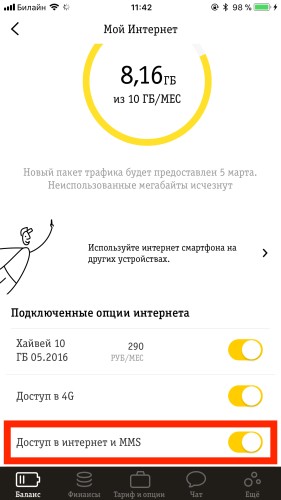
Увеличить
Если MMS не отправляются, попробуйте проделать следующие шаги:
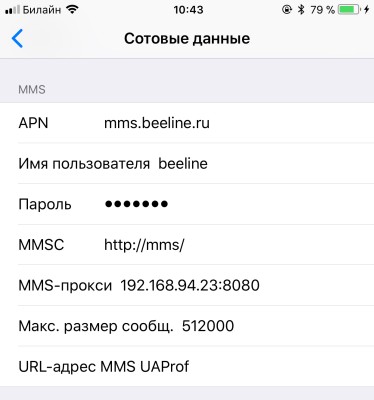
- Убедитесь в автоматическом выставлении параметров MMS. Для этого пройдите по пути «Настройки» - «Сотовая Связь» - «Параметры данных» - «Сотовая сеть передачи данных». Там должны быть прописаны APN, имя пользователя и пароль. Соответствующие значения этих параметров следует узнавать у оператора. К примеру, у Билайн это: , beeline и beeline соответственно.
- Конфликт с iMessage. MMS могут не отправляться из-за того, что у вашего собеседника iOS-девайс. Это легко понять по цвету окошек: они становятся синими, а не зелеными. В таком случае используется передача через iMessage. Если вы его не используете, то следует отключить эту возможность. Откройте «Настройки» и выберете пункт «Сообщения». Учитывайте, что за повторную активацию iMessage оператор может взимать плату.
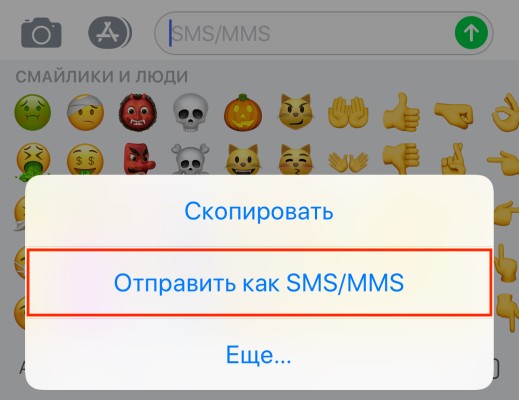
- Отправьте сообщение как MMS. В продолжение предыдущего пункта стоит отметить, что уже отправленное через iMessage послание можно передать привычным способом. Для этого удерживайте нужно сообщение и в появившемся окне выберете «Отправить как SMS/MMS.
- Отключите LTE. Сообщения MMS могут некорректно работать в LTE-сети. Для их отключения пройдите в «Настройки» - «Сотовая связь» - «Параметры данных» - «Голос и данные».
- Аппаратная проблема. Перезагрузите iPhone и попробуйте вынуть SIM-карту и вернуть на место.
- Сбросьте настройки сети. Возможно, в iPhone возник какой-то программный сбой, из-за которого связь некорректно работает с MMS. Чтобы сбросить настройки сети, пройдите в «Настройки» - «Основные» - «Сброс».
Увеличить
Увеличить
Увеличить

Увеличить

Статьи и Лайфхаки
Несмотря на то, что операционная система iOS имеет максимально простой и доступный интерфейс, интуитивно понятный даже ребёнку, у многих пользователей возникают вопросы относительно выполнения простейших задач устройства – например, как отправить ммс с айфона?
Следует помнить, что для использования функции MMS на iPhone должны быть присланы соответствующие настройки сотового оператора, а затем – установлены.
Отсутствие традиционного пункта «Отправить MMS», знакомого большинству пользователей обычных мобильных телефонов, способно значительно усложнить задачу отправки мультимедийного сообщения при покупке нового устройства.
Способы отправки сообщений
- На самом деле всё гораздо проще, чем это может показаться на первый взгляд. Отправить MMS-сообщение с устройства можно 2-мя различными способами.
- Так, для начала следует открыть раздел «Сообщения» и нажать в верхнем правом углу дисплея на пиктограмму, где изображены лист бумаги и карандаш.
- Вслед за этим откроется меню создания нового сообщения. После этого можно отправить либо обычное SMS, либо мультимедийное сообщение. При помощи iPhone можно отправлять по MMS сохранённые картинки и фотографии.
- Для того, чтобы обычное SMS превратилось в MMS, нужно нажать пиктограмму слева от поля для ввода текста, на которой изображена фотокамера.
- Если изображение уже находится в устройстве, нужно найти «Выбрать имеющееся». Либо «Сделать снимок», сфотографировать и нажать «Отправить».
- Потребуется указать адресата, нажав на пиктограмму «+», а затем ввести текст сообщения и тему, после чего – выбрать кнопку «Отправить».
- Следующий способ – зайти в галерею и открыть раздел «Фотографии», выбрать соответствующее изображение и нажать в нижнем левом углу дисплея пиктограмму с изображением стрелки, а затем – выбрать пункт «Отправить по MMS».
- После этого изображение прикрепляется к сообщению, а перед пользователем открывается меню создания ММС, где он добавляет адресата и вводит текст и тему сообщения. Кнопка «Отправить» совершит окончательную отправку.
Альтернативный способ
Существует и 3-й способ, с помощью которого можно мгновенно отправить MMS-сообщение. Для этого пользователь заходит в раздел «Камера», делает снимок и нажимает в нижнем левом углу на миниатюру получившейся фотографии.
Фото разворачивается на весь экран, после чего внизу появляется значок пиктограммы со стрелкой. Нажав на этот значок, готовый снимок можно будет тут же отправить по MMS уже знакомым способом.
Тем, кто интересуется, как включить ММС на Айфон 6, сначала нужно активировать функцию в разделе настройки сообщений. Далее проверить и скорректировать сетевые данные. Устранить ошибку иногда помогает сброс параметров и восстановление заводских настроек.
Если при отправке мультимедийного сообщения произошел сбой, встает вопрос, как включить ММС на Айфон 6 или другом устройстве. Сначала нужно убедиться, что функция поддерживается операционной системой. Затем останется скорректировать данные сети.
Почему возникают проблемы
Сбои с отправкой мультимедийных сообщений возникают по разным причинам. Чаще всего на устройстве неправильно введены сетевые данные или они отсутствуют. Как включить функцию ММС на Айфоне 6 в этом случае? Потребуется сбросить параметры и ввести правильные данные через меню устройства.
Проблемы могут возникнуть из-за отсутствия подключения к интернету. Чтобы проверить доступность сети, надо отключить Wi-Fi и попытаться перейти на любой сайт.
Определенные трудности в том, как включить функцию ММС на Айфоне 6, вызывает интерфейс системы, хотя он и упрощен до предела. В перечне отсутствует привычная ссылка «Создать MMS». Чтобы узнать, где включить опцию, стоит лучше ознакомиться с особенностями работы с устройством.
Несколько способов подключить услугу
Перед тем как включить функцию ММС на Айфоне 6, нужно проверить корректность параметров. Действовать по следующему алгоритму.
- С главного экрана щелкнуть по значку «Настройки» , перейти в пункт «Сообщения» . В перечне найти «Сообщения MMS» и проверить, включена ли опция.
- В том же меню заходим в раздел «Основные» , где надо включить «Сотовые данные» . Этот параметр также должен быть активен.
- На этом этапе стоит проверить интернет-подключение. Отключить Wi-Fi и выйти на любой сайт. Если функция работает, проблема не в отсутствии доступа к сети.
- Если после всех этих действий мультимедийные сообщения не отправляются, вынуть из устройства СИМ-карту, затем вставить обратно.
- В некоторых случаях поправить положение помогает перезагрузка устройства.
Если после всех попыток включить функцию ММС на Айфоне 6 отправка так и не происходит, стоит подкорректировать данные сети.
Как проверить правильность данных сети
Чтобы проверить, правильно ли введены параметры, необходимо открыть в системе сервис ММС.
- С главного экрана переходим в «Настройки» , затем в «Основные» и «Сотовые данные» .
- Далее щелкаем по «Сотовым данным» и смотрим меню раздела. Выбираем пункт .
- Проматываем перечень вниз и находим, где включить MMS.
При первой регистрации в сети, устройство автоматически находит оператора и вводит параметры. Если этого не произошло, поля в данном поле будут пустыми. Бывает, и при введенных данных функция отправки и получения мультимедийных сообщений не срабатывает. В обоих случаях нужно заполнить эти поля и ввести верные данные.
Получить параметры можно через СМС. Для этого нужно связаться с оператором по сервисному телефону и оставить заявку. Данные можно отыскать непосредственно на сайте оператора.
Как вернуться к заводским настройкам
Если функция отправки мультимедийных сообщений активна, остается сбросить данные сети. Для этого нужно выполнить следующие действия.
- Заходим из главного меню в «Настройки» .
- Переходим во вкладку «Основные» .
- Из перечня последовательно выбираем пункты «Сброс» , «Сбросить настройки сети» .
- Перезагрузить устройство.
- В завершение сброса отключить Айфон, вынуть СИМ-карту, установить ее обратно и включить устройство.
Важно: до завершения операции сброса, описанной в третьем пункте, придется подождать некоторое время. Процесс прерывать не следует.
По завершении всех этих действий, можно попробовать отправить мультимедийное сообщение. Если после всех попыток включить функцию ММС на Айфоне 6 происходит сбой, следует обратиться к своему оператору. Для этого стоит позвонить по сервисному номеру и прослушать инструкцию автоинформатора.
При разговоре с консультантом, вам надо описать свою проблему и попросить об активации услуги.
Инструкция для нового Айфона
Вопрос, как включить функцию ММС на Айфоне 6, встает и после приобретения нового устройства. При регистрации устройства, в большинстве случаев абоненту приходит сервисное уведомление с параметрами для доступа в интернет и отправки мультимедийных сообщений. Его следует сохранить.
Бывают случаи, когда применить автоматические настройки не удалось. Как включить функцию ММС на Айфоне 6 в этой ситуации? Можно попробовать ввести параметры самостоятельно. Находятся они на официальном сайте мобильного оператора.
К примеру, для абонентов МТС на www.mts.ru представлен раздел «Помощь» . В открывшемся с левой стороны страницы списке можно найти, где включить свою операционную систему, и щелкнуть по этой ссылке.

По центру страницы открывается перечень параметров МТС, которые следует ввести, и короткая инструкция, где включить функции устройства.
Нужно перейти с главного экрана в «Настройки» , затем подраздел «Сотовая связь» , пункт «Сотовая сеть передачи данных» .
Перечень параметров, позволяющая включить функцию ММС на Айфоне 6 с оператором МТС, выглядит так:
- точка доступа (APN) – mms.mts.ru;
- имя – mts;
- пароль – mts;
- прокси (в одну строчку) – 192.168.192.192:8080.
Чтобы закончить подключение услуги, на 8890 посылаем текст MMS .
Что нужно для обмена ММС
Хотя в меню отсутствует функция «Создать MMS», когда опция подключена, отправка не составит труда. Есть два основных способа.
Нужно перейти в пункт «Сообщения» . Щелкнуть по значку нового сообщения в правом верхнем углу экрана. В ответ откроется поле для текста.
На самом деле, через этот раздел можно отправить любое сообщение. Для добавления картинки надо нажать на значок камеры, который находится слева от формы для ввода текста. В открывшемся меню выбрать: сделать новую фотографию или отправить картинку из своей галереи.
Когда изображение выбрано, остается добавить получателя. Для этого щелкаем по плюсику, затем выбираем контакт из списка. Остается только указать тему и нажать клавишу «Отправить» .
Важно: сообщение можно отправить группе пользователей.
Как включить функцию ММС на Айфоне 6 и отправить изображение прямо из галереи? Для этого на выбранной фотографии надо щелкнуть по значку со стрелкой, который находится в левом углу внизу экрана. В ответ на эту команду выйдет меню отправки изображения. Нажать на ссылку «Отправить по MMS» .
После этой команды на экране отобразится поле для создания ММС. К изображению можно будет добавить текст, а также указать тему. Остается выбрать из списка контактов получателя и нажать на клавишу «Отправить» .
Пересылка новой фотографии через ММС
Есть и третий способ, как включить ММС на Айфон 6 и отправить фотографию. Сделать это можно прямо через меню камеры.
Нажать на миниатюру новой фотографии. После этого она отобразится на всем экране. Внизу можно заметить значок со стрелкой. Если щелкнуть по нему, откроется меню отправки изображения.
Проблемы с обменом мультимедийными сообщениями возникают по разным причинам. Чаще всего это происходит из-за некорректных данных. Перед тем как включить функцию ММС на Айфоне 6, стоит проверить активность соответствующих параметров.
При необходимости сбросить данные можно самостоятельно. Если восстановление заводских параметров не помогло, скорее всего, проблема у оператора. Стоит связаться с консультантом своей сети по сервисному номеру.
Как настроить ммс на iPhone?
Несмотря на существование огромного количества мессенджеров и социальных сетей, многие люди по-прежнему обмениваются фото и видео посредством старой-доброй опции MMS (ММС). И в этом нет ничего удивительного, ведь при огромной популярности социальных сетей, не каждый имеет в них аккаунт. Обмен контентом между мессенджерами тоже не всегда удобен, ведь для этой процедуры требуется, чтобы и у отправителя, и у получателя стояла одна и та же программа.
С MMS все иначе, отправляя мультимедийное сообщение посредством этой опции, вы можете быть уверены, что «письмо» найдет адресата, вне зависимости от ПО, установленного на его смартфоне. Так что, конечно, каждый должен знать как активировать и настраивать эту услугу. В этой статье расскажем, как включить опцию MMS на примере iPhone 6.
Отметим сразу, нижеуказанные руководства применимы для настройки MMS на iPhone любой модели: как более поздних версий — iPhone 6S, 7; так и ранних — 5, 5S и т.д. Однако в зависимости от версии iOS, используемой на «борту» i-девайса, пункты меню, на которых будут ссылаться инструкции могут немного отличаться.
Для активации возможности отправки контента через айфон с помощью услуги MMS, необходимо включить соответствующую опцию и настроить ее.
Чтобы включить функцию выполняем следующую простейшую инструкцию:

Готово! Опция включена, но теперь ее нужно еще правильно настроить. Впрочем, ничего сложного тут тоже нет. Вы можете выбрать один из трех путей:
- зайти в офис своего оператора и попросить сотрудника выполнить нужные настройки — данная услуга совершенно бесплатна
- позвонить в службу поддержи оператора и попросить выслать автоматические настройки, в данном случае потребуется только сохранить присланную конфигурацию и перезагрузить смартфон
- выполнить настройку вручную. Этот вариант отлично подойдет тем, кто не любит звонить в поддержку, слушать автоответчики и ждать на линии, а визит в офис по какой-то причине не удобен.
Как настроить MMS вручную? Следуйте данной инструкции:

Мы приводим для вас настройки самых популярных операторов:
Как отправить MMS?
Итак, опция активирована, настройки установлены, дело осталось за малым, отправить сообщение. Казалось бы, ничего сложного в данной операции нет, однако не увидев одноименного пункта меню в iPhone многие пользователи теряются.
Да, и, правда, специального меню для обмена мультимедийным контентом в iPhone нет, все сообщения — и текстовые, и мультимедиа пересылаются посредством родного приложения «Сообщения». Таким образом, чтобы отправить MMS с iPhone:


Что делать, если MMS не отправляется?
Несмотря на то, что опция MMS стара как мир, она по-прежнему не считается достаточно стабильной, так что проблемы при отправке — ситуация весьма частая. Если с первого раза MMS не ушло, попробуйте в первую очередь повторить попытку отправки, но если вы уже попытались раз 5 и ничего не выходит, значит, дело в каких-то некорректных настройках. Давайте вместе выполним диагностику «неисправности»:
Шаг 1 — Проверяем активность ползунка «Сотовые данные»

Важно! Этот ползунок всегда должен быть включенным при отправке MMS, в остальное время он может быть отключен.
Шаг 2 — Переключаемся в режим 3G

К сожалению, отправка MMS в режиме 4G (он же LTE) невозможна, так что на время отправки/приема мультимедийного сообщения всегда придется переключать режим!
Шаг 3 — Прописываем свой номер телефона в меню «Настройки»

Обратите внимание на верный формат номера — +7(ХХХ)ХХХ-ХХ-ХХ!
Шаг 4 — Обращаемся в службу поддержки оператора и уточняем:
- не изменились ли настройки MMS — те, что мы указали в таблице, на данный момент актуальны, но, разумеется, в будущем по тем или иным причинам они могут измениться
- активна ли опция MMS на вашем номере, на большинстве тарифах, она, конечно, включена по умолчанию, но проверить данный момент все-таки нужно
- нет ли ограничений по весу файлов для обмена MMS, некоторые операторы не позволяют отправлять контент размером больше 1 Мб
Шаг 5 — Отключаем iMessage

Шаг 6 — Выполняем апдейт, перезагрузку, извлечение SIM
Если все выше перечисленные шаги не помогли, и MMS упорно не хочет отправляться, попробуйте — перезагрузить смартфон, вытащить и вставить SIM обратно, обновиться до актуальной версии iOS.
Шаг 7 — Сбрасываем настройки
Ситуация не стабилизировалась? Тогда — крайняя мера — нужно выполнить сброс настроек сети. Впрочем, не пугайтесь, никакой потерей данных она не грозит. Для сброса:

Вот и все — осталось дождаться пока система выполнит сброс и самостоятельно перезагрузится, после этого вам потребуется заново прописать настройки MMS. Рекомендуем сделать это вручную, так что зачастую iPhone почему-то не хочет корректно принимать автоматическую конфигурацию.
Шаг 8 — Звоним в службу поддержки
Вы выполнили все описанные нами инструкции, но при отправке MMS iPhone выдает ошибку? Тогда остался всего один совет — обратиться за помощью непосредственно в офис оператора.
Подытожим
Итак, теперь вы знаете, как отправить MMS как на iPhone 6, так и на других моделях Apple-смартфонов, а также понимаете, как вести себя если данная опция «барахлит». Впрочем, надеемся, в вашем случае все будет работать безупречно! В той же ситуации если MMS никак не вышло настроить, и даже оператор не помог, не отчаивайтесь, ведь сегодня для обмена контентом существует так много альтернатив! Если уж не социальные сети и мессенджеры, то проверенная годами электронная почта!
Конечно, с новыми поколениями iPhone вам стал доступен и собственный «яблочный» сервис – iMessage. Он используется для пересылки по Wi-Fi или сотовому интернету текстовых и мультимедийных сообщений. Но его корректная работа не всегда возможна – в местах с плохим покрытием, например, да и многие операторы взимают дополнительную плату за трафик. К тому же не у всех ваших знакомых есть гаджеты от Apple, и во встроенном приложении такие сообщения просто не доходят. В таких случаях совершенно не обойтись без привычных смс или ммс – рассылок.
Можно легко отличить каким сервисом вы пользуетесь в данный момент – достаточно просто глянуть на цвет «облака» цитаты – при использовании стандартных MMS – оно зелёное, при отправке через iMessage – синее. Также сверху, по центру, дополнительно прописывается используемое приложение. Это позволит вам рациональнее использовать ресурсы, ориентируясь на конечного получателя.
Учитывая, что не все абоненты – владельцы смартфонов других марок — смогут принять ваши послания в iMessage, остановимся подробнее на универсальной услуге ммс – рассылок, доступной для подавляющего большинства устройств.
Вот как выглядит смешанная переписка текстовыми и мультимедийными сообщениями на экране iPhone 6. Несмотря на то, что оба вида переписки выдаются в одном диалоговом окне, настройка каждого из них имеет свои особенности.
Активация и настройки MMS
Прежде всего, нужно активировать службу MMS на iPhone, если Вы ранее не отправляли их с этого телефона или мобильного номера. Чтобы её включить — в меню настроек выберите вкладку сообщений, и пролистайте до пункта ммс. Сдвиньте полозок вправо, пока он не подсветится зелёным. Готово!
Также у вас обязательно должна быть активирована передача сотовых данных, так как именно по этому каналу и осуществляется отсылка ммс — ок с iPhone.
Итак, сам сервис на телефоне мы включили, теперь что касается настроек. Для того чтобы начать пользоваться услугой, вам нужно будет единоразово ввести в iPhone настройки, предоставляемые вашим сотовым оператором. Для многих смартфонов доступны автоматические конфигурации, приходящие от поставщика мобильных услугв виде сервисных сообщений. Их достаточно просто сохранить в памяти устройства и перезагрузить его. В случае с iPhone 6 лучше прописать настройки вручную, чтобы не возникало никаких сбоев или ошибок отправки. Приведём ниже параметры настроек для самых распространённых отечественных операторов связи.
| Параметр | Сотовые операторы | |||
| МТС | YOTA | Билайн | MegaFon | |
| Точка доступа (или APN) | mms.mts.ru | mms.yota | mms.beeline.ru | mms |
| Имя пользователя | mts | mms | beeline | |
| Пароль | mts | оставить пустым | оставить пустым | gdata или оставить пустое поле |
| MMSC | MMSC: http://mmsc | http://mmsc:8002 | http://mms | http://mmsc:8002 |
| MMS-прокси | 192.168.192.192:8080 | 10.10.10.10 | 192.168.94.23:8080 | 10.10.10.10 |
| Port | оставить пустым | 8080 | оставить пустым | 8080 |
| Допустимый размер сообщений | 512000 | Пропустите пункт | Пропустите пункт | Пропустите пункт |
| MCC | Пропустите пункт | Пропустите пункт | Пропустите пункт | 250 |
| MNC | Пропустите пункт | Пропустите пункт | Пропустите пункт | 2 |
После прописывания настроек обязательно перезагрузите айфон, чтобы изменения вступили в силу. Когда смартфон запустится, попробуйте совершить пробную отправку любому абоненту из своей телефонной книги или отошлите бесплатное тестовое сообщение на номер своего оператора.
Сбои отправки
У многих вызывает недоумение неожиданные ошибки отправки, даже если перед этим ммс — сервис был настроен как следует, и фотосообщения успешно доходили до адресатов. Частично тому виной может быть стремление Apple сделать свои гаджеты максимально удобными. Всем известно, что продукты компании славятся мощной клиентской поддержкой. Программисты предусмотрели многие моменты, которые могут провоцировать ошибки у пользователей в разных странах, и по мере выявления сбоев быстро выдают программные апгрейты своего детища — iOS. Но не все пользователи их сразу устанавливают, и часто причина сбоев кроется именно в неактуальной версии прошивки. Каждое новое обновление iOS призвано улучшить работу системы вашего iPhone и поэтому не стоит бояться регулярно выполнять обновления. Так что возьмите себе за правило – перед установкой важных приложений всегда проверяйте на актуальность используемую версию прошивки. И делайте резервные копии!
- Иногда после обновлений прошивки или перезагрузки iPhone сообщения больше не получается отправить. И при этом даже нет возможности заново прописать настройки, так как кнопка включения сервиса ммс становится не кликабельной. Попробуйте ещё раз перезагрузить айфон, выждав 15-20 секунд перед последующим запуском. После этого обычно необходимая кнопка появляется вновь, можно заново активировать и настроить услугу.
- Частенько бывают проблемы с отправкой ммс у потребителей, пользующимися услугами МТС. Хотя у многих после выхода очередного обновления iOS 9 проблема была решена на уровне системы и устранилась сама собой. Если у Вас так не случилось, советуем прописать в настройках следующее:
В поле APN: xxx (имеется в виду три икса)
В Имени пользователя: mts
Как пароль –mts
MMSC: http://mmsc
MMS-прокси: 192,168,192,192:8080
Максимальный размер сообщений: 512000
URL-адрес – оставить это поле не заполненным
После заполнения всех полей отправьте бесплатное тестовое сообщение на номер 8890. Это одновременно активирует данную услугу для вашего номера в сети и заодно позволит проверить её работоспособность.
- В некоторых ситуациях MMS не могут быть отправлены из-за включённого высокоскоростного LTE (или 4 G). Это случается даже когда все настройки введены верно, и соответствующий сервис активирован. Достаточно временно переключиться на 3G, и все послания разлетятся адресатам.
Спросите где найти нужный пункт? Всё в тех же настройках сотовой связи – в подпункте голоса и данных. Выбираете вместо LTE режим 2Gили 3G и будет вам счастье.
После отправки Вы всегда можете вернуться к привычным скоростям раздачи, переключившись на интересующий вид связи в том же меню.
- Иногда извлечение из айфона карты нано-сим, с последующей повторной установкой, помогает настроить нормальную работу услуги.
- Если все попытки безуспешны, попробуйте сбросить все сетевые настройки айфона. Для этого во вкладке Основные – настроек, найдите пункт — сброс, в нём подтвердите операцию, выбрав предложение о сбросе настроек сети.
 Это приведёт к стиранию только ваших сетевых данных, вся остальная пользовательская информация останется в целости и невредимости. После перезагрузки придётся ещё раз вручную (там, где это потребуется) прописать настройки.
- Иногда послания упорно отсылаются только через яблочный iMessage,и возможности MMS сервиса просто игнорируются (напоминаем, что цвет посланий в iMessage — синий, а ммс-ок – зелёный). В таких ситуациях нажмите и удерживайте отосланное «синее» сообщение до тех пор, пока система не выдаст окно с предложением перенаправить это послание через MMS с «зелёным окошком». Если этого не происходит – деактивируйте фирменное приложение, зайдя в настройки сообщений и переведя полозок в нерабочее положение. При этом убедитесь, что тумблер возле пункта MMS – зелёный (т.е. включён).

Надеемся, у вас больше не возникнут сложности с настройкой MMS на шестом iPhone. Если сам смартфон является причиной, почему мультимедийные сообщения не отправляются, достаточно его перезагрузить или обновить систему. Во всех остальных случаях – нужно будет вручную настроить сервис под требования используемой сети.