
Обмен с конфигурацией «Бухгалтерия предприятия.
Автоматизированные системы управления в большинстве случаев состоят из отдельных баз данных и зачастую имеют территориально распределенную структуру. При этом правильно реализованный обмен данными - необходимое условие для эффективной работы таких систем.
Первоначальная настройка обмена при этом может потребовать ряда действий, не только в части программирования, но и консалтинга, даже если мы имеем дело с однородными источниками, как в случае с продуктами на платформе «1С:Предприятие». Почему настройка обмена 1С (или, как еще это называется - синхронизация данных в 1С 8.3) может стать самой трудоемкой и недешевой задачей проекта интеграции, рассмотрим в этой статье.
Обмен данными в среде 1С позволяет:
- Исключить двойной ввод документов;
- Автоматизировать смежные бизнес-процессы;
- Оптимизировать взаимодействие между распределенными подразделениями;
- Оперативно актуализировать данные для работы специалистов разных отделов;
- «Разграничить» разные виды учета.*
*В случае, когда данные одного вида учета существенно отличаются от другого, необходимо обеспечить конфиденциальность информации и «разграничить» информационные потоки. Например, обмен данными между 1С УТ и 1С Бухгалтерия не требует выгрузки в базу регламентного учета управленческих данных, т.е. синхронизация в 1С тут будет неполная .
Если представлять стандартный процесс реализации первичного обмена данными, когда хотя бы один из его объектов – продукт 1С, то можно выделить следующие этапы:
- Согласование состава обмена;
- Определение транспорта (протоколов обмена);
- Установка правил;
- Составление расписания.
Выявление состава обмена 1С
Объекты обмена можно условно поделить на «источник» и «приемник». При этом они могут исполнять две роли одновременно, что будет называться – двусторонним обменом. Определение источника и приемника происходит логическим путем в зависимости от необходимости или от функциональных возможностей системы.*
*Например, при интеграции «WA: Финансист» – решения для ведения финансового учета и управления процессами казначейства, разработанного на базе «1С:Предприятие», эксперты WiseAdvice рекомендуют именно его в качестве мастер-системы. Это обусловлено наличием инструментов контроля для соблюдения правил заявочной политики, а соответственно, и для обеспечения эффективности работы решения.
Далее на основе полученных и зафиксированных требований со стороны пользователей создается список данных для обмена, определяется их объем, требования к частоте обмена, прописывается процесс работы с ошибками и обработки исключительных ситуаций (коллизий).
На этом же этапе в зависимости от парка имеющихся систем и структуры предприятия определяются с форматом обмена:
Распределенная информационная база
- РИБ подразумевает обмен между идентичными конфигурациями баз данных 1С, с четкой структурой управления «главный-подчиненный» для каждой пары обмена. Являясь элементом технологической платформы, РИБ помимо данных может передавать изменения в конфигурации и административную информацию БД (но только от главного к подчиненному).
Универсальный обмен данными в 1С
- Механизм, позволяющий настроить обмен баз 1С, как с конфигурациями на платформе «1С:Предприятие», так и с системами сторонней разработки. Обмен осуществляется посредством перевода данных в универсальный xml-формат в соответствии с «Планами обмена».
EnterpriseData
- Новейшая разработка фирмы 1С, предназначенная для реализации обмена данными в формате xml между продуктами, созданными на платформе «1С:Предприятие», с любыми системами автоматизации. Применение EnterpriseData упрощает доработки, связанные с обменом. Ранее при включении в систему новой конфигурации была необходима реализация механизма импорта и экспорта данных, как для нее, так и для уже имеющихся систем. Теперь системы, поддерживающие EnterpriseData, не нуждаются в доработках, имея только одну точку «входа-выхода».
Определение транспорта (протоколов обмена)
Для системы на платформе «1С:Предприятие 8» предусмотрен широкий спектр возможностей для организации обмена с любыми информационными ресурсами посредством общепринятых универсальных стандартов (xml, текстовые файлы, Excel, ADO-соединение и т.д.). Поэтому при определении транспорта для данных обмена следует отталкиваться от возможностей базы данных сторонней системы.
Синхронизация справочников
Основным принципом эффективной синхронизации справочников является наличие одной точки ввода. Но если речь идет о работе со справочниками, исторически заполнявшимися по разным правилам, необходимо четко определить поля синхронизации для приведения обмена к «общему знаменателю».*
*На этом этапе может потребоваться проведение работ по нормализации НСИ на стороне источника данных. В зависимости от состояния справочников и их объема, процесс сопоставления элементов, распознавания, выявления ошибок и дублей, а также заполнения недостающих полей и назначение полей синхронизации, может потребовать работы целой группы экспертов, как со стороны интегратора (владельца методики нормализации НСИ), так и со стороны заказчика.
Установка правил
Возможность отображения данных систем-источников в приемниках зависит от правильно заданных правил обмена. Правила, представленные в формате xml, регулируют соответствие ключевых реквизитов объектов источника-приемника. Решение «1С:Конвертация данных» предназначено для автоматизации создания правил для реализации как единоразового обмена, так и постоянного.
Гарантирует отсутствие потерь данных при обмене План обмена. Это составная часть любой конфигурации на платформе «1С:Предприятие», полностью описывающая порядок обмена 1С: состав данных (документы с «опознавательными» реквизитами) и узлы (информационные базы приемники-передатчики), а также активацию РИБ для избранных направлений обмена.
Любое изменение данных, занесенных в План обмена, фиксируется и получает признак «измененности». До тех пор, пока измененные данные не будут соответствовать друг другу в узлах приемника-передатчика, признак сброшен не будет, и система будет рассылать контрольные сообщения в оба узла. После выгрузки данных и подтверждения их полного соответствия в обеих системах, признак сбрасывается.
Расписание обмена в 1С
Для автоматизации регулярного обмена устанавливается периодичность выгрузки данных. Частота обмена зависит от необходимости и технических возможностей. Также конфигурации на платформе «1С:Предприятие» позволяют настроить обмен данными при наступлении какого-нибудь события.
Рассмотрев стандартный процесс реализации обмена, обратим внимание на факторы, которые потребуют доработок на разных этапах:
- Не типовые, сильно доработанные конфигурации БД;
- Разные версии платформы «1С:Предприятие»;
- Давно не обновлявшиеся, не актуальные версии конфигурации;
- Объекты обмена, ранее подвергшиеся доработкам;
- Необходимость в нестандартных правилах обмена;
- Сильно различающийся набор и состав реквизитов в имеющихся справочниках.
Поскольку даже стандартные действия по реализации первичного обмена данными требуют экспертных знаний, их рекомендуется проводить при участии специалистов 1С. Только после выполнения всех вышеописанных действий следует переходить к настройке обмена в конфигурации. Рассмотрим интеграцию баз данных на примере «1С:УПП» и «1С:Розница» (по этой же схеме настраивается обмен с «1С:УТ»). Также к типовой синхронизации относится обмен УПП - УПП, характерный для масштабных систем автоматизации на крупнейших промышленных предприятиях.
В подменю «Сервис» выбираем «Обмен данными c продуктами на платформе…» (выбор прямого обмена с «Розницей» зачастую грозит ошибками на уровне COM-объектов). Обратим внимание на служебное сообщение «Данная возможность недоступна».
 Чтобы решить эту проблему, необходимо выбрать «Настройку обмена данными»
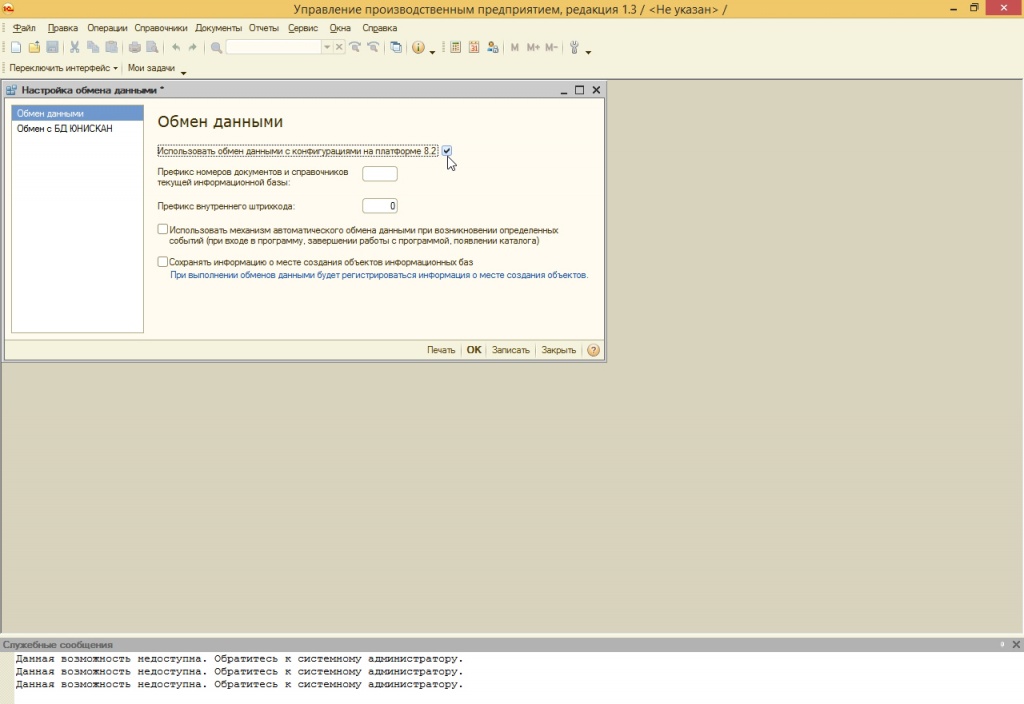 …и проставить галочку. Далее сообщение об ошибке игнорируем.
 В настройках синхронизации данных выбираем «Создать обмен с «Розница»…

 Перед настройкой параметров подключения через локальный или сетевой каталог следует убедиться, что на диске под каталог есть место. Хотя, как правило, он не занимает более 30-50 Мб, в исключительных случаях под него может потребоваться до 600 Мб. Создать необходимый каталог можно прямо из конфигуратора.

 При подключении через сетевой каталог предложения настроить подключение посредством FTP-адреса и по электронной почте игнорируем, нажимая «Далее».
 В настройках вручную проставляем префиксы – условные обозначения баз (как правило, БП, УПП, РО), задаем правила и начальную дату выгрузки данных. Префикс будет указываться в названии документов, для обозначения базы, в которой они были созданы. Если правила выгрузки не будут отредактированы, данные по умолчанию будут выгружаться по всем имеющимся параметрам.

 Создаем файл настройки обмена для «Розницы», чтобы не повторять свои действия. При необходимости немедленной отправки данных сразу после настройки синхронизации – проставляем галочку.
 Для автоматизации процесса обмена необходимо настроить расписание.
 Меню «Розница».
 Проставляем галочку и выбираем «Синхронизацию».
 Производим «обратную» настройку, выбирая Управление производственным предприятием.


Загружаем файл с настройками, созданный в УПП.
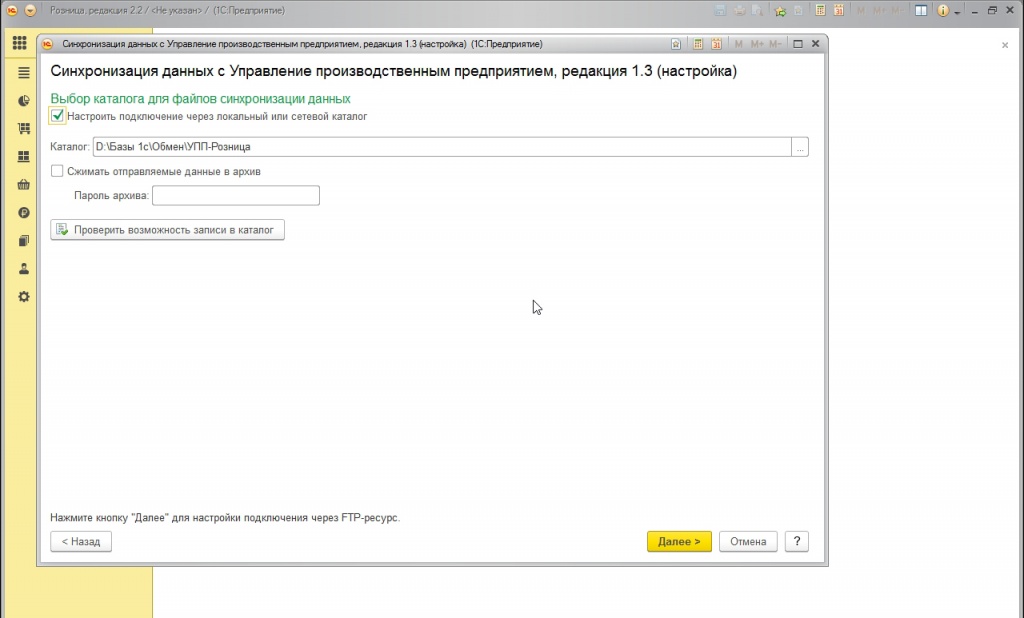 Проставляем галочку, адрес система подхватывает автоматически.


Действуем так же, как в УПП.


Проверочное сопоставление данных (Ручное сопоставление данных рекомендуется произвести на подготовительном этапе, поскольку эти работу могут стать самыми трудоемкими в процессе реализации обмена). Открытие окна сопоставления происходит по двойному щелчку мыши.

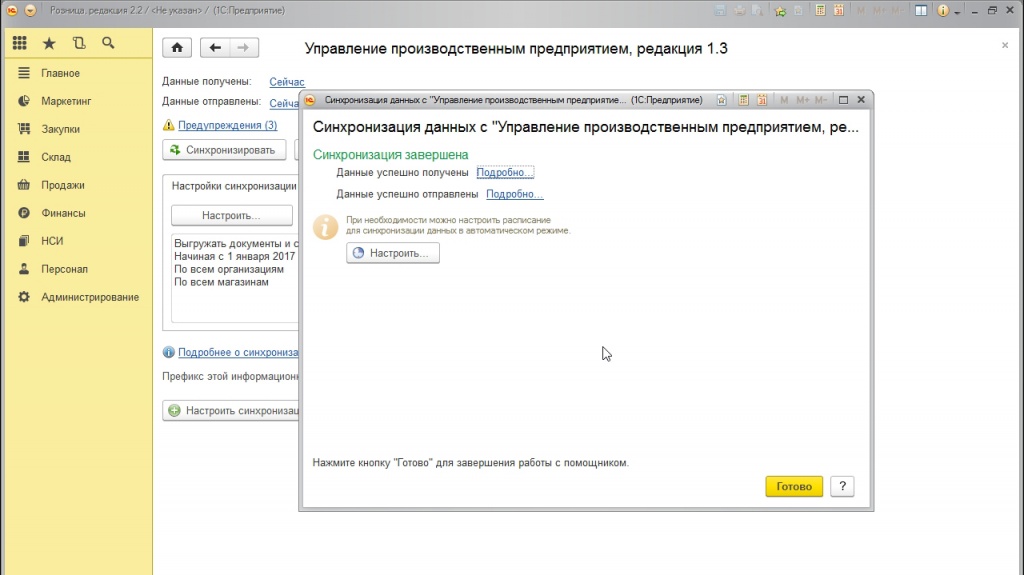 В случае ошибки в синхронизации «Подробно…» будет заменено на «Никогда…».
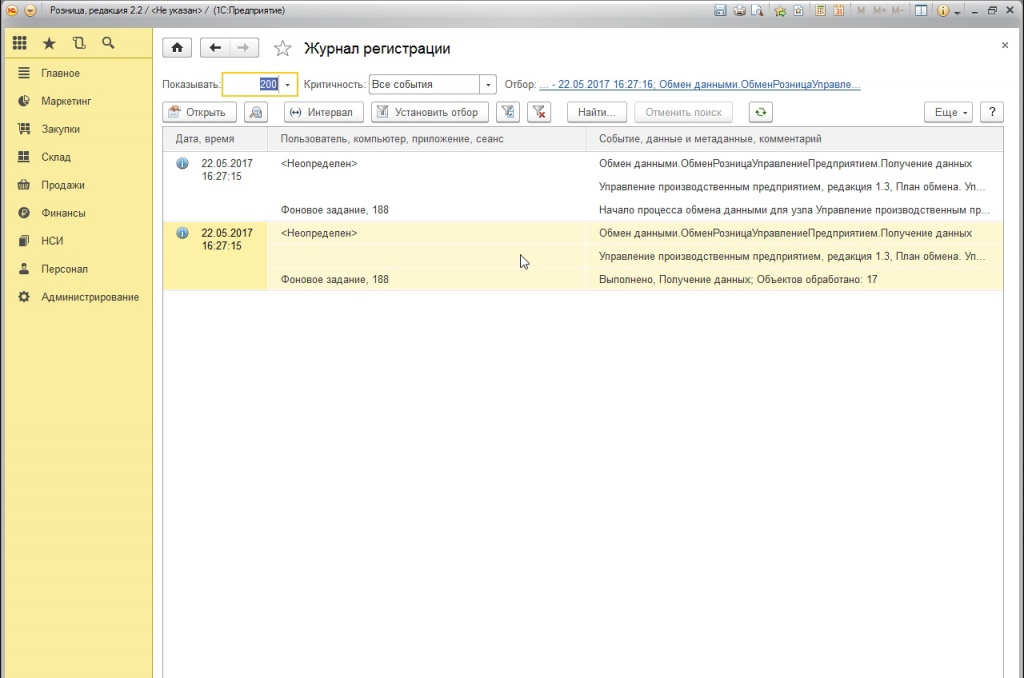 «Подробно…» открывает журнал регистрации с уточненной информацией по обмену.
 Готово.
Инструкция по настройке обмена данными между 1С и интернет-магазином на платформе CS-Cart или Multi-Vendor.
Для этого запустите файл “1сv8.exe”, в открывшемся окне выберите базу данных, с которой будет производиться обмен, и нажмите на кнопку “1С:Предприятие”.
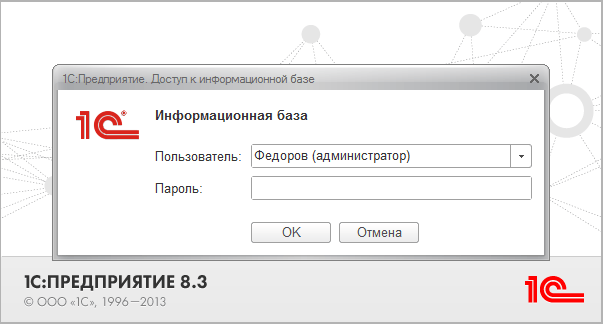
После запуска необходимо выбрать пользователя и ввести пароль (если у пользователя задан пароль).
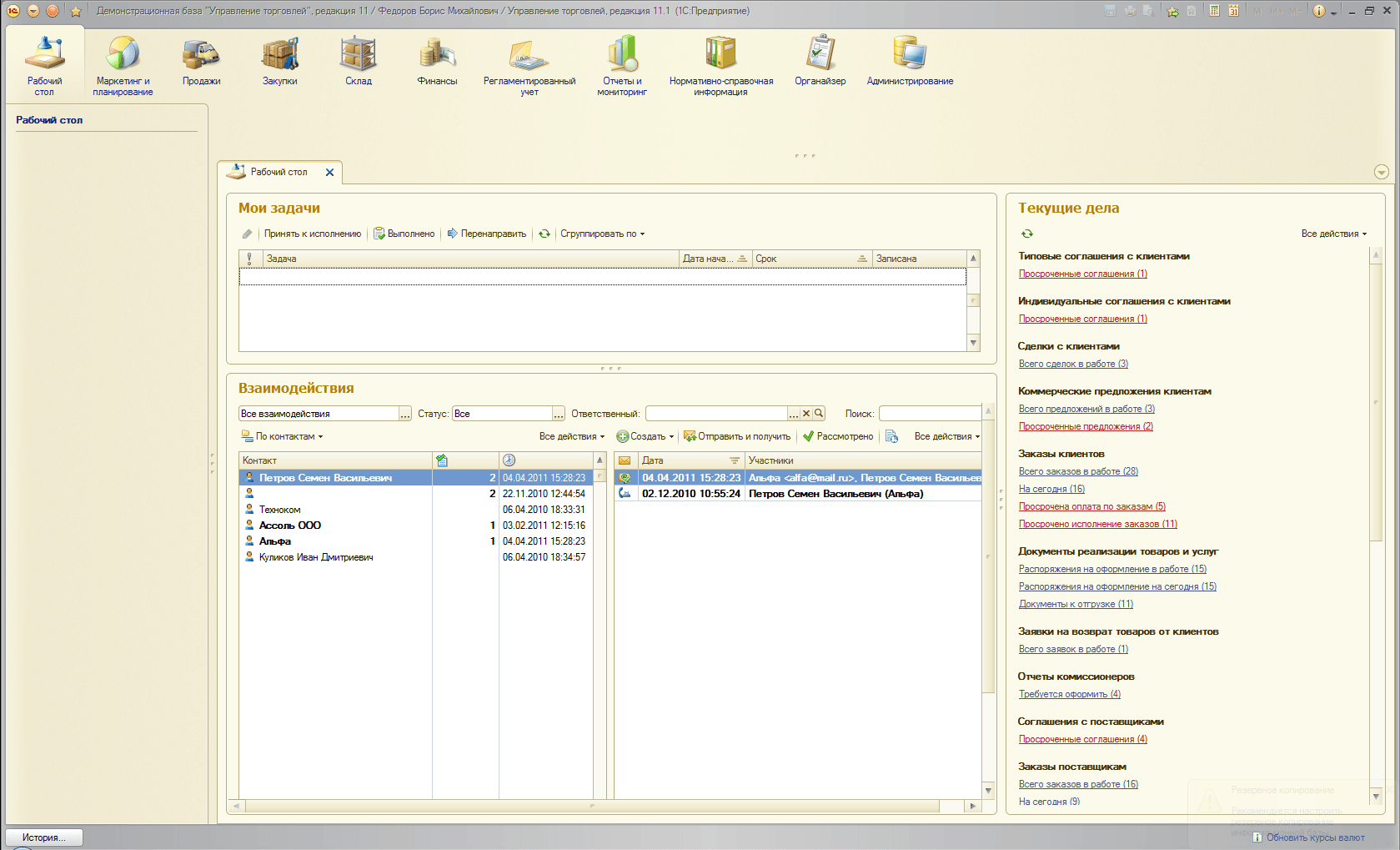
Если пользователь и пароль введены правильно, откроется окно “Демонстрационная база”.
Также необходимо ввести имя пользователя интернет-магазина и его пароль.
Для проверки соединения нажмите кнопку “Проверить соединение”. Если все параметры заполнены корректно, будет показано сообщение “Соединение успешно установлено”. В противном случае необходимо проверить корректность введеного адреса и параметров доступа.
Если проверка соединения проходит неудачно, обмен работать не будет.
“Выгружать в каталог на диске” - для выгрузки данных в файл.
Если выбранно данное назначение, то необходимо указать путь к каталогу, куда будут выгружаться данные.
Выберите контроль изменений:- “Полная выгрузка” - выгрузка всех товаров и заказов, соответствующих условиям выгрузки.
- “Выгружать только измененные объекты” - выгрузка объектов, измененых с момента последней удачной выгрузки.
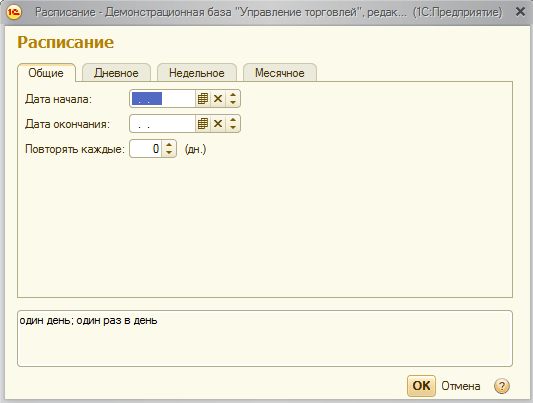
Для автоматического обмена данными включите “Использовать периодический обмен данными” и настройте расписание обмена, чтобы обмен запускался автоматически когда это необходимо.
Примечание
Панель администратора → Верхнее меню → Модули → Управление модулями → “Русская локализация - Экспорт, импорт в 1С”
После установки модуля откройте его настройки.
Окно “Настройки модуля” содержит вкладки:
- Общие настройки,
- Настройки параметров и опций
- Параметры доставки
- Установка видов цен
- Ограничение заказов
Общие настройки
Вкладка “Общие настройки” содержит следующие поля:
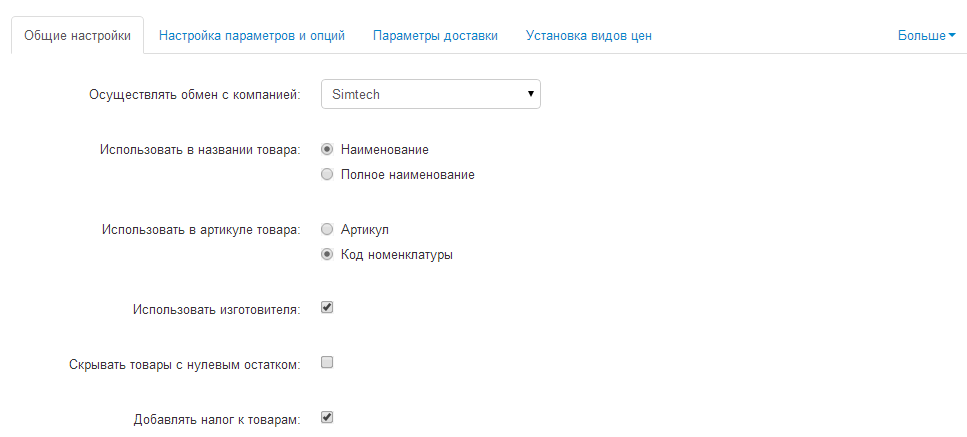
| Осуществлять обмен с компанией | Поле со списком компаний, в котором необходимо выбрать компанию, с которой будет производиться обмен. |
| Использовать в названии товара | Параметр, определяющий какие данные будут записываться в наименование товара:
|
| Использовать в артикуле товара | Определяет какие данные будут записываться в поле артикула товара:
|
| Использовать изготовителя | Будет выгружен изготовитель номенклатуры. Изготовитель будет добавлен в характеристику товаров “Бренд/Производитель”. |
| Скрывать товары с нулевым остатком. | Будут скрыты товары с нулевым количеством. |
| Добавлять налог к товарам. | Товарам будут добавлены налоги, используемые в 1С. Настройки выгрузки налогов доступны на странице: Примечание Модули → 1С → Цены и налоги из 1С. 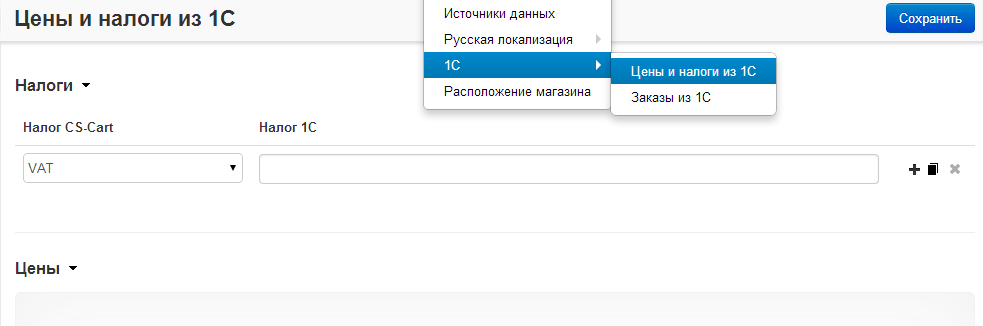 Для настройки выгрузки налогов необходимо указать соответствия налогов в CS-Cart и процентной ставкой в 1С. |
| Использовать название страницы | Параметр, определяющий будет ли использоваться название страницы “Наименование номенклатуры” |
| Источник промо текста | Параметр, определяющий какие данные будут записываться в промо-текст:
|
| Наименование свойства | Наименование свойства, значение которого будет записываться в поле “Промо-текст”, если в параметре “Источник промо текста” выбрано значение “Свойство номенклатуры”. |
Настройка параметров и опций
Вкладка “Настройка параметров и опций” содержит следующие настройки:
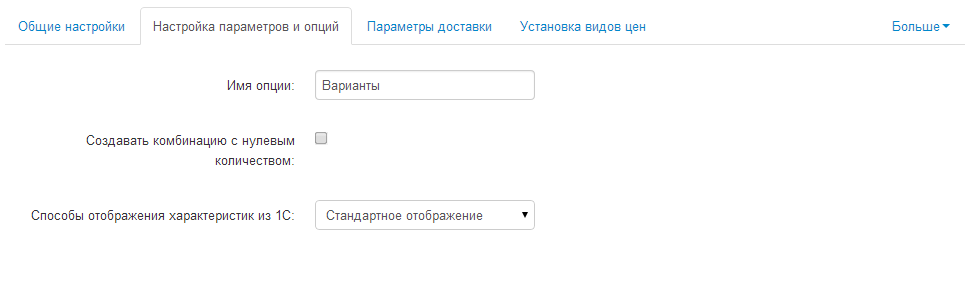
| Имя опции | Название выгружаемой опции для комбинации характеристик номенклатуры (для стандартного отображения характеристик номенклатуры) Значение по умолчанию: “Варианты”. |
| Создавать комбинацию с нулевым количеством. | Будут созданы комбинации товаров с нулевым остатком. |
| Способы отображения характеристик из 1С | Необходимо выбрать способ отображения характеристик номенклатуры.
|
Параметры доставки
Вкладка “Параметры доставки” настраивает загрузку дополнительных реквизитов номенклатуры (в одном поле можно указать несколько реквизитов для каждого вида номенклатуры с новой строки) и содержит следующие настройки:
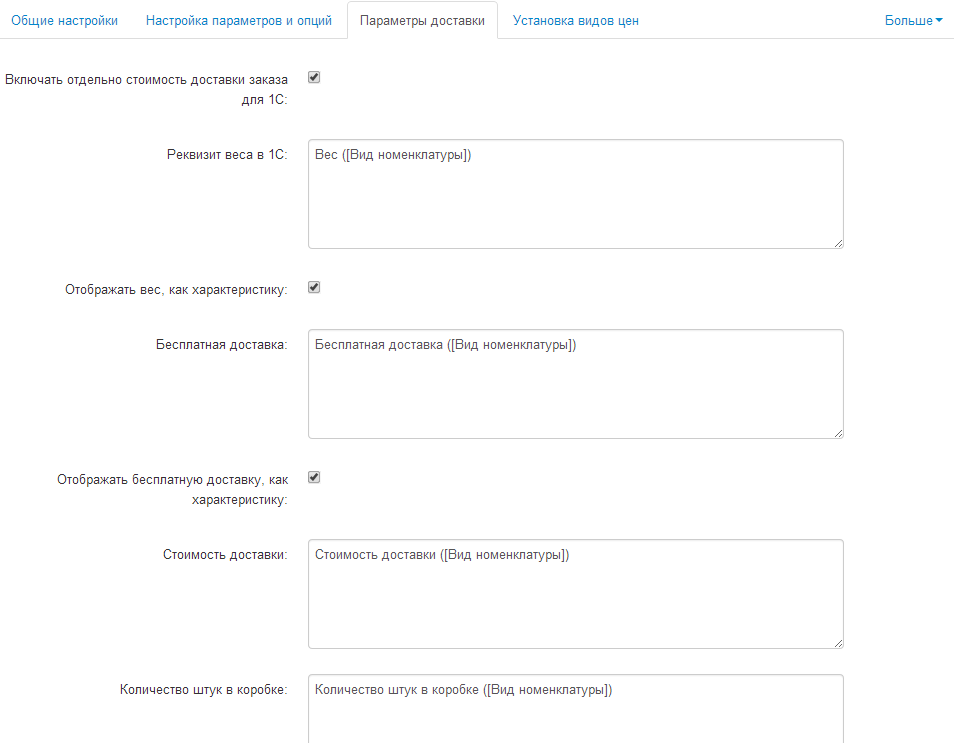
| Включать отдельно стоимость доставки заказа для 1С | Доставка будет определена как отдельная номенклатура. |
| Реквизит веса в 1С | Выгружаемый |
| Отображать вес как характеристику | По весу товара будет создана характеристика, для фильтра товаров по характеристикам. |
| Бесплатная доставка | Выгружаемый дополнительный реквизит номенклатуры. Тип значения реквизита в 1С - Булево. |
| Отображать бесплатную доставку как характеристику | По параметру “Бесплатная доставка товара” будет создана характристика товара. |
| Стоимость доставки | Дополнительный реквизит номенклатуры. Тип значения реквизита в 1С - Число. |
| Количество штук в коробке | Дополнительный реквизит номенклатуры. Тип значения реквизита в 1С - Число. |
| Длина коробки | Дополнительный реквизит номенклатуры. Тип значения реквизита в 1С - Число. |
| Ширина коробки | Дополнительный реквизит номенклатуры. Тип значения реквизита в 1С - Число. |
| Высота коробки | Дополнительный реквизит номенклатуры. Тип значения реквизита в 1С - Число. |
Виды цен
Вкладка “Установка видов цен” предназначена для возможности выгрузки нескольких видов цен и содержит следующие поля:

Выберите настройку Использовать эту функцию для выгрузки нескольких цен (Базовая цена, Рекомендованная цена, Оптовые цены).
Выгрузка нескольких цен реализована с помощью цен для групп пользователей. Вы можете задать для каждой группы пользователей (Опт, Розница, Золотой клиент) свою цену на товар.
Для настройки выгрузки цен и соответствия цен группам пользователей в CS-Cart перейдите на страницу “Цены и налоги из 1С”.
Примечание
Верхнее меню → Модули → 1С → Цены и налоги из 1С.
Если существует необходимость выгрузки нескольких видов цен в одну цену, то их можно добавить в настройках через запятую.
Окно “Цены из 1С” содержит поля:
- “Цена из 1С” - это цена, которая будет доступна для указанной группы пользователей;
- “Базовая цена” - это цена товара по умолчанию для всех групп пользователей;
- “Рекомендованная цена” - это рекомендованная цена товара в разделе “Ценообразование/наличие”.
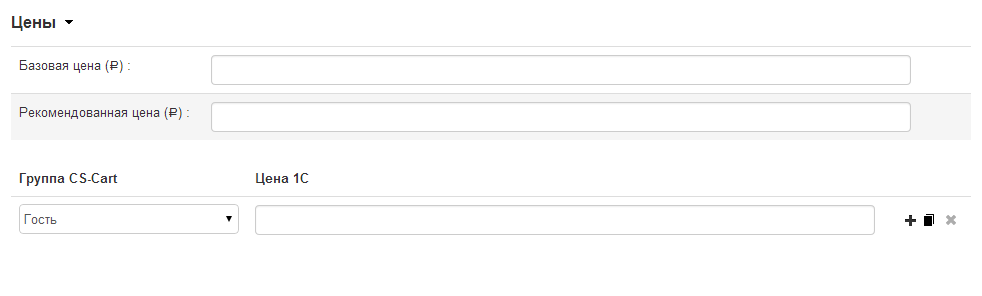
Для проверки введенных названий цен (соглашений) в модуле предусмотрено тестирование выгружаемых цен. Для тестирования:
Обмен данными между 1С и CS-Cart
Обмен данными между 1С и CS-Cart можно осуществлять одним из способов:
Автоматический запуск
Для автоматического запуска обмена достаточно настроить расписание автоматического обмена данными в форме узла обмена данными.
Ручной запуск
Для запуска обмена данными откройте созданный узел обмена и нажмите на кнопку “Синхронизация данных - Выполнить обмен данными”, будет запущен процесс обмена, по окончании которого будет выдано соответствующее сообщение.
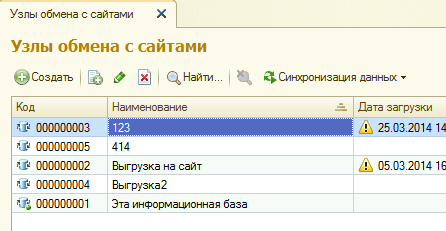
Для анализа результатов обмена используется журнал регистрации «1С: Предприятия».
Для просмотра событий выгрузки данных в окне созданного узла обмена необходимо нажать кнопку “Синхронизация данных - События выгрузки данных”, откроется окно “Журнал регистрации”.
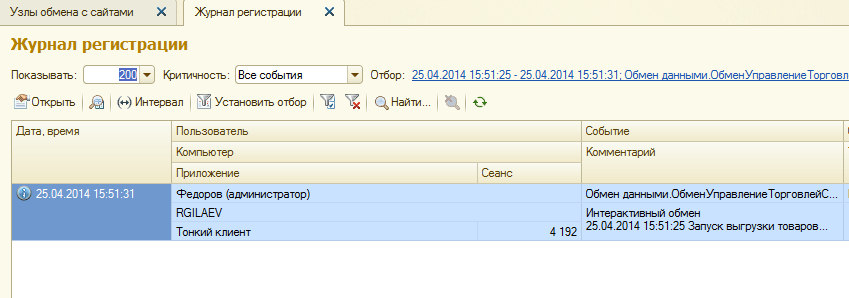
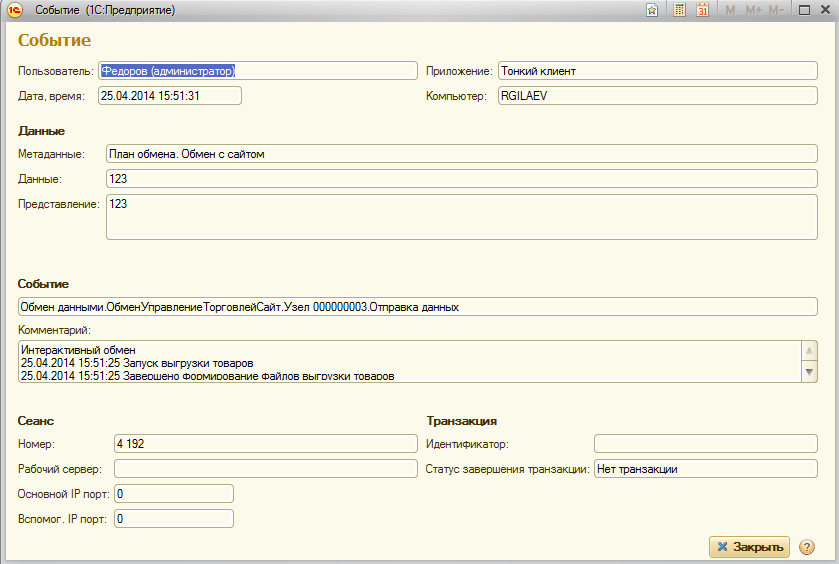
В форме “Журнал регистрации” для просмотра истории обмена открываются строки журнала и анализируется содержащаяся в них информация. Для быстрого просмотра протокола обмена по строке журнала достаточно нажать на поле “Комментарий” и откроется окно “Событие”:
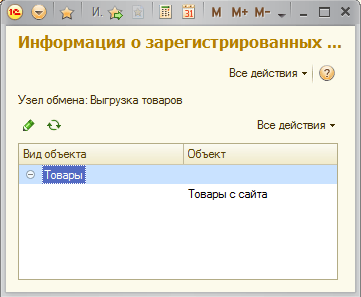
Для просмотра и удаления объектов, зарегистрированных для выгрузки, в окне созданного узла обмена нажмите на кнопку “Синхронизация данных - Показать зарегистрированные изменения”. В форме отображаются группы (виды) объектов: Товары, Файлы и Заказы. Если необходимо отменить (удалить) регистрацию конкретного объекта, необходимо выбрать его и нажать на кнопку [x]:
 Главная 1С:Розница 8
Обмен данными
Внутренние обмены данных «По магазинам» и «По рабочим местам кассиров» позволяют с помощью технологии распределенных баз данных (РИБ) обеспечить автономную работу магазина или кассового узла в магазине при нарушении связи.
В конфигурации «Розница» поддерживается двусторонний обмен данными с конфигурацией «Управление торговлей», редакция 11.
В конфигурации «Розница» поддерживается двусторонний обмен данными с конфигурацией «Бухгалтерия предприятия», редакции 2.0, 3.0.

При одновременном использовании всех трех конфигураций рекомендуется настраивать обмен данными между конфигурациями «Управление торговлей» и «Розница» и между конфигурациями «Управление торговлей» и «Бухгалтерия предприятия», используя «Управление торговлей» в качестве управляющей системы для конфигурации «Розница» и источника данных для регламентированного учета в конфигурации «Бухгалтерия предприятия».
Внутренние обмены
Обмен данными между центральным офисом и магазинами поддерживает определенную концепцию распределения обязанностей между сотрудниками центрального офиса и магазинов. Решения по формированию ассортимента и закупке товара, выработке правил расчета цен и применения скидок принимают работники центрального офиса, работающие в центральном узле РИБ. В ведении сотрудников магазинов остаются процессы организации продаж, учет операций с товаром и обеспечение сохранности товарных остатков. Административные функции ведения настроек пользователей и сопровождения периферийных информационных баз также могут быть централизованы.
Настройки обмена данными позволяют оптимизировать объем передаваемых данных, разделив данные на общие, необходимые для проведения операций в любом магазине, и на специфичные для данного магазина или группы магазинов.
К общим данным относятся общие классификаторы, номенклатурный справочник со вспомогательными справочниками, информативные остатки товаров в магазинах. Передача справочника пользователей и настроек пользователей позволяет сотрудникам предприятия при необходимости работать в разных магазинах.
В состав специальных данных магазина входят правила ценообразования и документы применения цен и товародвижения в определенном магазине.
Назначение обмена По рабочим местам – обеспечить автономную работу узлов кассовой линейки. При применении технологии распределенных баз данных кассиры смогут обслуживать покупателей даже в случае потери связи с сервером локальной сети магазина.
При утере связи с сервером магазина информация об остатках на складах текущего магазина не может оперативно обновляться. В этом случае в магазинах с интенсивными продажами через несколько касс не рекомендуется применять контроль остатков при оформлении чеков ККМ. В программе поддерживается регистрация попыток продажи «в минус», которые впоследствии можно проанализировать.
Если сервер магазина был недоступен продолжительное время, то после восстановления связи с кассами объем накопленных к передаче данных может быть значительным, как со стороны кассы, так и со стороны офиса магазина, поэтому первый обмен рекомендуется проводить вручную.
Технология распределенных информационных баз (РИБ) позволяет создать территориально распределенную систему на базе конфигураций 1С Предприятие. Это позволяет иметь общее информационное пространство даже с теми подразделениями, которые не имеют надежного канала связи, сочетая высокую автономность узлов с возможностью оперативного обмена информацией. В наших статьях мы рассмотрим особенности и практическую реализацию этого механизма на платформе 8.2
Прежде всего зададимся вопросом: почему именно автообмен? Современные технологии, в сочетании с недорогим и быстрым интернетом, позволяют организовать удаленную работу без каких либо затруднений. Выбор способов как никогда широк: RDP, тонкий и веб-клиенты, объединение сетей при помощи VPN - есть над чем задуматься. Однако все эти способы имеют один существенный недостаток - сильная зависимость от качества канала связи.
Даже при идеальной работе местного провайдера гарантировать 100% доступность канала связи невозможно. Проблемы у магистрального провайдера, отсутствие электроснабжения, физическое повреждение линии связи и многие другие факторы делают эту задачу неразрешимой. В тоже время недоступность информационной базы на удаленном складе или в розничном магазине приводит к вполне ощутимым убыткам. Ну и наконец не будем забывать, что есть места (например промзоны на окраине городов) в которые подвести качественный канал связи дорого и/или проблематично.
Механизм РИБ позволяет избавиться от указанных недостатков, каждое подразделение имеет собственный экземпляр информационной базы с которой можно работать автономно даже при полном отсутствии связи с внешним миром. А небольшой объем передаваемой информации позволяет использовать для обмена любой канал связи, в том числе мобильный интернет.
РИБ на платформе 8.2 не является чем-то принципиально новым, представляя собой дальнейшее развитие УРИБ платформы 7.7, только теперь эта технология стала доступней и проще. В отличии от компоненты УРИБ, которую нужно было приобретать отдельно, РИБ является неотъемлемой частью многих типовых конфигураций и работает полностью в пользовательском режиме, позволяя обойтись без Конфигуратора даже на этапе настройки.
На этом месте пора бы было перейти к практической части, но придется сделать еще одно отступление. Дело в том, что переход на платформу 8.2, который вроде бы уже произошел, по факту привел к появлению двух типов конфигураций: на основе управляемого приложения, "родные" для платформы 8.2, и адаптированные с 8.1, продолжая использовать устаревшие технологии и механизмы. Так как существенная часть конфигураций (Бухгалтерия предприятия, Зарплата и управление персоналом) являются адаптированными или переходными, то сбрасывать их со счетов нельзя, поэтому первая часть нашей статьи будет посвящена этим конфигурациям (по сути платформе 8.1), в то время как во второй мы разберем настройку автообмена для конфигураций на основе управляемого приложения (платформе 8.2).
Рассмотрим практическую задачу: настроить автообмен через FTP для конфигурации Бухгалтерия предприятия 2.0. Несмотря на то, что РИБ позволяет производить обмен с использованием электронной почты или общих файловых ресурсов, мы рекомендуем использовать именно FTP, как наиболее простой и надежный способ связи. Как настроить собственный FTP-сервер вы можете прочитать в , либо можно использовать FTP сервис любого хостинг провайдера.
В первую очередь нам нужно настроить узлы обмена. Для этого запустим конфигурацию с правами администратора и выберем Операции - Планы обмена.
В появившемся списке выберем Полный план или По организации , если в одной базе ведется учет по нескольким фирмам и обмен нужно производить только для одной из них. В открывшемся окне уже существует один узел - центральный, нам нужно его отредактировать, указав код и название.
После чего создадим еще один узел для филиала, заполнив его аналогичным образом (для добавления нажмите зеленый кружок с плюсом). Следующим шагом будет создание начального образа для данного узла, который представляет собой готовую информационную базу в файловом режиме. Для этого кликните правой кнопкой мыши на нужном узле и в выпадающем списке выберите Создать начальный образ .
Теперь перейдем Сервис - Распределенная информационная база (РИБ) - Настроить узлы РИБ .
В открывшемся окне нажмите кнопку Добавить и настройте новый обмен, указав удаленный узел, тип обмена (через FTP) и параметры подключения к серверу.
Закладка Автоматический обмен позволяет настроить расписание обменов, обмен по событиям (начало и завершение работы и т.п.), данные настройки производятся для пользователя от чьего имени будет выполняться обмен, поэтому убедитесь в наличии у него прав для обмена данными.
Не забудьте указать префикс узла для нумерации документов (иначе вы получите разные документы с одинаковыми номерами) в Сервис - Настройки программы, здесь же можно настроить и некоторые другие параметры обмена. На этой же закладке следует выбрать пользователя для выполнения заданий обмена, если вы этого не сделаете расписание работать не будет. Помните, что обмен будет производиться только в том случае, если данный пользователь выполнил вход в программу.
На этом настройка центрального узла закончена, теперь нужно произвести аналогичные настройки для периферийного узла, подключив начальный образ как существующую ИБ. После чего можно приступать к обмену данными. Для контроля следует воспользоваться Монитором обмена данными , он позволяет не только контролировать успешность прохождения выгрузки/загрузки, но и показывает возникшие коллизии или отложенные движения (если пользователю производившему обмен не хватает прав для совершения каких либо действий в базе). Наличие данного инструмента позволяет быстро и эффективно решать различного рода проблемы, возникающие при автообмене.
На этом настройку обмена можно считать законченной и приступать к работе в распределенном режиме. Отдельно стоит остановиться на обновлении или внесении изменений в конфигурацию. Эти действия доступны только на центральном узле, все внесенные изменения будут автоматически распространены на периферийные узлы при следующем обмене. Для автоматического внесения изменений требуется чтобы периферийная база находилась в монопольном режиме, в противном случае нужно будет запустить Конфигуратор и выполнить Обновление конфигурации базы данных вручную.