Поймал спам на андроид. Как удалить вирус с Андроида на телефоне? Подробное руководство
Иногда Андроид телефон или планшет вдруг начинает вести себя не так, как обычно. И виной этому чаще всего становится именно вирус. Тем более, что такое программное обеспечение для данной платформы в последнее время распространяется с геометрической прогрессией. Происходит это потому, что именно с Андроид или iOS-устройств проводятся практически все платежи. В данной статье мы будем говорить как раз о том, как удалить такой вирус.
На базе примеров, которые попадались нам на глаза, был сформирован ряд признаков, по которым можно судить о заражении устройства вредоносным кодом. Ниже вы можете ознакомиться с ними:
- длительное включение гаджета, частые перезагрузки и общее снижение производительности;
- иногда в журнале звонков и списке исходящих СМС появляются записи, не принадлежащие вам;
- средства с телефонного счета могут исчезать в неизвестном направлении;
- отображается реклама или спам на рабочем столе и в приложениях;
- произвольное включение или выключение беспроводных соединений;
- отсутствие доступа к электронным кошелькам или системам банкинга;
- утеря контроля над аккаунтом в социальной сети;
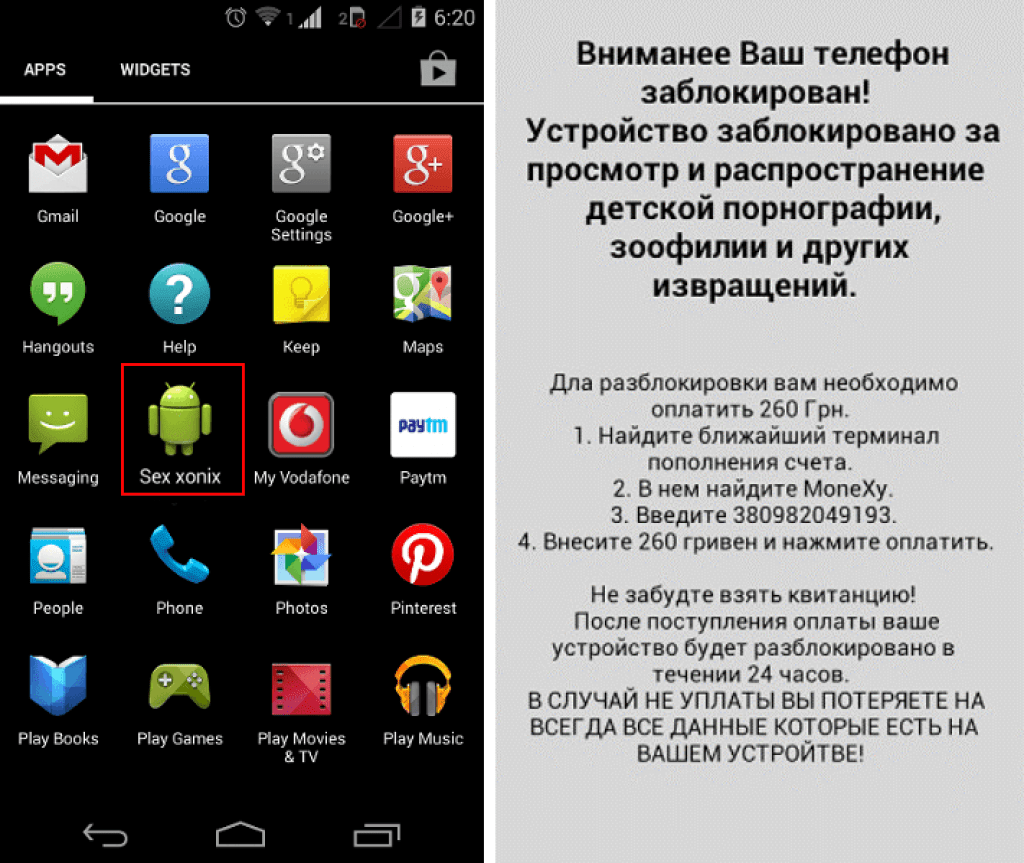
- экран заблокирован и от вас требуют уплату за какое-либо нарушение;
- перестали запускаться приложения, вы не можете открыть папки или вовсе не нажимаются некоторые сенсорные элементы;
- часто возникает сообщение «в приложении com.android.systemUI произошла ошибка»;
- в диспетчере задач присутствуют посторонние процессы, а в меню приложений – ярлыки;
- антивирус сообщает об угрозах;
- антивирус удален с телефона без вашего ведома;
- аккумулятор садится слишком быстро.
Если у вас наблюдается один из приведенных выше симптомов, это еще не значит, что на устройстве завелся вирус, однако проверить его точно стоит.
Сторонние антивирусы
Изначально мы будем тестировать Андроид при помощи загруженных или предустановленных на него программ. Их существует достаточное количество, но для наибольшего положительного эффекта рекомендуем поочередно использовать все приведенные ниже варианты, а по завершении – оставить лучший из них на постоянной основе. Именно он сможет устранить зловредный код, который попытается проникнуть к вам. Кто окажется лучшим – вы узнаете далее. Приступаем.
Dr.Web
Начнем с одноименной утилиты от компании Доктор Веб, благо распространяется она на бесплатной основе. Именно на примере этого приложения будет показан процесс установки из Google Play. В остальных случаях все делается точно так же.
- Изначально, конечно же, запускаем сам магазин приложений. Его можно найти либо на домашнем экране Андроид, либо в главном меню. Иногда он может быть и в одном из каталогов на рабочем столе. Как в нашем случае. Так или иначе, тапаем по отмеченной иконке.

- Начинаем набирать название программы, а когда нужный элемент появится в выдаче – жмем по нему.

- На домашнем экране жмем всем знакомую зеленую кнопку с надписью «Установить».

- Ожидаем загрузки APK-файла. Он же потом автоматически установится и будет доступен к запуску.

- Когда инсталляция подойдет к концу, мы сможем запустить программу прямо из магазина.

- Также открыть антивирус получится и по ярлыку на домашнем экране.
Заметка: иногда иконка программы не появляется на рабочем столе. Соответственно, ищите ее в меню приложений.

- Данная программа требует принятия лицензионного соглашения. Нам нужно нажать обозначенную на скриншоте кнопку.

- Далее потребуется разрешить доступ к ресурсам системы.

- Выбираем режим сканирования. Тут есть полная версия (если мы хотим использовать Dr.Web на постоянной основе), одноразовый сканер (именно он и будет применен), статистика и карантин. Тапаем по пункту, обозначенному на скриншоте ниже, и переходим к следующему шагу.

- Естественно, нам нужна именно полная проверка. Ведь если запустить быструю или выборочную, шансы обнаружения всех элементов вредоносного ПО значительно снизятся. Так что выбираем именно второй вариант и идем дальше.

- Сканирование началось. Забегая вперед, скажем, что длилось оно на нашем тестовом устройстве примерно 10 – 15 минут. Это говорит о тщательности проверки. Ход процесса отображается на круговой диаграмме в нижней части экрана.

- Перед вами результат. Найдена одна угроза. Не меньше чем вам сейчас нам было интересно – что же это? Давайте узнаем, нажав по кнопке с изображением молнии.

- Как выяснилось, это не вирус. Что подтвердил и сам Dr.Web. Это так называемое нежелательное программное обеспечение. А именно – наш сервис отслеживания украденного телефона. Под немилость защитника он попал по причине наличия повышенных прав доступа и администраторских полномочий.

- Что не сделаешь для вас, наших читателей. Для примера удалим программу. Лучше потом переустановим ее заново.

Сейчас говорить о добротности данного антивируса рано. Свой вывод в его сторону мы сделаем после сравнения со следующими кандидатами.
AVG Mobile
Перед вами еще один антивирус от одноименного разработчика. Как устанавливать программу мы показали на примере с доктором Веб, так что переходим непосредственно к ее использованию.
- Запускаем утилиту и жмем кнопку начала ее использования.

- Далее нам предложат выбор. Вы можете получить продукт бесплатно и мириться с постоянно всплывающей рекламой или купить его и использовать в чистом виде. Так как нам утилита нужна для единоразового сканирования, смысла платить за нее нет.

- Далее запускаем сканирование. По этой кнопке тяжело промазать.

- Как и в предыдущем случае разрешаем приложению доступ к системным ресурсам.

- Ждем окончания сканирования. Оно завершено всего на 6%, но мы уже видим 3 риска и понимаем, что Dr.Web 15 минут тратил наше время впустую. Ведь он никаких проблем, кроме нормально работающего приложения поиска, не нашел.

- Итак. Мы видим 3 найденных нарушения безопасности. Это активная отладка по USB (действительно представляет риск для устройства, особенно с Root), включенная установка программ из неизвестных источников (не из магазина Плей Маркет) и неактивная защита в браузере. Все приведенные проблемы актуальны, исправить их можно, просто тапнув на один из пунктов. Что сказать: браво AVG mobile!

Внимание! Перед установкой каждого нового антивируса старый, который уже был использован, лучше удалить. В противном случае возможно возникновение конфликтов между двумя или тремя программами. Как следствие – замедление работы телефона.
Kaspersky
Кто из вас не слышал о Касперском? Мы так и знали: таких пользователей нет. Все в курсе о российской компании, которая, можно сказать, жизнь посвятила борьбе с вирусами на ПК. Теперь же она добралась и до Android. Давайте посмотрим, насколько хорошо у нее это вышло и удастся ли убрать вирусы из ФС телефона.
- Устанавливаем и запускаем программу.

- Нас предупреждают о необходимости доступа к сервисам системы, поэтому, понятное дело, соглашаемся.

- Подтверждаем возникнувший запрос.

- Далее принимаем два лицензионных соглашения для самого антивируса и его модуля защиты сети.

- Ждем, пока программа запустится.

- И выбираем бесплатную версию по причинам, озвученным выше.

- Далее переходим к самой проверке.

- Изначально антивирус обновит свои сигнатуры.

- Затем начнется и сама проверка. Индикатор ее хода тут сделан очень симпатично.

Проверка окончена. Нам заявляют, что все хорошо и, мол, ни одного malware, ни даже спама выскакивающего в виде рекламы найдено не было. Секундочку! А как же включенная отладка по USB, активная установка из неизвестных источников и нарушенная безопасность Google Chrome?! Нет Касперский, тебя мы одобрять не станем…

Avast! Mobile Security
- Запустите установленный защитник тапом по его ярлыку.

- Потребуется принять лицензию программы.

- Также нужно выбрать требуемую версию. У нас будет тестироваться бесплатная.

- Запускаем сканирование.

- Равно как и в других случаях необходимо предоставить приложению доступ к данным.

- И кнопка сканирования, и сам процесс до боли похожи на таковые в AVG Mobile. Даже список найденных угроз тут один в один.

- Мы видим перед собой результаты. Они аналогичны AVG. Поэтому пояснять что-либо нет смысла.

360 Security Lite
Переходим к очередному нашему номинанту, способному поймать троян (например, известный «Triada», «Adupsfotareboot» или «Adupsfota»). Надеемся, детище QIHU 360 SOFTWARE CO. LIMITED внесет свежую струю в наш обзор-инструкцию.
- Тапаем по ярлыку программы.

- Жмем по кнопке, которую трудно не заметить.

- Идет сканирование системы. Тут же нам хвастаются, что более 90% пользователей выбрали именно данный продукт, однако это по меньшей мере не соответствует действительности.

- По ходу процесса в нижней части окна отображаются проверяемые программы. Выглядит это интересно, учитывая плавную анимацию их появления и исчезновения.

- Мы как в воду глядели, данной программе удалось найти наибольшее количество проблем, включая те, которые не были обнаружены другим софтом. Тут есть и наше «вредоносное» приложение по поиску утерянного устройства, и неизвестные источники с USB-отладкой.

- Смело жмем «ИСПРАВИТЬ ВСЕ» и подтверждаем действие.

- Сама ОС Андроид также выдаст запрос, который мы должны будем утвердить.

Подводя итоги, хочется сказать, что лучшим из тестируемых продуктов, по нашему мнению, является именно 360 Security lite. На втором месте борются AVG Mobile и Avast!, а остальные программы мы рекомендовать не станем.
Штатный функционал
Некоторые модели смартфонов комплектуются собственным защитником. Именно таким функционалом обладает и наш Xiaomi Redmi Note 4x. Рассмотрим, что собой являет установленный на его борту антивирус.
- Для того чтобы запустить программу, нужно найти и нажать ярлык «Безопасность».

- Далее тапаем по плитке «Антивирус».

- Нас уведомляют о том, что для правильной работы программы необходимо обновить вирусные базы. Мало того, заботясь о сохранности бюджета пользователя, рекомендуют включить для этого Wi-Fi.

- Дожидаемся обновления сигнатур.

- И самой проверки.

- Штатный инструмент счел нужным очистить систему от временных файлов, которых тут накопилось немало, и обнаружил возможность некой утечки данных, которую мы предпочли запретить.

На этом обзор Андроид-приложений для защиты гугловской ОС мы будем заканчивать и перейдем к рассмотрению остальных средств обеспечения безопасности.
Внимание! Если по каким-либо причинам сканирование не удается и вирус не удаляется, запустите телефон в безопасном режиме. О том, как это делается, написано ниже.
- Нажмите и удерживайте кнопку питания. Когда появится меню перезагрузки, зажмите на некоторое время пункт, отмеченный на скриншоте.

- Когда возникнет приглашение перехода в безопасный режим, подтверждаем наше намерение.

- В результате, если все было сделано правильно, вы увидите пометку активного режима.

Через компьютер
Искать вирусы на Android-гаджетах можно и через ПК или ноутбук. Для этого следуйте инструкции, приведенной ниже.
- Откройте внутреннюю память и карту памяти нашего телефона, выделите все их содержимое и копируйте его.

- Далее вставьте данные в любую папку на вашем компьютере.

- В зависимости от размера данных придется подождать окончания процесса копирования.

- Далее нам останется лишь вызвать контекстное меню и запустить проверку файлов.

Если в скопированных каталогах будут найдены вирусы, посмотрите путь к ним и, перейдя по нему уже в файловой системе телефона, удалите вредоносный объект.
Внимание! Не нужно пытаться искать вредоносное ПО вручную. Это не даст никаких результатов, кроме нарушения работы ОС. Точно так же не стоит доверять онлайн-сканерам. Без установки антивируса на телефон работать он не сможет.
Особые варианты
Если ни один из способов, приведенных выше, вам не помог и вылечить устройство не удалось, можно переходить к более радикальным мерам. Мы будем сбрасывать настройки телефона или планшета к заводским и даже производить Hard Reset. Но перед тем как приступим, хотелось бы напомнить об одной мелочи:
Внимание! Перед тем как перейти к работе с описанными ниже вариантами, обязательно сохраните все ваши данные на карту памяти или компьютер. В противном случае вы можете потерять их!
Начнем с самого гуманного варианта, а именно – сброса настроек через меню смартфона. Пример показан на базе Андроид 7, в других версиях ОС и моделях (например, Samsung Galaxy, LG, Sony Xperia, Fly, Lenovo) названия пунктов и их расположение может немного меняться.
- Переходим к настройкам телефона (находятся в меню строки уведомлений, на домашнем экране или в меню приложений).

- Прокручиваем список и находим пункт «Восстановление и сброс».

- Далее переходим к пункту «Сброс настроек».

- Нас уведомят о том, что все данные будут утрачены. Если вы уже сохранили их в безопасном месте, жмем отмеченную на скриншоте кнопку.

- Еще раз подтверждаем намерение тапом по кнопке «СТЕРЕТЬ ВСЕ».

После этого устройство будет перезагружено и переведено в режим первоначальной настройки.
Hard Reset
Опишем еще один более действенный метод. Это так называемый Hard Reset или жесткий сброс. Осуществляется он из выключенного состояния путем комбинации одновременно нажатых кнопок телефона.
Выключите устройство и вместе зажмите кнопки питания и громкость вверх. Удерживайте их до тех пор, пока не появится логотип Андроид. Аппарат будет переведен в режим Recovery. Навигация тут осуществляется качелькой громкости, а выбор – кнопкой включения. Таким образом выберите пункт «wipe data/facory reset» и примените его.

Устройство уйдет на перезагрузку, после которой будет сброшено. В отличие от предыдущего метода, тут предусматривается форматирование памяти. Если и данный вариант вам не помог, значит нужно уже прошивать телефон.
Заметка. Режим рекавери запускается по-разному на разных моделях телефонов. Узнать, как это делается именно на вашем девайсе, можно на тематическом форуме.
Что нужно делать, чтобы «не подцепить» вирус
- никогда и ни при каких обстоятельствах не устанавливайте программы и игры ниоткуда кроме Google Play;
- постоянно обновляйте свой смартфон;
- используйте антивирус на постоянной основе. Выше мы рассказали какой из них лучше всего проявляет себя в борьбе с вредоносным ПО;
- если вы используете мобильные платежи, не позволяйте третьим лицам выходить с телефона в сеть или делать что-либо другое, кроме просмотра фото и видео.

Подводим итоги
В статье мы разобрались, как избавиться от троянов на Android. Надеемся, материал поможет вам и телефон будет очищен от цифровой скверны. В любом случае, если вопросы остались, опишите ситуацию в комментариях, мы обязательно постараемся помочь каждому своему пользователю.
Видеоинструкция
Ниже вас ждет видеоинструкция, которая хоть и не является всеобъемлемой, как приведенный текстовый материал, однако тоже способна кое в чем помочь.
Ни одна мобильная платформа не идеальна, пользуясь любой из них, вы легко можете подхватить вирус на свой девайс.
Сделать это очень легко, учитывая то, что подобные вредоносные программы есть везде, даже в , магазине приложений на платформе , о которой, собственно, сегодня и пойдет речь.
Если основываться на мнении экспертов, каждое десятое приложение может содержать в себе вирус.
Читайте также: ТОП-15 Лучших бесплатных антивирусов для Андроид (Android) гаджетов в 2019 году
Используются в основном два вида заражения:
- сайты-блоги о заработках, торрент-трекерах, сайты для взрослых ;
- по электронной почте, СМС или даже ММС .
В первом варианте инфицирование подается в виде ссылок на сторонние ресурсы.
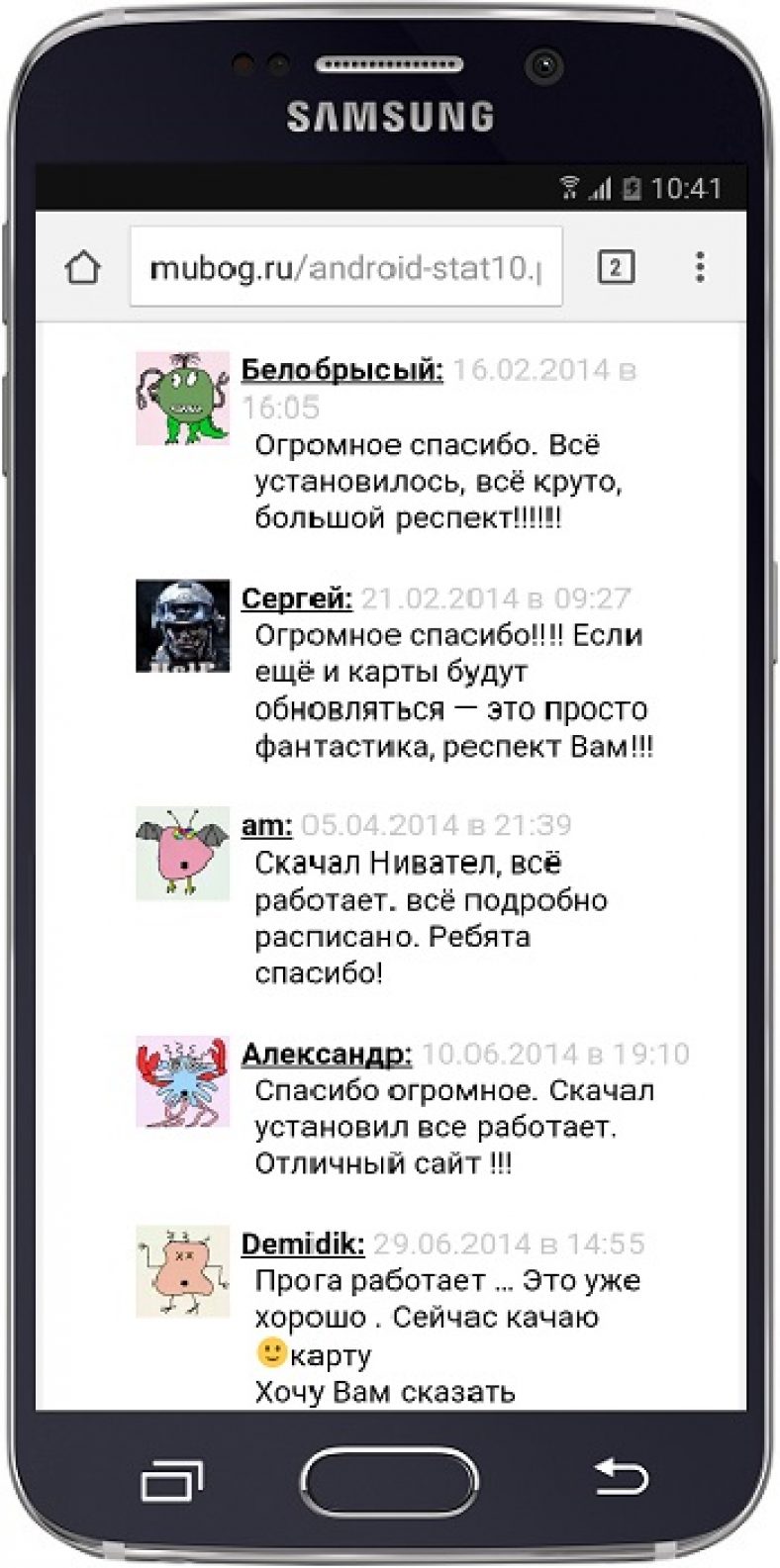
К примеру, нужно вам найти какой-то документ, приложение или программу. Вы судорожно ищите, но прямой ссылки на скачивание нет. Однако, кто-то в комментариях или ответах оставляет нужный материал.
Позже все отвечают на этот комментарий, благодарят автора, рассказывают, какая удобная ссылка и всё в этом роде.
Все эти комментаторы – всего лишь вымышленные персонажи, не более. Их задание заключается в том, чтобы обеспечить файлу доверие.
Как только это случается, люди скачивают файл, таким образом заражая свой девайс вирусами.
Целью этого способа заражения является вселение в людей паники, и принуждение в скачивании зловредного файла или .
Во втором варианте все куда проще – вам на почту приходят сообщения, чаще от знойных девушек с различных сайтов знакомств, подозрительных нотариусов, оповещающих вас о наследстве неизвестных родственников, или же просто реклама.
Как правило, каждое из подобных писем содержит в себе ссылку для перехода, следуя которой вы собственноручно заражаете свою технику .
Конечно же, это не единственные способы запустить вирус, новые схемы появляются очень быстро, ровно как и распространяются.
Чего хотят вирусы
Читайте также: ТОП-15 Лучших бесплатных антивирусов для Windows | Рейтинг 2019 года
Стоит понимать, что вирусы запрограммированы на то, чтобы заполучить личные данные попавшейся жертвы.
Обычно этой информацией становится какой-либо банковский счет или другие финансовые реквизиты.
Как правило, остальные события подобного характера не приносят столько неприятностей.
Например, это может быть использование контактов в целях распространения рекламы, копировании личных переписок и прочие вещи, которые в обычной жизни не осуществить.
В 2017-м году стал расти по популярности вирус, который проникает в технику обычных пользователей через приложения, которые называю троянами.
Иногда случается, что сразу и незаметно, что в комп попало что-то лишнее. Но по некоторым признакам можно понять, что это произошло.
В любом случае, если с устройством происходят странности, важно вовремя обратиться к специалисту или просто установить .
Это стоит сделать также, если замечаете подозрительное замедление работы, перенаправление, и тем более увеличение взимания с вас за телефонные или интернет-услуги.
Виды угроз на Андроид
Читайте также: 5 простых и действенных способов как очистить компьютер от вирусов: используем платные и бесплатные программы
Если он попадает в систему, то моментально производит подключение к исходнику и ожидает от него указаний, чтобы исполнить.
IT-специалисты утверждают, что данный тип используется, чтобы проникать в устройство для копирования личных данных.
Поэтому, чтобы этого избежать, необходимо устанавливать антивирусы на смартфоны . Они предотвратят проникновение посторонних программ.
Также они вовремя подскажут о возможностях обновления, то есть, лучшей защиты.
Lastacloud
Читайте также: Восемь лучших сервисов проверки компьютера на вирусы онлайн
Lastacloud - троян, еще известен как Android.Lastacloud.
Средой его обитания назвали различные обновления WhatsApp или же это могут быть браузеры, которые обновляются на ОС Андроид. Другие его названия: Updatecom.whatsapp.update и com.androidbrowser.update.
Когда оно проникает в приспособление, то делает все возможное, чтобы узнать побольше данных владельца.
Нередко такой становится контактная книга, входы на странички приложений или социальных сетей, .
Нередко наблюдается, что при отсутствии каких-либо мер по избавлению от вируса, образуется канал, по которому проникают и другие заразы.
Если вовремя не остановить этот произвол, то аппарат станет со временем совершенно неисправным, а личная информация будет все дальше переноситься среди сообщников.
Читайте также: Создаем самостоятельно загрузочную флешку с утилитами для Windows (7/8/10)
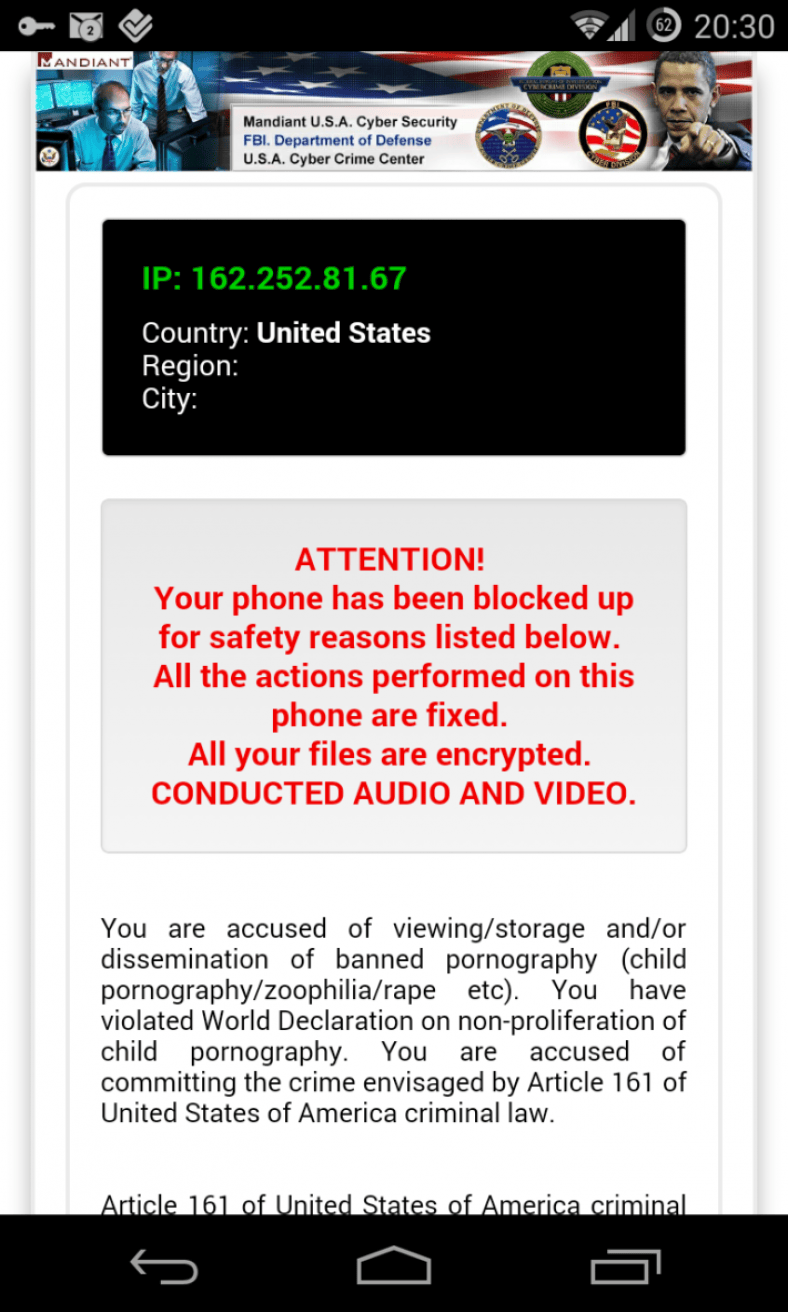
Вирус, можно называть новым наименованием FBI вируса, он предназначен заражать Android OS.
На сегодняшний день он считается самым опасным примером Android вируса. Он блокирует систему, а также зашифровывает файлы.
Особенно поначалу нередкими бывали случаи, когда доводили до того, чтобы владелец получил приватность своего устройства, должен быть заплатить денег, зайдя на сайт по ссылке.
Но разработчики здесь не столь великодушны, поэтому такие действия только ухудшали ситуацию.
Если вы заметили проникновение посторонних файлов в телефон или другой девайс, то как можно скорее примите меры по его удалению.
Эти вирусы видят цель в запоминании всего, что может пригодиться их создателям-мошенникам (пароли, логины, адреса почты, номера мобильных, номера банковских карт и другие данные).
Причем сам процесс удаления совсем не сложный, важно только внимательно читать и следовать инструкции:
- Подключаем телефон к компьютеру, выбираем режим накопителя;
- Открываем установленный антивирус и выбираем проверку отдельных файлов и папок;
- В открывшемся меню выбираем папку подключенного девайса;
- Ждем окончания сканирования и удаляем папку с той программой, которая опознана антивирусом как вредоносная.
Вот основные способы борьбы с вирусами, которыми могут воспользоваться обычные пользователи, без специальных знаний.
Но, как и говорилось ранее, если вирус сильный, и ничего из вышеперечисленного вам не помогает, тогда необходимо обратиться к специалисту.
В заключении, вашему вниманию предлагается видео с наглядным примером, как удалить вирус с Андроида на телефоне.
Android может быть заражен вирусами, отображающими рекламу в разных местах, и попытаться самостоятельно установить дополнительные приложения. Некоторые вирусы этого типа легко удаляются, но вы можете столкнуться с некоторыми, которые устойчивы по-разному. Давайте посмотрим, как удалить интрузивные трояны и другие вредители с Android.
Android — это система, как и любая другая, и, к сожалению, может случиться, что какое-то приложение из Play Маркета будет заражено. После установки такого приложения вирус войдет в телефон, действие которого может быть другим — оно может отображать рекламные объявления по другим приложениям, может попытаться установить дополнительные приложения на вашем телефоне, а в серьезных случаях может попытаться украсть наши данные.
Мы уже рассматривали эту проблему в контексте удаления вируса Ransomware, который шифрует наш телефон паролем и делает невозможным его использование. Однако, как бороться с другими вирусами, которые показывают навязчивую, а иногда даже непристойную рекламу, или пытаться установить мусор на свой телефон? Пример можно увидеть ниже — телефон был заражен вирусом, который отображает объявления по другим приложениям (например, во время разговора на Messengerer), а также пытается установить игры неизвестного происхождения.
Метод № 1 — Используйте хороший антивирус безопасности 360 (без корня)
Если у нас нет ROOT в телефоне, т. Е. Административных прав, то наши возможности ограничены. Однако в Play Маркете мы можем найти множество приложений, которые справляются с удалением немного более легких вирусов. Хороший антивирус должен выполнять эту работу, обнаруживать вирус, и даже если он не может полностью удалить его, он полностью заблокирует его работу и заморозит его активность.
Загрузить 360 Безопасность
Одним из антивирусных приложений, которые мы рекомендуем на основе собственного опыта, является 360 Security. Это пакет полезных инструментов для очистки Android, удаления нежелательных приложений и удаления вирусов. Из вышеуказанной ссылки вы можете загрузить ее прямо из Play Маркета.
После установки приложения вы должны запустить его, а затем ввести вкладку «Антивирусный» , выбрав его на верхней панели инструментов. Затем начните сканирование телефона. Антивирус должен обнаруживать вредителей, а затем попытаться их удалить. Если он обнаружит вирус, он будет помечен как вредоносное ПО, которое вызывает вредоносную активность.
В случае более тяжелых вирусов, которые невозможно удалить, поскольку они установлены в телефоне в качестве системного приложения, 360 Security предложит альтернативное решение — оно отобразит ряд действий, которые необходимо выполнить, чтобы отключить такой вирус и заблокировать его работу.
Если 360 Security не справится с этой проблемой, мы можем использовать альтернативные антивирусы, такие как Avast Mobile Security, AVG Antivirus Free, ESET Mobile Security антивирус или Malwarebytes Anti-Malware .
Метод № 2 — Попробуйте удалить вредоносное приложение в безопасном режиме
Android имеет аварийный режим, который при активации активирует телефон без каких-либо дополнительных приложений. Будут загружены только основные функции системы, а все приложения, загруженные извне или установленные из Play Маркета, будут дезактивированы. Мы можем попытаться удалить вредоносное приложение таким образом, если мы знаем, что он вызвал (и если мы не знаем, его можно просто найти путем вычитания).
Прежде всего, вы должны включить аварийный режим. Здесь случай выглядит по-другому, потому что каждый изготовитель телефона может ввести в систему свои собственные модификации, так что запуск устройства в безопасном режиме может выглядеть по-разному в каждой модели.
Чаще всего аварийный режим можно активировать через меню питания. Некоторое время удерживайте кнопку питания, пока не появится небольшое окно с параметрами питания — обычно вы можете отключить устройство, перезапустить или включить режим самолета. Выберите опцию отключения устройства в меню и удерживайте палец на нем — через некоторое время вы увидите сообщение о том, хотите ли вы запустить телефон в безопасном режиме.
Подтвердите это. Если этот метод не работает, это означает, что производитель устройства изменил способ запуска аварийного режима, и вам необходимо найти в сети информацию о том, как включить его на вашей модели.
После перезапуска устройства в аварийном режиме перейдите к «Настройки> Приложения» и перейдите на вкладку с загруженными приложениями. Ищите любые приложения в этом месте, которые, как вы знаете, вы не установили самостоятельно. Выберите их в списке и просто удалите с телефона, а затем перезагрузите телефон в обычном режиме.
Более подробную информацию об этом методе вы можете найти в нашем отдельном руководстве по удалению вредоносных приложений Android в безопасном режиме.
Метод № 3 — Удаление тяжелых вирусов с использованием Stubborn Trojan Killer (ROOT)
Иногда мы можем найти чрезвычайно упрямые вирусы, которые устанавливают себя как системные приложения, и если их можно обнаружить и заблокировать традиционными методами, их нельзя удалить. Stubborn Trojan Killer отлично справится с такими ситуациями. Это приложение, которое требует root, которое распознает некоторые из самых популярных, упрямых вирусов, которые отображают рекламу на Android и пытаются установить дополнительные приложения.
Скачать Stubborn Trojan Killer
К сожалению, это приложение требует, чтобы ROOT или административные права были полностью работоспособны. ROOT выполняется по-разному, и все зависит от того, какую модель устройства мы используем. Если вы хотите использовать эту программу удаления вирусов, вы должны сначала запустить ваш Android. Ниже вы найдете несколько универсальных методов укоренения, которые стоит проверить:
- Как сделать root с помощью KingRoot
- Как сделать корень с помощью Kingo Android Root
- Как сделать root с помощью VRoot или TowelRoot
Как только у вас есть внедренное устройство, вы должны загрузить приложение Stubborn Trojan Killer из Play Маркета, а затем разрешить ему доступ к ROOT при его запуске. Следующие шаги просты — мы начинаем сканировать наш телефон и дождаемся завершения операции. Если приложение обнаруживает любой вирус, который другие инструменты не могут удалить, вы можете быть уверены, что он будет удален навсегда.
После удаления вируса с помощью кнопки «KILL» телефон должен быть перезапущен. Теперь вредоносное приложение, такое как упомянутый «com.android.push.alarm», будет окончательно удалено с телефона, и никаких следов не останется. Stubborn Trojan Killer — отличный инструмент, идеально подходящий для удаления этих «упрямых» вирусов, которые нельзя перенести никакими другими способами.
Способ № 4 — Перезапустите телефон до заводских настроек
Каков самый старый способ решения компьютерных проблем? Создание так называемого «Формат». На Android мы можем сделать то же самое. Если описанные выше методы не помогают, и вы не можете использовать ROOT для использования более сложных приложений обнаружения и удаления вирусов, вы можете просто восстановить заводские настройки телефона. Эта опция удалит все данные с вашего телефона, включая приложения — все будет восстановлено в исходное состояние, например, когда вы вытащите телефон из коробки.
Возможность восстановления заводских настроек может быть в разных местах. Например, на смартфонах Samsung перейдите к «Настройки> Учетные записи> Резервное копирование и сброс» , а затем выберите вариант восстановления заводских настроек. В свою очередь, в телефонах Huawei этот параметр скрыт «Настройки> Резервное копирование и удаление данных> Заводские настройки» . Как правило, это будет в настройках безопасности, копиях или учетных записях.
После выбора опции заводского сброса телефон будет перезапущен, и на экране появится значок зеленого робота, указывающий на то, что выполняются операции удаления и восстановления данных. В конце концов, телефон снова будет перезагружен, и вам нужно будет перенастроить свою учетную запись Google.
Смартфон сеошнику нужен не только для звонков, так как необходимо работать с мобильными приложениями, без которых работа усложняется. Лично я пользуюсь десятком приложений, среди которых Web Money, Яндекс Деньги, TOTP для Епей и ещё куча всякой всячины. Они позволяют делать платежи вне дома, проверять почту и отслеживать активность на сайте. Большая беда, если на смартфоне завелись вирусы, ведь так могут уплыть данные акков, пароли, да и девайс начинает тупить и брыкаться.
Сегодня я расскажу, как удалить вирусы, трояны со смартфона под управлением Андроид 5. Времени на очистку уйдёт полчаса, после чего за состояние платёжного баланса можно будет не переживать, а девайс перестанет показывать чудеса тупости при серфинге в интернете.
Рождение проблемы
Проблема родилась сразу после Нового Года, когда я с сыном проверял возможности нового смартфона и качал на него разный хлам отовсюду. Первый признак болезни проявился в отказе обновляться по OTA, так как были изменены вирусами системные файлы. Болезнь девайса прогрессировала – при подключении к интернету стали загружаться сами по себе левые приложения , типа AliExpress, процессор от натуги стал перегреваться, а телефон зависать.
В результате на исходе первого месяца жизни пользоваться интернетом без мата стало невозможно, запуск приложений стал мукой и телефону светил полёт в стену, несмотря на гарантию.
Поиск вирусов
Естественно, сидеть сложа руки я не стал и начал искать нечисть на телефоне. Антивирус 360 Total для смартфона разочаровал – при проверке он нашёл 6 опасных файлов, но не показал место их установки и смог только предложить отключить приложения. Удалить он ничего не может из-за отсутствия рут прав. В списке опасных приложений оказались:
- - Android Media Service,
- - App Manager,
- - Guard Service,
- - Phone Service,
- - Setting Service.
В приложениях я нашёл только первые два, остальные удачно маскировались. Нести смарт по гарантии не имело смысла, платить за перепрошивку нового девайса также желания не было. Что же делать, спрашивали глаза у мозга, последний напрягался.
Рабочее решение началось с установки Malwarebytes-anti-malware , дальше пошло по накатанной.
Инструкция по удалению
Для того чтобы полностью удалить все вирусы и трояны на Андроид понадобилось три программы:
- Malwarebytes-anti-malware,
- Kingo Root,
- ES проводник.
Антивирусный сканер Malwarebytes нашёл все вирусы, Kingo позволил получить root-права для удаления, а проводник трояны удалил.
Malwarebytes
Для начала установите Malwarebytes и просканируйте смартфон. Он найдёт всю нечисть, укажет её месторасположение в телефоне и даст краткую характеристику вирусам. Сканер совместим с обычным антивирусом, поэтому перед его установкой ничего удалять не надо. У меня он нашёл в system/priv-app:
- - org.show.down.update,
- - newmast.apk,
- - higher.apk,
- - newdlir.apk,
- - parlmast.apk,
- - CLPower.apk,
- - smalls.apk,
- - tpings.apk,
- - oneshs.apk.
Это из того что он не смог удалить в силу отсутствия рут-прав и морального устоя, 4 папки с вредоносным содержимым он сжёг на костре, точно не помню их названия – пепел всё скрыл. Перепишите «координаты» опасных файлов, которые сканер нашёл, но не смог удалить.
Итак, после сканирования вы нашли вирусы, часть из них удалили и знаете точное месторасположение остальных вредоносных файлов. Теперь надо получить рут-права и установить проводник для удаления файлов.
Kingo Root
На моём Андроид 5 удачно стал лишь Kingo Root, поэтому его и рекомендую. Даже хвалённый Bajdo Root не стал. Всё программы, необходимые для удаления вирусов, вы найдёте внизу. Они проверены лично мной, все рабочее и не поломает Андроид.
Перед установкой Kingo рекомендую соблюсти два правила – нормально зарядить телефон и подключиться к сети, так как потребуется загрузка обновлений и установка Super User. Запускаете приложение, нажимаете «получить root» и синеете в ожидании, пока софт устанавливается и обновляется. Есть более сложный способ установки рут-прав с помощью Kingo через компьютер, но не стоит усложнять себе жизнь, когда работает и так.
ES проводник
Получили права? Теперь устанавливайте ES_file_explorer – проводник, способный работать с рут-правами. В проводнике идите в меню (левый верх), ищите вкладку Root-проводник и включайте его. Соглашайтесь с глупыми вопросами от приложения и переходите в пункт меню «Локальное хранилище – устройство».
Остаётся найти вредоносные файлы и удалить их. Выделяем и удаляем.
После удаления вирусов перезагрузите телефон и ещё раз просканируйте его сканером. Если удалили не всё, повторите процедуру для полного выздоровления.
Болезнь требует жертв, так повелось.
Итак, закрепим пройденный материал:
- - Устанавливаете Malwarebytes и ищите вирусы,
- - Записываете месторасположение не удаляемых файлов,
- - Устанавливаете Kingo Root и открываете рут-права,
- - Устанавливаете ES проводник,
- - Удаляете вирусы,
- - Перезагружаете смартфон,
- - Перепроверяете систему сканером ещё раз.
Программу Kingo Root удаляйте сразу после уничтожения вирусов, Super User и ES проводник можете оставить. Если соберётесь в мастерскую на гарантийный ремонт и понадобиться удалить root-права и их следы, то зайдите в меню Super User и воспользуйтесь строкой «удаление root». Если Super User удалили, и у вас остались права рут, которые надо убрать, то ставьте его заново и удаляете права через меню . Иначе до файла SU в system/bin не добраться.
И да, если вы думаете, что у вас на Андроид вирусов нет, но в 90% случаев вы ошибаетесь.
Скачать в одном rar-файле Malwarebytes, ES проводник и Kingo Root можно прямо с блога Zegeberg.
Доброго времени!
Многие вирусы на телефоне коварны тем, что до поры до времени никак не себя не проявляют: пока вдруг вы не обнаружите, что средства на мобильном куда-то исчезли. Вот-тут то и закрадываются сомнения, а не подхватил ли Андроид какой-нибудь вирус...
Вообще, наиболее частыми признаками заражения Андроида являются:
- всплывающие баннеры, навязчивая реклама (там, где ее раньше никогда не было);
- пропажа денег с баланса телефона;
- частые зависания аппарата, перезагрузки;
- самопроизвольная установка и обновление приложений;
- невозможность посещения некоторых сайтов и пр.
Должен отметить, что в настоящее время количество вирусов для Андроид устройств растет в какой-то прогрессии (видимо из-за того, что с телефона легче чем-нибудь "поживиться", чем с ПК).
В общем-то, в этой статье хочу рассмотреть несколько простых и эффективных вариантов удаления вирусов с Андроид устройств (телефона, планшета). Также приведу самые частые уловки и хитрости вирусописателей, основные меры защиты, чтобы противостоять им.
Надеюсь, информация поможет вам вернуть устройство в рабочий лад, и сэкономить средства. Теперь, ближе к делу...
Если меню открывается и можно устанавливать приложения
С помощью антивируса на Андроиде
Пожалуй, это самый очевидный и быстрый способ (поможет против большинства вирусов).
Алгоритм действий, примерно следующий:
К сожалению, часть вирусов удалить подобным образом не получится (они могут активно блокировать некоторые функции защитного ПО, и мешать очистке).
Дополнение!
Некоторые вирусы блокируют доступ к Google Play Market. В этом случае, для загрузки антивируса воспользуйтесь его аналогами:
С помощью Антивируса на компьютере
Часть телефонов на Андроиде можно подключить к компьютеру как USB накопитель (прим.: а если это USB накопитель - значит, что его можно проверить на вирусы, как самый обычный диск!).
Алгоритм:
Если некоторые меню и настройки не открываются
Более проблемный вариант. Часто при нем теряется часть пользовательских данных. Рекомендую, перед сбросом телефона попробовать загрузить его в безопасном режиме (очень похож на безопасный режим Windows: также будут загружаться только самые необходимые приложения, без которых не может осуществляться норм. работа телефона).
Удаление через безопасный режим
Многое вирусное ПО нормально работает в обычном режиме телефона, и совершенно не может в безопасном (например, различные баннеры, всплывающие и мигающие сообщения, браузерные дополнения и пр. "мусор").
Для входа в безопасный режим:
- нажмите и удерживайте кнопку включения, чтобы появилось сервисное меню с предложение выключить/перезагрузить телефон;
- далее пункт "выключение" (не путать с физической кнопкой сбоку телефона) зажмите и удерживайте в течении 2-5 сек.;
- должно появиться окно с предложением перейти в безопасный режим - просто нажмите OK. См. пример ниже.
Примечание : для выхода из безопасного режима - просто перезагрузите свой аппарат.
В безопасном режиме вы также можете зайти на Google Play Market, загрузить антивирус и проверить им телефон (причем, т.к. телефон стартовал с минимальным набором ПО - то скорее всего, никакие всплывающие окна и баннеры вам не помешают!).
Пример на скрине ниже. Обратите внимание, что при загрузке телефона в безопасном режиме - вы будете видеть уведомление об этом в нижней части окна (часть приложений будет недоступна (серые значки)).
Сброс телефона (Hard Reset)
Этот способ должен помочь даже в самых сложных ситуациях. Обращаю внимание, что после сброса - все ваши прежние данные и настройки будут удалены (вместе с вирусами ), т.е. телефон вернется в исходное состояние (таким, каким он был новым, при покупке).
Как сделать сброс:
Дополнение!
Подробная инструкция по сбросу настроек Андроид до заводских предустановок (статья поможет вам удалить все данные с телефона и планшета (в т.ч. и вирусы)) -
Меры профилактики (как не заразить телефон в будущем)
В большинстве случаев заражение телефона происходит из-за невнимательности или беспечности пользователя. Многие, посещая различные развлекательные сайты (торренты, сайты для заработка, сборники игр и пр.), не обращают внимания на некоторые сообщения, и легко "попадают" на удочку мошенников. Ниже приведу несколько характерных примеров.
Допустим, вы ищите какой-нибудь файл и хотите его загрузить (в общем-то рядовая ситуация). Натыкаетесь на форум, где в первом сообщении приведена ссылка на файл, а потом 10-15 чел. активно благодарят автора топика. В 99% случаев - это развод, после загрузки и запуска файла: вы либо отправите платную СМС (попадете на подписку), либо подхватите какой-нибудь вирус.
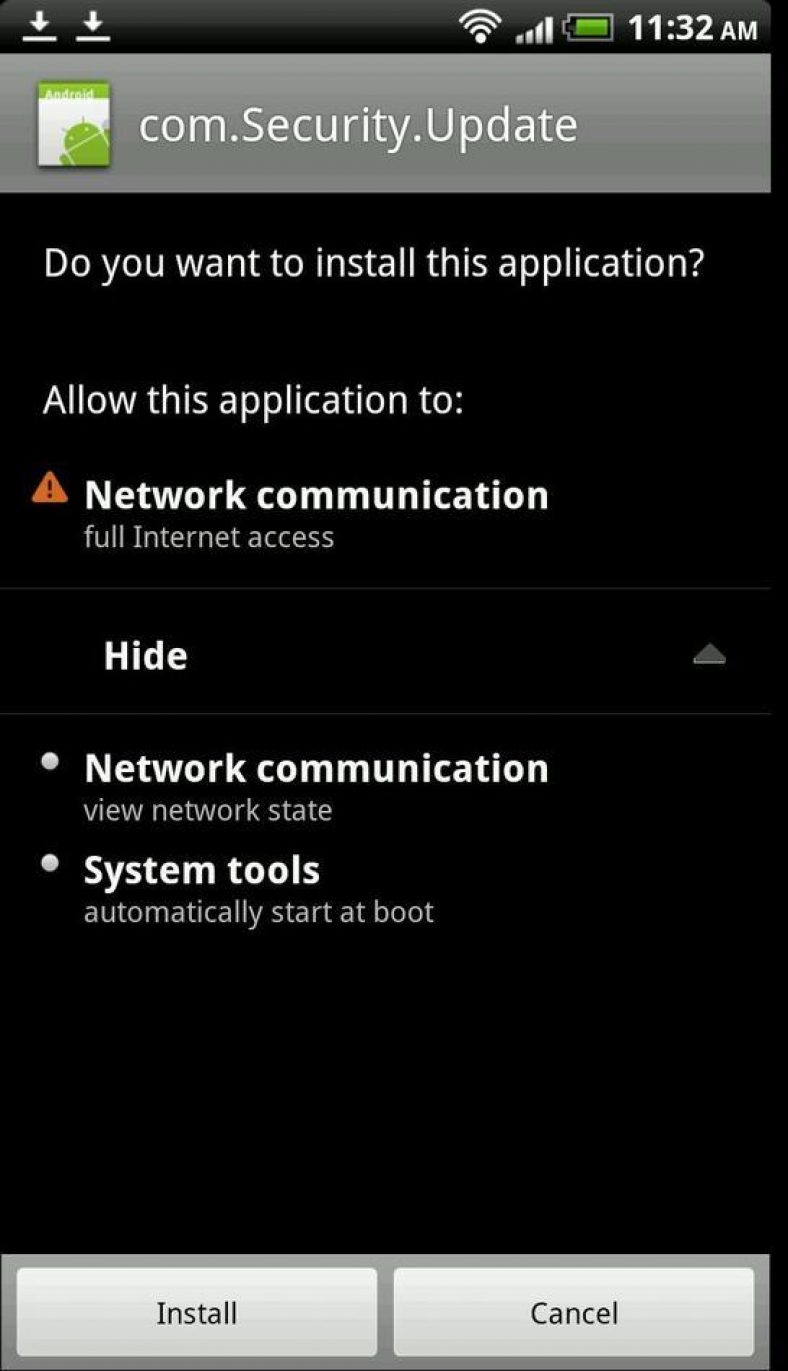
Также будьте весьма осторожны при установке игр. Андроид при установке, кстати, всегда показывает какие разрешения требуются тому или иному приложению. Обратите внимание, что поддельной игре (скорее всего она заражена каким-нибудь "добром") требуются разрешения на отправку СМС (разумеется, после разрешения на его установку - вы потеряете часть баланса своего мобильного).
Кстати, даже если вы сами не посещаете различные "серые" сайты, может так стать, что мошенники отправят вам злополучную СМС на телефон. Чаще всего это может быть связано с наиболее популярными сайтами: ВК, ОК, Авито и пр. (ведь у многих есть там профиль, и не искушенного человека довольно просто заинтересовать).
По статистике на сообщение, приведенное ниже, кликнет 2-5 чел. из 100!
Еще один чрезвычайно популярный способ заражения - это различные предложения проверить аппарат на вирусы, или ускорить его производительность (некоторые обещают аж в 2-3 раза!). Естественно, это все фейковые сообщения.
Если вы хотите проверить аппарат на вирусы - зайдите на Play Market, загрузите антивирус от известного производителя, и проверьте им телефон (а не соглашайтесь на различные "добрые" предложения).
- старайтесь устанавливать приложения только из (и желательно только известных разработчиков);
- не получайте root права (если вирус доберется до них - удалить его будет значительно сложнее);
- установите на телефон один из (и регулярно проверяйте аппарат);
- не переходите по подозрительным ссылкам, не соглашайтесь на различные "антивирусные" проверки на малоизвестных сайтах, и пр. (часть "уловок" я рассмотрел выше);
- установите на телефон или др. защиту от "посторонних" рук;
- не подключайте управление банковским счетом по СМС, авто-пополнение (например, если вирус начнет отправлять платные СМС - то банковский авто-платеж "поможет" ему опустошить ваш счет).
А вообще, лично я бы дал еще один совет: для работы заведите себе простой и самый обычный телефон; для развлечений - используйте Андроид с десятками приложений. На мой взгляд, такая мера серьезно обезопасит ваши средства и нервы.
На этом всё. Дополнения по теме - приветствуются!