
Сброс Android до заводских настроек (Hard reset). Хард ресет не сработал что делать
В любом гаджете на базе ОС "Андроид" со временем приходит в неисправность операционная система по каким-то причинам. Не стоит при этом срываться с места и бежать в сервисный центр, чтобы делать перепрошивку. Достаточно будет сделать сброс к заводским настройкам, который вернет девайс в первоначальное состояние.
Hard Reset?
При аккуратном использовании устройства может прожить достаточно долго без сбоев и системных неполадок, которые могут возникнуть по нескольким причинам.
- Частая установка приложений с неизвестных источников, которые начинают вредить ОС и системным файлам.
- Захламленность памяти мобильного устройства временными файлами, кэшем и прочим мусором, который остаётся после использования приложений, браузеров и игр.
- Получив права суперадмина (root-права), пользователь сам по незнанию удаляет важные для "Андроида" данные.
- заблокированы или удалены вирусом. Весьма распространен вирус, который блокирует телефон и требует перевода денег на счет, угрожая, что в противном случае последует уголовная ответственность. Не стоит пугаться, это чистой воды развод.
Но какой бы ни была причина, справиться с неполадками поможет Android Hard Reset. Это специальная функция мобильного устройства, которая сбрасывает все данные до заводских настроек. В результате пользователь имеет абсолютно чистый гаджет, как сразу после приобретения.
Без подготовки никуда
Перед тем Android, требуются некоторые приготовления, дабы сохранить важные данные (телефонная книга, аккаунты, пароли и т. д.). Делается это по-разному:
- синхронизируемся со своим аккаунтом Google через мобильный интернет или Wi-Fi;
- подключаемся к ПК посредством USB, после чего сохраняем все данные у девайса с помощью специальной программы (она может быть как от производителя, так и от неофициальных разработчиков);
- также сохранить контакты можно из телефонной книги, импортировав их на карту памяти.

Кроме внутренних данных мобильного устройства желательно скопировать файлы с карты памяти на компьютер. Дело в том, что Android Hard Reset стирает не только все личные данные, но и информацию о расположении файлов на SD-карте. Поэтому на заполненной карте памяти, вставленной в гаджет после сброса, будет отображаться новая файловая система поверх старой (файлы на флешке физически останутся, но не будут отображаться).
Теперь, когда вся важная информация сохранена, можно делать Android Hard Reset. Делается он тремя способами:
- Программно, т. е. из настроек системы.
- В режиме Recovery.
- С помощью ПК.
Сброс из настроек
Сброс этим способом делается в случае, если устройство нормально запускается и работает, так как производится он из настроек.
Открываем "Настройки", ищем "Личные данные" (на разных версиях "Андроид" данный пункт может называться "Восстановление и сброс" и "Учетные записи"). Проходим туда, где нужно будет нажать "Сбросить данные к заводским настройкам". Затем соглашаемся на все, что предлагают (нажимаем "Сбросить устройства", после "Удалить все").

Через режим Recovery
Заводские настройки можно вернуть через System Recovery. Помогает в том случае, когда устройство из-за сбоя не включается или постоянно перезагружается, поэтому в настройки попасть не получается. Чтобы войти в режим Recovery нужно выключить телефон и зажать несколько кнопок. Для каждого производителя эта комбинация разная.
Hard Reset Android Samsung делается следующим образом. Нужно зажать три клавиши, которые находятся на корпусе телефона: питание, меню и громкость вверх. Когда появится черный экран со списком, клавишами громкости выбираем wipe Yes и Reboot now.

ASUS. Нажимаем и держим громкость вниз и три секунды питание. Из списка выбираем пункт Enter recovery mode. Далее так же, как и в "Самсунге".
Alcatel. Питание и громкость вверх. После чего смотрим на инструкции для "Самсунга".
ACER. Принцип тот же, что и в Alcatel.
HTC. Нажимаем и удерживаем громкость вниз, вверх и питание. Когда появится надпись "Предупреждение" (или Warning), необходимо отдельно нажать громкость вверх.
NOKIA. Необходимо зажать клавиши громкость вниз, питание и камера.
SONY. С устройствами этой марки немного сложнее. Для начала нужно зарядить телефон до максимума (дождаться, пока загорится зеленая лампочка). Далее отключаем шнур зарядки и ищем на корпусе или под крышкой маленькое круглое отверстие, за которым находится кнопка для сброса. Нажимаем на нее иголкой или скрепкой. Должен загореться экран, и, после того, как он погаснет, зажимаем питание и нажимаем несколько раз громкость вверх.
Через ПК
Бывают случаи, когда телефон не включается, а режим Recovery в мобильном устройстве попросту не предусмотрен (редко, но такое бывает). В этом случае можно сделать Hard Reset Android через компьютер. Правда, для этого понадобятся специализированные программы.
Практически каждый производитель предусмотрел для своих гаджетов специализированные программы, которые могут обновить систему, сделать резервную копию данных, сделать перепрошивку, а также восстановить девайс, сделав Android Hard Reset.
Первым делом нужно скачать эту утилиту. Загрузить её можно с официального сайта разработчика, а также на других сайтах и блогах. Там же можно и прочесть, как сбросить девайс через эту утилиту. В принципе, все эти программы должны быть интуитивно понятны, так что с этим проблем возникнуть не должно.
Hard Reset (аппаратный сброс) - перезапуск программной оболочки устройства с установкой заводских настроек.
Все параметры откатываются к изначальному состоянию, а данные удаляются. Другими словами, «под снос» идут установленные приложения, фотографии, контакты, сообщения и многое другое. Без возможности восстановления. Это не касается информации на карте памяти или SIM-карте, хотя первую лучше извлечь.
«Хард ресет» чаще всего используется для предпродажной подготовки мобильного устройства, разблокировки забытого графического пароля или при появлении системных сбоев в работе гаджета. В последнем случае процедура используется как вынужденная мера, потому что другие способы восстановления нормального режима могут не подействовать.
Есть два простых и проверенных метода сделать сброс смартфона на Android: программный и аппаратный (recovery).
Программный сброс настроек
Осуществляется с помощью стандартного меню настроек. Практическим пособием в этом вопросе стал смартфон на Android 7.0 Nougat, поэтому названия пунктов и внешний вид интерфейса может отличаться от других смартфонов.
- Зайдите в «Настройки», найдите пункт «Резервная копия и сброс/Восстановление и сброс».
- Перейдите в «Сброс настроек».
- Нажмите на «Сбросить настройки телефона» и подтвердите действие.
ВНИМАНИЕ! Все данные будут удалены: фотографии, музыка, игры и так далее.
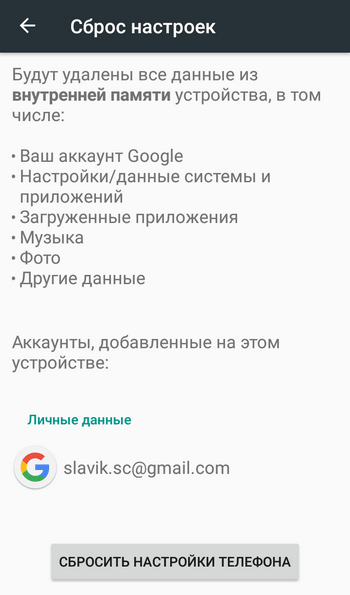
Программный Hard Reset можно осуществить не только стандартными средствами любого мобильного устройства, но и с помощью сторонних популярных приложений.
Меню Recovery
Если нет возможности включить или разблокировать смартфон, чтобы добраться до его настроек, используется аппаратный Hard Reset. В этом случае необходимо попасть в меню и выбрать пункт «factory reset».

Производители могут по-разному называть соответствующие пункты меню, поэтому лучше предварительно найти правильный путь для своей модели смартфона. Поскольку мы не планируем делать Hard reset, ограничимся только описанием процесса. Чтобы попасть в Recovery, необходимо осуществить следующие манипуляции:
- выключить аппарат;
- одновременно зажать кнопку питания и клавишу уменьшения громкости для загрузки устройства в режиме восстановления;
- когда экран начнет мерцать, отпустить зажатые кнопки, после чего должно появиться меню Recovery.
Набор номера
Существует еще один способ сделать сброс настроек Android-смартфона - с помощью ввода обычного кода в меню набора номера. В этом случае для полного восстановления заводских параметров мобильного устройства без дополнительного подтверждения достаточно набрать комбинацию *2767*3855#. Впрочем, этот способ работает не на всех телефонах, но не рекомендуем проверять его ради любопытства.
Как сбросить андроид к заводским настройкам сделав всего пару нажатий? Расскажем! Телефон стал чересчур медленным, зависает при загрузке или вообще не включается? Необходимо восстановить систему до заводских параметров. Вернуть настройки Android телефона к заводским не так сложно, как это может показаться вначале, в данной статье мы подробно опишем весь процесс от А до Я.
Содержание:
Телефон стал чересчур медленным, зависает при загрузке или вообще не включается? Необходимо восстановить систему до заводских параметров. Чтобы перейти в режим Recovery нужно отключить телефон, а затем нажать комбинацию клавиш. У каждой фирмы-производителя такие комбинации индивидуальны.
Самая распространенная – это одновременное нажатие одной — или сразу двух – кнопок, регулирующих уровень громкости, и клавиши «Включение». Наиболее популярные компании используют следующие сочетания:
- «LG» — «Включение» + «Увеличение громкости»; после появления логотипа отпустить и снова нажать эту комбинацию;
- HTC, Nexus, Xiaomi– «Включение» + «Уменьшение громкости»;
- Lenovo и Motorola – обе кнопки, отвечающие за громкость + «Включение».
После загрузки режима Recovery пользователь увидит системные строки с различными названиями. Выбираем строку «wipe_data/factory_reset» и подтверждаем выбранное действие. Телефон некоторое время будет выполнять операцию по сбросу новых и восстановлению старых настроек. По ее окончании владельцу гаджета останется только нажать строчку «Reboot_System_Now». Телефон сначала выключится, а потом перезагрузится уже с восстановленной андроид-системой.
 Телефон должен быть включен. Для возврата к заводским настройкам андроид устройства следует перейти в раздел общих настроек. Там находим пункт «Восстановление и сброс», где выбираем действие «Сброс настроек». После этого система предупредит пользователя об удалении данных и попросит подтвердить выполнение операции. Выполнив процедуру, телефон перезагрузится и запустит операционку со старыми настройками.
Обладатель телефона должен перейти в меню набора номера и ввести кодовое сочетание, состоящее из цифр и символов. Производители программируют свою продукцию по-разному, плюс со временем коды меняются. Поэтому для каждой конкретной модели, особенно нераспространенной, код лучше уточнить в интернете.
Тем не менее, есть несколько наиболее популярных сочетаний:
- *#*#7780#*#
- *2767*3855#
- *#*#7378423#*#*
После введения одного из них система возвратит телефон к первоначальному программному состоянию.

Как не потерять данные при сбросе настроек Android
Восстановление стандартных настроек сопряжено с потерей всех данных, хранящихся на телефоне. Все программы, документы, видео- и аудиофайлы, картинки, пароли и контакты удаляются системой.
- Перенести данные на micro SD-накопитель. Если при покупке телефона была приобретен внешний накопитель, всю нужную информацию можно скопировать на него при помощи файлового менеджера. В случае отсутствия карты, ее можно приобрести непосредственно перед тем, как вернуть заводские настройки на андроид смартфон.
- Данные с телефона можно сохранить, загрузив их в приложение «Google Drive ». По сути, эта программа – аналог «облачного» хранилища. Пользователь может загружать и хранить 5 Гб различной информации, а если доплатит, этот объем можно увеличить вплоть до 1 Тб. Приложение устанавливается из маркета «Google Play».
Небольшой совет: помимо сохранения данных на микро карте, скопируйте всю важную инфу еще и на компьютер. В этом случае, даже если что-то произойдет с внешним накопителем, нужные сведения останутся при вас.
Если пользователь Android-устройства забыл пароль, разблокирующий его, и никакие способы восстановления не сработали, придется прибегать к сбросу настроек. Это можно сделать, во-первых, воспользовавшись Recovery-меню (способ описан в начале статьи).

Или вот еще один способ как вернуть заводские настройки на андроид гаджете. Итак, телефон включен, но заблокирован. Когда система предложит ввести пароль, попросите кого-нибудь позвонить на ваш номер. Во время вызова у пользователя появляется возможность доступа к меню настроек. Не принимая звонок, необходимо зайти в этот раздел и выбрать «Сброс всех данных». Подтверждаем операцию. После восстановления исходных параметров требование о вводе пароля исчезнет.
Эта марка телефона одна из самых распространенных, поэтому о ней стоит сказать отдельно. В частности, у гаджетов «Samsug» для выхода в Recovery следует нажать (одновременно): «Включение», «Домой» и клавишу громкости «+». Комбинацию необходимо держать до того момента, как появится меню.

Если сброс производится через меню настроек, следует выбрать раздел «Общие настройки» и перейти к пункту «Сброс» (он также может называться «Конфиденциальность», «Архивирование и сброс»). В этом пункте выбираем действие «Сброс данных» (или «Сброс устройства»). После подтверждения телефон вернет систему в первоначальный вид.
Как сбросить настройки гугл аккаунта на андроиде
Обычно сброс настроек приводит к необходимости повторного введения пароля «Гугл»-аккаунта. Не помните эти данные? Есть несколько способов решения проблемы. Самый простой состоит в следующем.
После того, как сбросили настройки на своем андроид телефоне, включаем его. Подключаемся к интернету. При заполнении аккаунта «Гугл» в поле своей электронной почты пишем и выделяем несколько любых букв. Над ними появится меню, предлагающее на выбор одно из действий: выделить, копировать или отправить. Выбираем «Отправить». В качестве программы, которая все это сделает, указываем «SMS/MMS». В строке адресата указываем «112», а в сообщение вписываем немного любых букв. После отправки система пришлет sms о том, что наше письмо не было доставлено. Это и требуется. Следует зайти в данное sms-сообщение и нажать кнопку «Вызов», расположенную возле номера получателя. Это действие должно перенести пользователя в меню контактов и набора номера, где нужно стереть «112» и набрать код: «*#*#4636#*#*». Система выдаст меню из нескольких пунктов. Выбираем второй (что-то связанное со статистикой). Это переместит пользователя в меню настроек, где в пункте «Сброс и восстановление» появится новая функция – сброс данных с удалением аккаунта «Гугл».
Приложения для сброса настроек Android
Вышеуказанные методы о том, как сбросить настройки на андроид телефоне до заводских параметров, не сработали? Можно попробовать скачать одно из специализированных приложений. Эти программы самостоятельно выполняют откат системы до первоначального состояния. В качестве примеров можно привести:
- «Simple Factory Phone Reset » — при запуске открывает экран с белым фоном с большой кнопкой «Start» посередине, начинающей процесс «отката» настроек. Способна удалять «глючные» программы по отдельности, не трогая данных системы;
- «Phone Hard Reset » — после запуска выводит меню с двумя окошками. Одно из них предлагает ознакомиться с инструкцией, а второе – сбрасывает настройки;
- «Phone Factory Reset » — делает полный «откат» и перезагрузку системы. В основном меню программы нужно нажать «Full Factory Reset».
Сброс до заводских настроек - решение многих проблем, связанных с устройством. Процесс не трудоёмкий, да и времени много не займёт. Как произвести хард ресет на андроид-телефоне и форматировать его - читайте в нашей статье.
Что такое Hard Reset, для чего нужен?
Hard Reset - это жёсткая перезагрузка, в результате которой возвращаются заводские настройки и удаляются все пользовательские данные. Удалению подлежат все установленные пользователем программы, медиафайлы, контакты, истории переписок. Другими словами, телефон приобретает то состояние, в котором изначально был куплен.
Сброс до заводских настроек нужен, если:
- нужно удалить все пользовательские данные, например, перед продажей устройства.
- вы забыли пароль.
- в конфигурации системы произошёл сбой и ни одна попытка устранить ошибку не увенчалась успехом.
- нужно повысить производительность системы.
Как сделать Hard Reset и сохранить данные смартфона на базе Андроид
Прежде чем сделать сброс до заводских настроек, позаботьтесь о сохранности ваших данных.
Резервное копирование
Создать бэкап файлов можно в настройках. В зависимости от прошивки, предоставляются разные возможности.
Например, возможность резервного копирования может выглядеть следующим образом.
Возможный вид настроек резервного копирования
Если нажать на копию, можно увидеть список, который показывает, что именно подлежит восстановлению.

Список, который показывает, что подлежит восстановлению
Если в вашей прошивке такого нет, или копированию подлежат не все нужные для сохранения пункты, не беда. В Google Play есть приложение Google Drive для бэкапа записей в Google, контактов, электронной почты и календаря и др.
Приложение Google Drive для бэкапа данных
Карта памяти
Все медиафайлы просто и удобно сбросить на карту памяти. Она есть практически в каждом смартфоне или планшете. Но даже если флешкарты нет, используйте провод USB, чтобы сбросить файлы на компьютер или ноутбук. Файлы всегда будут у вас на виду и восстановление пройдёт так же просто, как и копирование.
Облачные хранилища
Все фотографии удобно сохранять в облачном хранилище , особенно, если они занимают место. Вы можете включить функцию автозагрузки на Google Диске или другом хранилище, которым пользуетесь. В основном все они имеют такую функцию.
Практически все пользователи устройств на базе Android имеют учётную запись в Google. Многие из них используют синхронизацию, чтобы упростить работу в браузере на разных устройствах . Но также эту функцию можно использовать для бэкапа. Тогда восстановить данные можно, если войти в учётную запись.
Чтобы включить синхронизацию нужно перейти в «Настройки» - «Учётные записи и синхронизация» и выбрать «Добавить учётную запись». Далее заходим в существующий или создаём новый. Выбираем учётную запись Google и вводим логин и пароль.

Добавляем учётную записьGoogle
После чего синхронизация произойдёт автоматически.
Как сделать полный сброс настроек до заводских
Сброс до заводских настроек осуществляется разными способами
Через настройки устройства
Это самый простой способ сброса настроек. Чтобы выполнить сброс зайдите в «Настройки», в разделе «Личные данные» нажмите «Восстановление и сброс».

Восстановление и сброс системы
После чего появится окно, в котором будет перечень объектов, попадающих под удаление. Подтверждаем удаление, нажимая «Сбросить планшетный ПК».

Подтверждаем удаление, нажимая «Сбросить планшетный ПК»
В завершение нажимаем «Стереть всё». Hard Reset произведён.

В завершении нажимаем «Стереть всё»
Как сбросить через Recovery Mode: сочетание клавиш для разных моделей телефонов
Recovery - это режим ОС Android в котором выполняется сброс до заводских настроек, перепрошивка устройства и есть возможность получить права суперпользователя.
Вход в режим осуществляется путём нажатия клавиш на смартфоне или планшете. Какие клавиши отвечают за вход в Recovery Mode, определяет производитель. Поэтому есть несколько способов. Перед началом процедуры вытащите из телефона провод заряда или USB. Не забудьте убедиться, что телефон заряжен. Некоторые модели блокируют возможности зайти в режим, если заряд батареи низкий.
| Производитель | Способ попадания в Recovery Mode |
| Samsung |
|
| HTC | Громкость вниз + питание |
| Nexus | Выключить и зажать Громкость ВНИЗ + ВКЛ/ВЫКЛ |
| Lenovo |
|
| Sony | Выключить, включить и когда появиться на экране логотип Sony или загорится индикатор нажать:
|
| Fly |
|
Обратите внимание! Этот режим может отсутствовать в вашем телефоне.
Если смартфон на базе Андроид стал глючить и зависать, не торопитесь отнести его в или выполнить гарантийный ремонт. Возможно данную проблему можно будет решить банальным сбросом настроек (hard reset). При этом все настройки системы будут восстановлены до заводских, а так же будут удалены все контакты, установленные приложения , сообщения и т.д.
Что такое hard reset и зачем он нужен
Полный сброс настроек Андроида до предустановленных заводских называют - hard reset. Его рекомендуют делать если смартфон работает не стабильно (часто зависает, глючит и т.д.). Выполнить его можно тремя различными способами, каждый из которых сейчас и будет рассмотрен. Перед началом хард-ресета не забудьте сделать резервное копирование всех данных.
Сделать полную копию всех данных смартфона можно с помощью программы.
Программный способ сброса Андроида
Заключается в использовании стандартной функции, которая есть в настройках любой Андроид системы. Чтобы использовать ее, нужно зайти в «Настройки», далее выбрать пункт «Восстановление и сброс» и нажать «Сброс настроек». После этого будет показано предупреждение об удалении всех имеющихся данных, а внизу – кнопка подтверждения «Сбросить настройки телефона».

Нужно подтвердить выбранное действие нажатием кнопки «Стереть все».
В некоторых, старых версиях Android ниже версии 2.1, нахождение сброса настроек может немного отличаться. Его можно было найти в разделе «Конфиденциальность» - «Сброс данных».
Способ без применения настроек, с помощью кода
Для этого в меню ввода номера наберите *2767*3855#. Это приведет к немедленному полному восстановлению настроек смартфона без всяких дополнительных подтверждений со стороны пользователя.
Сброс настроек Андроида, когда смартфон не реагирует
Иногда бывают случаи, когда гаджет не реагирует ни на какие команды. В этом случае, вам может пригодиться третий способ сброса настроек. При включении Андроида, одновременно зажмите три кнопки: «Включения», «Домой» и «Уменьшение громкости». Данную комбинацию следует удерживать до тех пор, пока не появится режим « ». В нем выбираем раздел «Wipe» (который и означает полный сброс настроек) и подтверждаем сделанный выбор, нажав кнопку «Домой».

После hard reset может возникнуть соблазн восстановить Андроид из резервной копии. Однако делать это следует с большой осторожностью – ведь, возможно, проблема вызвавшая неполадки, крылась в предыдущих настройках или в одном из установленных приложений. Поэтому лучше не рисковать, а провести настройку смартфона как нового, введя данные вашего google-аккаунта. После этого контакты, почтовые письма и т.д. будут синхронизированы со смартфоном. Необходимые же приложения можно установить самостоятельно из PlayMarketa.
Любителям альтернативных прошивок для Андроид стоить помнить, что полный сброс не затрагивает области, которые хранят установленные дополнительные прошивки . Это означает, что любые моды и изменения программной части операционной системы не будут удалены с памяти телефона. Подобный факт следует учитывать, если полное восстановление выполняется, например, для того, чтобы вернуть гаджет по гарантии.
Кроме этого, полный сброс настроек не затрагивает содержимое карты памяти. Вам придется удалять информацию с нее самостоятельно. Однако помните, что любое удаление командой «Delete» легко обратимо, и в случае наличия конфиденциальных данных, лучше позаботиться о карте дополнительно.
У планшетов на ОС Android есть множество плюсов, главным из которых является относительная дешевизна устройства. Но для всех недорогих устройств на Андроиде наступает такой момент, когда ваш быстрый и производительный гаджет начинает жутко тормозить, лагать и фризить (фриз - задержка прорисовки кадров в игре или системе). Замена планшета на новый не кажется наилучшим решением, ведь ещё не так давно он работал так, как надо. Тогда можно вернуть гаджете к заводским параметрам или сделать сброс настроек – это наверняка поможет вдохнуть жизнь в ваше устройство. В этой статье мы покажем вам, как сделать Hard Reset на планшете Андроид с применением и различных способов.
Зачем делать откат настроек
Основная причина, по которой пользователи удаляют все свои настройки и приложения с аппарата, – недостаточная скорость его работы. Перегруженный различными программами , играми, иногда даже вирусами, подхваченными в интернете с пиратской игрой или программой гаджет уже не справляется с повседневными задачами и начинает бесить своей медлительностью! В такой ситуации Hard Reset действительно поможет вернуть былую производительность гаджету.
Неправильно установленная кастомная (неофициальная) прошивка тоже может стать поводом для полной очистки планшета на Android. Однако в таком случае хард ресета будет недостаточно: нужно будет ещё поставить официальную сервисную прошивку, чтобы привести планшет в порядок. Но это несколько сложнее
Ошибки, вызванные получением root-прав (так называют доступ к корневой файловой системе устройства, что позволяет изменять большое количество настроек) или неправильным использованием приложений, который требуют эти самые root-права. Стоит отметить, что после хард ресета root-права у вас пропадут и, при необходимости, их нужно будет получать снова.
Сброс через меню настроек

Начнём с самого просто способа – сброс параметров в меню настроек. Данный метод подойдёт тем, кто хочет удалить с планшета абсолютно все установленные приложения, все файлы, все аккаунты и вообще всё. Если вы не ставили неофициальную прошивку (если вы не знаете, что это, то точно не ставили), то вы получите планшет в состоянии, как при покупке. Поэтому прежде чем очищать гаджет, скиньте все нужные файлы себе на компьютер или в облако. Стоит также отметить, что для данной операции устройство должно быть заряжено хотя бы наполовину.
Рассмотрим пошагово данную операцию:
- Для начала перейдите в настройки, кликните на «Восстановление и сброс».
- Здесь нас интересует «Сброс настроек». Вам напомнят, что при сбросе настроек вы потеряете все данные, хранящиеся на данном планшетном компьютере.
- Если вы точно уверены, что готовы к сбросу, нажимайте кнопку «Сбросить настройки» (ну или что-то похожее, надпись зачем-то меняется от планшета к планшету).
- Появится робот, в котором крутятся шестерёнки или какие-то геометрические фигуры, напоминающие атомное строение каких-то веществ.
- Минут через 5-10 минут планшет сам загрузится.
Внимание! Перед выполнением данной операции обязательно не забудьте скопировать все важные данные с устройства, иначе восстановить их будет довольно сложно.
Сброс через сервисный код

Если у вас почему-то не появляется меню настроек, можно сделать Hard Reset (сброс настроек), введя специальный сервисный код в приложении «Телефон» там, где вы обычно набираете телефонный номер вызываемого абонента (если у вас на планшете вообще такое приложение есть). Вот сам код: *2767*3855# . Будьте осторожны, т.к. никакого предупреждения перед восстановлением не выскочит. Дальнейшие процессы, происходящие с планшетом, аналогичны описанным в первом способе.

В режиме восстановления (recovery mode) можно применять различные обновления или восстанавливать работоспособность устройства на программном уровне. Этим способом можно воспользоваться, если планшет не включается. Убедитесь, что гаджет заряжен. Если он был включен, выключите его. Чтобы попасть в recovery mode, следуйте инструкции для своей модели:
- SAMSUNG: на планшете Samsung удерживайте клавиши увеличения громкости, питания и кнопку «домой» до лёгкой вибрации;
- LENOVO: на планшете Lenovo нужно одновременно зажать обе кнопки изменения громкости и зажать на несколько секунд, после чего отпустить их и один раз нажать на клавишу понижения громкости;
- SONY: держите кнопки увеличения громкости и питания, пока не включится экран. После этого перестаньте держать кнопку питания и начните удерживать обе клавиши регулировки громкости;
- HUAWEI: порядка десяти секунд удерживайте клавиши уменьшения громкости и питания;
- PRESTIGIO: на планшете Prestigio для того, чтобы запустить рекавери, нужно подержать клавишу увеличения громкости и питания.
После входа в меню в любом из представленных производителей, используя кнопки громкости или сенсор экрана, выберите Wipe – Wipe data/Factory rese t (выбор производится либо нажатием на экран, либо кнопкой питания, либо кнопкой домой). Планшет сам всё сделает и перезагрузится.
Сброс с помощью компьютера

Если на планшете нет кнопок громкости, то можно сделать сброс через компьютер. Делается это программами, выпускаемыми производителем вашего планшета. Нет никакого смысла описывать процесс восстановления таким способом, т.к. для каждой программы инструкция должна быть своя. Найти нужную программу и мануал для неё можно в интернете на сайте производителя. Всё, что вам понадобится – USB кабель из коробки гаджета, чтобы подключить его к ПК, скачанные заблаговременно драйвера, и немного свободного места на жёстком диске компьютера или ноутбука.
Случаются ситуации при которых необходимо сделать полный сброс данных вашего андроид устройства. Выполнить эту нехитрую операцию – дело не сложное. В этой статье вы узнаете как пошагово сделать reset на android.
Итак, когда Вы решились на hard reset android, нужно понять, что с вашего устройства будут удалены такие данные:
- Контакты, сообщения, история звонков и т.п
- Файлы сохранённые на внутренней памяти гаджета
- Установленные приложения (программы и игры)
Сохранятся лишь данные, которые записаны на вашей SIM-карте и карте памяти.
Если Вы не готовы расстаться со своими данными, то сохраните их при помощи бэкапа. Для этого вам понадобится специальное приложение , которое можно свободно скачать в Play Маркете , но сейчас не об этом.
Когда необходимые данные сохранены, переходим к сбросу. Разберем три основных способа:
при помощи меню
Этот метод подходит для тех случаев, когда у Вас есть возможность войти в меню настроек и использовать стандартную функцию для возврата к заводским настройкам.
В меню устройства открываем пункт «Настройки»

Выбираем «Восстановление и сброс»
В самом низу вы увидите пункт «Сброс настроек»
Нажимаем! Видим предупреждение об удалении всех данных из внутренней памяти устройства. Внизу экрана будет кнопка «сбросить настройки телефона»
Гаджет опять настойчиво напоминает о безвозвратной утере данных и если Вы решились, то смело давим на «стереть все»
Мы достигли цели, аппарат перезагрузится и перейдёт к заводским настройкам. Иногда названия пунктов отличаются, но алгоритм остается прежним.
"Андроид" - великолепная операционная система со множеством функций и возможностей, которая создана для мобильных устройств . Понятный интерфейс, открытость программного кода и демократичность - вот главные преимущества этой оболочки, над которой неустанно трудятся разработчики компании "Гугл". У пользователей есть обширные возможности для модификации платформы, скачивания новых приложений, установки лаунчеров и другого. А если еще и получить рут-права (расширенные права администратора), можно вовсе изменить систему до неузнаваемого вида. При желании всегда можно сделать сброс настроек до заводских (Hard Reset), и гаджет будет как новенький. В данной публикации мы поговорим о том, как сделать Hard Reset на Android и зачем это, в принципе, может понадобиться.
Зачем делать Hard Reset?
Прежде чем перейти к подобной процедуре, хотелось бы сказать пару слов о том, что она в себя включает, чем чревата и почему она может пригодиться пользователю. Hard Reset - это полный сброс настроек, то есть вы возвращаете состояние системы к первоначальному виду. Как правило, в таком виде вы и покупаете новое устройство. В первую очередь Hard Reset понадобится владельцу девайса при его продаже. Этот способ гораздо проще, чем самому выискивать все пользовательские данные и удалять их, к тому же сброс настроек гарантирует полную очистку от кэша и прочего цифрового мусора. Hard Reset используют как панацею от различных неисправностей. Например, смартфон может зависать, тормозить, выдавать различные ошибки . В таком случае можно "взбодрить" систему сбросом. И наконец, Hard Reset - это выход, если вы забыли графический или цифровой пароль от блокировки экрана. Так как сделать Hard Reset на Android?
Личные данные при сбросе
Существенным недостатком такой процедуры является то, что при сбросе до заводских настроек удаляются все пользовательские настройки, приложения, личные данные, сохраненные аккаунты, логины, пароли и вся информация, которая содержалась в памяти телефона. Останутся только те данные, что хранятся на карте памяти, она, как говорится, живет своей жизнью, и единственный способ внести коррективы в ее содержимое - отформатировать или целенаправленно редактировать информацию, что она включает. Иногда сброс настроек приходится осуществлять в непредсказуемой ситуации (как в случае с поломкой или забытым паролем), и для того чтобы не потерять важную информацию, сделайте ее резервную копию . Отличным способом сохранением личной информации для всех пользователей "Андроид" является облако "Гугла" и подобные ресурсы, но об этом стоит позаботиться заранее, ведь после Hard Reset информация уже не подлежит восстановлению.

Как сделать Hard Reset на Android?
Есть несколько способов провести подобную процеду. Мы расскажем немного о каждом из них.
Если вам нужен сброс настроек, например, при неполадках или при забытом пароле , следующий способ для вас. Он является наиболее сложным, ведь требует от пользователя посещения режима Recovery (небольшая консоль для загрузки операционной системы и сброса настроек). Для каждой модели устройства способ попасть в эту консоль разный. Сперва требуется выключить устройство. Затем нажать определенную комбинацию кнопок. Например, если вы не знаете, как сделать Hard Reset Samsung, подойдет сочетание клавиш питания (она же является кнопкой блокировки) и уменьшения громкости. Эта самая распространененная комбинация и пригодна для большинства моделей современных смартфонов. Следующая по популярности комбинация - питание+увеличение громкости или те же сочетания с кнопкой "домой" (центральная кнопка под дисплеем).

Режим "рекавери"
Если вы увидите на экране логотип "Андроида", а затем - черный экран со списком действий, то вы попали в консоль. Теперь нужно выбрать параметр wipe data / Всего пунктов немного, так что это не составит труда. Переключайтесь по списку с помощью кнопок, которыми регулируете громкость звука. Длительным нажатием кнопки блокировки вы подтверждаете выбор. Сброс настроек до заводских осуществлен, и вы вернулись в первоначальное меню. Теперь нужно только вернуться в обычный режим с помощью перезагрузки. Для этого выберите пункт Reboot System. HTC и других моделей? Да точно так же, если устройство работает под управлением ОС "Андроид".

Сброс с помощью "Настроек"
Если с системой у вас ничего страшного не случилось и вы вполне можете добраться до то этот способ для вас. На последних версиях там имеется пункт "Восстановление и сброс". Теперь нажмите "Сброс настроек". У вас будет возможность прочитать еще одно сообщение о том, что данные будут удалены, и хорошо подумать, нужно ли вам это. Если все устраивает - еще раз подтверждаем действие, и все готово. Если вам интересно, как сделать Hard Reset на Android-планшете, то этот способ тоже должен вам подойти. В крайнем случае воспользуйтесь предыдущим вариантом, однако попасть в режим "рекавери" на планшетах бывает довольно затруднительно.
Сброс до заводских настроек с помощью кода
Немногие пользователи "Андроида" знают, что многие важные операции можно выполнять с помощью ряда цифровых кодов, которые набираются на диалере (панель для ввода телефонного номера). То есть вы просто набираете определенный код так, если бы вы набирали обычный номер, и система реагирует на него соответствующим образом. Вбейте код *2767*3855#, *#*#7378423#*#* или *#*#7780#*#* в зависимости от модели гаджета, и ваши настройки тут же будут сброшены без каких-либо дополнительных подтверждений. Поэтому хорошо подумайте, прежде чем набирать один из кодов. Этот способ хорош своей быстротой и тем, что подходит даже для китайских "Андроидов". Если вы не знаете, как сделать Hard Reset Prestigio - это прекрасный вариант. Такие коды существуют и для других функций и были разработаны для тестирования устройств.

Вот и все. Теперь вы знаете, как сделать Hard Reset на Android. Главное, делать это с умом, не спеша и предусмотрев все последствия.
Бывают ситуации, когда откат устройства до заводских настроек - лучшее решение появившейся проблемы. Выполнить сброс можно несколькими способами: через само сбрасываемое устройство или с помощью компьютера. .
Зачем выполнять сброс
Hard Reset - откат операционной системы к значениям по умолчанию. При выполнении сброса из памяти устройства удаляются все файлы и сторонние приложения, а все настройки принимают заводские параметры. Сбросив систему, вы получите чистое устройство, то есть оно будет в том виде, в котором находилось в магазине.
Пригодиться сброс может в следующих ситуациях:
- устройство начало зависать из-за большого количества установленных программ;
- система начала виснуть из-за перегруженной памяти;
- в файловой системе осталось много файлов от удалённых приложений, которые занимают свободное место;
- устройство продаётся, поэтому с него нужно удалить всю личную информацию;
- нужно сбросить пароль, так как он был забыт.
В итоге получается, что сброс нужно выполнять тогда, когда необходимо отформатировать устройство.
Как сохранить данные
Поскольку при сбросе системы все данные (видео, фотографии, музыка, картинки, книги и другие элементы) с устройства стираются, настоятельно рекомендуется заранее продумать, как сохранить всю важную информацию. Самый простой способ - перенести все важные файлы на карту памяти или компьютер. При сбросе элементы, хранящиеся на SD-карте, даже если она вставлена в устройство, не удаляются, но на всякий случай на время операции карту памяти лучше извлечь.
Ещё один способ - создание резервной копии, в которой будут храниться все файлы. После выполнения сброса вы сможете восстановить систему из заранее созданной резервной копии, при этом все элементы и приложения вернутся. Положительная сторона этого способа заключается в том, что вы не потеряете не только файлы, но и приложения. Отрицательная сторона - если сброс осуществляется для того, чтобы очистить устройство от незадействованных файлов, то при восстановлении из резервной копии восстановятся в том числе и файлы, от которых вы хотели избавиться.
Копирование осуществляется с помощью сервиса Google и только через Wi-Fi, так как объем информации слишком велик, чтобы его загружать через мобильный интернет. Зайдите в настройки устройства, откройте вкладку «Восстановление и сброс» и убедитесь, что функция автоматического резервного копирования включена. Копия будет привязана к вашему Google-аккаунту, восстановиться из неё можно будет после того, как вы выполните сброс. Устройство само предложит вам воспользоваться найденной копией.
Активируем резервное копирование файлов
Сброс устройства
Существует несколько способов, позволяющих сбросить устройство. Самый простой - через настройки системы.
Через настройки
Этим вариантом можно воспользоваться, если у вас есть доступ к системе. Если же вы забыли пароль, или устройство зависает на этапе загрузки, не давая войти в систему, то воспользуйтесь нижеописанным способом.

Видео: как сбросить Android
Через меню восстановления
Если у вас есть выключенное устройство, а возможности включить его нет, то этот способ вам подойдёт:

Через компьютер
Этот способ поможет вам войти в меню восстановления, если в предыдущем способе по каким-то причинам сделать это не удалось. Подключите устройство к компьютеру при помощи USB-переходника и в типе подключения укажите «Только зарядка». Скачайте архив с программой ADB и распакуйте его в любую папку, путь до которой не содержит русских букв. В полученной папке создайте файл с названием devices.cmd, где cmd - его расширение, и пропишите в него три команды:
- echo off
- adb devices
- pause
Запустите созданный файл, на экране откроется командная строка со следующими уже прописанными командами:
- D:\adb>devices.cmd
- adb devices
- List of devices attached
- HT16GV402012 device
- D:\adb>pause
- Для продолжения нажмите любую клавишу…
Готово, программа установлена. Теперь откройте командную строку от имени администратора и используйте в ней команду adb reboot recovery. Ваше Android-устройство автоматически переведётся в меню восстановления, а дальнейшие действия, которые нужно выполнить для сброса, описаны выше в подпункте «Через меню восстановления».
 Входим в Recovery Mode через компьютер
 Что делать, если пароль не сбросился
Если вы сбрасывали устройство для того, чтобы снять с него пароль, который вы забыли, а после окончания процедуру система всё равно просит его ввести, то есть два выхода из этой ситуации. Первый - пять раз введите неправильно пароль, на экране появится сообщение о том, что устройство заблокировано на 30 секунд, а также кнопка «Забыли пароль?». Нажмите на появившуюся кнопку, вас попросят войти в свой Google-аккаунт, который был ранее привязан к этому телефону или планшету. Если вы войдёте в нужный аккаунт, то получите возможность сбросить имеющийся пароль.
 Восстанавливаем пароль к устройству через Google-аккаунт
 Сброс пароля через ADB
Второй вариант - сброс пароля при помощи ADB. Как установить эту программу, описано выше в подпункте «Через компьютер». Когда вы закончите с установкой, запустите командную строку от имени администратора и выполните в ней следующие варианты:
- adb shell
- cd /data/data/com.android.providers.settings/databases
- sqlite3 settings.db
- update system set value=0 where name=’lock_pattern_autolock’;
- update system set value=0 where name=’lockscreen.lockedoutpermanently’;
- .quit
Если эти команды не помогли, то используйте команду adb shellrm /data/system/gesture.key или adb shell
rm /data/system/gesture.key.
Как восстановить данные после сброса
Ранее описывалось, что для сохранения данных нужно заранее создать резервную копию файлов или перенести все важные элементы на другой носитель. Если вы этого не сделали, но при этом сбросили устройство, то восстановить утерянную информацию, скорее всего, не получится. Но попробовать стоит: получите на устройстве root-права, а на компьютер скачайте какую-либо программу, предназначенную для восстановления удалённых файлов на Android. Например, можно воспользоваться EASEUS Mobisaver for Android Free.
 Восстанавливаем удаленные файлы с помощью EASEUS Mobisaver for Android Free
 Откатит устройство до заводских настроек можно двумя способами: через настройки устройства или меню восстановления. В Recovery Mode можно войти как с самого устройства, так и с помощью компьютера. Перед тем как сбрасывать систему, не забудьте перенести всю важную информацию на надёжный сторонний носитель. .