
Ардуино: установка библиотек в Arduino IDE. Установка библиотек в Arduino IDE Установка dll файлов
Февраль 24, 2014
Платформа Arduino при подключении многих устройств требует и подключение библиотек. Например для работы с TFT дисплеями вам понадобится не только дисплей, но и библиотека UTFT для успешной работы с дисплеем. В этой статье мы разберемся как добавить библиотеки в Arduino IDE.
Список всех установленных библиотек, в том числе и базовых можно посмотреть в Arduino IDE

На фото они отмечены красной рамкой.
В каждой библиотеке есть тестовые примеры для работы.

Примеры из библиотеки, это скетчи для работы с Arduino которые используются для того что бы отобразить некоторые или все возможности устройства которое подключено к ардуино. В основном библиотека содержит от одного примера до нескольких десятков примеров. Каждый пример демонстрирует определенную работу устройства.
Например в библиотеке для работы с дисплеями LiquidCrystal, есть 10 примеров, каждый из которых демонстрирует определенную работу с дисплеем.
Нам например понадобилось сегодня подключить дисплей TFT01-22SP на чипе ILI9341. В среде разработки есть базовая библиотека для работы с TFT дисплеями, но она мало функциональна и работает не со всеми дисплеями, а библиотека которую мы хотим установить более функциональна и удобна.
Потом переходим а папку где установлена Arduino IDE , у меня это путь C:\Program Files\Arduino открываем папку libraries , и видим все библиотеки в Arduino IDE.

Копируем только что скаченную и разархивированную библиотеку UTFT в корень и открываем для проверки.

Видим что все нормально, закрываем Arduino IDE и все открытые окна программы.

Потом вновь запускаем Arduino IDE и видим что наша библиотека успешно установлена.
Значительно облегчает работу с модулями и датчиками, так как одной командой можно заменить несколько строк кода и не требуется несколько часов разбираться с datasheet определенного модуля. Рассмотрим, что такое библиотека в Arduino, как установить и добавить библиотеку Arduino, а также расскажем как создать самостоятельно библиотеку для Arduino IDE.
Что такое библиотека для Arduino
Итак, файлы библиотек значительно облегчают программирование платы Arduino Uno для любителей что-то сделать своими руками, но не сильно разбирающихcя в языке программирования C++. Библиотеки — это несколько файлов (минимум два), и у каждого файла есть свое назначение. Также в архиве часто можно найти примеры использования команд в скетчах, чтобы избежать ошибки при компиляции .
Установка библиотек на компьютер для платы Arduino UNO
Библиотека – это программный код для скетча, хранящийся во внешнем файле, которые подключается к проекту. Все библиотеки Arduino можно разделить на стандартные — эти библиотеки не требуется устанавливать, они изначально встроены в среду Arduino IDE. Дополнительные библиотеки разрабатывает производитель датчиков и модулей, их требуется скачивать и устанавливать. В Интернете размещено сотни готовых библиотек для модулей, а можно написать библиотеку самостоятельно.
Arduino IDE: установка библиотеки Arduino
Перед тем как использовать методы и функции из библиотеки, ее следует скачать и установить на компьютере. Добавить библиотеку можно через среду Arduino IDE или вручную, распаковав архив с файлами в определенное место. Кроме примеров со скетчами в архиве должны находиться следующие файлы: example.h — заголовочный файл, example.cpp — файл с кодом, keywords.txt — выделение команд цветом.
Добавление библиотек через Arduino IDE:

Если вы скачали библиотеку для своего проекта, упакованную в ZIP-архив, установку можно провести через среду Arduino IDE. Для установки следует перейти в меню:
Скетч → Подключить библиотеку → Добавить.ZIP библиотеку
и выбрать ZIP-архив на компьютере. Файл будет автоматически распакован и помещен в директорию с библиотеками. После установки библиотека будет доступна в меню Файл → Примеры
.
Добавление библиотек вручную на компьютер:
Сейчас рассмотрим, как установить библиотеку Ардуино вручную. Для установки требуется распаковать папку с файлами библиотеки и переместить ее в раздел на ПК Мои документы → Arduino → libraries . Перед тем, как подключить библиотеку в скетче, необходимо закрыть все окна Arduino IDE. После запуска среды программирования функции и команды из установленной библиотеки станут доступны в скетче.
Arduino: подключение библиотеки в скетче
Перед тем как использовать команды и функции в программе, необходимо подключить в скетче нужную библиотеку. Для этого используется директива #include , после которой в кавычках " " или в скобках < > указывается имя библиотеки с расширением. Например, для того, чтобы в скетче подключить библиотеку для ультразвукового датчика HC-SR04 следует добавить строчку директивы #include


Библиотеки добавляют в начале скетча, до процедуры void setup (). Если в программе функция будет использована до того, как подключена библиотека в скетче, то это вызовет ошибку при компиляции. На нашем сайте Ардуино. Уроки для начинающих при использовании датчиков и модулей для микроконтроллеров приведены подробные инструкции по использованию библиотек и даны ссылки для скачивания файлов.
Работа с библиотеками для Arduino IDE
Каталог библиотек
— сборник популярных библиотек Arduino IDE в одном месте;
Создание библиотеки
— пошаговая инструкция по созданию своей библиотеки.
Также часто читают:

Часто можно столкнуться с ситуацией, когда программа или игра требует установки различных дополнительных DLL файлов. Эту проблему можно решить довольно легко, для этого не понадобятся особые знания или навыки.
Установить библиотеку в систему можно различными способами. Есть специальные программы для выполнения данной операции, а также можно сделать это вручную. Проще говоря, в этой статье будет дан ответ на вопрос — «Куда кидать dll файлы?» после их скачивания. Рассмотрим каждый вариант по отдельности.
Способ 1: DLL Suite
DLL Suite — это программа, которая может сама отыскать нужный вам файл в интернете и установить его в систему.
Для этого потребуется выполнить следующие действия:


Все, в случае успешной загрузки, программа обозначит загруженный файл зеленой отметкой.

Способ 2: DLL-Files.com Client
DLL-Files.com Client во многом похожа на рассмотренную выше программу, но имеет некоторые отличия.
Для установки библиотеки здесь нужно произвести следующие действия:


Все, ваша DLL библиотека скопирована в систему.
У программы имеется дополнительный продвинутый вид – это режим, в котором вы сможете выбрать различные версии DLL для установки. Если игра или программа требует конкретную версию файла, то можно найти её, включив этот вид в DLL-Files.com Client.
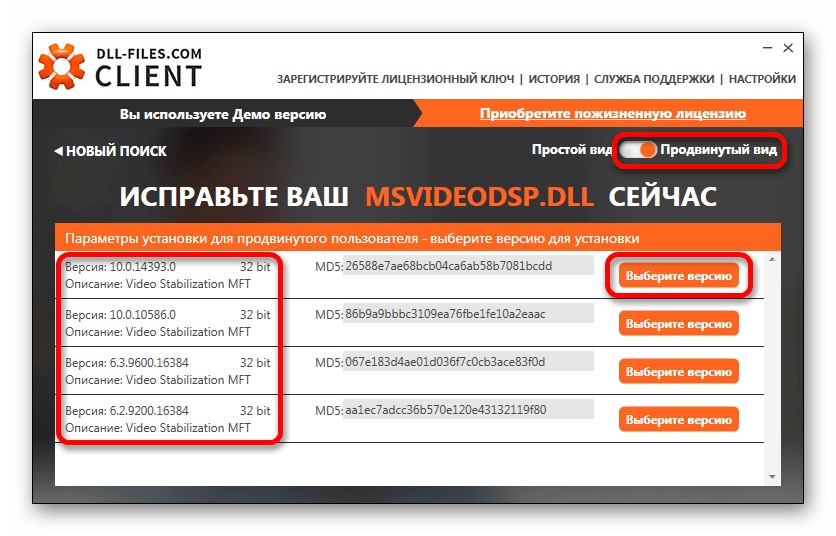
В случае, если нужно скопировать файл не в папку по умолчанию, вы нажимаете на кнопку «Выберите версию» и попадаете в окно параметров установки для продвинутого пользователя. Здесь вы производите следующие действия:
- Задаете путь, по которому будет выполнена установка.
- Нажимаете на кнопку «Установить сейчас» .

Программа скопирует файл в указанную папку.
Способ 3: Средства системы
Можно установить библиотеку вручную. Для этого нужно будет скачать сам файл DLL и впоследствии просто скопировать или переместить его в папку по адресу:
C:\Windows\System32

В завершении надо сказать, что в большинстве случаев DLL файлы устанавливаются по пути:
C:\Windows\System32
Но если вы имеете дело с операционными системами Windows 95/98/Me, то путь для установки будет таким:
C:\Windows\System
В случае Windows NT/2000:
C:\WINNT\System32
64-разрядные системы могут потребовать свой путь для установки.
Библиотеки
Arduino представляют собой наиболее удобный способ разделения кода
вроде кода драйверов устройств или часто используемых полезных функций. В
данном материале будет показано, как установить библиотеки Arduino для
Windows, Mac OSX и Linux, а также будут рассмотрены общие проблемы,
связанные с библиотеками Arduino. Статья будет полезна новичкам,
впрочем, и заядлые пользователи Arduino могут узнать для кое-что новое. Существует два типа библиотек: стандартные и пользовательские библиотеки.
Стандартные библиотеки Arduino Среда разработки Arduino IDE поставляется вместе с набором стандартных библиотек основных полезных функций. Эти библиотеки поддерживают все примеры, включенные в IDE. Функционал стандартных библиотек включает в себя функции базовых видов коммуникации и поддерживает наиболее распространенные устройства вроде сервомоторов и символьных LCD-дисплеев. Стандартные библиотеки располагаются в каталоге Libraries (в папке с Arduino IDE). Если у вас установлены IDE разных версий, то каждая из них будет использовать свои библиотеки.
Пользовательские библиотеки Сегодня существует большое количество библиотек для большей функциональности и для различных устройств. Такие библиотеки и драйверы зачастую доступны на Arduino Playground, Github и Google Code. Эти библиотеки желательно устанавливать в папку Libraries, которую нужно создать в общей папке с вашими скетчами. Тогда все версии IDE смогут использовать эти библиотеки. В Windows и Mac OS обычно папка со скетчами называется Arduino и располагается в папке Документы или Documents. Для Linux папка называется Sketchbook, и расположена она в /home/(username).
Версии IDE 1.0.2 создают папку Libraries автоматически, младшие версии это делать не умеют, поэтому данную процедуру нужно выполнить вручную. Для начала откройте File-Preferences (Файл-Настройки).

Найдите расположение папки со скетчами (Sketchbook location).

Создайте там новую папку и назовите ее Libraries.


Устанавливаем библиотеки Arduino под Windows Для начала закройте Arduino IDE, поскольку эта среда сканирует наличие библиотек только при своем запуске. Скачайте необходимую вам библиотеку в zip-архиве, например, с Github.

Откройте zip-файл и разархивируйте библиотеку в папку Libraries.


Дайте библиотеке нормальное имя. Например, IDE не воспримет библиотеку с дефисами в названии.

Запустите IDE и зайдите в File-Examples (Файл-Примеры). Там будут располагаться примеры, использующие возможности новой библиотеки.

Откройте пример и скомпилируйте его, чтобы удостовериться, что все работает правильно.

Устанавливаем библиотеки Arduino для Mac OSX
Закройте Arduino IDE. Скачайте zip-файл с репозитория.

Найдите скачанную библиотеку в папке Downloads. OSX автоматически откроет zip-файл в данное месторасположение.

Перенесите библиотеку в папку Libraries.


Устанавливаем библиотеки Arduino для Linux Закройте Arduino IDE. Скачайте zip-файл с репозитория.

Сохраните zip-файл в удобном для вас месте.

Откройте файл и распакуйте (Extract) содержимое в папку Sketchbook/Libraries.


При необходимости дайте библиотеке понятное имя без дефисов и прочих лишних символов. Перезапустите IDE и откройте один из примеров.


Его компиляция без ошибок будет означать правильность установки библиотеки.

Распространенные проблемы, связанные с библиотеками Arduino

"xxxx" does not name a type - Это наиболее частая ошибка, и связана она с тем, что компилятор не может найти библиотеку. Это может быть по следующим причинам: библиотека не установлена, неправильное расположение папки, неправильное наименование папки, неправильное наименование библиотеки, зависимости библиотеки, не перезапущена среда Arduino IDE.
Неправильное расположение папки - IDE ищет библиотеки только в папке стандартных библиотек и папке пользовательских библиотек. Библиотеки, расположенные в других местах, просто недоступны для поиска. Также библиотеку нельзя организовывать как подкаталог внутри другого каталога.
Неправильное наименование папки - Как ранее было указано, IDE не поймет названия, содержащие в себе символ ‘-‘. Обычно его заменяют на ‘_’.
Неправильное наименование библиотеки - Наименование, идущее после #include в вашей программе, должно полностью соответствовать имени библиотеки.
Неполная библиотека - Еще одной причиной, по которой библиотека может не заработать, является неполное ее скачивание с репозитория. Нужно скачивать все предлагаемые файлы и папки.
Несколько версий
- Если
у вас есть несколько версий библиотеки, то IDE попытается загрузить их
все. Это вызовет ошибки при компиляции. Недостаточно просто
переименовать библиотеки, лишние нужно убрать за пределы папки
Libraries.
Зависимости библиотеки
- Некоторые библиотеки зависят от других библиотек, поэтому нужно следить за тем, чтобы все необходимые библиотеки были запущены.
И не забудьте перезапустить Arduino IDE!
Arduino и радиодетали недорого в наличии на
Уже много было статей на тему ошибок, связанных с библиотеками DLL. Ошибки эти все исправляются единственным способом – установкой этого самого dll-файла на компьютер. В данной статье я напишу, как это сделать.
Скачивание и установка DLL-файлов
При появлении какой-то ошибки обычно указывается название DLL-файла, которого не хватает. Вам нужно ввести название этого файла в поисковике и скачать. Например, нам нужно скачать файл d3dx9_27.dll. Мы вводим это название в Яндексе или Google и скачиваем с какого-нибудь сайта. Наиболее безопасный и популярный сайт, с которого я сам скачиваю DLL-файлы – DLL-FILES.com. Там есть поле, в которое можно ввести название файла.
Теперь нужно разобраться, куда кидать этот файл dll. В разных системах местоположение этих файлов разное, поэтому я начну с ранних ОС:
- Windows 95/98 – помещаем файл в папку C:\Windows\System ;
- Windows NT или 2000 – помещаем файл в папку C:\WINNT\System32 ;
- Windows XP, 7, 8, 10 – помещаем файл в папку (для 32-х битных систем в C:\Windows\System32 , а для 64-х битных в C:\Windows\SysWOW64 ).
Иногда при попытке поместить файл в нужную папку может появится сообщение, что файл там уже есть. Тогда почему появляется ошибка? Возможно, что файл поврежден, либо это какой-то вирус, поэтому вы можете заменить его новым файлом.
Как только вы перекинули все отсутствующие библиотеки необходимо перезагрузить компьютер, чтобы изменения вступили в силу, а потом запустить те приложения, которые не работали.
А что делать, если вы закинули все нужные файлы в папку, но программа или игра по-прежнему не запускается? Тогда можно попробовать зарегистрировать библиотеку в системе, сейчас покажу, как это сделать.
Как зарегистрировать DLL в Windows
Регистрация библиотек DLL в Windows происходит очень просто и быстро. Вы можете это сделать, если у вас стоит Windows 7, 8 или 10. Еще хочу отметить, что у вас должны быть права администратора. В данном пункте я покажу 3 способа регистрации динамических библиотек.
Первый способ
Он самый популярный и используемый пользователями.
Открываем окно «Выполнить», с помощью клавиш Win+R и вводим туда команду regsvr32.exe название_файла.
Другими словами, команда может выглядеть так (покажу на примере файла d3dx9_27.dll):
regsvr32.exe d3dx9_27.dll

Если способ не сработал, то нужно указать полный путь к этому файлу, то есть путь до папки, куда вы поместили DLL. Например, это может выглядеть так:
regsvr32.exe C:/Windows/system32/d3dx9_27.dll

При удачной регистрации вы должны увидеть положительный ответ, либо сообщение об ошибке, что модуль загружен… Но об это я скажу чуть позже.
Второй способ
Тут мы воспользуемся командной строкой, но открыть ее нужно от имени администратора, надеюсь вы знаете, как это сделать.
regsvr32.exe путь_к_файлу_dll
То есть мы выполняем все тоже самое, только в командной строке.

Должно снова появиться сообщение, что библиотека зарегистрирована, либо ошибка.
Третий способ
Метод редко кем используемый, но тоже рабочий. Берете свой dll-файл и нажимаете на нем правой кнопкой мыши, в появившемся контекстном меню выбираете пункт «Открыть с помощью» и идете в папку Windows/System32 , и ищете там программу regsvr32.exe, через которую и будем открывать библиотеку.
Ошибка при регистрации DLL-файлов
Когда вы пытаетесь зарегистрировать DLL, причем, не важно каким способом, то вы можете получить ошибку, что модуль такого-то DLL несовместим с версией Windows, либо загружен. Что делать?
Такие ошибки могут возникать по следующим причинам:
- Библиотеку не нужно регистрировать, потому что она не поддерживает эту функцию, либо она уже зарегистрирована в системе;
- Скачанный вами файл битый, либо совершенно не относящийся к библиотекам.
Как решить проблему?
- Опытные пользователи могут использовать regasm.exe;
- Попробуйте в интернете скачать этот же файл, только из другого источника. Либо посмотрите, что это за файл и воспользуйтесь специальными установщиками DLL-файлов. Некоторые библиотеки поставляются с каким-либо программным обеспечением, например, DirectX.
- При скачивании какого-то приложения антивирус мог удалить в процессе установки важные DLL-библиотеки, которые были в установщике, поэтому нужно скачать игру с другого источника, либо временно отключить антивирус, и переустановить приложение.
На этом я закончу описывать установку DLL-библиотек и впредь постараюсь как можно реже к этой теме возвращаться. Если все же возникли какие-то вопросы, то я постараюсь на них ответить в комментариях.