
Что дает частота процессора в компьютере. Что такое тактовая частота процессора (CPU)? В чем измеряется и как обозначается
Что такое тактовая частота процессора? На что влияет эта характеристика и какими способами ее можно увеличить? Что такое максимальная тактовая частота процессора? Эти вопросы мы разберем в ходе данной статьи.
Понятие о тактовой частоте
Тактовая частота процессора - это один из наиболее важных параметров, характеризующих персональный компьютер, а также все другие устройства, построенные по его принципу. То есть свою тактовую частоту процессора имеют не только персональные компьютеры, но и ноутбуки, нетбуки, ультрабуки, планшетные компьютеры и смартфоны.
Тактовая частота процессора - это параметр, применяемый к отдельным устройствам, которые составляют компьютерную систему. Говоря конкретнее, речь идет о процессоре. На самом деле от тактовой частоты процессора зависит многое, но это не единственная деталь, которая оказывает влияние на работу системы.
Итак, чтобы разобраться с вопросом о тактовой частоте, сначала немного углубимся в словообразование. Что такое “такт” и какое отношение это слово имеет к нашему случаю? Такт есть не что иное, как промежуток времени, имеющий место между повтором двух импульсов. Эти импульсы, в свою очередь, создаются устройством под названием “генератор тактовых частот”. По сути дела, это микросхема, которая отвечает за формирование тактовой частоты, используемой материнской платой и самим процессором. То есть тактовая частота процессора - это та частота, на которой работает устройство.
Принцип действия ГТЧ

Генератор тактовой частоты создает импульсы, которые впоследствии рассылаются по устройству. Они форсируют архитектуру компьютера, попутно создавая синхронизацию между отдельными элементами. То есть ГТЧ является своеобразным “командиром”, который соединяет в одну последовательность рабочие компьютерные звенья. Так вот, чем чаще генератор тактовой частоты будет создавать импульсы, тем лучшее быстродействие будет у компьютера/ноутбука/смартфона и так далее.
Логично предположить, что если генератор тактовой частоты будет отсутствовать, то синхронизации между элементами не будет. Следовательно, устройство не сможет работать. Давайте предположим, что все-таки каким-то образом нам удалось привести такое устройство к жизни. Ну и что дальше? Все части компьютера будут работать на своей частоте в разное время. И что в результате? А в результате быстродействие компьютера снижается в десятки, сотни, а то и в тысячи раз. Разве такое устройство кому-то нужно? Вот в чем и заключается роль генератора тактовой частоты.
В чем измеряется тактовая частота?

Тактовую частоту, согласно международным стандартам, принято измерять как в мегагерцах, так и в гигагерцах. Оба вида измерений верны, скорее, это просто вопрос внешнего вида приставки и количества символов. Обозначения для двух измерений, соответственно, следующие: “МГц” и “ГГц”. Напомним тем, кто забыл, и расскажем тем, кто не знал, о том, что 1 МГц численно равен миллиону тактов, совершаемых в течение одной секунды. А гигагерц - на 3 степени больше. То есть это тысяча мегагерц. Компьютерные технологии не стоят на месте, как и все другие. Они, можно сказать, динамично развиваются, поэтому можно озвучить предположение о том, что в ближайшем будущем может появиться процессор, тактовую частоту которого будут измерять не в мегагерцах и не в гигагерцах, а в терагерцах. Это еще на 3 степени больше.
На что влияет тактовая частота процессора?

Как известно, компьютер, начиная от простых счетов и заканчивая новейшими играми, выполняет некоторый набор операций. Который, кстати, может быть вполне внушительным. Так вот, эти операции совершаются за определенное количество тактов. Следовательно, чем большую тактовую частоту будет иметь процессор, тем быстрее он сможет справляться с задачами. А вместе с этим увеличивается производительность, ускоряются расчеты и загрузка данных в различных приложениях.
О максимальной тактовой частоте

Ни для кого не секрет, что перед выпуском модели процессора в серийное производство его прототип тестируют. Причем тестируют с достаточной нагрузкой, чтобы выявить слабые места и несколько доработать их.
Тестирование процессора проводится при разной тактовой частоте. При этом изменяются и другие условия, такие как давление и температура. Для чего проводятся тесты? Они организуются не только для выявления и устранения неисправностей и неполадок, но и для того, чтобы получить значение, называемой максимальной тактовой частотой. Она обычно указывается в документации устройства, а также в его маркировке. Максимальная тактовая частота есть не что иное, как обыкновенная тактовая частота, которую процессор будет иметь в стандартных условиях.
О возможности регулировки
Вообще современные компьютерные материнские платы позволяют пользователю изменять тактовую частоту. Разумеется, это делается в том или ином диапазоне. Сейчас технологии позволяют процессорам работать на разных частотах в зависимости от выбора. И это, надо сказать, немаловажно, поскольку такой процессор может синхронизировать свою частоту с частотой, которую имеет материнская плата, ведь сам процессор устанавливается именно на нее.
Об увеличении тактовой частоты
Конечно, максимального результата можно достичь, просто-напросто приобретя новый процессор, имеющий повышенную тактовую частоту. Однако это не всегда возможно в финансовом плане, а значит, вопрос о том, как увеличить тактовую частоту процессора без вложения дополнительных средств в это дело, остается открытым.
Говоря в двух словах, разгон процессора совершается не за счет сторонних программ. Это, как и в случае с разгоном видеокарты, откровенная чушь. На самом деле улучшить работу процессора можно, выставив соответствующие настройки в BIOS.
Заключение
Итак, что мы выяснили в ходе данной статьи? Во-первых, тактовая частота процессора - это та частота, на которой работает устройство. Во-вторых, в компьютерах используется генератор тактовой частоты, который создает определенную частоту, синхронизирующую работу отдельных элементов. В-третьих, максимальной частотой процессора называется та частота, на которой работает процессор в нормальных условиях. В-четвертых, разгон процессора, то есть увеличение его тактовой частоты, возможно при помощи изменения настроек в BIOS.
Тактовая частота процессоров Intel, как и процессоров других марок, зависит от модели.
Вам понадобится
- Компьютер, процессор, навыки по работе с BIOS, знание английского языка в объеме, достаточном для чтения инструкции к материнской плате и понимания значения параметров BIOS.
Инструкция
Поднятие тактовой частоты свыше той, которая установлена на заводе производителя, называется «оверклокингом» или «разгоном». Разгон процессора увеличивает его тепловыделение и повышает нагрузку на связанные с процессором элементы , например, . Перед разгоном проверьте, что кулеры процессора и корпуса обеспечивают достаточный уровень охлаждения. В случае, если температура ядер процессора в состоянии «без » выше 50 градусов, увеличивать частоту без охлаждения просто противопоказано.
Если же охлаждении работает эффективно, начинайте процедуру разгона. Зайдите в панель управления BIOS вашей материнской платы, для этого сразу после включения (перезагрузки) компьютера нажмите клавишу F2, DEL или F1, в зависимости от модели платы. В строке меню BIOS найдите вкладку управления характеристиками процессора. Она может называться по-разному, в инструкции к материнской плате в разделе BIOS указано, как именно.
Поднимите частоту системной шины процессора. В BIOS эта характеристика обычно называется «CPU Clock» или «CPU Frequency». Для этого в соответствующей строке установите необходимое значение.
Тактовая частота ядер процессора есть результат умножения частоты его системной шины на множитель. Вследствие этого разогнать процессор можно, увеличив значение этого параметра. Но в большинстве процессоров множитель заблокирован и не может быть изменен. Только в процессорах серии Black производства AMD и в процессорах с индексом Extreme от Intel значение множителя можно изменить. Если ваш процессор дает такую возможность, поднимите значение множителя на странице параметров процессора в BIOS.
Обратите внимание
Помните о том, что риск, связанный с разгоном, полностью лежит на вас. Повреждение процессора в результате разгона гарантийным случаем не является. Старайтесь не повышать частоту процессора больше, чем на 20% от заявленной производителем.
Источники:
- Как разгонять процессоры
Частота обновления экрана – очень важная эргонометрическая характеристика монитора. Она показывает частоту смены кадров изображения. Если установлена слишком низкая частота, изображение начинает «мерцать» - именно так это воспринимает человеческий глаз. Работа за таким монитором очень портит зрение и быстро утомляет пользователя.
Вам понадобится
- Монитор, OS Windows
Инструкция
Правой клавишей мыши нажмите в любом свободном месте экрана. В выпадающем меню выберите пункт «Свойства». В появившемся диалоговом окне зайдите во вкладку «Параметры» и нажмите на кнопку «Дополнительно».

Выбирайте вкладку «Монитор», затем установите необходимую частоту смены кадров. Отметьте галочкой предложение «Скрыть режимы, которые монитор не может поддерживать».

В 7-й версии Windows частота экрана меняется несколько иначе. Установите курсор на свободном месте экрана и нажмите на правую клавишу мышки. Из контекстного меню выбирайте пункт «Разрешение экрана». В диалоговом окне нажмите на кнопку «Дополнительные параметры». Зайдите во вкладку «Настройки монитора» и установите необходимую частоту обновления.
Возможна такая ситуация: вы выставили высокую частоту обновления экрана, а потом вам пришлось поменять монитор. Если новый монитор не поддерживает установленную частоту, вы не сможете начать работу. Перезагрузите компьютер, после первоначальной загрузки нажмите клавишу F8. Из предложенных вариантов режимов загрузки выбирайте «Безопасный режим». Зайдите в свойства монитора. Частота обновления будет установлена «По умолчанию». Подтвердите выбор режима, нажав кнопку ОК, и перезагрузите компьютер. Установите режим работы, который монитор поддерживает.
Есть другой вариант изменения параметров. После перезагрузки компьютера нажмите на клавишу F8 и выбирайте режим загрузки «Включить режим VGA». Компьютер загрузится с щадящими настройками монитора: низким разрешением экрана и минимальной частотой обновления. Зайдите в свойства монитора и установите те параметры, которые поддерживает ваш монитор. Подтвердите выбор, нажав кнопку ОК. Перезагрузитесь в нормальном режиме.
Видео по теме
Обратите внимание
Жидкокристаллические мониторы, как правило, поддерживают установленную частоту обновления экрана, равную 60 Гц, даже если в настройках предлагается выбор.
Источники:
- как поменять экран телевизора
Частота обновления экрана, так называемая развертка, определяет количество "мерцаний" экрана в секунду. Комфорт работы за компьютером прямо пропорционально зависит от величины развертки монитора. Поменять частоту обновления можно несколькими способами.

Инструкция
Сверните все активные окна так, чтобы был лишь стол Windows. Переместите курсор мыши в любое пустое место и кликните один раз правой кнопкой мыши для вызова контекстного меню. Выберите в нем "Свойства". Откроется диалоговое окно настроек рабочего стола. Зайдите во вкладку параметры и нажмите в ней кнопку "Дополнительно". В открывшемся окне управления модулем подключения зайдите во вкладку "Монитор". Среди параметров монитора выберите частоту обновления экрана и в раскрывающемся списке выберите необходимое значение развертки.
Способом, описанным в предыдущем шаге, откройте контекстное меню рабочего стола и нажмите на строку "Графические характеристики". Данная команда открывает утилиту, идущую в комплекте с видеокартой и управляющую ей. Зайдите во вкладку "Параметры" и аналогичным описанному ранее способу выберите необходимую величину развертки в раскрывающемся списке. Дождитесь применения изменения частоты обновления экрана и сравните визуальный эффект с прошлым значение частоты обновления. Сохраните изменения.
Зайдите в меню "Пуск" и запустите "Панель управления" Windows. Найдите ярлык с названием "Экран" и дважды кликните по нему. Откроется окно настроек экрана, тоже самое что и после нажатия кнопки "Свойства" в контекстном меню рабочего стола. Изменить частоту обновления экрана можно способом, описанным в первом шаге.
Обратите внимание
Некоторые мониторы не поддерживают развертку более 60 Гц.
Полезный совет
Установите максимально возможное значение частоты обновления экрана для большего комфорта работы за компьютером.
Одна из главных проблем многих сравнительно старых ноутбуков – недостаточная мощность видеокарты. Решить ее можно несколькими путями, но лучше всего установить новый видеоадаптер.

Инструкция
Для начала изучите инструкцию к вашему . Выясните тип видеоадаптера, установленного в данный момент. Это может быть интегрированный чип или полноценная видеокарта. Если вы столкнулись с первым вариантом, то откройте инструкцию к материнской плате.
Выясните, существуют ли в ней слоты для подключения полноценного видеоадаптера. Если у вас нет инструкции к данной детали, то перейдите на сайт производителя материнской платы и найдите требуемую информацию там.
Выясните тип данного разъема для подключения видеокарты. Приобретите подходящий видеоадаптер. Выключите . Открутите все крепежные шурупы с нижней крышки устройства. Обратите внимание на тот факт, что иногда требуется открутить шурупы, находящиеся во внутренних отсеках для оперативной памяти или жесткого диска.
Отсоедините несколько шлейфов, идущих от материнской платы к другим устройствам. Запомните, что и куда должно подключаться. Установите новую видеокарту в существующий слот.
Установите драйверы для нового видеоадаптера. Если у вас нет диска с требуемым программным обеспечением, то посетите официальный сайт фирмы-производителя вашей видеокарты. Скачайте оттуда программы и драйверы, подходящие к данной модели видеоадаптера.
Установите требуемое программное обеспечение. В том случае, если ваша интегрированная видеокарта установлена на чипе Intel, новый видеоадаптер будет автоматически включаться при запуске мощного приложения.
Совет 5: Как повысить частотность монитора ноутбука с видеокартой Intel
Мониторы современных игровых ноутбуков с соответствующими видеоадаптерами обычно настраиваются с помощью программного обеспечения, прилагаемого к драйверу оборудования. Бытует мнение, что проблема герцовки монитора существует только на компьютерах под управлением Windows, драйверы которой не позволяют поднимать частоту обновления экрана выше 60 Гц. Если проводить много времени за таким компьютером, глаза начинают болеть, а со временем и портится зрение. К счастью, эта проблема решаема.

Вам понадобится
- - GPU-Z - утилита для диагностики тактовой частоты видеокарты.
- - наиболее новый драйвер видеоадаптера для вашего устройства.
Инструкция
Забейте в поисковую строку браузера запрос "GPU-Z скачать бесплатно", скачайте утилиту и сразу же запустите ее. Единственный параметр, который имеет в данном случае принципиальное значение - это Default Clock, или стандартная тактовая частота, на которой работает ваша видеокарта в данный момент. Если вам необходимо только повысить частоту монитора, то любое значение выше 200 МГц будет достаточным для этих нужд. В окне Boost указана предельная частота, до которой можно безопасно разогнать устройство, если возникнет такая необходимость.

На следующей вкладке Sensors можно также проверить, в каком состоянии будут системные устройства при работе в различных режимах. Впрочем, для современной техники это скорее перестраховка, чем объективная необходимость. Больше эта утилита не понадобится.

Теперь приступайте к обновлению драйвера видеоадаптера. Для начала попробуйте провести автоматическое обновление, однако велика вероятность, что в Windows придется сделать это принудительно, т.к. чаще всего результатом диагностики является сообщение "Драйвер этого устройства не нуждается в обновлении". Для этого пройдите "Компьютер" -> "Свойства" -> "Диспетчер устройств" ->"Видеоадаптеры" и в выпадающем списке выберите имеющийся. Кликните по нему правой кнопкой мыши и выберите "Обновить драйверы..." Если результат обновления отрицательный, придется самостоятельно загрузить и установить наиболее современный софт для вашего оборудования.

Чем позднее версия драйвера для вашего устройства, тем больше в ней будет опций. Поэтому прежде всего определите ID адаптера. Для этого с помощью правой кнопки мыши откройте выпадающее меню на названии адаптера (с наибольшей вероятностью это окажется Intel(R) HD Graphics, однако бывают ситуации, когда установлен только стандартный PnP адаптер), выберите "Свойства", откройте вкладку "Сведения", в окне "Свойство" выберите пункт "ИД оборудования" и скопируйте верхнюю строчку из поля "Значение".

Зайдите на сайт www.getdrivers.net и в строку поиска введите скопированное ранее значение ИД. Система выдаст несколько вариантов, из которых вам придется выбрать наиболее подходящий для вашей ОС. Если не получится найти нужный драйвер на этом сайте, попробуйте www.devid.info и произведите аналогичный поиск на нем. Важно: при скачивании любого ПО всегда обращайте внимание на разрядность вашей ОС.

Скачайте архив в формате zip, откройте, найдите файл Setup.exe, запустите и дождитесь загрузки новейших драйверов. Закройте все окна и работающие программы, т.к. после установки драйвера потребуется перезагрузка системы.

Теперь вам предстоит применить довольно неожиданный маневр, а именно создать дубль экрана. Для этого пройдите в "Панель управления" -> "Экран" -> "Разрешение экрана" -> "Несколько экранов" и в выпадающем меню выберите пункт "Дублировать эти экраны". Нажмите "Применить". Хорошо, если ваша ОС позволяет "Определить" второй экран в качестве основного, но если нет, нажмите "ОК" и закройте Панель управления.
Для синхронизации и согласования работы различных устройств, имеющих разное быстродействие, используется тактовая частота. Любая команда выполняется за один или несколько циклов (тактов), а скорость чередования импульсов (частота) задает ритм работы всех составляющих системы и во многом определяет скорость работы. Источником тактовой частоты является отдельный блок - генератор, который представляет собой Чем больше импульсов за одну секунду подает генератор, тем быстрее происходят вычислительные операции, тем быстрее работает компьютер. Именно так до недавнего времени и было, но с изобретением многоядерных процессоров ситуация несколько изменилась. Итак, тактовая частота - это количество импульсов в секунду, которые синхронизируют работу компьютера.
Сегодня на производительность работы компьютера оказывает влияние не только тактовая частота, а и объем кэша, количество ядер, скорость работы видеокарты и архитектура процессора. Например, современные имеют относительно невысокую тактовую частоту, а работают намного быстрее. Это достигается путем программного разделения вычислительных операций между Таким образом, операция при меньшей скорости обработки выполняется быстрее - увеличивается После появления многоядерных процессоров повышение тактовой частоты стало не столь актуальным. Сегодня скорость работы компьютера, наряду с этим параметром, определяется и количеством ядер, и данных в других частях системы.
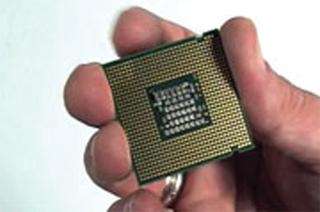
В процессе изготовления процессоры тестируются в различных режимах, при различных температурах и давлении. В результате тестов определяется максимальная рабочая тактовая частота, которая и стоит на маркировке. Но это не самое большое ее значение, существует такое понятие, как разгон процессора, при котором тактовая частота намного возрастает.
Производство многоядерных процессоров решило еще одну проблему: уменьшение температуры процессора. С увеличением тактовой частоты повышалось выделение тепла процессором, что вело к перегреву и сбоям в работе. Многоядерные процессоры позволили при невысоких частотах увеличить быстродействие. Многие современные модели при неполной загрузке могут временно понижать тактовую частоту, сокращая энергопотребление и выделение тепла. За это время процессор успевает остывать, что ведет к снижению оборотов вентиляторов, уменьшению и понижению шумов (на высоких оборотах вентиляторы «звучат» достаточно громко).
Для не меньшую роль играет тактовая частота видеокарты. Тут имеется прямая зависимость - чем выше этот параметр, тем быстрее идет прорисовка готовых пикселей и выборка текстурных данных. Но устанавливать высокоскоростную видеокарту и иметь низкоскоростной процессор и ОЗУ небольшого объема не имеет смысла. Параметры всех этих устройств должны быть сбалансированы. Только в этом случае компьютер будет работать с высокой скоростью и без сбоев.
Тактовая частота процессора ― это количество колебаний за определенный промежуток времени (в данном случае ― за секунду). Если говорить о персональном компьютере, то для него это показатель количества операций, которые может выполнять процессор за 1 секунду. Помните: чем больше показатель тактовой частоты, тем выше производительность компьютера.
Какие существуют разновидности
Это интересно! Единица измерения частоты именуется «герц», а названа она в честь легендарного немецкого ученого-физика Генриха Рудольфа Герца, который в 1885 году провел уникальный эксперимент в подтверждение правильности электромагнитной теории. Ученый доказал, что свет ― это разновидность электромагнитного излучения, которое распространяется в виде специальных волн.
Специалисты выделяют 2 разновидности тактовой частоты.
- Внешняя (влияет на обмен данными между платой оперативной памяти и процессором).
- Внутренняя (влияет на правильность и быстроту работы внутри процессора).
Интересен и тот факт, что до 1992 года эти два показателя, как правило, совпадали, и только в результате внедрения новых технологий специалистами известной компании Intel внутренняя частота была увеличена в 2 раза по сравнению с внешней. Примером такого достижения стал уникальный на то время процессор 80486DX2. Производитель представил общественности 2 вида такого процессора: один ― менее мощный (25/50 МГц), другой ― с большей производительностью (33/66 МГц). Это изобретение дало серьезный толчок, в том числе и для других производителей, и они начали активно разрабатывать и выпускать процессоры с заметно большей мощностью.
Стоит обратить внимание и на такой важный момент: тактовая частота процессора ― это не единственный критерий оценки быстродействия и производительности компьютера . Нужно учитывать также объем кэш-памяти и . В некоторых процессорах последнего поколения используется специальная система , отвечающая за автоматическое увеличение тактовой частоты ядер процессора. Итак, если вы активный геймер и не представляете своей жизни без ежедневного погружения в увлекательный мир сложных, как по сюжету, так и по графике, игр, то вам нужен . А вот для классической офисной работы подойдет и современный ПК .
Как образуется тактовая частота?
Как известно, тактовые колебания образуются в результате действия кристалла кварца, находящегося в специальном контейнере. Данное устройство носит название «тактовый резонатор». Кристалл начинает работать только после подачи напряжения и образования колебания электротока. Далее эти колебания подаются на тактовый генератор, вследствие чего происходит преобразование колебаний электротока в импульсы, и они уже передаются на шины данных.
Помните, что именно тактовый генератор отвечает за нужный такт функционирования всех компонентов ПК, включая шины, оперативную память и, конечно же, центральный процессор. Если тактовый генератор работает правильно, все компоненты также будут функционировать максимально синхронно и слаженно
.
Существует и такое понятие, как период тактовой частоты.
Период тактовой частоты - это минимальная единица, посредством которой измеряется время работы процессора.
Увеличение частоты путем разгона
Взаимодействуя с платой оперативной памяти, процессор обычно тратит больше одного такта. Этот показатель может быть увеличен искусственно, то есть в результате так называемого « », но, выбрав такой путь, нужно знать о некоторых ограничениях:
- процессор начинает потреблять заметно большее количество энергии , и с этим моментом может не справиться установленный и эксплуатируемый блок питания, поэтому стоит приобрести более эффективную модель;
- в результате «разгона» увеличивается количество отдаваемой энергии кристаллом, то есть и он, и другие комплектующие будут нагреваться быстрее (справиться с последствиями перегрева поможет только эффективная система охлаждения);
- если увеличивается объем подаваемой электроэнергии, обязательно возникают электромагнитные помехи , в частности, в работе шин данных (это может привести к уменьшению количества передаваемых данных).
Как узнать частоту процессора своего компьютера?
Есть четыре основных способа узнать тактовую частоту и таким образом определить производительность ПК:
- Посмотреть документацию, предоставленную производителем вместе с компьютером или ноутбуком. В техническом паспорте обязательно указывается тип процессора и его тактовая частота. Если же возле указанной модели процессора нет надписи относительно тактовой частоты, ее можно узнать, введя в строку поиска любой поисковой системы название процессора, модель ноутбука и т.д.
- Узнать тактовую частоту можно, ознакомившись со свойствами системы ПК. Что для этого нужно сделать? Во-первых, зайти в «Панель управления»; во-вторых, перейти в раздел «Свойства системы» . В данном разделе отображаются показатели производительности компьютера, включая тактовую частоту.
- Воспользоваться возможностями , зайти в который можно, следуя некоторым несложным правилам (для персональных компьютеров они одни, для ноутбуков ― другие). Главное, до начала загрузки системы нажать одну «волшебную» кнопочку (например, Del, Esc или F12).
- Установить на свой компьютер утилиту CPU-Z, которая является абсолютно бесплатной, а ее основное назначение ― помочь пользователю узнать всю необхо димую информацию о процессоре, включая его производительность и тактовую частоту.
Итак, вы уже знаете, что представляет собой тактовая частота персонального компьютера или ноутбука, какое значение эти показатели имеют для быстроты работы техники, умеете определять частоту, и мы надеемся, что эта информация поможет вам стать еще более профессиональным и успешным пользователем ПК.