
Инстаграм копировать фотографии. Как сохранить фото из инстаграм
Все мы знаем, что Интернет – штука тонкая. А где тонко – там и рвется. То есть, именно в тот самый момент, когда вам позарез нужна будет вон та фотка из Инстаграм, этот самый Инстаграм будет в дауне. Или Интернет отключат за неуплату. Или все вместе сразу – экскаваторщик Вася порвет своим ковшом трансатлантический кабель, по которому, словно по тонюсенькой жизнетворной ниточке еще час назад передавались животворящие байты и биты. Итогом всего этого станет мысль – “Надо было вчера сделать бэкап Инстаграм”. Надо было…
Давайте не будем откладывать на завтра, то что можно подвесить сегодня. Я про сервера Инста. Давайте-ка, на всякий пожарный сделаем архивные копии своих (или чужих) фото в Инстаграм, чтобы потом не было мучительно “Ха-ха-ха! Я же говорил!!!”
Итак, как это сделать.
Способ 1. Яндекс
Этот способ подходит тем, у кого есть Яндекс-диск . Для тех, кто не знает, что цэ такое, сообщу, что это место, которое компания Яндекс предоставляет простым гражданам на своих серверах для хранения всякого барахла данных. В том числе и фоток из Инстаграм, кстати. Ну так вот, возможность напрямую загружать в облако свои фотографии из Вконтакте, Инстаграм, Одноклассников, Фейсбука, Google+ и из Mail.ru появилась у юзеров Яндекс.Диска с июня 2014 года. Одним словом, нажатием шести кнопок Яндекс.Диск позволяет собрать фотографии из шести разных социальных сетей в одной папке. Более того, пользователь кроме личных альбомов, сохранить также все снимки, на которых его отметили друзья. Так как друзья периодически чистят свои фотки, то сохранить их также не помешает, не так ли?
Давайте глянем, как это происходит на примере создания полной архивной копии моих фотографий из Инстаграм. В принципе, там все интуитивно просто, но на всякий случай.
1. Зарегистрируйтесь в Яндекс-диск . Если уже зарегены, то просто откройте свой https://disk.yandex.ru и перейдите на вкладку “Фото из соцсетей”.
2. Выберите социальную сеть из которой будете сохранять фотографии. Нажмите на соответствующий блок и авторизуйтесь. В диалоге там могут попросить ввести логин и пароль от той соцсети, из которой будете качать фотки. Введите их, не бойтесь.
3. В диалоге Яндекс сообщит, что к аккаунту в Яндексе будет присоединен соответствующий аккаунт откуда будете качать фотки. Нажмите “Продолжить”.

4. ПРОЦЕСС ПОШЕЛ!!!

5. Ну вот, собственно и все. Открываем папку и видим все свои фоточки Инстаграм в целости и сохранности. Собственно, что там говорить, очень очень очень нужная и полезная фича! По времени мои 488 публикации в Инстаграм были перенесены за пять минут. Начался процесс переноса в 22:33 и закончился в 22:38. Быстро и круто!
Минус – один. Переносить можно только свои фотографии или, вернее, те, от которых есть логин и пароль в Инста. Чужие фотки не нахапаешь. А иногда так хочется!
Способ 2. Качаем любые фотографии из Инстаграм
Чтобы массово скачивать фотографии из любых аккаунтов Инстаграма используйте онлайн сервис http://backlinks-checker.dimax.biz/tools/parser_kartinok.php — с его помощью можно выкачивать как сразу все фото из 1000 последних постов во всем аккаунте, так и фотографии из отдельных постов, при этом сервису не требуются логины/пароли от аккаунтов , соответственно, можно скачивать из любых чужих инста-аккаунтов!
Всем хорошего настроения и отличных фоток!

Инстаграм является одной из наиболее популярных социальных сетей. С его помощью можно делиться с другими пользователями памятными фотографиями и видео, записывать короткие Stories и многое другое. Сегодня данная сеть выступает не только средством общения и коммуникации между людьми, но и площадкой для ведения и развития бизнеса.
Кто-то сидит в Инстаграм для просмотра профилей звезд и прочих медийных личностей, кто-то для того, чтобы оставаться на связи с родными и близкими людьми, а кто-то для раскрутки собственного бренда. Независимо от того, в каких целях используется данная социальная сеть, рано или поздно вы можете захотеть скопировать одну из размещенных в ней публикаций в собственную коллекцию. Существует несколько способов, как сохранить фотографию из Инстаграма на компьютер.
Условно их можно подразделить на три группы:
- Те, что позволяют сохранить пост без использования специальных программ и сторонних сервисов.
- Те, что предполагают предварительную установку плагинов и расширений.
- Те, что требуют использования сторонних ресурсов.
Ниже более подробно о каждом из способов.
Как сохранять фото из Инстаграма на компьютер, не используя сторонние сервисы и не скачивая специальные программы
Сохранение картинок из Instagram - довольно затратный по времени процесс, который может потребовать установки специальных расширений или программ. Однако существует ряд альтернативных вариантов скачивания фотоматериалов, которые не требуют от пользователя особых усилий.
Способ №1. Как сохранять фото из Инстаграма на компьютер через Google Chrome

Способ №2. Инстаграм: как сохранить фото на компьютер
- 1.Откройте страницу с понравившимся изображением в любом браузере.
- Перейдя по новой ссылке, вы попадете на страницу с фотографией, сохранить которую можно будет путем стандартного клика правой кнопкой мышки.
Способ №3. Скриншот экрана
Этот вариант сохранения фото подходит для самых ленивых пользователей. Все, что от них требуется, - это перейти на страницу с понравившейся публикацией и нажать клавишу «Print Screen». Далее следует открыть стандартную программу Paint и кликнуть по кнопке «Вставить» либо зажать сочетание клавиш Ctrl и V.
Снимок экрана вашего монитора отобразится в программе. Обрежьте лишнее, сохранив исходное изображение, используя набор инструментов от Paint.
Способ №4. Используем код страницы
- Откройте страницу Instagram с нужным постом.
- Кликните по нему правой кнопкой мыши.
- В контекстном меню укажите строчку «Посмотреть код страницы».
- Автоматически перейдя в новую вкладку, одновременно зажмите две клавиши Ctrl и F и введите запрос - jpg.
Используем сторонние сервисы
Сегодня десятки сайтов предлагают свою помощь в сохранении фотографий из Instagram. Некоторые из них позволяют только скачивать понравившиеся публикации на компьютер, другие же могут полностью заменить социальную сеть. Так, например, ресурс Webbygram - является чем-то вроде альтернативной версии Instagram. Пользователь может авторизироваться в системе под своим инстаграмовским логином и затем получить полный доступ к опциям социальной сети: лайкать понравившиеся посты, делиться собственными фото и видео, подписываться на интересные аккаунты и т.д.
Ниже представлена пошаговая инструкция, как сохранить фотку из Инстаграма на компьютер, используя Webbygram:
- Перейдите на официальный сайт - https://webbygram.com/
- Войдите в свой профиль, нажав на кнопку «Sign on with Instagram».
- После авторизации вы сможете свободно сохранять фотографии.
Сервисы, аналогичные Webby Gram:
- Zasasa.com;
- SaveFromInsta;
- Instagrabbr.com;
- 4k stogram.
Создателями Webbygram был разработан сервис Instaport. С его помощью вы также сможете скачать на компьютер любые понравившиеся публикации. Главное отличие Instaport от Webbygram заключается в алгоритме скачивания. Так, используя новый сервис, вы сможете загрузить не одну, а сразу несколько фотографий одновременно.
Как пользоваться Instaport:

Как настраивать экспорт публикаций? Достаточно поставить галочки напротив подходящих опций: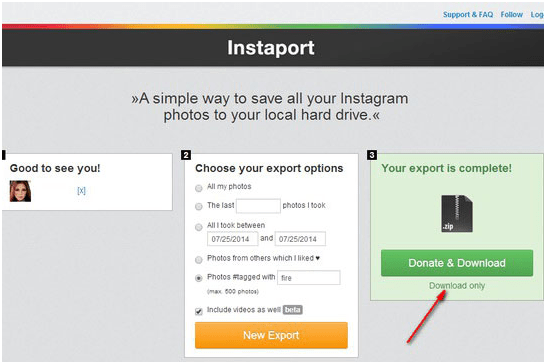
- Все мои фото.
- Последние (…) фотографии, что я выложил - здесь необходимо указать число.
- Все, что я выложил в период (…) - указать конкретные даты.
- Фото других пользователей, которые я оценил.
- Фото с определенным хештегом.
Помимо Instaport, также есть сервис Instamagnet. Он обладает тем же функционалом, позволяет скачивать картинки, согласно заданным параметрам экспорта.
Плагины, расширения, программы
Вы можете установить в свой браузер специальные расширения, которые позволят сохранять фото из Instagram на компьютер без особых усилий. Среди наиболее популярных можно выделить:
- Instag Downloader - идеально подходит для браузера Google Chrome.
- Instagram Downloader - сочетается с Opera.
- InstaDown - корректно работает в Mozilla.
После установки расширений в компьютерной версии социальной сети появятся дополнительные кнопки, предназначенные для скачивания фото- и видеоматериалов.
Активные пользователи Инстаграм – те, кто постят минимум одну фотографию в день на протяжении длительного времени, – хотя бы раз задавались вопросом, как быстро и просто скачать сразу все фото из Инстаграм себе в облачное хранилище, или на телефон.
Таких способов много. Они не требуют особых познаний и использования платных сервисов. Сегодня речь пойдет о самых простых и понятных лайфхаках, как сохранить все фотографии на устройство со своего (или чужого) аккаунта в Instagram. А читайте статью по ссылке.
Лучшие способы скачать все фото из Инстаграм
Часто возникает необходимость скачать понравившееся фото из чужого Инстаграм. Здесь у каждого пользователя свой секрет – от сторонних приложений и до банального «скрининга» странички. Одно мы знаем точно – в этом нет ничего сложного.
Но как дело обстоит с ситуациями, когда в архив нужно сохранить целый профиль – несколько десятков, или даже сотен записей?
Многие не доверяют сторонним сервисам, и вполне заслуженно. Часто под заманчивыми предложениями «скачать все фото в один клик» скрываются мошенники, цель которых – похитить вашу персональную информацию – логин и пароль от странички. В таком случае, можно ограничиться стандартным функционалом обычного браузера.
Способ 1
- Открываем с компьютера (или смартфона) браузерную веб-версию социальной сети Инстаграм.
- Авторизируемся и заходим в профиль, из которого будем качать материалы.
- Далее нужно прокрутить все записи до самого конца (а точнее для начала). Необходимо, чтобы на странички прогрузились все существующие фотографии от первой и до последней.
- После этого нужно просто сохранить страницу себе на устройство. Да-да, все так просто, и вы наверняка не раз пользовались этой технологией. Если нет, то сохранение страницы не займет много времени. Все мобильные браузеры оснащены такой технологией (нужно покопаться в Инструментах приложения), а на компьютере это можно сделать одновременным нажатием клавиш “Ctrl+S”. Важное замечание: страницу необходимо сохранить полностью, а не только ее исходный html-код.
- А дальше остается только наслаждаться фотографиями! В папке, куда вы сохранили файл со страницей, автоматически продублируются все фотографии из выбранного вами профиля в Инстаграм.
Способ 2
Этот способ подойдет для пользователей Яндекс.Диска (и для тех, кто готов им стать). У этого способа есть несомненный плюс – с его помощью можно сохранять в Облако не только фотографии из Инстаграма, но и из любой популярной социальной сети.

Тонкости, хитрости и лайфхаки
Особых тонкостей и хитростей по скачиванию фотографий из Инстаграма нет. Можно воспользоваться одним из предложенных способов выше, или рассмотреть те варианты, которые будут предложены ниже – с использованием специальных сервисов и плагинов для браузера.
Некоторые умельцы скачивают фотографии, используя исходный код страницы. Для этого нужно найти в нем строчку, оканчивающуюся на.jpg, выделить ее и открыть в отдельной вкладке.
Но гораздо упрощают задачу специальные расширения и ресурсы, о которых мы поговорим ниже.
Расширения, плагины и сервисы
Самый простой способ скачать все фото из Инстаграм – установить плагины для браузера:

После их установки в веб-версии социальной сразу же появятся дополнительные кнопки «Скачать все/Скачать фотографии/Скачать видео».
Можно также воспользоваться проверенными сайтами, которые позволят быстро и просто скачать фотографии без потери качества и их размеров:, читайте отдельный материал.
На днях мне нужно было скачать все фотографии из страницы Instagram и я задался вопросом, как это сделать с минимальными затратами времени. Понятно, что скачивать по одной картинке - не вариант, обязательно должен быть какой-то готовый функционал, который выполнит мою задачу. Оказалось, что найти решение очень даже несложно и можно сделать это потратив всего несколько минут.
Для первого варианта нам нужно скачать специальное расширение для своего браузера:
Chrome - Instag Downloader
Opera - Instagram Downloader
Mozilla FireFox - InstaDown (поддерживает только выборочную закачку)
После установки на вашей странице появлятся дополнительные кнопки
(Скачать все | Скачать фотографии | Скачать видео).
Также мы можем выборочно скачивать нужные нам фотографии. Для этого наводим на нее мышкой и видим дополнительные кнопки (Открыть в полном размере | Скопировать ссылку | Скачать).

Вот так, все просто! Одна минута времени и 600 фотографий уже у меня.
Второй вариант понравился мне тем, что этим способом можно скачивать все фотографии не только из Instagram, но и из других популярных соцсетей. Для этого нужно быть пользователем Яндекс Диска .
Итак, как же это работает?
Заходим на свой диск и слева в меню выбираем «Фото из соцсетей».

Перед нами появляется выбор. Выкачать фотографии из Instagram, Вконтакте, Одноклассников, Facebook и т. д.


Вот и все, через минуту все файлы будут у вас на Яндексе в папке «Instagram».

Теперь вам нужно либо выделить их и скачать себе на ПК, либо, если у вас установлено приложение от яндекса, они сами прилетят на ваш жесткий диск.
Кстати, этот вариант подходит только для скачивания фотографий из своих страниц, так как нужно пройти этап авторизации.
Надеюсь, эти знания вам пригодятся.
Instagram — это очень популярный на текущий момент интернет-сервис, который позволяет обмениваться пользователям фотографиями, загружаемыми на сайт. К изображениям можно применять различные фильтры, а также делиться ими во всех известных социальных сетях. Для мобильных телефонов существует отдельное приложение, которое, кстати, и повлияло на популярность сервиса — в начале года на проекте было зарегистрировано более 100 миллионов активных пользователей!
Сохраняем изображение
Великолепный сервис и с этим просто нельзя поспорить. Однако далеко не всех пользователей устраивает интерфейс приложения. Вот вам банальный пример — вы заходите на аккаунты других пользователей и рассматриваете их загруженные фотографии. Вам на глаза попался чудесный снимок, который вы не можете не сохранить на своем компьютере. Если на других сайтах с этим проблем не возникает, нужно лишь кликнуть по правой кнопке мыши и выбрать пункт «Сохранить как …», то в «Инстаграме» такой номер не пройдет. Поэтому для того, что бы загрузить необходимое вам изображение, придется воспользоваться рядом хитростей.
В качестве решения данной проблемы могут использоваться два различных метода, причем только с помощью первого из них вы можете сохранить фотографию из профиля другого пользователя.
Первый способ
Итак, необходимо выбрать нужный профиль пользователя. В нашем случае им станет известная на весь мир топ-модель Миранда Керр. Ее страничка находится по следующему адресу: instagram.com/mirandakerr.
Выбираете ту фотографию, которая вам больше всего понравилась. Открываете ее.

Наводите стрелку мыши на фотографию, после чего нажимаете на правую кнопку, что бы появилось меню. В нем выберите пункт «Исследовать элемент» (в Google Chrome он называется «Просмотр кода элемента», но суть от этого не меняется).

В нижней части открытого окна браузера появится дополнительное меню с различными буквами и цифрами. Не пугайтесь, все что нужно, уже будет выделено, например:

Ничего не трогайте! Запомните последние 5-6 цифр выделенного элемента (в моем случае это 41772 — я выделил на скриншоте выше оранжевым цветом). Нажимаем на сочетание клавиш CTRL+U, что бы открыть код страницы. Код также состоит из различных символов. Нажмите CTRL+F, что бы появилась строка поиска в коде страницы. Вводим указанные последние цифры и, вуаля, ссылка найдена (она имеет примерно такой вид httpss://igcdn-photos-b-a.akamaihd.net/hphotos-ak-xaf1/t51.2885-15/e35/11950468_932608080133401_1463841772_n.jpg).

Копируем ее и вставляем в окно браузера, нажимаем Enter. Получаем изображение, причем в первозданном виде, то есть том, каким оно было загружено самой Мирандой.

Интересно, что можно несколько облегчить задачу. Находим фотографию, открываем ее, нажимаем CTRL+U, что бы открыть код сайта, затем нажимаем CTRL+F, что бы появилась строка поиска по коду сайта, набираем словосочетание og:image (без каких-либо кавычек и прочего) и копируем ссылку, которая находится рядом с этим словосочетанием. Это и есть та фотография, что вам нужна.
Этот метод примечателен тем, что вы можете сохранить абсолютно любые фото, которые захотите. Он, конечно, сложноват для неопытного пользователя, но у вас все должно получиться с первого раза, а если не получится — пишите об этом в комментариях. Выход всегда есть.
Второй способ
Увы, данная методика позволяет скачивать только те изображения, которые на данный момент находятся в вашем аккаунте. Впрочем, если вы решите сохранить фотографии на память на компьютере, то можете смело пользоваться данным способом.
Зайдите на сайт https://instaport.me/ и в правой части экрана кликните по кнопке Sign in with Instagram. Введите свой логин и пароль от своего аккаунта в «Инстаграме».
Теперь нажимаете на кнопку Download.zip file и ждете, пока все ваши фотографии будут закачены в zip-архив, который вы можете загрузить на свой компьютер. Архивирование может длиться достаточно долго, это зависит исключительно от количества ваших изображений.
Кстати, существует ряд других похожих проектов, однако их работа основывается на одном и том же алгоритме.