
Как проверить картинку на уникальность? Лучшие способы онлайн. Как найти похожую картинку, фотографию, изображение в интернет Проверка совпадения изображений
К сайтам поисковые системы и пользователи предъявляют особые требования. У портала должен быть понятный интерфейс, интересное оформление, уникальные, оптимизированные тексты. Некоторые статьи могут включать в себя видео, аудиоматериалы и картинки. Последние, как и сам текст, должны соответствовать определенным критериям. Одним из таких является уникальность. Существует несколько способов проверки фото на уникальность онлайн.
Если на сайте используются неуникальные картинки, он не попадет под блокировку. Однако не размещенные ранее в интернете фотоматериалы повышают вероятность того, что сайт попадает в ТОП выдачи в поисковых системах.
Второй момент заключает в том, что некоторые фотографии бывают настолько популярными, что пользователь мог их уже видеть на другом сайте. Доверие к порталу и удовлетворенность посетителя становится меньше.
И третье, некоторые статьи, например, инструкции, рецепты, обязательно должны содержать картинки. Так материал выглядит более наглядным и понятным.
Как можно проверить уникальность изображения?
Самый простой вариант проверки – через поисковые системы. Сделать это можно как с телефона, так и с мобильного устройства.
Для того чтобы проверить фото на уникальность онлайн в Яндексе, откройте начальную страницу yandex .ru и перейдите во вкладку «Картинки». Сверху есть кнопка с фотоаппаратом. Нужно на нее нажать.
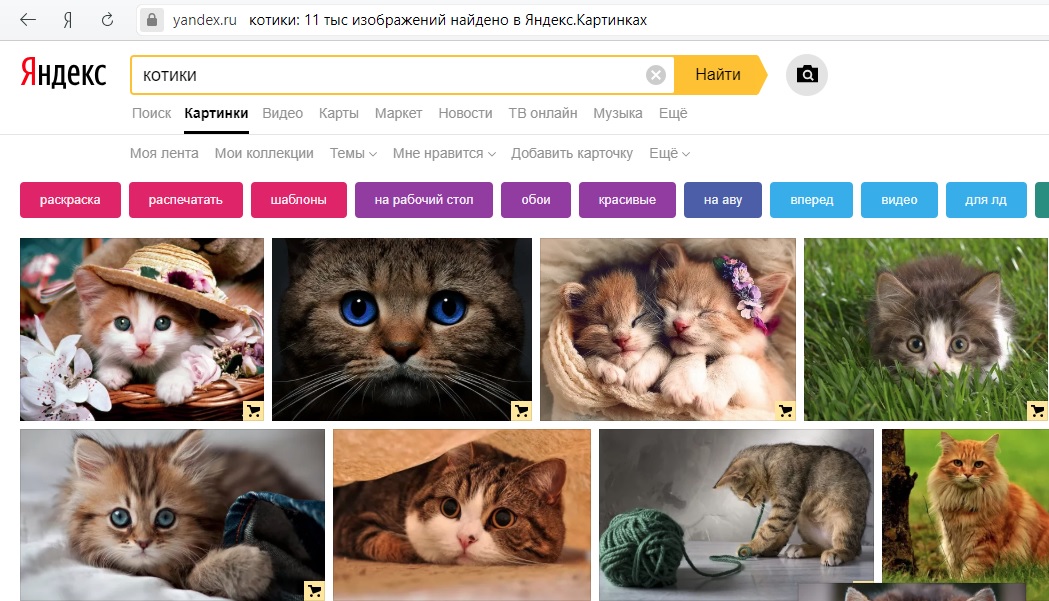

При попытке загрузить картинку высокого разрешения, поисковик выдает ошибку.

При обнаружении картинки в интернете, поисковая система может сделать следующее:
- Предложить изображение в другом разрешении.
- Предположить, что находится на фото.
- Показать похожие картинки.
- Выставить список сайтов, где встречается изображение.

Вторая поисковая система для проверки уникальности – Гугл. Откройте стартовую страницу google .ru и перейти во вкладку «Картинки».

Справа сверху расположена кнопка со значком фотоаппарата «Поиск по картинке». Также доступны 2 варианта: загрузка файла или ссылка. Проверка занимает несколько секунд.

Выводимые данные по найденной картинке аналогичны Яндексу. Это размеры изображения, похожие картинки, ссылки и определение, что расположено на фотографии.

Сервисы для проверки уникальности картинок
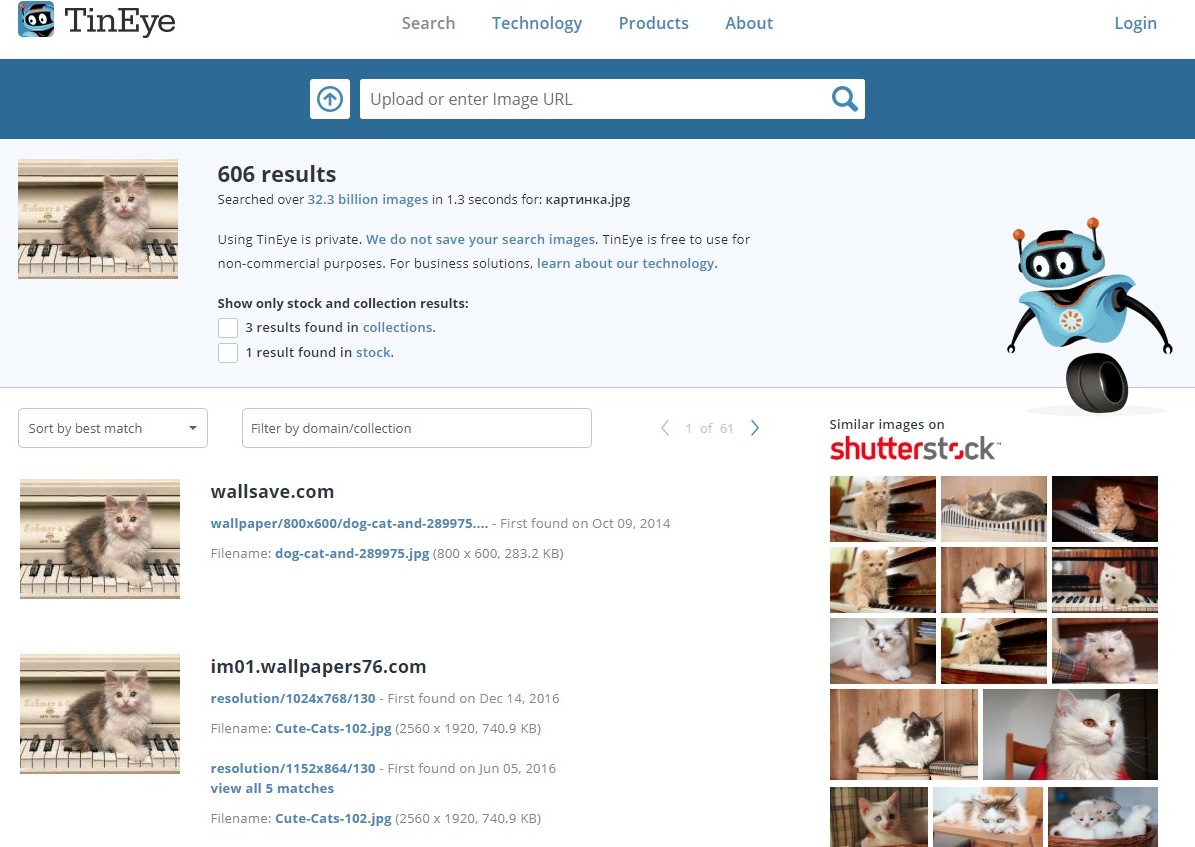
TinEye – зарубежный поисковик, который специализируется на проверке фотографий в интернете. Разработан в Канаде в 2008 году. Для проверки нужно перейти на сайт tineye.com и вставить изображение одним из двух способов.
Поисковая система показывает число найденных совпадений и ссылки на сайты.
Еще один сервис для проверки уникальности – программа «AntiPlagiat .NET », устанавливаемая на компьютер. Разработчик – , одна из крупнейших бирж рерайта и копирайтинга. Она позволяет не только найти совпадения по изображениям, но и по текстам.
Инструкция по проверке уникальности с помощью «Etxt Антиплагиат»
Для начала работы нужно установить программу на компьютер. Для этого зайдите на сайт .ru или .biz . На главной странице сайта прокрутите страницу вниз, найдите пункт про антиплагиат и нажмите на кнопку «Подробнее».
Прокрутите поле для онлайн-проверки и слева найдите колонку «Программа для скачивания». Внизу будет кнопка «Скачать бесплатно».

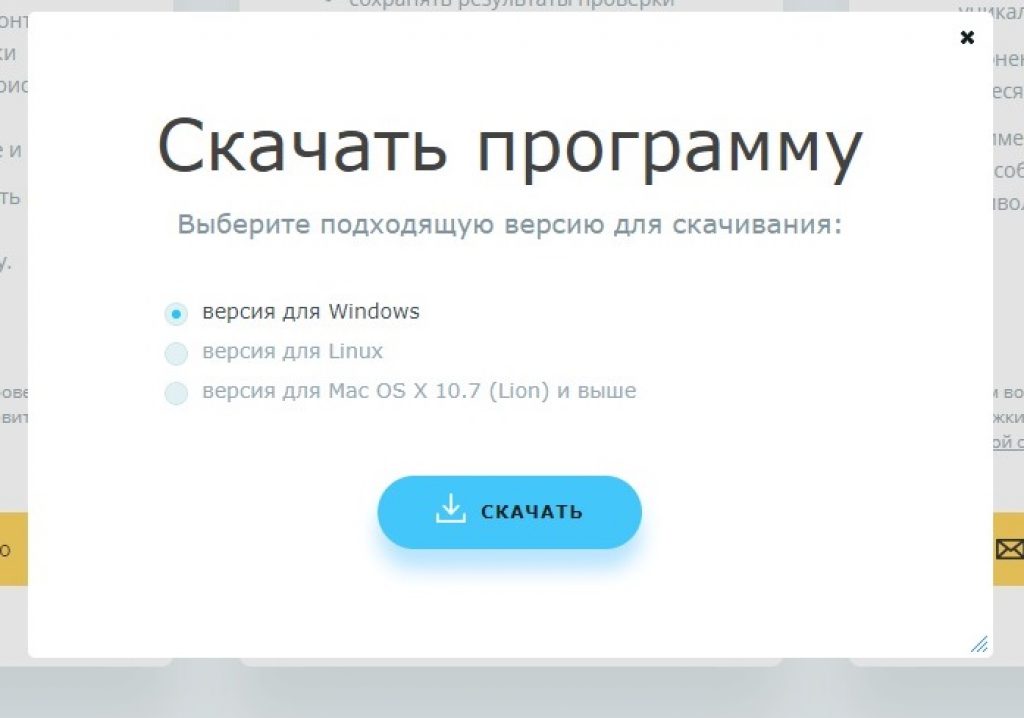
В появившемся окне выберите нужную подходящую операционную систему и нажмите «Скачать».
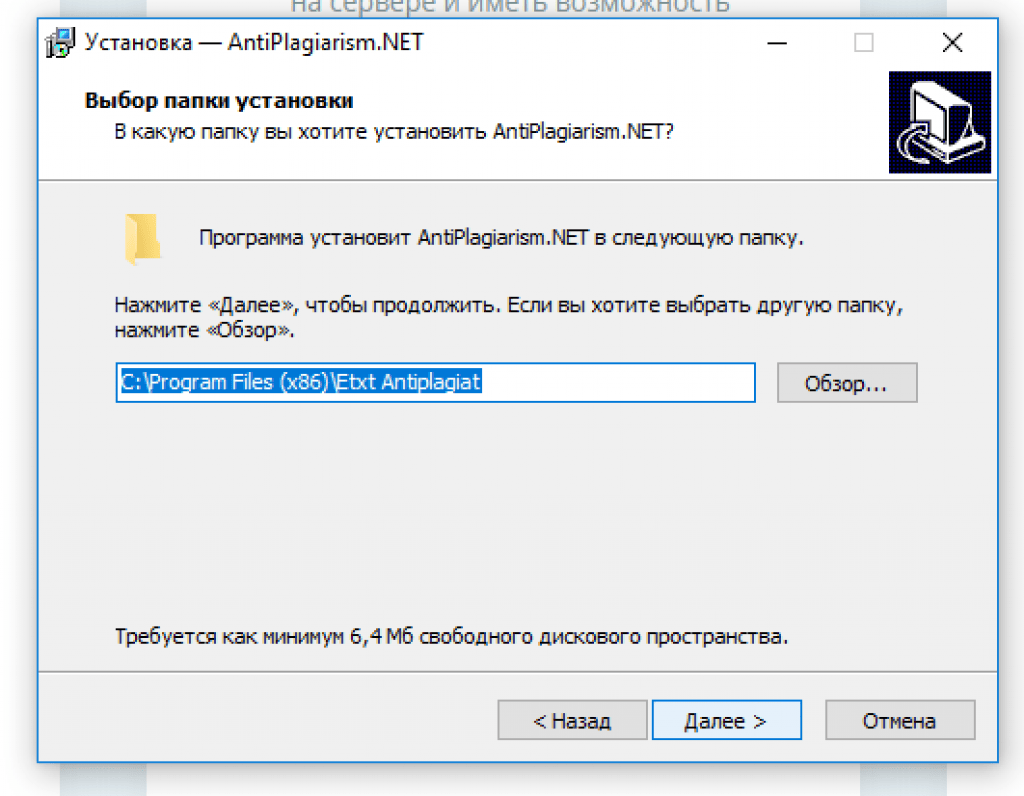
Справа сверху есть кнопка «Проверка картинок». В появившемся окне необходимо указать ссылку или загрузить файл, нажав на три точки.

Загрузите картинку и ожидайте результатов проверки. При не уникальности изображения информация об этом, а также ссылка на страницу прописываются ниже.
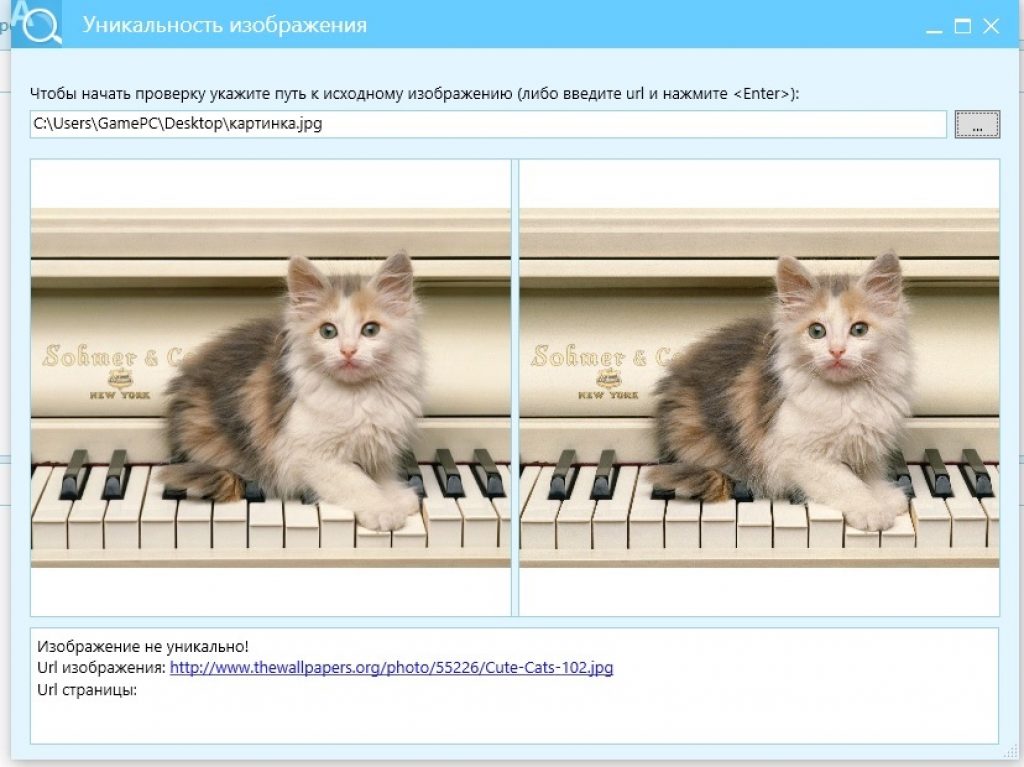
Во втором варианте, когда изображение уникальное, программа может находить похожие картинки и выдавать на них ссылки.
Как повысить уникальность фото?
Изначально лучше использовать уникальные изображения. Их можно сделать самостоятельно или же купить за небольшую плату. Продаются картинки на специализированных сайтах, фотостоках.
Если такой возможности нет, существует несколько способов повысить уникальность картинки.
- Добавление водяного знака. Сделать это можно через большинство графических редакторов. Также справляется с этой задачей плагин для Вордпресс «Flexible upload ».
- Поворот изображения на 180 градусов (зеркальное отражение).
- Изменение общего тона, цвета крупных деталей.
- Замена фона.
- Добавление новых крупных элементов.
- Разворот всей картинки или наибольшего на ней предмета на несколько градусов.
Если фотограф регистрирует авторские права на свои изображения или не передаёт фотографии в общественное достояние, то он являются единственным и автоматическим правообладателем. Использование таких изображений без разрешения автора является нарушением авторских прав, ну, разве что Вы соблюдаете условия «добросовестного использования», что мало вероятно. Легкая доступность изображения в интернете, не означает, что вы имеете право взять его и использовать.
Вместе с тем, кража изображений является супер распространенным явлением. Поэтому полезным навыком может оказаться умение проверить фотографию на уникальность.
Проверка данных об авторских правах
Самый простой способ проверить изображение – посмотреть встроенные метаданные об авторе. Вы можете скачать изображения и проверить метаданные с помощью вашей операционной системы, но быстрее и проще использовать онлайн просмотр метаданных как Metapicz .
Щелкните правой кнопкой мыши на изображение, которое вы хотите проверить и нажмите кнопку Копировать адрес изображения . Обратите внимание, что точная формулировка этой команды может отличаться в разных браузерах, но Вы обязательно найдёте эту команду.
Перейдите в Metapicz, вставьте скопированный URL-адрес в строку снизу и нажмите кнопку Go .
Вы увидите все метаданные, встроенные в изображение (если они там есть). Данные об авторских правах будут вверху в центре.
Однако, это не идеальный метод. Можно вырезать любые метаданные и добавить собственную информацию об авторских правах. Так что, отсутствие информации об авторских правах не означает, что изображение не защищено авторским правом.
Я нахожу забавным, когда мои фотографии оказываются на других сайтах, а информация об авторских правах остается встроенной.
Использовать обратный поиск изображений
Другой хороший способ узнать, была ли украдена фотография, – использовать обратный и немного детективной работы.
Существует несколько сервисов, способных искать изображения. Google является самым известным, но Bing тоже не плох. Интересный и эффективный алгоритм поиска показывает TinEye, но, к сожалению, он не сканируют многие сайты. Для этой статьи я собираюсь использовать Google.
На главной странице гугла перейдите к поиску картинок, нажав «Картинки» в верхней строке, а затем нажмите на маленький значок камеры в строке поиска.

Вставьте URL-адрес или загрузите файл с компьютера.
Google покажет вам, что он думает об изображении, а также некоторые визуально похожие фотографии, которые могут быть копиями указанного вами изображения.
- Какая фотография была опубликована первой; это не идеальный тест, но это один из лучших.
- Какой сайт кажется наиболее авторитетным. Это еще один несовершенный, но часто надежный тест.
- Где изображение доступно в самом высоком разрешении, там оно, скорее всего, будет оригинальным.
- Если существуют версии фотографии в цвете или другая менее отредактированная версия, это, вероятно, оригинал. Удаление текста с фотографии или добавление цвета к черно-белому изображению – это большая работа.
- Появляется ли изображение на портфолио какого-либо фотографа? Хотя некоторые фотографы крадут фотографии и утверждают, что они их собственные, гораздо чаще встречаются случайные люди, крадущие фотографии с веб-сайтов фотографов.
Всё более распространенным явлением среди людей, крадущих изображения, становится внесение небольших изменений в фотографию. Я проверил обратный поиск изображений Google, чтобы увидеть, как он реагирует на простые изменения фотографии, и, честно говоря, он меня удивил.
Я проверил:
- Черно-белую версию фотографии.
- Обрезанную версию фотографии.
- Укороченная черно-белая версия фотографии.
- Обрезанная версия фотографии с добавленным текстом.
- Обрезанная высококонтрастная версия фотографии.
- Обрезанная высококонтрастная версия фотографий с измененными цветами.
- Обрезанная, обратная версия фотографии.
Google потерпел неудачу только в последнем случае. Не имело значения, что я изменил цвета или добавил текст, он всё равно возвращал те же результаты. Это просто невероятно. Кто-то действительно должен приложить усилия, чтобы изменить изображение настолько, что Google не сможет поймать его.
Кража изображений – или, более точно, использование изображения без соответствующего разрешения – это большая проблема в интернете. Она также может быть очень дорогой. Если вы используете чью-то фотографию без разрешения, вы можете попасть на штраф в тысячи рублей. Просто будьте осторожны, когда вы используете чужие изображения и не знаете откуда они взялись.
В данной статье мы поговорим о проверке картинок и фотографий на уникальность онлайн. Если вы используете изображения в своих роликах, клипах, открытках, на сайтах и блогах, вы заинтересованы в том, чтобы они были уникальными.
Причем, есть две стороны данного вопроса:
1. Вы используете фото и картинки из Интернета.
Мне часто задают вопросы: обязательно ли использовать уникальные изображения, музыку, видео в своих работах? Обсуждать эту тему можно очень долго, приводить различные примеры и сравнения, но я хочу сказать главное.
Если вы делаете видео или какой-то другой продукт для личного пользования, можете использовать любые материалы. Никто это не проверит и не предъявит претензий. Но если вы планируете размещать свои работы в Интернете - вот тут нужно быть осторожным.
2. Вы размещаете собственные уникальные фотографии и картинки в Интернете (на сайте, в соцсетях, в видео) и хотите проверить, не использует ли их кто-то.
Итак, сегодня речь об уникальности изображений - как проверить, встречается ли данная картинка в Интернете, как часто и на каких сайтах .
Сервис TinEye
TinEye - удобный сервис, который специализируется на проверке картинок на уникальность и выдает информацию о том, сколько раз использовано данное изображение, и на каких сайтах.
Создатели TinEye утверждают, что идет постоянный поиск в Интернете и регулярное обновление базы данных изображений. Каждый месяц добавляются десятки миллионов новых картинок.
Работать с сервисом очень просто: на главной странице вы увидите такую картинку:.
Проверяемое изображение можно загрузить с компьютера, нажав на кнопку, обозначенную красной стрелкой, или ввести URL в поле рядом. Затем нажимаем на кнопку Искать (значок лупы) - и начинается процесс поиска.
Затем выдается результат (я для примера использовала обычную картинку из Интернета):

Данное изображение было найдено в Интернете 46 раз, поиск осуществлен среди 17 356 миллиардов картинок в течение 0.8 секунд.
Ниже на странице идет перечень сайтов, на которых найдена эта картинка, при желании можно их просмотреть. Конечно, такое изображение уникальным не назовешь.
Для второго примера я взяла картинку с моего сайта, сделанную мною в Фотошопе. Получен такой результат:

Как видите, картинка по версии TinEye уникальна. Таким образом вы можете быстро проверить любые изображения, как в Интернете, так и на вашем компьютере.
Google.com
` Знаменитый поисковик Гугл имеет множество дополнительных сервисов и функций. С его помощью также можно проверить, как часто встречается данное изображение в Интернете и на каких сайтах.
Заходим по известному адресу Google.com и выбираем Картинки (вверху справа).
Откроется окно:

Нажимаем на иконку Поиск по картинке , обозначенную красной стрелкой. Появится следующее окно:

Здесь выбираем, откуда будем загружать картинку. По умолчанию активно окошко Указать ссылку . Если вам надо загрузить изображение с компьютера, выбирайте вкладку Загрузить файл , на которую показывает красная стрелка.
После этого выдается результат: сколько раз встречается изображение, ссылки на сайты, использующие его, похожие по мнению Гугла изображения.
Я проверила те же картинки, причем, результаты отличались от сервиса TinEye: первая картинка встречается гораздо чаще, чем в первом сервисе, а вторую он нашел 2 раза на моем сайте.
Yandex.ru
Яндекс также имеет подобный сервис. Все аналогично Гуглу: выбираем на главной странице Картинки , далее иконка Поиск по картинке . Появляется кнопка Выберите файл , нажав на которую, вы указываете путь к изображению.
После этого появляется информация о картинке, сайты на которых она размещена. Если изображение уникально, вы увидите надпись Таких же картинок не найдено.
К моему удивлению Яндекс обнаружил вторую картинку (которую я делала сама и считала уникальной) на двух посторонних сайтах, в чем я убедилась, перейдя по ссылкам.
Это я говорю к тому, что владелец может легко обнаружить ресурсы в Интернете, на которых размещены его фото или картинки.
Итак, мы рассмотрели три сервиса, результаты у них незначительно отличались, и если вам важно точно проверить какое-то изображение, можно использовать их все.
Допустим у Вас есть какое-то изображение (рисунок, картинка, фотография), и Вы хотите найти такое же (дубликат) или похожее в интернет. Это можно сделать при помощи специальных инструментов поисковиков Google и Яндекс, сервиса TinEye, а также потрясающего браузерного расширения PhotoTracker Lite, который объединяет все эти способы. Рассмотрим каждый из них.
Поиск по фото в Гугл
- Указываем ссылку на изображение в интернете
- Загружаем файл с компьютера

В итоге получаем полный список похожих картинок по изображению, которое было выбрано в качестве образца:
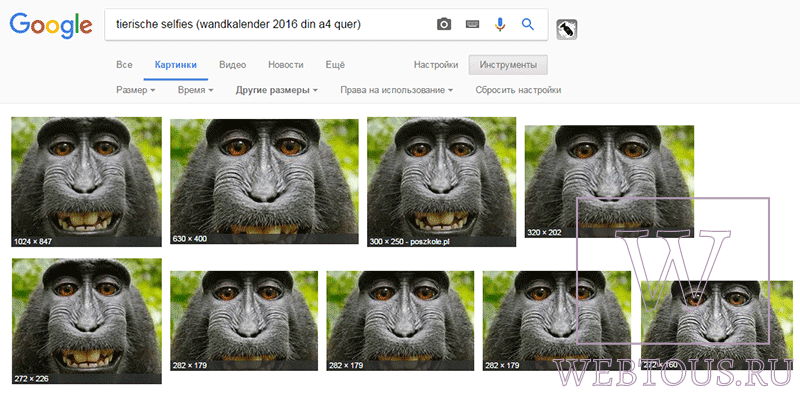
Есть еще один хороший способ, работающий в браузере Chrome. Находясь на страничке с интересующей Вас картинкой, подведите к ней курсор мыши, кликните правой клавишей и в открывшейся подсказке выберите пункт «Найти картинку (Google)»:

Вы сразу переместитесь на страницу с результатами поиска!
Поиск по картинкам в Яндекс
У Яндекса всё не менее просто чем у Гугла:) Переходите по ссылке https://yandex.by/images/ и нажимайте значок фотоаппарата в верхнем правом углу:
Укажите адрес картинки в сети интернет либо загрузите её с компьютера (можно простым перетаскиванием в специальную области в верхней части окна браузера):
Результат поиска выглядит таким образом:

Вы мгновенно получаете доступ к следующей информации:
- Какие в сети есть размеры изображения, которое Вы загрузили в качестве образца для поиска
- Список сайтов, на которых оно встречается
- Похожие картинки (модифицированы на основе исходной либо по которым алгоритм принял решение об их смысловом сходстве)
Многие наверняка уже слышали об онлайн сервисе TinEye, который русскоязычные пользователи часто называют Тинай. Он разработан экспертами в сфере машинного обучения и распознавания объектов. Как следствие всего этого, тинай отлично подходит не только для поиска похожих картинок и фотографий, но их составляющих.
Проиндексированная база изображений TinEye составляет более 10 миллиардов позиций, и является крупнейших во всем Интернет. «Здесь найдется всё» — это фраза как нельзя лучше характеризует сервис.


Есть еще один способ поиска в один клик. По умолчанию в настройках приложения активирован пункт «Показывать иконку быстрого поиска». Когда Вы наводите на какое-то фото или картинку, всплывает круглая зеленая иконка, нажатие на которую запускает поиск похожих изображений – в новых вкладках автоматически откроются результаты поиска по Гугл, Яндекс, Тинай и Бинг.

Расширение создано нашим соотечественником, который по роду увлечений тесно связан с фотографией. Первоначально он создал этот инструмент, чтобы быстро находить свои фото на чужих сайтах.
Когда это может понадобиться
- Вы являетесь фотографом, выкладываете свои фото в интернет и хотите посмотреть на каких сайтах они используются и где возможно нарушаются Ваши авторские права.
- Вы являетесь блогером или копирайтером, пишите статьи и хотите подобрать к своему материалу «незаезженное» изображение.
- А вдруг кто-то использует Ваше фото из профиля Вконтакте или Фейсбук в качестве аватарки на форуме или фальшивой учетной записи в какой-либо социальной сети? А ведь такое более чем возможно!
- Вы нашли фотографию знакомого актера и хотите вспомнить как его зовут.
На самом деле, случаев, когда может пригодиться поиск по фотографии, огромное множество. Можно еще привести и такой пример…
Как найти оригинал заданного изображения
Например, у Вас есть какая-то фотография, возможно кадрированная, либо отфотошопленная, а Вы хотите найти её оригинал, или вариант в лучшем качестве. Как это сделать? Проводите поиск в Яндекс и Гугл, как описано выше, либо средствами PhotoTracker Lite и получаете список всех найденных изображений. Далее руководствуетесь следующим:
- Оригинальное изображение, как правило имеет больший размер и лучшее качество по сравнению с измененной копией, полученной в результате кадрирования. Конечно можно в фотошопе выставить картинке любой размер, но при его увеличении относительно оригинала, всегда будут наблюдаться артефакты. Их можно легко заметить даже при беглом визуальном осмотре.
- Оригинальные фотографии часто имеют водяные знаки, обозначающие авторство снимка (фамилия, адрес сайта, название компании и пр.). Конечно водяной знак может добавить кто угодно на абсолютно на любое изображение, но в этом случае можно поискать образец фото на сайте или по фамилии автора, наверняка он где-то выкладывает своё портфолио онлайн.
- И наконец, совсем простой признак. Если Ваш образец фото черно-белый (сепия и пр.), а Вы нашли такую же, но полноцветную фотографию, то у Вас явно не оригинал. гораздо более сложнее, чем перевести цветную фотографию в черно-белую:)
Инструкция
Поиск по картинкам осуществляют такие гиганты, как Google и Яндекс. Если вам нужно проверить уникальность изображения, размещенного в интернете, щелкните по нему правой кнопкой мыши и в контекстном меню выбирайте «Копировать ссылку на изображение». На главной странице Google перейдите по ссылке «Картинки» в правом верхнем углу, затем нажмите на иконку фотоаппарата у правой границы поисковой строки. Кликните правой кнопкой по полю «Указать ссылку» и выбирайте команду «Вставить», затем нажмите «Поиск по картинке». Программа выведет количество найденных копий и ссылки на ресурсы, где эти изображения размещены.
Чтобы определить уникальность , которая хранится на вашем компьютере, щелкните по иконке фотокамеры и перейдите во вкладку «Загрузить файл». Нажмите «Обзор» и укажите путь к нужному изображению. Если программа не найдет точно такой же картинки, результатом выдачи будут изображения, сходные по цветовой гамме и композиции. Введите изображения в строку поиска на странице результатов, чтобы сузить круг поиска, например, «Масленица картинки».
Браузер Google Chrome тоже может оценить уникальность интернет-изображения. Щелкните по картинке на сайте правой кнопкой и выбирайте команду «Найти это изображение в Google». Результат будет аналогичен выдаче Картинки.Google.
Похожим образом работает сервис Картинки.Яндекс. На главной странице этого поисковика щелкните «Картинки» и нажмите на иконку фотокамеры у правой границы строки поиска. Чтобы определить уникальность картинки, размещенной на веб-ресурсе, введите ссылку на изображение в поле ввода и нажмите «Найти». Для определения уникальности фотографии на вашем компьютере перейдите по ссылке «Выберите файл» и укажите путь к нужному изображению. Однако Google точнее распознает изображение и, соответственно, выдает больше результатов.

Часто для определения уникальности картинок используется сервис TinEye. Введите веб-адрес изображение в поле Enter Image Address и нажмите Search. Программа выводит количество найденных совпадений и веб-страницы с похожим изображением. Если нужно оценить уникальность хранящегося на компьютере изображения, нажмите «Обзор» и укажите путь к файлу.
Проверить уникальность изображения можно с помощью сервиса Etxt Антиплагиат, который предлагает биржа контента etxt.ru. Скачайте бесплатную программу с главной страницы сайта и в меню «Операции» выбирайте «Уникальность изображения». Нажмите на кнопку с точками справа от поисковой строки и укажите путь к файлу на вашем компьютере или введите веб-адрес рисунка в поисковую строку и нажмите Enter. В нижней части окна будет выведен результат поиска.