
Как с телефона перетащить фотографии на компьютер. Как из телефона перекинуть фото на компьютер быстро
Казалось бы, отправить фотографии на компьютер очень просто, тем не менее, иногда с этим возникают проблемы. Но любая проблема решаема, и несколькими способами.
При помощи стандартного приложения
Практически каждый телефон или смартфон имеет собственное приложение для обмена информацией с компьютерами под Windows или Apple, либо поддерживает функцию автоподключения по кабелю USB. Разным платформам мобильных приложений соответствуют свои программы сопряжения. Например, Windows Phone для Windows Phone 8, для мобильных устройств под Android – программы Samsung Kies, HTC Sync, LG PC Suite для iOS используется iTunes.
Это самый «простой метод» переноса фотоснимков, который описан в инструкциях к электронике, и при его использовании обычно не возникает проблем. Подключиться к компьютеру можно с помощью кабеля или через Bluetooth. При подключении через Bluetooth скорость передачи данных меньше и некоторые телефоны отказываются передавать большие пакеты информации. В противовес этому, передать файлы по WiFi чрезвычайно сложно, потому что компьютеры и ноутбуки редко поддерживают WiFi Direct.
Этот способ железно работает, но имеет один существенный недостаток. Вы постоянно привязаны к одному компьютеру c соответствующим ПО. За исключением тех мобильных устройств, у которых есть режим подключения в качестве внешнего накопителя.
В таком режиме слить материал очень просто. Подключаете телефон USB-кабелем к машине. Если вы делаете это впервые, то подождите немного пока машина не найдёт в сети подходящий драйвер и не установит его.
Зайдите Пуск → Компьютер. В окошке помимо дисков вашей персоналки вы должны увидеть новое устройство с названием вашего телефона. Кликаете по его иконке два раза и выходите в пространство памяти девайса. Там находите папку с фотографиями, которая в разных моделях называется по-разному. Что-то вроде: DCIM, Pictures, Photo. После того как фотографии найдены, копируйте их привычным для вас способом в удобное вам место.
Живой пример
Телефон Fly DS120 имеет встроенное программное обеспечение для подключения к USB-порту.
При стыковке с системным блоком в течение буквально 5 секунд появляется предложение выбрать, в каком режиме будет работать аппарат:
- SD-карта.
- Веб-камера.
При помощи того и другого можно перебросить снимки. В первом случае они уже сделаны заранее, а во втором будут отсняты непосредственно в процессе работы.

В режиме SD-карты телефон непосредственно виден среди дисков в Проводнике. Доступны все разделы, в том числе и снимки (Photos).

При попытке подключить в виде камеры изображение сразу же появилось в системе. Качество картинки было великолепным. И можно было спокойно делать снимки, сразу же сохраняя их на компьютере.
Передача по Bluetooth
На обоих устройствах нужно включить Bluetooth. У смартфонов настройка находится в разделе сетей.
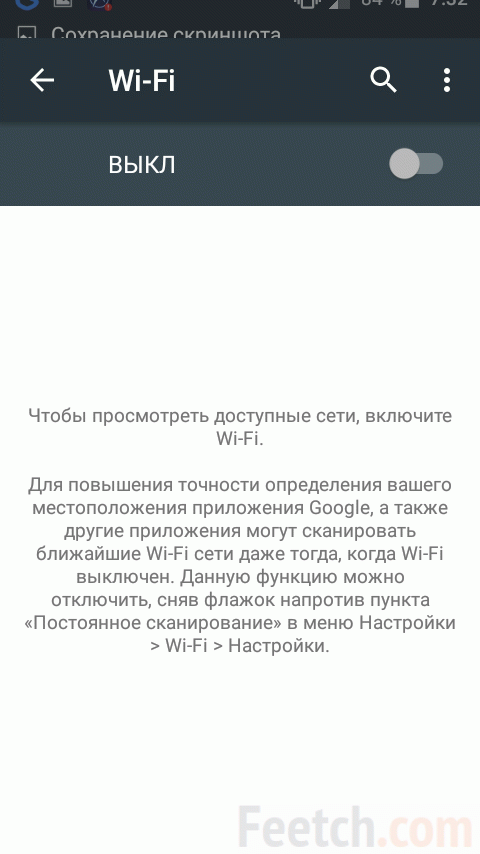
Затем нужно перейти в сети и найти имя сопрягаемого устройства.

Чтобы отправить ему запрос, достаточно щёлкнуть пальцем.

На той стороне появится вопрос о том, совпадает ли код обоих устройств.

Если да, то нужно нажать Сопряжение, и установится связь по BlueTooth. Для передачи изображений достаточно проследовать в файловый менеджер и сделать длинный тап на нужной картинке. Она после этого отметится галкой.

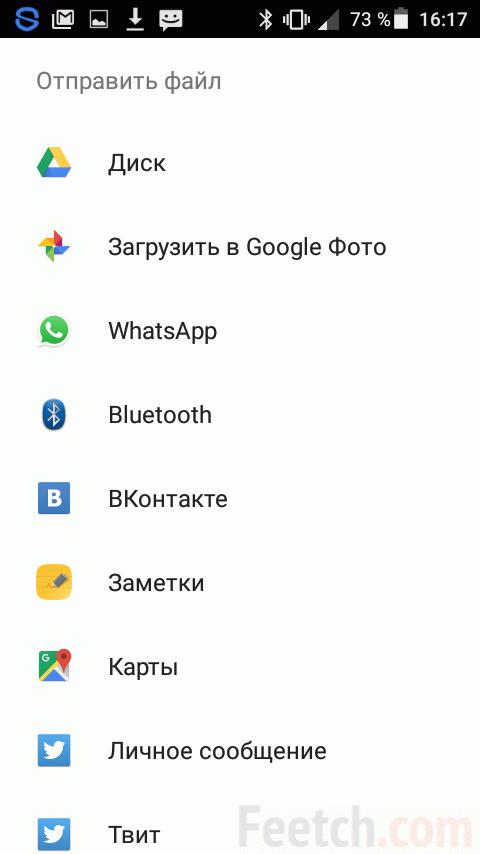
По входу в меню (верхний правый угол) выбирается опция Отправить.

Из длинного списка целей нужно выбрать BlueTooth. Это откроет перечень сопряжённых устройств, среди которых нужно кликнуть приёмник файла.
При помощи облачных серверов и почтовых серверов
Если вы не знаете, как с телефона скинуть фото на компьютер без кабеля, специализированных приложений и Bluetooth, то можно использовать облачные сервисы. Их достаточно много, но лучше воспользоваться тем, который по умолчанию установлен на мобильном устройстве, или приложениями, специально разработанными для платформы вашего телефона. Среди них:
- Облако@mail.ru – предоставляет бесплатно 100Гб виртуального пространства, работает с устройствами под ОС Android, iOC, Windows Phone;
- com – на старте выделяет пользователю 15 Гб, имеет мобильные программы для Android, iOS, и Windows Phone;
- Bitcasa – после регистрации предоставляет бесплатно 20 Гб, может работать на платформах Android, iOS, и Windows Phone;
- OneDrive – очень удобный инструмент с бесплатными 15 Гб пространства для работы на iPhone, Android, Windows Phone.
Разобраться, как это работает, попробуем на примере облачного хранилища OneDrive.
Для начала необходимо скачать дистрибутив по ссылке: onedrive.live.com. Для этого нужно будет предварительно пройти недолгую процедуру регистрации. Далее дистрибутивы необходимо установить на соответствующие девайсы: смартфоны, планшеты, PC и MAC. После этого в OneDrive на телефоне выберите функцию синхронизации и через некоторое время все фото будут находиться на облачном хранилище.
Осталось за малым. На компьютере открывайте OneDrive под той же учётной записью, что и на смартфоне, и копируйте из папки с фотографиями то фото, которое вам приглянулось.
Этот глобальный способ хорош, но опять же привязан к программному обеспечению, которое установлено на определённом компьютере. Если вы в гостях, то метод может не сработать, потому что хозяин ПК, на который вы хотели бы слить фотографию, может не захотеть устанавливать себе облачный сервер под вашим аккаунтом, да и вам не зачем учётными записями разбрасываться.
Как с телефона сохранить фото на компьютер без кабелей и специальных программ?
Есть абсолютно простой способ, не лишённый конечно, недостатков. Отправьте фотографию на свою или чужую электронную почту. Откройте почту на компьютере и сохраните фото.
Недостатком этого способа может быть только, то, что это очень неинтересно и слишком сложно. Также, если фотографии большие, то они могут «съесть» недешёвый трафик при использовании некоторых тарифов мобильной связи, особенно если вы в роуминге.
При помощи карты памяти
Этот радикальный способ железно сработает, если смартфон оснащён картой памяти microSD. Носитель информации находится в слоте за задней крышкой телефона.
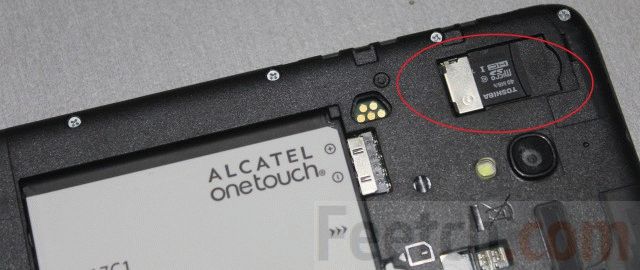
Тип карты указан краской на её поверхности. Но у большинства современных телефонов один и тот же формат SD-накопителя – micro.

Card-reader заводится на один из внутренних сдвоенных USB-портов материнской платы и работает превосходно. Преимущество в том, что SD-карта видится, как обычный съёмный накопитель.

Нужный слот в Card-reader отыскивается по размеру и маркировке.
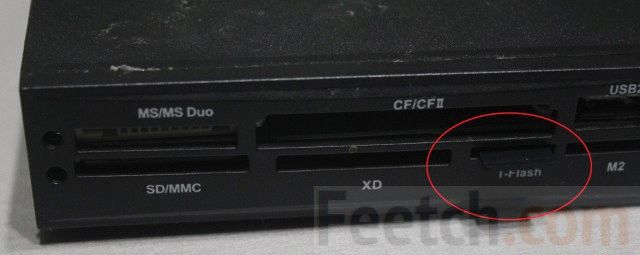
Используются следующие обозначения:
- SD/MMC – Secure Digital Card (SD-карты – фотоаппараты),
- T-Flash – microSD, microSDXC (смартфоны, новые сотовые телефоны).
- XD – XD-Picture (устаревающий формат компании Олимпус).
- M2 – Memory Stick Micro 15×12,5×1,2 мм (карты памяти фирмы Sony, в настоящее время непопулярны).
- MS/MS Duo – Memory Stick 31×20×1,6 мм (Sony)
- CF/CFII – CompactFlash (один из форматов компании Sandisk, популярный и сегодня)
Для начала, сразу же после первой установки карты в смартфон, в настройках определите, чтобы фото сохранялись на карту.

Некоторые Cadr-reader старого поколения не поддерживают microSD.

Для чего тогда они вообще нужны? Не все так плохо – microSD обычно продаётся в одной упаковке с адаптером на SD/MMC. Когда вам необходимо перенести фотографию на жёсткий диск, аккуратно вынимайте карточку из телефона и вставляете её в адаптер. Адаптер у вас должен быть, он продаётся вместе с картой.

Если у вас ноутбук, то в нем обычно присутствует соответствующий слот. Если машина стационарная, то вероятно нужно будет приобрести. Это очень недорогое устройство (от 450 рублей).

Когда вы подключите карту памяти, то она определится, как внешний накопитель. Вы можете копировать с неё все, что угодно, включая и фотографии.
А как же WiFi?
На первый взгляд передать файлы между телефоном и компьютером по WiFi не представляется возможным. Но это не так. В интернете можно скачать программу Share.it, которая позволит это сделать.

Клиенты этой программы должны стоять на обоих устройствах.

Для Андроид имеется версия на Гугл Плей.

Сразу после инсталляции приложение начинает обыскивать беспроводные сети. И если поблизости имеется еще одно устройство с установленным пакетом, то оба смогут связаться без участия роутера. Обратите внимание, что версии должны быть одинаковыми. В противном случае связь не состоится. Типичный пример показан на рисунке: версия программы 3.5.0, а QR-код ссылается на 4.0 beta. Они между собой несовместимы.

Прежде чем узнать, как перекинуть фото с телефона на компьютер, необходимо определиться со способом подключения мобильного гаджета.
Cодержание:
Инструкция для Android
Если вы владелец смартфона под управлением ОС «Андроид», сделать это можно одним из следующих способов:
- По Bluetooth;
- Wi-Fi;
- Подключившись к ПК по USB (проводной способ).
Подключение с помощью Bluetooth
Использование данного типа соединения позволяет передать на компьютер любые файлы без вспомогательных деталей, таких как рабочий маршрутизатор или .
Заметьте, что при передаче большого количества картинок за один раз, соединение может быть прервано.
Перед передачей данных включите ПК и активируйте , не забыв включить видимость.
На смартфоне выполните следующие действия:
- Зайдите в «Настройки» и откройте вкладку «Беспроводные сети» ;
- Активируйте работу Bluetooth, кликнув на соответствующий ползунок;

- Теперь в этой же вкладке «Беспроводные сети» нажмите на «Еще» и в появившемся окне выберите «Хот-спот» (другое название - «Точка доступа» );

Запускаем Bluetooth на Android
- В появившемся окне активируйте режим точки доступа. Придумайте имя устройства и задайте пароль доступа. Включите режим видимости, чтобы компьютер смог распознать гаджет.

Теперь на ПК зайдите в настройки блютуз («Система» -«Параметры» -«Bluetooth» ).
Запустите сканирование новых подключений и дождитесь, пока в окне не отобразится элемент с названием мобильной точки доступа. Выполните соединение. Появится надпись: «Сопряжено» :

Подключение к телефону по Bluetooth
В новом окне выберите способ передачи – «Bluetooth» .

В окне «Выбор устройства» кликните на имя вашего ПК. В это же время в настройках кликните на поле «Отправление или получение файлов» .

В окне параметров отправки/получения данных кликните на пункт «Получение» и дождитесь установки соединения. Далее вам будет предложено выбрать директорию, куда будут сохранятся все данные.

Используем сеть Wi-Fi
Соединения гаджета с ПК через сеть позволяет добиться более быстрой передачи файлов беспроводным способом.
Этот вариант соединения гораздо стабильнее, нежели точка доступа Bluetooth.
Для организации передачи изображений вам понадобится и компьютер, которые подключены к одному маршрутизатору.

Скачайте программу My FTP Server. Проверьте, подключен ли телефон к маршрутизатору. Запустите её и во вкладке «Configuration» создайте имя пользователя и пароль.
Остальные строки оставьте без изменений.

Сохраните изменения, нажав на значок дискеты в верхнем углу экрана. Теперь перейдите в главное окно приложения и кликните на кнопку «Start Server» .
Проверьте статус подключения, соответствующая картинка должна быть окрашена в зеленый цвет.
Откройте папку «Мой компьютер» . Кликните правой кнопкой мышки на пустом месте в папке и в контекстном меню выберите «Добавить элемент в сетевое окружение» .
ПК должен быть подключён к Wi-Fi.

В открывшемся окне начните настройку сетевого элемента. Для этого кликните на пункт «Выбор другого размещения» и нажмите «Далее» .
В следующей вкладке введите сетевой адрес, который указан в главном окне программы .
Затем укажите имя пользователя, которое вы придумали ранее, настраивая мобильную утилиту.

После создания объекта в окне «Мой компьютер» появится элемент сети – это и есть папка со всеми .
Открывая директорию впервые, может потребоваться кодовое слово, которое вы придумали ранее в программе My FTP Server.

Таким образом вы можете перемещать любые файлы на компьютер и наоборот. Не имеет значения, будете вы сохранять их на мобильное устройство или же на карту памяти.
Все они отобразятся на ПК, если будет активирован .
Чтобы разорвать соединение достаточно просто деактивировать сервер в мобильной программе или отключить одно из устройств от маршрутизатора.
Проводное соединение
Еще один способ передать фото на ПК – проводное подключение с помощью шнура microUSB-USB. Он входит в комплектацию и продается в любом магазине техники:

Важно! Перед настройкой этого типа подключения переместите все снимки, которые хотите скинуть на ПК, с внутренней памяти телефона на SD-карту.
Подключите телефон с помощью кабеля. В окне уведомлений вашего гаджета появится сообщение о новом подключении. Кликните на это сообщение, чтобы попасть в окно его настроек.
Затем активируйте режим USB-накопителя. Таким образом откроется папка с данными, которые хранятся на , и вы сможете скинуть на компьютер все необходимые файлы.

Теперь откройте окно «Мой компьютер» на вашем ПК и в списке съемных дисков найдите ваш. Откройте папку и переместите нужные снимки.
Также, вы сможете загрузить на телефон новые файлы, создавать и удалять папки и их содержимое.
Инструкция для IOS
Если вы являетесь пользователем или и других устройств с IOS, скинуть фото на компьютер можно одним из двух быстрых способов:
- С помощью хранилища iCloud;
- Через медиатеку
Медиатека iCloud
Зарегистрировав свой профиль на сайте, вы сможете получить свой личный диск, объемом в несколько Гигабайт с возможностью расширения свободного места.

С помощью виртуального диска можно легко передавать данные между всеми вашими устройствами.
Достаточно загрузить файл в облако и открыть десктопную программу сервиса на компьютере. Файл или папка появятся в хранилище.
Главное преимущество использования облака состоит в том, что для быстрой передачи фотографий вам не нужно будет подключать гаджет к компьютеру и вручную перемещать файлы.
Каждый сервис имеет свои и мобильных ОС.
Юзеры могут настроить синхронизацию всех файлов с облачным хранилищем. Это означает, что все картинки будут автоматически сохраняться не в память телефона, а на облако.
Затем вы сможете открыть их на компьютере, воспользовавшись утилитой для ПК. Этот способ позволяет сэкономит уйму времени и памяти в мобильном.
Помимо фотографий вы сможете настроить синхронизацию следующих типов данных:
- Музыка и плейлисты;
- Видеофайлы;
- Заметки;
- Данные установленных приложений;
- Настройки ОС.
Для и IPad можно не загружать дополнительные сервисы, а использовать стандартный iCloud. Это приложение уже предустановлено на телефоне, а его синхронизация с десктопным iTunes настроена по умолчанию.
Существующий аккаунт Microsoft . Если вы используете компьютер на Windows, рекомендуем авторизоваться в том же аккаунте, что и на ПК;

- При первом входе в программу появиться окно с предложением автоматической отправки фото в облако. Нажмите на «Подтвердить» ;
- Вы можете не дожидаться появления окна с предложением и включить синхронизацию самостоятельно, нажав на кнопку «Параметры» . В графе «Опции» кликните на .

Для перемещения файлов подключитесь к маршрутизатору или 3G-соединению для быстрой передачи данных. После завершения синхронизации вы сможете открыть их на ПК.
В Windows 8/10 уже предустановлена программа . Зайдите в окно «Мой компьютер» и в левой части откройте директорию.
После обновления данных (для этого подключите компьютер к интернету) в папке появятся недавно перемещенные фотографии.
Аналогичным образом можно использовать любое другое облако для синхронизации снимков и других файлов между смартфоном и компьютером.
Тематические видеоролики:
У вас на винчестере скопилось много изображений, которые вы хотите перенести на другую машину? Зная, как скинуть фото с компьютера на компьютер, вы легко выполните эту задачу, независимо от того, какой объем данных нужно передать.
Можно привести с десяток способов переноса файлов, но я остановлюсь на тех, которые сам активно применяю. Все методы десятки раз проверены, так что вы можете не переживать, что фотографии передать не удастся: снимки отправятся в том направлении, какое вы укажите.
Как скинуть фото с компьютера на компьютер
Перенос на съемных носителях
Самый простой вариант перенести фотки – использовать обычную флешку. Порядок простой:
- Подключить флеш-накопитель к ПК, скинуть на него необходимые картинки простым переносом папки или отдельных файлов.
- Извлечь съемный носитель, подключить его к другому ПК или ноутбуку.
- Скопировать снимки на винчестер другой машины.
В моей ранней юности, когда флешки не были так распространенны, для переноса большого количества файлов мы вытаскивали винчестер и подключали его в качестве второго жесткого диска. Скорость копирования была высокая, но сейчас такая операция уже не имеет смысла: если вы собираетесь часто перемещать большие объемы изображений, то купите внешний накопитель.
Как и флешка, внешний хард подключается через порт USB. Однако его объем значительно превышает количество доступного места на флеш-накопителе, так что вы можете за раз перенести сотни тысяч снимков.
Создание локальной сети
Если вы хотите переместить фотки между машинами, которые находятся в одном помещении, то можно обойтись и без съемных носителей. При наличии роутера или кабеля crossover вы быстро настроите локальную сеть и скопируете снимки с одного ПК на другой. Рассмотрим типичную ситуацию: изображения хранятся на ПК, а вам нужно перенести их на ноутбук. Оба устройства подключены к интернету через роутер.

Перечисленные действия нужно выполнить на обоих компьютерах. Если они подключены к одному роутеру, то этого достаточно, чтобы локальная сеть начала работать. Осталось только расшарить фотки, то есть сделать их общедоступными.

После выполнения этих действий на всякий случай перезагрузите компьютер. Убедитесь, что папка с фотографиями видна на другой машине: откройте окно проводника и перейдите в пункт «Сеть». Вы увидите расшаренный каталог с изображениями внутри.
Использование облачного хранилища
Если под рукой нет флешки, а компьютеры нельзя объединить в локальную сеть, потому что они находятся слишком далеко друг от друга, то используйте для передачи данных облачные хранилища. Я пользуюсь возможностями Яндекс. Диска, поэтому сначала расскажу на его примере, как передать фотографии с одного ПК на другой.

Теперь нужно повторить процедуру на другом компьютере. Только здесь вы будете не загружать фотографии, а скачивать. Откройте «Диск», найдите фотки. Выделите их и нажмите «Скачать».
Более подробно о возможностях Яндекс. Диска я уже писал в статье о том, . Но облачное хранилище есть не только у Яндекса: если у вас почта Google или Mail, вы тоже можете беспрепятственно перемещать файлы между ПК. Например, используйте Google Drive:

На Mail.ru операция повторяется с небольшими отличиями. Вам также необходимо зайти на почту, а затем нажать кнопку «Облако»: откроется хранилище, в которое можно загрузить фото и другие файлы.
Современные мобильные устройства с ОС Android могут выполнять функции, присущие множеству цифровых гаджетов, в том числе и фотокамеры. И если вы часто используете этот инструмент, то свободное место на смартфоне рано или поздно заканчивается и с каждой фотосессией в полный рост встаёт вопрос, как перекинуть фото с Андроида на компьютер.
Фотографии переносят на компьютер, конечно, не только для освобождения памяти телефона. Просмотр слайд-шоу на большом экране гораздо комфортнее, да и смартфон чаще компьютера выходит из строя, приходится «сносить» все данные, из-за чего можно потерять и фотоснимки.
Есть несколько способов, которыми можно решить проблему, сейчас я о них расскажу.
С помощью USB-кабеля
На ПК с OS Windows
Сначала нам нужно обеспечить usb-соединение. Для этого подключаем компьютер и смартфон через usb-кабель, после чего на экране появится сообщение, что подключение установлено, нажимаем кнопку «Включить usb-накопитель «, по прочтении сообщения системы о возможной остановке работы некоторых приложений жмём «ОК «, зелёненький Андроид станет оранжевым и на дисплее появится надпись об активировании usb-накопителя:

На некоторых версиях Android подключение может выглядеть иначе: в результате сопряжения аппарата Андроид с компьютером появится окошко, в котором нужно выбрать параметры usb-подключения, в нашем случае выбираем «Медиа-устройство (МТР) «:

Теперь, если у вас активирована функция «Автозапуск «, то на экране компьютера появится окно, где нужно выбрать «Открыть устройство для просмотра файлов»:

Либо на ПК нажать «Пуск «, выбрать «Компьютер » (или «Мой компьютер «) и двойным кликом открыть место хранения фото — «MicroSD » или «Внутренняя память » (некоторые модели могут отображаться как диск «F», «E» или как-то иначе):

Интересующие нас объекты будут находиться в следующих директориях: фотографии в DCIM , скриншоты следует искать в Pictures , а картинки, скачанные с интернета в Download :

Итак, в DCIM открываем папку «Camera » и видим в ней фотографии, чтобы перенести их в любую папку на ПК можно:
- Кликнуть правой кнопкой мышки по нужному фото, выбрать «Копировать «, затем правым кликом в папке выбрать»Вставить «.
- Выделяем объект (или группу объектов) и с помощью «горячих» клавиш Ctrl+C копируем, затем Ctrl+V вставляем.
- Просто перетаскиваем одно или несколько фото (предварительно выделив) либо в папку, либо на рабочий стол.

На компьютеры с OS X
Подключаем, используя USB-кабель, свой Андроид к компьютеру от Apple и разблокируем экран. На ПК находим приложение «Image Capture » (которая находится в папке «Applications »), открываем, а в ней находим свой смартфон:

В открывшемся меню выбираем место, в котором будем сохранять выбранные фото. Теперь, если планируем перенести все снимки, нажимаем «Import All ». Для переноса отдельных объектов выделяем их, зажав кнопку «Command » и кликаем мышкой по выбранным картинкам, а затем жмём «Import ».
С помощью облачных сервисов
Перенести свои фото на компьютер со смартфона Android можно, используя одно из облачных хранилищ. Мы посмотрим, как такой перенос будет выглядеть с клиентом Google-Диск (Google-Drive).
Подавляющее большинство пользователей устройств с ОС Android имеют Google аккаунт (если у вас его нет, то как его создать на Андроиде, ). Нам останется только установить приложение Google Диск с Гугл Плей, запустить его и вписать логин и пароль от своей учётной записи Google. Затем активируем функцию «Загрузить » и выбираем фото, которые поместим на диск:

Теперь мы можем зайти с браузера в свой аккаунт на компьютере и вызвать меню сервисов Гугл, выбираем «Диск «:

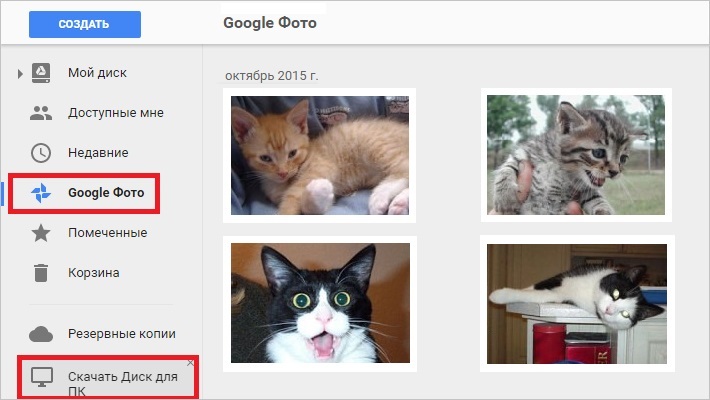
На главной странице выбираем раздел «Google Фото » и видим там фотоснимки, которые были импортированы со смартфона, их можно оставить на диске и просматривать, когда это понадобится, а можно скопировать в папку или на рабочий стол, как было описано выше. А можно скачать Диск на ПК (кнопка в левом нижнем углу) и тогда весь контент, включая фотографии, будет доступен на компьютере без интернет-соединения:
Смотрим видеоматериал о других облачных хранилищах:
Через BlueTooth
Если среди беспроводных адаптеров на нашем компьютере имеется блютуз, то поступаем следующим образом:
На телефоне или планшете необходимо включить видимость устройства, для этого, зайдя в «Настройки «, включаем блютус-соединение, нажимаем на строку «BT » (первый фрагмент на скриншоте), и в настройках функции устанавливаем видимость.
Теперь активируем BlueTooth на ПК (раздел «Компьютеры и устройства «). Если такое соединение выполняется впервые, то нам потребуется ввести специальный пароль, переданный системой, на обоих устройствах. После подтверждения сопряжения будет установлена связь по блютус.
Теперь открываем на Андроиде «Галерею», находим нужное фото, нажимаем на него и удерживаем пару секунд палец, до появления на верхней панели значка-вилки, наживаем на него и в выпавшем меню возможных действий выбираем «ВТ » (BlueTooth). Начнётся процесс поиска устройств. Из открывшегося списка выбираем свой компьютер:

Таким образом удобно передавать отдельные фото или файлы, передача пакетов вряд ли будет оправдана из-за длительности ожидания и возможно неполной передачи.
Если же ПК не поддерживает BlueTooth, то можно купить специальный блютус-адаптер с диском. После установки иконка «ВТ» появится в панели быстрого запуска, жмём на неё и выбираем в появившемся меню «Принять файл» или «Отправить».
С помощью специального ПО
Друзья! Мы рассказали, как скачать фото с Андроида на компьютер, используя самые распространённые и простые инструменты. Напишите в комментариях, насколько понятно был изложен материал и помог ли он вам. Задавайте свои вопросы, и вы обязательно получите развёрнутый ответ. А на сегодня нам больше добавить нечего. Удачи!
Нужно скачать фотографии, но не знаете как? Наша статья вам поможет.
Навигация
Для удобной обработки фотографий сначала их требуется скачать на компьютер Сегодня делать фото можно на разные устройства , поэтому перенос фото с камеры в компьютер , как правило , не доставляет сложностей , потому что устанавливать дополнительное программное обеспечение не требуется .
Но у некоторых пользователей возникает вопросы как скинуть фото с телефона ? Не у каждого телефона в комплекте есть драйвера для компьютера . Есть ли еще способы отправки файлов , кроме соединения напрямую ?
Используйте Bluetooth
На каждом современном устройстве есть Bluetooth. Это такой интерфейс, который нужен, чтобы устанавливать связь между устройствами. Включить его можно в обычном меню на телефоне. Когда вы это сделаете в пространство вокруг поступит сигнал, что устройство готово к соединению. Обычно нужно ввести логин и пароль, чтобы подключиться, а также для безпроблемной идентификации.
При работе с ноутбуком переживать не стоит, так как, возможно, в нем уже есть встроенный блютуз. Данный интерфейс работает также как и у телефона. Просто запустила программу для работы и включите блютуз на телефоне. Придумайте пароль для сопряжения и введите его в ноутбук при необходимости. Когда связь будет налажена можно передавать фотографии.
Установка связи через Wi-fi

В первую очередь настройте телефон, чтобы он работал как точка доступа к беспроводному интернету. Для этого скачайте и установите на него программу, к примеру, JoikuSpot.
Некоторым удобно доверить такую роль компьютеру, но это не всегда легче. Поэтому мы рассмотрим ситуацию, когда точкой является телефон. Теперь включите Wi-fi на компьютере или ноутбуке и посмотрите, к каким сетям можно подключиться. Найдите нужную и соединитесь с ней. Теперь вы можете смотреть все, что есть в телефоне через раздел сетевого окружения компьютера.
Помните, что программа для настройки телефона должна подходить для вашего устройства.
Как скинуть фото через USB?

Провод USB должен, конечно же, подходить к вашему телефону. Также не лишним будет и наличие драйверов.
Если у вас ничего этого нет, то не расстраивайтесь. Купить кабель можно в каждом сотовом магазине, а драйвера скачать из интернета. Когда все будет готово смело подсоединяйте телефон к компьютеру и скачивайте файлы.
Это основные способы, как можно скинуть фото с телефона в компьютер. Как видите, сложного ничего в этом нет.
Видео: Как скопировать фотографии с телефона на компьютер?