
Как сделать красивый рекламный баннер. Бесплатный конструктор баннеров для соцсетей
Популярность любого сайта зависит от его раскрученности в интернете. Посещаемость определяется не только позициями в поисковых системах, но и рекламными кампаниями. Одним из самых популярных видов рекламы, зародившимся еще задолго до появления интернета, стал баннер – графический плакат с каким-то изображением. Всемирная паутина позаимствовала эту идею, и теперь баннеры часто встречаются на виртуальных просторах сети – веб-сайтах.
Баннер – один из самых распространенных видов рекламы, но для запуска рекламной компании его еще нужно создать. О том, как сделать обычный или анимированный баннер для сайта в режиме онлайн (с помощью сайтов-конструкторов) или с помощью программ, и пойдет речь в этой статье.
Баннер (англ. banner – знамя) – графическое изображение рекламного характера. В сфере Интернет баннер является особым форматом рекламы, содержащим гиперссылку на рекламируемый сайт.
Заблуждение – считать единственной задачей баннера привлечение пользователей. У баннерной рекламы есть и другая роль – сформировать узнаваемый бренд, создать ему положительный имидж. И отличным примером этого служат интернет-баннеры популярных операторов сотовой связи. Во многих видах рекламы используются их логотипы, которые активно раскручиваются рекламой. Но больший вклад в это дело вносят именно баннеры.

Использование баннеров очень полезно для рекламы каких-либо платных товаров или услуг, что поможет владельцу интернет-магазина .
1.1 Форматы баннеровПрежде всего, возникает вопрос о геометрических размерах баннера. Ведь его размещение планируется на различных сайтах интернета. Вообще-то можно использовать любой размер на свое усмотрение, а затем находить площадки, которые согласятся такой баннер разместить. Однако стандартизация помогает в значительной мере упростить это дело. Например, многие веб-ресурсы изначально содержат статические области, предназначенные для баннерной рекламы (определенных размеров).
Чаще всего в интернете используются следующие стандартные размеры баннеров (сетка взята из рекламной кампании Google Adsense):

Примечание: размеры (горизонтальный Х вертикальный) указаны в пикселях (px).
Посмотреть, как выглядят баннеры данных форматов, можно .
1.2 Виды баннеровПомимо формата следует учитывать и еще одну особенность. Баннер, по способу его реализации, относят к одному из трех видов:
- Статичный баннер – самый простой вариант. В этом случае баннер представляет собой одну статическую картинку (неменяющееся изображение). Преимущества – простота реализации, небольшой вес файла. Недостаток – минимум выразительности; такие баннеры, как правило, менее эффективные, нежели их другие виды.
- Анимированный баннер представляет собой несколько изображений, поочередно меняющихся во времени. Формат подобного файла – «.gif». Преимущества – высокая эффективность, неплохая выразительность. Недостаток – довольно большой вес баннера по сравнению с предыдущим вариантом.
- Флеш-баннер (Java-баннер) – самый сложный по степени реализации вариант. Создается по технологии Adobe Flash. Благодаря своим особенностям (использование векторной графики вместо растовой) значительно уменьшается объем файла, но появляются дополнительные возможности (звуковые эффекты, плавное изменение кадров и т.д.). Некоторые баннеры дают возможность совершать интерактивные действия (нажимать кнопки на баннере, играть в мини-игры и т.д.). А рекламная внутри и не видна пользователю. По сути, данный баннер представляет собой программу. Преимущества – высочайшая эффективность, отличная выразительность, небольшой размер файла. Недостаток – дополнительные требования к сайтам (необходима поддержка Java) и браузерам (может не работать на старых версиях браузеров, не поддерживающих Flash-анимацию).
Одним из способов сделать анимированный баннер онлайн является сервис bannerfans.com. Его преимущество состоит в том, что функционал создания баннера превосходит аналогичные ресурсы. Есть возможность смены языка (русский поддерживается).

Прежде чем начинать создавать баннер, можно скачать несколько подходящих шаблонов, на основе которых и будет конструироваться макет. Дело в том, что очень сложно создавать красивые баннеры самостоятельно, не будучи web-дизайнером. А шаблоны вполне готовы к использованию, на них нужно будет лишь добавить текст (и, возможно, подредактировать цветовую гамму).
Несколько красивых шаблонов баннеров можно взять . А для работы в фотошопе можно воспользоваться этими .
С помощью данного сервиса можно создавать не только баннеры, а и логотипы, фавиконы и, возможно, собственные уникальные для сайта.
Теперь о том, как создать баннер для сайта с помощью Bannerfans . Делается это за 5 шагов.
2.1 Шаг первый: создание макетаИтак, сначала нужно перейти в онлайн-конструктор баннеров – вот ссылка . Переключив язык интерфейса на русский (правый верхний угол сайта), выберите закладку «Макет » (первая область на скрине ). Здесь создается фон для будущего баннера.

После этого необходимо выбрать размер изображения (свой, фиксированный или шаблонный). Если вы воспользуетесь шаблоном, то выбирайте первый пункт (вторая область ).
Теперь можно выбирать фон изображения (третья область ). Вы можете загрузить свое изображение, для чего нужно выбрать третий пункт. Если же шаблона у вас нет, выбирайте первый пункт (сплошной цвет) или второй (заливка градиентом). На скрине показан вариант с градиентом.
В четвертой области выбирается начальный цвет градиента и конечный.
В пятой области выбирается тип (режим) градиента.
2.2 Шаг второй: создание надписиНа этом этапе можно создавать до 6 различных надписей. Но сначала нужно перейти на вкладку «Текст ». На скрине ниже область разделена на семь частей.

Первая область – превью, где можно посмотреть, как будет выглядеть баннер. Эта область примечательна тем, что прямо на ней можно «двигать» надписи, меняя их положение на фоне. К недостатку сервиса по созданию баннеров следует отнести то, что все изменения, которые вы будете вносить, происходят не в онлайн-режиме (для этого приходится нажимать на кнопку «Изменить баннер »).
Вторая область – непосредственно надписи. Можно создавать до 6 различных вариантов. Но длину надписи следует делать такой, чтобы она поместилась на фоне баннера.
Третья область – выбор шрифта надписи. Тут следует быть осторожным – выбор огромен, но не все шрифты поддерживают кириллицу.
Четвертая область – размер шрифта.
Пятая область – цвет надписи. Доступен довольно большой выбор.
Шестая область – наклон надписи (относительно горизонтали).
Седьмая область – кнопка «изменить баннер». Используется для отображения внесенных изменений.
На этом этапе можно создавать эффекты, приводящие к появлению теней от надписей. Это помогает создавать баннеры более выразительными. Для начала нужно перейти на вкладку «Воздействие ».

Тень – выбор положения тени (справа, слева, сверху, снизу и т.д.)
Расстояние – удаленность тени от основной надписи.
Цвет – выбор цвета тени (по умолчанию выбран серый).
Яркость – выбор яркости тени.
Текст плана – выбор толщины рамки надписи (при создании, текст обводится дополнительным цветом, что делает надпись объемной).
Наброски цветов – выбор цвета рамки.
Этот этап очень простой. Здесь можно сделать при необходимости рамку для своего будущего баннера.
На скрине ниже показаны варианты рамки (отсутсвует, сплошная, пунктирная, двойная сплошная и двойная пунктирная).

Под рамками находятся другие настройки – цвет, размер, удаленность от границ фона и яркость линии.
2.5 Шаг пятый: сохранение баннераЗаключительный этап. Осталось только выбрать формат, в котором будет сохранено изображение, а затем скачать готовый баннер.

. PNG – формат, гарантирующий высокое качество изображения, но и размер его будет большим.
. GIF – самый «легкий» формат. Невысокое качество, но и малый размер файла.
. JPG – что-то среднее между двумя предыдущими вариантами.
3. Программы для создания баннераСуществует множество программ, позволяющих самостоятельно создать простенькие анимированные баннеры для сайта. Все их рассматривать смысла нет, но одну следует разобрать подробнее.
3.1 Easy GIF AnimatorОчень удобной программой для создания баннеров является Easy GIF Animator, которую можно скачать бесплатно по этой ссылке (около 4 Мб). Хотя сама программа платная (стоимость около 30$), все же первые 20 запусков бесплатны (ознакомительные). Программа создает незамысловатые анимированные GIF-баннеры для сайта.
Установив программу и запустив ее, выберите пункт «Создать анимированный баннер ».

После этого появится окно для создания фонового изображения. Можно указать стандартный размер баннера из предложенных программой, а можно указать нестандартный – свой собственный (благодаря чему можно даже создать свой анимированный ). Также есть возможность определить размеры шаблона баннера для его дальнейшей обработки.

В следующем окне определяются параметры цветовой гаммы баннера. Можно загрузить свой шаблон, а можно выбрать простой цвет или градиент.

Далее идет окно создания надписей. Тексты (не более 3 штук) будут следовать один за другим с выбранной задержкой. Для надписи можно выбрать шрифт, размер и цвет. Также указывается выравнивание и эффекты появления/исчезания текстов.

Это последний шаг создания анимированного баннера для сайта с помощью данной программы. Баннер, конечно, получается простенький, но для начала и это подойдет. Вот, что может получиться в итоге:
 3.2 Другие программы для создания баннеров
Рано или поздно каждый начинающий веб дизайнер или владелец сайта приходит к мысли о том что ему необходима качественная и красивая реклама сайта. Для этого существует немало возможностей и инструментов. Но пожалуй самым традиционным и действенным способом такой рекламы (раскрутки) сайта является - баннерная реклама. Но здесь возникает вопрос, а как сделать баннер для сайта самостоятельно, так как на начальном этапе бюджет сайта сильно ограничен, и поэтому не каждый владелец готов заплатить фрилансерам за изготовление баннера. Оказывается, сделать баннер для сайта не такое уж и сложное дело и очень близкое по технологии с таким процессом как сделать шапку для сайта, при этом мы ведем речь о статичном баннере.
Итак, приступим, как сделать баннер для сайта. Для этого нам понадобится программа «Фотошоп», причем нет необходимости гнаться за самыми современными версиями, для нашей цели вполне подойдет и фотошоп 6-й версии. Кстати кто не знает, как сделать фоновое изображение для сайта, а так же шапку для вашего сайта может так же воспользоваться данной программой для этих целей.
Для того, что бы ответить на вопрос для сайта, необходимо открыв программу создать наш баннер точнее его основу. При этом следует помнить, что стандартные баннеры имеют несколько типоразмеров. Как правило, на сайтах применяются баннеры 468х60, 120х120, 100х100, а так же 88х31. Рассмотрим вариант изготовления баннера с размером 468х60.
После того как открыли программу нажимаем вкладку «файл» - «новый». После в открывшемся окне прописываем размеры (высоту 60 и ширину 468) при этом обязательно убедитесь в том, что единицами измерения являются пиксели. Разрешение ставим на значение 150 пикселей на дюйм, и выбираем прозрачный фон.
Далее необходимо на нашем баннере разместить картинку и текст. Но для начала зальем наш баннер нужным вам цветом. Для этого слева в панели инструментов выберите инструмент заливка, но перед этим обязательно выберете необходимый цвет (щелкаем левой кнопкой по верхнему квадратику цветности и в открывшейся палитре выбираем необходимый вам цвет). А вот теперь можно используя заливку закрасить фон баннера в выбранный цвет.
Теперь разместим картинку на баннере. Для этого сначала определитесь с картинкой, которую будете размещать. Желательно что бы она представляла не сложную фигуру и была если не логотипом, то максимально похожей на него (хотя многое зависит от задач которые стоят перед баннером). После того как картинку выбрали, кстати, она должна иметь расширение либо jpg либо gif, открываем ее в фотошопе. После этого подгоняем размер картинки под наш баннер. Для этого в основном меню выбираем вкладку «изображение»-«размер изображения». После чего в открывшемся окне необходимо задать высоту картинки в 60 пикселей при этом обязательно должна стоять галочка в поле «сохранять пропорции». Если же изображение имеет свой фон, то предварительно его необходимо вырезать и вставить в новое изображение с прозрачным фоном. После того как размер подогнали выбрав инструмент перемещение перетаскиваем изображение на наш баннер и размещаем там в необходимом нам месте.
Теперь нам необходим текст. Для этого выбрав инструмент «текст» вписываем необходимую нам фразу и размещаем простым перетаскиванием по картинке как нам необходимо. После этого остается выбрать в меню «сохранить для web» (сохранить как) и при сохранении выбрать формат изображения jpg.
Но многим баннера с текстом бывает мало желательно, что бы это был баннер ссылка. Как сделать ссылку для своего баннера и связать их. Для этого необходимо на сайте который разместит ваш баннер написать следующий код (это можно сделать и в типа дримвевер) < а href="URL ВАШЕЙ СТРАНИЧКИ">< img srс=" URL БАННЕРА " >< /а>. для того чтобы определить " URL БАННЕРА " необходимо знать как добавить баннер на сайт и куда.
Во и все ваш баннер готов и теперь вы не задаете себе глупый вопрос как сделать баннер для сайта. Кстати используя баннеры, но не статичные, а основанные на флеш-технологии можно заметно разнообразить страницы вашего сайта и придать ему вид типа как красивые флеш сайты.
С ростом популярности интернета появляется все больше рекламных площадок внутри сети, а конкуренция постоянно становится жестче. Чтобы привлечь посетителей и потенциальных клиентов на свой сайт, необходимо пользоваться передовыми рекламными методами. Один из самых простых и популярных методов на сегодняшний день - баннерная реклама. Поэтому если вы хотите рекламировать свой продукт, без собственного баннера не обойтись.
- Преимущества баннерной рекламы
- Создание баннера
- Об эффективности баннера и о партнерских программах
Рекламный баннер для сайта представляет собой гиперссылку на страницу сайта в виде небольшого текста или графического изображения. Размещают баннеры на страницах рекламных или партнерских ресурсов. Иногда размещают и на страницах своего сайта, чтобы увеличить посещаемость определенной страницы или раздела.
Говоря о преимуществах использования баннеров, стоит подчеркнуть, что данный вид рекламы связан с низкими тратами. Изготовление баннера не требует наличия глубоких знаний, его можно сделать своими руками. Являясь ненавязчивой, баннерная реклама может быть ориентирована как на узкий, так и на широкий круг потенциальных клиентов.
Создание баннера Рекомендуем курс по заработку в интернете:
Узнайте более 50 способов заработать в интернете, включая способы заработока при помощи тизерной рекламы
Рекомендуем курс по заработку в интернете:
Узнайте более 50 способов заработать в интернете, включая способы заработока при помощи тизерной рекламы
Убедившись в необходимости и полезности баннерной рекламы , возникает вопрос, как сделать баннер? Проще всего, обратиться к дизайнеру специалисту, который выполнит работу качественно и сэкономит личное время заказчика. Однако нынешние технологии позволяют создать баннер самостоятельно и даже в режиме онлайн.
Существует множество сайтов, которые предлагают бесплатное создание баннера по предложенным шаблонам. Самые популярные и удобные среди них: bannerovich, artbanner и Banner Fans.
Наиболее простым, в то же время функциональным и понятным для начинающих дизайнеров является Banner Fans. Ресурс доступен на русском языке, перевод может быть немного нелитературным, но интерфейс все равно интуитивно понятен. Регистрация не обязательна, сохранить сделанный баннер можно без нее.
Баннер создается в режиме онлайн. Генератор сделан таким образом, что в верхней его части всегда видны результаты уже выполненных процессов по созданию. А в нижней части редактора находится панель с настройками. Пользователю доступны несколько базовых разделов:
- Макет. Раздел отвечает за фоны и размеры баннера. Конструктор опционально может подогнать размер выбранной картинки автоматически или предоставить данную возможность создателю баннера (вручную или из списка шаблонных размеров). Фоны, доступные пользователю, делятся на сплошные и градиентные. Кроме того, дизайнер может использовать собственные картинки для фона или выбрать предлагаемые фоны.
- Текст . В данном разделе можно добавить на баннер до 6 строк текста, каждая из которых поддается независимому редактированию. Ресурс предлагает сотни шрифтов на выбор.
- Воздействие . Отвечает за эффекты текста (тень, цвет, прозрачность, контур и т.п.).
- Пограничная . Этот раздел предоставляет опцию выбора рамки для баннера. Можно оставить его совсем без рамки, либо выбрать из множества стандартных вариантов различных цветов и размеров.
- Формат . Позволяет выбрать нужное пользователю расширения для дальнейшего размещения баннера на любых сайтах.
После всех этапов обработки, баннер можно сохранить и использовать. Другие популярные ресурсы по онлайн созданию баннеров работают по схожему принципу.
Смотрите видео по теме:
Статичный баннер готов, но есть возможность анимировать его, сделав более заметным и привлекательным. Для этого существует удобный ресурс Gifovina. Предварительно создайте несколько разных картинок на сайте Banner Fans, после чего загрузите их в формате GIF на сайт Gifovina. Ресурс предложит несколько настроек, в которых можно отрегулировать скорость анимации, выбрать необходимые фоны, добавить немного эффектов, после чего анимированный баннер доступен для сохранения.
Весь процесс довольно прост даже для начинающих и занимает немного времени. Да, качество будет хуже, чем у профессиональных дизайнеров, которые пользуются сложным графическим софтом, но результат получается вполне приемлемый для первых шагов по раскрутке сайта.
Об эффективности баннера и о партнерских программах
Когда с графической составляющей покончено, остается вопрос, как сделать баннер эффективным ? Чтобы рекламировать успешно, важно помнить о некоторых нюансах:
Партнерка дает возможность привлечь клиентов малоизвестным компаниям, сэкономив деньги на полномасштабной раскрутке собственного сайта. Главное, найти подходящую партнерскую программу.
Все подобные программы делятся на виды, в зависимости от способа подачи информации и оплаты за свои услуги. Оплату могут взымать за каждый переход, показ или действие, а также за каждую продажу.
Таким образом, заказчик, разместивший баннер своего сайта на партнерскую программу, точно знает, сколько и за что он платит. Дешевле всего обойдутся клики и переходы, однако отдача от такой рекламы минимальна. Более эффективным вложением средств считается плата за действие (подразумевается регистрация, подписка на рассылку новостей сайта и т.п.), так как потенциальный клиент гораздо сильнее вовлечен в процесс. Такой вид рекламы подойдет для сайтов услуг и онлайн-игр.
Если сайт занимается реализацией физических товаров, то лучшее решение - использовать партнерскую программу, которая согласиться рекламировать баннер за процент от продаж.
Существуют также многоуровневые партнерки с развитой реферальной сетью, где выплаты происходят согласно иерархии.
Подводя итог, можно сказать, что баннерная реклама до сих пор является самой популярной и эффективной среди пользователей рунета. Несмотря на то что этот вид рекламы совсем не новый, но он доказал свою состоятельность и продолжает пользоваться спросом. Поэтому вы должны самостоятельно, без помощи специалистов знать, как сделать баннер.
Здравствуйте дорогие читатели сайта. Сегодня разберем несколько популярных онлайн сервисов для создания баннера для сайта. Постараемся выбрать оптимальный конструктор для работы, в котором будут совмещены бесплатные функции и русскоязычный интерфейс. Разберем их достоинства и недостатки. В следующих статьях речь пойдет о , в которых вы убедитесь на примерах, что пользоваться онлайн-редакторами гораздо удобнее.
BannerBOO – онлайн-конструктор html5 баннеровЭтот онлайн редактор предлагает возможность создавать баннеры html5 . Оформление главной страницы располагает пользователя к дружественному общению с сервисом. Она оформлена в виде landing page страницы. Все интуитивно понятно, что добавляет плюсов этому редактору.
Представлено два основных языка интерфейса: русский и английский. Можно просмотреть примеры готовых баннеров, нажав на кнопку «Галерея» или выбрать «Подробнее» , чтобы узнать о возможностях онлайн конструктора баннеров. Кроме этого, на стартовой странице можно ознакомиться с тарифными планами, выбрав меню «Цены» , создать баннер онлайн, прочитать блог компании, познакомиться с готовыми шаблонами html5-баннеров.

BannerBOO предлагает своим клиентам два тарифных плана:
Можете сами ниже сравнить возможности тарифов:

Преимущества :
Минусы бесплатного создания онлайн html5 баннера в этом конструкторе:
Banner Fans () – этот редактор выделяется большой функциональностью и удобством создания баннера. На главной странице представлен макет, который будет изменяться при каждом внесении изменений в шаблон. Стартовая страница мрачная, но мы пришли сюда не любоваться ей. Изначально этот ресурс англоязычный, но со временем появилась поддержка многих языков. Выбор языка находится в верхнем правом углу (указан стрелкой на скрине внизу). Хочу сразу заметить, перевод отвратительный, складывается впечатление, что переводили Google переводчиком.

Рассмотрим меню:
Любое изменение в настройках можно посмотреть, нажав на кнопку «Изменить баннер» . Эти кнопки находятся внизу окна. Здесь можно сохранить его, получить код для вставки на сайт, скачать в виде файла. Хотите создать новый баннер, кнопка «Начать новый» и откроется новый макет.
Недостатки:
Достоинства:
Canva () – онлайн сервис для создания бесплатного баннера сайта. На главной странице предлагается выбрать тип:

В зависимости от выбранного типа будут предлагаться соответствующие шаблоны для создания баннера . Canva предлагает больший выбор макетов. Достаточно кликнуть на один из них, и он будет доступен для редактирования. Выбираем любой из элементов, размещенных на шаблоне (двойной клик на нем) и его можно изменять. Это касается как картинок, так и текста.

В левой части представлено меню:
Canva.com имеет и платные возможности . Для изменения размера макета нужно оформить подписку на месяц. Стоимость 12,95%. На год – дешевле. Заплатив, вы получаете определенные преимущества. Но и без них, можно создать баннер бесплатно онлайн, используя халявные функции конструктора .
Достоинства :
Недостатки :
Доброго времени суток, уважаемые читатели моего блога. Продолжаем говорить о том, как заставить свой сайт работать. Не так давно я писал о контекстной рекламе в целом и в частности. Этот способ чуть больше подходит для молодых проектов нежели Яндекс Директ.
Сегодня же я расскажу немного о другом методе баннерной рекламы. Речь пойдет не о контексте, но чем-то приближенной. Этот способ заработка элементарен до безобразия и более прибылен.
Вы сможете получать деньги даже если только вчера открыли свой сайт и на него заходит всего 5 человек. Я расскажу как сделать баннер на сайт и дать шанс молодому проекту приносить в разы больше денег.

Приступим?
Сервис для создания баннеровОнлайн сервис bannerovich прекрасно подойдет для новичка. Он немного сложен, не в плане технологии, а процесса получения самого баннера в первый раз. Тем не менее результат, который вы получите в итоге очень даже неплох, а эта статья поможет разобраться со всеми нюансами.
Самое замечательное, что вы можете пользоваться им совершенно бесплатно и . Он позволит создавать даже анимированную рекламу, намного проще фотошопа и более чем идеально подходит для новичка.
Ну что ж, давайте начнем.
Первое, что вам нужно сделать, зайти на сайт Bannerovich и перейти в конструктор баннеров. Будьте внимательны, не редактор, а именно конструктор.

Теперь вводите название проекта. Задайте ширину и высоту баннера, можно при помощи ползунков над кнопкой «Создать баннер» или ввести цифры в по бокам визуального эскиза. Обратите внимание, что представлен он здесь не в полном размере, а всего лишь с сохранением пропорций. Мой результат будет в несколько раз больше.

Вот так выглядит панель редактора. Здесь есть возможность добавить фон, изображение, кнопку, текст или анимацию.

Начинается все с фона, так как он располагается в самом низу. После того как вы нажмете на эту кнопку перед вами появится множество вариантов, из которых вам предстоит выбрать наиболее подходящий.

Изображения хранятся в одноименной категории и «Разное». Тут есть всякие картинки с подарками, векторными человечками, стрелками и так далее. Выбирайте и при помощи мыши перетаскивайте в нужное место. Я добавил человечка. Если вы передумали использовать какой-то элемент, щелкните по нему и в правом верхнем углу рисунка появится кнопка «Удалить».
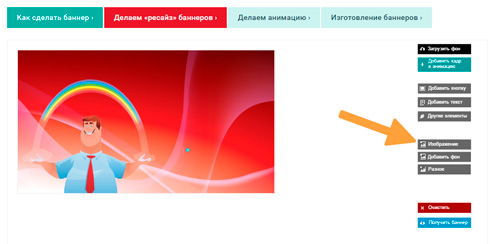
Теперь вы можете добавить кнопку. Нажмите на этот элемент, я расскажу более подробно о его функциях.

С основными настройками думаю, что проблем не возникнет. Наверняка вы и сами разберетесь с тем, что такое верхний и нижний цвет, вкругление углов и текст. Я хочу поговорить про Open Link Tab. Так как сама кнопка не анимированная, сменяются только изображения в заданное время, то я рекомендую вам не ставить на нее линк, а использовать ссылку для всей картинки.
В этом случае не будет разницы нажмет посетитель проекта именно на кнопку или в любом другом месте картинки, он попадет именно туда, куда вам нужно. Просто ничего не трогайте в этой графе.

Теперь можете добавить текст. Здесь тоже нет ничего сложного.

Если вы хотите сделать баннер анимированным, то щелкните на «Добавить анимацию», полностью или частично поменяйте рисунок, а затем снова нажмите «Добавить анимацию». Появится еще один кадр. Вы можете добавлять множество кадров, они будут сменять один другой.

Теперь вам нужно щелкнуть на «Получить баннер».

Появится вот такая незамысловатая форма. Введите адрес своей электронной почты и нажмите «Получить баннер» Дождитесь, когда на почту придет письмо, у меня оно почему-то постоянно уходило в спам. Введите этот код и снова «Получить баннер».

Теперь на вашу почту автоматически должно прийти еще одно письмо с поздравлением, что вы сделали свой первый рекламный баннер, а также пароль от личного кабинета и логин. Введите их, и переходите в «Мой кабинет».

Обратите внимание, что если у вас стоит для этого сайта, вам придется его отключить, иначе вы не увидите свой проект. Выключите его, затем еще раз тыкните на «Мой кабинет».

Чуть ниже появится вам проект и html код, который будет нужно добавить на сайт. Скопируйте его.

Откройте и зайдите во вкладку «Внешний вид – Виджеты».

Здесь вы увидите доступный виджет «Текст» переместите его в основную колонку, содержимого или область подвала. От этого зависит в боковой панели, нижней или основной расположится баннер. Попробуйте разные варианты.
Кстати, куда именно вы поместите этот виджет, там он и расположится визуально. Если над «Поиском», как я, то картинка встанет над этой панелью. Если под «Рубрики», то… ну вы поняли.

Вставьте скопированный текст в «Содержимое» и поменяйте информацию в кавычках после «a href» здесь должна быть ссылку, куда будет вести ваш баннер. Измените также текст в кавычках после title. Это добавит вашу подсказку. Сейчас она будет выглядеть, как «Баннер сделан на Баннерович».

Вот так у меня получилось в итоге, после всех изменений.

На всех страницах сайта теперь у меня появился этот рисунок.

Если вы хотите вставить картинку в конкретную статью, то откройте категорию «Записи», а затем выберите ту, в которую хотите добавить картинку или создайте новую.

Откройте вкладку «Текст» в правой верхней части поля ввода информации, вставьте html код, измените ссылку и заголовок. Если после этого вы снова откроете «Визуально», то увидите картинку. Ее можно окружить нужным вам текстом.

Готово. Вот так мой баннер.

Надеюсь, вам удалось все сделать самому и проблем при регистрации не возникло. Если что – оставляйте свои комментарии к этой статье. Будем разбираться вместе. Кстати, в моем блоге вы можете прочитать еще для сайта. Они будут чуть менее красивые, зато исключительно html.
Кстати, создание баннеров – это уже хороший способ делать деньги. Могу предложить вам курс «Как заработать, создавая баннеры ». Это хобби может приносить от 30 000 рублей в месяц. Главное найти хорошего клиента и знать кое-какие нюансы, позволяющие увеличить количество кликов по картинке.

Ну а если вы до сих пор не знаете что именно продавать или хотите найти новые, более прибыльные каналы, могу предложить вам запись вебинара о партнерских программах . Здесь вы найдете две эффективные стратегии, формулу увеличения заработка, а также научитесь делать копии продающих страниц и делать деньги практически из ничего.

Подписывайтесь на рассылку моего блога и совсем скоро я научу вас быстро и с пользой работать в фотошопе, дам 10 советов, которые помогут создавать проекты, продающие в два раза чаще и расскажу несколько секретов топовых дизайнеров.
До новых встреч и удачи в ваших начинаниях.