
Как сделать свой собственный вай фай. Что такое Wi-Fi и как создать домашнюю сеть своими руками
Для чего это нужно?
Данное решение идеально подойдет для тех, кто планирует подключить в домашних условиях к интернету мобильный гаджет или любое другое устройство (к примеру, телевизор, игровую приставку и т.д.).
Что нам для этого потребуется
:
1. Персональный компьютер/ноутбук, оборудованный Wifi модулем и подключенный к сети Интернет;
2. Операционная система Windows;
3. Прямые руки!
Итак, приступим!
Открываем файл командной строки cmd.exe любым доступным способом. Кпримеру, можете вбить cmd в поисковую строку находящуюся в меню «Пуск»:

Теперь создаем нашу точку доступа. В командную строку копируем код: netsh wlan set hostednetwork mode=allow ssid=имя точки доступа key=пароль доступа (щелкаем в поле окна cmd правой кнопкой мыши и выбираем функцию «Вставить»).
Внимание! Необходимо заменить «имя точки доступа» и «пароль доступа» на свои данные.
К примеру, создадим точку доступа с именем sm и паролем 1231231. Для этого нам потребуется ввести в командную строку команду:
netsh wlan set hostednetwork mode=allow ssid= sm key=1231231
Все, Wifi точка доступа создана! Осталось только ее запустить.

Для этого нужно ввести к командную строку команду netsh wlan start hostednetwork . Данную процедуру необходимо будет выполнять каждый раз после перезагрузки компьютера.
Давайте немного автоматизируем данную операцию. Для этого создадим обычный текстовый файл и скопируем в него текст netsh wlan start hostednetwork. Сохраняем и закрываем файл. Теперь переименовываем его разрешение в *.bat (вместо * введите любое название). Данный файл можно добавить в список автозагрузок и тогда Wifi точка доступа будет запускаться автоматически (или Вы можете каждый раз самостоятельно запускать файл *.bat, когда Вам необходимо подключить свой гаджет к интернету).
Внимание!
Для того чтобы изменить разрешение файла необходимо выполнить следующую операцию:
1. Находясь в той папке, где Вы создали текстовый документ с содержимым netsh wlan start hostednetwork, нажмите на кнопку alt. Под строкой адреса папки появится список меню.

2. Выбираем «Сервис -> Параметры папок».

3. В открывшемся окне переходим на вкладку «Вид» и снимаем галочку с пункта «Скрывать расширения для зарегистрированных типов файлов».

И последний шаг ! Необходимо расшарить доступ основного подключения на нашу точку доступа. Для этого переходим в «Панель управления -> Центр управления сетями и общим доступом -> Изменение параметров адаптера». Далее правый щелчок мыши по основному подключению (в моем случае это Beeline) и выбираем «Свойства».

В открывшемся окне переходим к вкладке «Доступ», ставим галочку напротив «Разрешить другим пользователям сети использовать подключение к Интернету данного компьютера» и в выпадающем списке выбираем созданную нами точку доступа (в моем случае это Беспроводное сетевое соединение 2 с именем sm).
Итак, точка доступа создана, но, подключившись к ней, Вы обнаружили, что интернет не работает? В таком случае, у меня есть всего одна рекомендация: отключите все фаерволы (как стандартный Windows, так и антивирусный). Если после этого интернет заработал, то вносите данное соединение в исключения фаерволов.

В случае с NOD все очень просто! Заходим в "расширенные настройки" и выставляем "Режим фильтрации" на обучение.
Если после всех проделанных действий устройство-клиент не может подключиться к созданной вами точке доступа, значит на вашем раздающем интернет ноутбуке/компьютере нет DHCP сервера, который предоставляет ip-адреса. В этом случае Вам придется проставить айпишники самостоятельно. В этом нет ничего сложного, просто в точности следуйте данной инструкции.

Переходим в "Сетевые окружения" и щелкаем правой кнопкой по "Беспроводное сетевое соединение" (не то, которое мы с вами создали, а которое было изначально) -> Свойства -> Протокол Интернета версии 4 (TCP/IPv4) -> вбиваем следующие значения:
IP-адрес: 192.168.2.1
Маска подсети: 255.255.255.0
Основной шлюз: 192.168.2.1

Теперь заходим в свойства созданной нами виртуальной точки доступа ("Беспроводное сетевое соединение") -> Протокол Интернета версии 4 (TCP/IPv4) -> вбиваем следующие значения:
IP-адрес: 192.168.2.3
Маска подсети: 255.255.255.0
Основной шлюз: 192.168.2.1
Предпочитаемый DNS-сервер: 192.168.2.1
И в заключение статьи пара полезных команд:
netsh wlan show profiles
- посмотреть имена всех ранее созданных точек;
netsh wlan delete profile name="ProfileName"
- удаление созданного ранее профиля беспроводной точки доступа (вместо ProfileName, конечно же, нужно поставить имя вашей точки доступа);
netsh wlan show profile name="ProfileName" key=clear
- показывает ключ безопасности указанной точки доступа;
Достаточно часто многие пользователи, имеющие проводное или беспроводное подключение к интернету, задаются насущными вопросами по поводу того, как сделать компьютер как точку доступа, что позволило бы раздавать интернет непосредственно с ПК или ноутбука, минуя разного рода маршрутизаторы (роутеры и ADSL-модемы). Зачем нужны такие действия и как выполнить необходимые настройки с применением нескольких простейших способов в Windows-системах, далее и рассмотрим. Не все предлагаемые методики равнозначны между собой, тем не менее попытаемся определиться, что из предложенных решений является максимально простым и наиболее приемлемым для любого пользователя, который с необходимыми настройками незнаком.
Для чего и как нужно создавать точку доступа?
Сразу стоит оговориться, что в качестве примера для описания некоторых решений будем использовать десктопные версии Windows, установленные на стационарных компьютерных терминалах и ноутбуках. По большому счету, на смартфоне или планшете с той же ОС Android выполнить такие действия тоже можно, но это уже отдельный разговор, поскольку основное внимание уделяется все-таки именно компьютерам.
И прежде чем решать, как сделать компьютер точкой доступа, давайте немного поразмыслим, для чего, собственно, все это нужно. Представьте себе простейшую ситуацию, когда у вас дома есть проводное подключение к интернету, но получить доступ к какому-то ресурсу нужно с другого компьютера или мобильного девайса. Ну, не будешь же постоянно переключать кабель и производить на подключаемых устройствах настройку нового сетевого подключения? То же самое касается, например, и случаев, когда к вам в гости приходят друзья, и вы хотите предоставить им доступ к интернету или даже поиграть в какую-то игру по сети, используя беспроводное подключение.
Имейте в виду, что, несмотря на простоту некоторых предлагаемых решений, нужно четко понимать, что раздать точку доступа WiFi с компьютера, если в нем самом не установлен соответствующий беспроводной адаптер, не получится. Это главное условие.
Как подключить точку доступа WiFi на компьютере при помощи стандартного инструмента Windows?
Итак, теперь давайте посмотрим, какие действия могут потребоваться, если использовать для раздачи предполагается исключительно инструменты, имеющиеся в самих операционных системах. Создание точки доступа WiFi на компьютере с Windows XP рассматривать не будем ввиду устаревания этой ОС, а остановимся на седьмой модификации системы и выше. Правда, некоторые методы и программы к ХР применять тоже можно.
Для начала необходимо создать беспроводную сеть. Такая методика подходит и для уже имеющегося проводного, и для беспроводного подключения. Первым делом следует зайти в раздел управления сетями и общим доступом, который находится в стандартной «Панели управления». Создать точку доступа WiFi на компьютере или ноутбуке при помощи имеющегося тут инструментария можно достаточно просто.
Для этого нужно использовать пункт создания нового подключения, а из предложенных вариантов выбрать раздел беспроводного подключения типа «компьютер-компьютер». После появления настроек конфигурации следует указать произвольное название сети, установить тип безопасности на WPA2-Personal, а также задать собственный пароль доступа к подключению, который должен содержать не менее 8, но не более 63 символов. После нажатия кнопки продолжения точка доступа WiFi через компьютер будет создана автоматически.
Примечание: если по каким-то причинам ваша сеть определяться не будет или подключение к ней окажется невозможным, попробуйте сменить тип системы безопасности с WPA на WEP (в этом случае потребуется создание нового 5-значного пароля). Также для типа безопасности пароль можно не использовать вообще. В этом случае необходимо будет выставить значение открытой сети без проверки подлинности.
Дополнительные настройки
Теперь предполагаем, что точка доступа WiFI на компьютере с Windows 7 или выше создана. По идее, на данном этапе к ней уже можно подключаться. Однако для верности необходимо проверить возможность доступа.
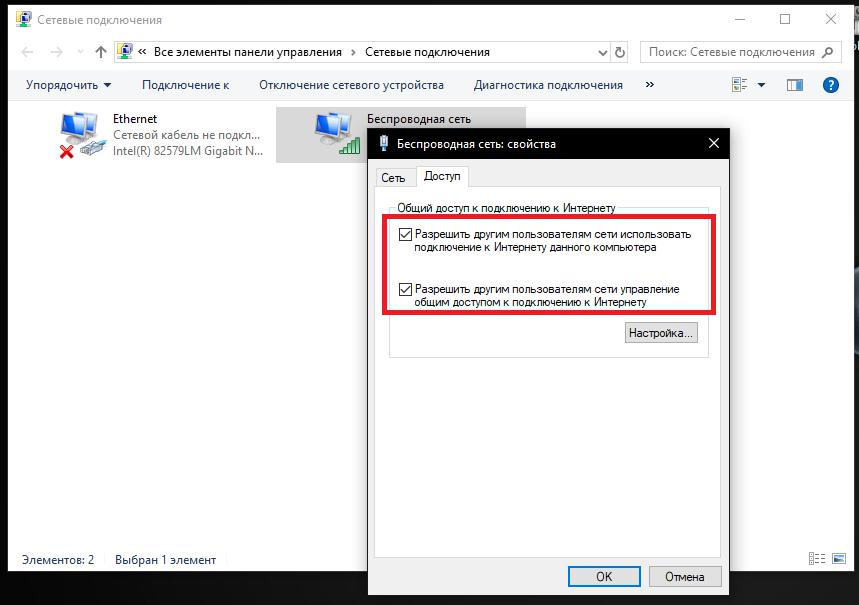
В свойствах созданного подключения на вкладке доступа нужно отметить два пункта, касающихся разрешения доступа к интернету через данный компьютер и возможности управления общим доступом к подключению. Теперь к точке доступа подключаться во время разрешенного сеанса связи можно без проблем.
Как сделать компьютер как точку доступа с использованием командной строки?
Еще одна, правда, несколько более сложная методика состоит в использовании для быстрого создания соединения командной консоли. Командную строку необходимо вызывать исключительно с правами администратора. Как сделать компьютер точкой доступа с использованием этого инструмента? Тоже достаточно просто!

Для этого в консоли нужно вписать команду «netsh wlan set hostednetwork mode=allow ssid=NAME key=PASSWORD keyusage=persistent» (разумеется, без кавычек), в которой NAME соответствует задаваемому произвольно названию подключения, а PASSWORD представляет собой 8-значную комбинацию в виде пароля доступа к устанавливаемому соединению. После этого сеть нужно активировать, прописав команду «netsh wlan start hostednetwork».
По завершении этих действий, как и в предыдущем примере, необходимо произвести активацию вышеуказанных разрешений. Если потребуется произвести отключение, вместо оператора «start» во второй команде следует ввести «stop».
Основные проблемы при создании точки доступа
Что же касается некоторых неудобств при использовании описанных методов, самая главная проблема состоит в том, что в первом случае часто наблюдается ситуация, когда сеть не определяется. Кроме того, компьютерные и мобильные устройства должны располагаться на расстоянии не более 10 метров от того терминала, на котором точка доступа создавалась изначально. Для второго случая основным недостатком считается то, что сохранить настройки для создания и активации подключения без дополнительного вмешательства пользователя можно не всегда. То есть вписывать соответствующие команды придется каждый раз, когда вы хотите устроить раздачу.
Использование готового BAT-файла
Тем не менее некоторые специалисты и тут находят выход. По большому счету, в «Блокноте» можно создать специальный текстовый файл с содержимым, показанным на изображении ниже, а затем сохранить его в формате BAT, например, прямо на «Рабочем столе», для удобства быстрого вызова.
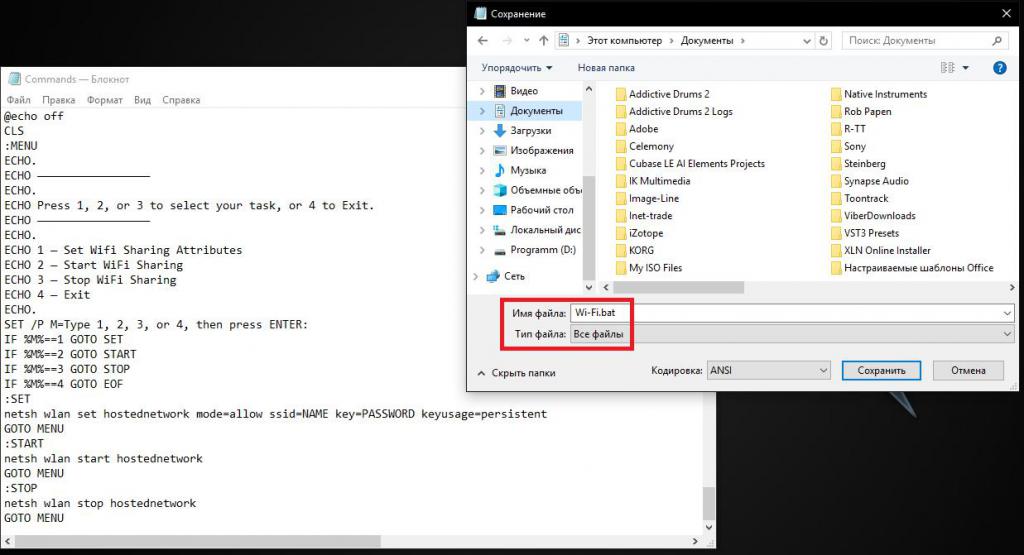
Опять же, запускать его придется исключительно от имени администратора. Как видно из текста, в исполняемом скрипте используется ввод названия сети и пароля, но при его запуске у вас появляется выбор нужного действия. Активация подключения в этом случае производится нажатием клавиши с цифрой 2, а отключение - тройкой.
Хот-спот в Windows 10
Говоря о том, как сделать компьютер точкой доступа WiFi в десятой модификации Windows, ко всем вышеописанным методам можно не прибегать, поскольку в самой системе имеется встроенный уникальный инструмент в виде мобильного хот-спота. Вызвать его можно через меню параметров с переходом к разделу сети и интернета.

В настройках достаточно всего лишь переключить фейдер в активное положение, разрешающее использование текущего подключения к интернету, после чего им можно будет пользоваться. При необходимости можно воспользоваться изменением установленных по умолчанию параметров (названия соединения и пароля), нажав для этого соответствующую кнопку. Кстати, при использовании именно хот-спота действия, касающиеся включения дополнительных разрешений, как это было описано выше, абсолютно не нужны.
Наконец, если вас не устраивают средства самих операционных систем Windows, для более удобного и быстрого создания точки доступа можно применять стороннее программное обеспечение.
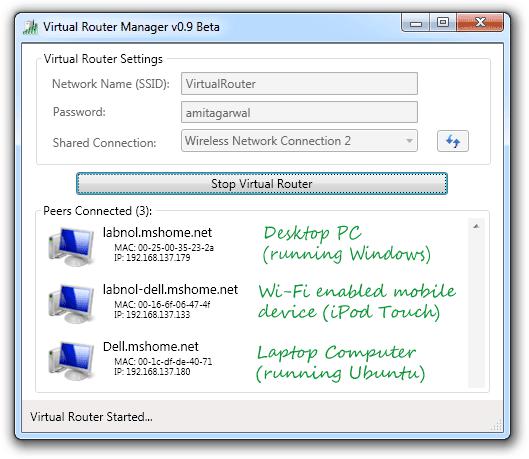
Так, в программе, представляющей собой, как видно из названия, некий необходимое соединение создается автоматически. По большому счету, кроме ввода названия и пароля, все действия пользователя сводятся только к активации и отключению раздачи.
Приложение Connectify Hot Spot PRO
Данное приложение работает практически аналогично предыдущей утилите и хот-споту десятой версии Windows. Однако в ней действий чуть больше.

Кроме задания названия сети и пароля, в специальном списке нужно будет выбрать сетевой адаптер («железный» или виртуальный), с которого и будет разрешен доступ к соединению. Для надежности защиты от вредоносного ПО также желательно задействовать активацию встроенного файрвола. Ну а для активации и отключения доступа используются те же кнопки быстрого управления.
Заключение
Остается подвести итоги всему вышесказанному. Как уже многие, наверное, сообразили, использование сторонних приложений для быстрого создания и управления точкой доступа выглядит намного более простым и привлекательным решением, поскольку основные автоматически установленные параметры можно не изменять. Если же таких программ под рукой нет, оптимальным вариантом станет создание BAT-файла исполняемого скрипта. А вот всем тем пользователям, которые работают с десятой модификацией Windows, над выполняемыми для открытия раздачи на основе беспроводного подключения манипуляциями особо можно даже не задумываться, поскольку хот-спот обеспечивает и простоту настройки, и отличное качество связи. Само собой разумеется, для всех беспроводных адаптеров, включая и установленное оборудование, и виртуальные устройства, необходимо наличие корректно инсталлированных драйверов (желательно самых свежих). Для обновления, если вдруг такая проблема возникнет, прибегать к помощи обновления управляющего программного обеспечения средствами операционной системы совершенно необязательно, поскольку программы автоматического апдейта вроде Driver Booster дают более эффективный результат, обновляя драйверы абсолютно всех устройств, причем только с официальных ресурсов производителей оборудования и разработчиков драйверов, что полностью исключает проникновение на компьютеры вредоносных кодов в виде разного рода вирусов.
КАК РЕАЛЬНО ЗАРАБОТАТЬ В ИНТЕРНЕТЕ???
Прочитайте это пожалуйста, всего 2 минуты, чтение еще никому не вредило.
У меня был 71 рубль, а стало 600 000 рублей!!! Бродя, как обычно, по разного рода форумам я нахожу эту статью, в которой говорится, что МОЖНО СДЕЛАТЬ СОТНИ ТЫСЯЧ РУБЛЕЙ ЗА ПАРУ НЕДЕЛЬ ПРИ ВЛОЖЕНИИ ВСЕГО 71 рубль (примечание от автора: таких денег за ДВЕ НЕДЕЛИ вы конечно же не увидите; увидите, НО гораздо позже). Я подумал, что это должно быть очередной фишкой для лохов, но я решил всё-таки дочитать до конца и узнать, что там предлагают.
ВОТ ТЕ САМЫЕ ТРИ ШАГА К УСПЕХУ:
1. Зарегистрируйтесь в системе «Yandex. Money» («Яндекс. Деньги»), которая находится по адресу: http//money.yandex.ru, хорошенько ознакомьтесь с данной системой, как она работает, выберите оптимальный для себя вариант пополнения кошелька и внесите 71 рубль на свой кошелёк. Сразу возникнет проблема внесения денег на счет, скорее всего, придется прогуляться в ближайший банк (поверьте один раз стоит сходить для последующего реального заработка), или терминал для оплаты сотовой связи (адреса можно найти на http//money.yandex.ru), или можно использовать онлайн-банк. Вообще все на сайте расписано и понятно.
2. Возьмите первый номер кошелька из нижеуказанного списка, отправьте на него 10 руб 05 коп, вписав этот номер в поле «Номер счёта».В поля «Имя получателя» и «E-mail получателя» вписывать ничего не нужно. В поле «Название платежа» напишите - «Пожалуйста, внесите меня в список Яndex кошельков». Все, что Вы сделали — это создали услугу, и самое главное — абсолютно легально. Вы просите ЗАКОННЫЙ сервис, за который платите. Далее, начиная со второго, по аналогии отправьте по 10 руб. 05 коп. на следующие 6 кошельков (не забудьте вписывать в поле «Название платежа» Пожалуйста, внесите меня в список Яndex кошельков):
1.410011275850934
2.410011295167520
3.410011278889957
4.410011295192026
5.410011277321095
6.410011295734404
7. 410012084616978
ПОВТОРЯЮ, чтобы получать доход, необходимо отправить НА КАЖДЫЙ из этих 7 кошельков по 10 руб. 05 коп. иначе, сетевыми модераторами Яndex кошельков, вы просто не будете включены в систему и не сможете обналичить доход. Теперь ВНИМАНИЕ!!! После того, как Вы выполнили ШАГ 2, скопируйте к себе на компьютер весь этот текст от начала до конца (можно в формате txt или ещё как вам удобней). В скопированной статье удалите из списка кошельков ПЕРВЫЙ (ВЕРХНИЙ) кошелёк и переместите 2-ой кошелёк на место 1-го, который Вы стёрли, 3-ий — на место 2-го, 4-ый — на место 3-го, 5-ый — на место 4-го, 6-ой — на место 5-го и 7-ой — на место 6-го! А в 7-ой номер, который оказался пустым, ВПИШИТЕ НОМЕР Вашего КОШЕЛЬКА!!! В случае возникновения проблем с Яндекс кошельком советую обращаться НА ЭТУ страничку http//feedback.yandex.ru/?from = money.
Соответственно у Вас должно получиться так:
1.410011295167520
2.410011278889957
3.410011295192026
4.410011277321095
5.410011295734404
6. 410012084616978
7. Номер вашего кошелька
3. Разместите эту статью (или объявление с ссылкой на страницу, которую вы без труда можете сделать на одном из бесплатных сайтов, например, http//www.narod.ru) на НЕ МЕНЕЕ ЧЕМ 200-300 ФОРУМАХ и НОВОСТНЫХ ЛЕНТАХ (News Groups). ЗАПОМНИТЕ ЧЕМ БОЛЬШЕ вы разместите, ТЕМ ВЫШЕ БУДЕТ ВАШ ДОХОД. И этот доход будет НАПРЯМУЮ ЗАВИСЕТЬ ОТ ВАС. Размещение этой статьи на 200 форумах, даже на самых малопосещаемых, ГАРАНТИРУЕТ Вам доход 150 000 руб. — ЭТО МИНИМУМ!!! УДАЧИ!!!
Приветствую вас на страничках блога, сейчас поговорим о том, как самому создать wifi точку доступа в Windows со страницей авторизации.
Это, естественно, очень просто. Но загвоздка вся в том, что для обычной точки доступа ТД её защищённость будет зависеть лишь от настроек шифрования типа WEP и WPA. Для того, чтобы к сети могли подключиться, ключ нужно будет предоставлять лично, чтобы запретить доступ – ключ придётся менять. А как же остальные добропорядочные пользователи…
И ещё. Если вы решили создать wifi и раздавать его направо-налево, зарабатывая на Lexux, вам не сюда. Не выйдет. Остальные – читаем.
Вам никогда не хотелось создать WiFi таким же манером, как это делают профессионалы? Когда вы сидите в кафе и подключаетесь к бесплатной сети и вас встречает веб-страница с предложением ввести пароль и логин? Вот эти мы и займёмся.
Методов для этого существует несколько. Но немногие просты в освоении. Некоторые потребуют использования ОС Линукс, некоторые – дополнительного сетевого адаптера. Можно даже купить специальный роутер, чтобы создать wifi для такой задачи. А вот во времена моей юности такой проект под названием 2Hotspot для Windows существовал и очень даже удачно. К сожалению, он –проект – давно умер.
Сейчас мы создадим точку доступа WiFi и ничего, окромя компьютера/ноутбука с выходом в сеть нам не понадобится.
А что нужно?
- Windows 7 или 8 на борту (с windows XP не прокатит)
- Выход в интернет (GSM модем, однако, программа не распознала)
- WiFi передатчик (встроенный или подключаемый через порты – не важно)
- Парочка программ из сети.
Как создать wifi ? Процесс поэтапно:
И создаём страницу логина и пароля с помощью программ:
Как создать wifi ? Шаг первый. Превратим компьютер в точку доступа .
Скачайте бесплатно программу с . А вот и ссылка на сайт разработчика:
http://www.mypublicwifi.com/myhotspot/en/wificreator.html
Установка и запуск программы потребуют прав администратора. После появления основного окна перейдите во вкладку Управление (она у меня на немецком – а программа оттуда) и выберите язык Достоевского и Толстого (однако языковые настройки приходится менять при каждой перезагрузке Windows):
Теперь, когда всё на русском, начинаем работу. В первой из вкладок выберите Автонастройка точки . Укажите будущие имя сети, пароль и имя карты устанавливаемого с интернетом соединения. Лишнем будет напомнить, что пароли типа qwertyui или 12345678 взламываются примерно за 0,3 сек.
Обратите внимание: точка доступа автоматически поддерживает шифрование WPA , так что допотопные роутеры и модемы могут не понять, что происходит.
На этом этапе всё. Теперь…
ВНИМАНИЕ! ОБЯЗАТЕЛЬНО СОЗДАЙТЕ ТОЧКУ ВОССТАНОВЛЕНИЯ СИСТЕМЫ . ВОЗМОЖНЫ НЕПОЛАДКИ ПРИ ВОЗВРАТЕ К ПОВСЕДНЕВНОЙ СХЕМЕ РАБОТЫ В СЕТИ ПРИ ЗАКРЫТИИ ПРОГРАММ!
Как создать страницу с логином и паролем? Шаг второй.
Установка такой страницы потребует от нас программного обеспечения, которое обеспечит интерфейс между точкой доступа и адаптером, через который вы выходите в сеть. Для Windows бесплатных и не “триальных” программ не очень много, и вот что нашёл я.
ARPMiner
Первое, что бросается в глаза – простота настройки. Более продвинутая версия с кучей дополнительных опций, однако, стоит от 200 американских денег.
Скачайте архив, установите, запустив файл Setup . Предыдущий WiFi Creator уже должен быть запущен .
Ну, или по-русски:

в любой момент можно выключить
Если у вас установлено антивирусное ПО, убедитесь, что фаерволы Windows или стороннего разработчика «пропускают» процесс TekpSpot.exe .
СРАЗУ. Если на компьютере-клиенте ничего не работает, на время отключите на компьютере-хосте (там, где эти программы запущены) брандмауэр (фаерволл)
Переходим на вкладку Users и создадим нового пользователя

Утилита по-русски не понимает, так что имена Коля и Вася не прокатят.
После добавления пользователя переходите во вкладку Settings и выберите кнопку NAT. Две программы состыкуются, но адаптер, имеющий прямое соединение с интернетом, должен быть установлен в настройках как Общественная (Public) сеть. А адаптер под Virtual WiFi Miniport как Частная (Private) сеть. Сохраните настройки Save и стартуем (Start ) сервис. У меня вот так:

Теперь лезем в компьютер-клиент, который тоже хочет «посидеть в сети», и в списке сетей поищите вашу вновь образованную точку доступа ТД. Как вы там её назвали в WiFi Creator… Пароль тот, что там же и вводили:

Осталось немного. Откройте браузер, вас встретит простенькая страничка с просьбой ввести логин и пароль. Если всё правильно, следующая страница покажет, сколько этому компьютеру клиенту будет разрешено посидеть в сети. Когда время выйдет, пользователя вновь «выкинет» на страницу авторизации. Всё по-английски.

Со стороны администратора сессию пользователя можно будет понаблюдать во вкладке Sessions
(Сессии). Оно не очень информативно: IP и MAC адреса, время, когда сессия данного пользователя истечёт. Простые странички для ввода пароля и логина перед тем, как создать WiFi , можно создавать самому. Для этого нужно обладать навыками в html
(впрочем, небольшими), сохранить эту страницу под именем login.html
и скинуть её в папку ARPMiner
в Program Files
.
MyHotSpot
Второе, что приходит на ум, это, конечно, программа от производителей самой WiFi Creator. Это уже почти профессиональное решение. Качаем программу . Как всегда, она в двойном архиве. Запускайте установщик и перезагрузите компьютер.

После настройки, которая схожа с предыдущей утилитой, программа ни с того ни с сего попросила указать страну и город… После появилось окно с предложением ввести логин и пароль администратора компьютера. Просто нажмите Login . Приступаем к настройке. Программа ими богаче, русского языка, правда, нет.
Найдите в меню кнопку Edit , выберите Hotspot Configuration . В новом окне выберите Access . Сразу укажите, чтобы подключаемые пользователи видели информацию на русском языке:

Что здесь вкратце есть… Про язык я сказал, плюс активны (сверху вниз):
- регистрация аккаунта к вам подключаемого компьютера
- регистрация оплатившего аккаунт (в том числе через СМС)
- возможность продлить веб-сессию по предоплате
- постоянно доступные ссылки
- ввод капчи
- условия соглашения (появятся на русском; нажмёте на синюю кнопку Edit, что рядом, можете там написать вообще, всё что хотите)
По умолчанию деактивирован текст приветствия.
Но наша задача – нажать на кнопку Advanced setting , после чего мы попадём в окно регистрации пользователя:

Активируем Enable guest-login . Строчка Guest Password опциональна: можете вводить, можете и не вводить. Нажмите кнопку Close и, вернувшись в предыдущее окно, найдите внизу кнопку Login page preview (Предварительный просмотр страницы регистрации). Щёлкните и выберите один из пунктов для мобильных и настольных компьютеров. Всё, в новом окне браузера можете полюбоваться на окно, которое будет встречать тех, кто захочет подключиться к вашему WiFi:

Ему нужно будет ввести пароль guest и пароль (если вы его указывали в настройках программы).
Как видите, настроек здесь уйма. Если у вас есть возможность перевести настройки программы, она вам очень понравится. У неё есть свой фаервол, возможность блокирования конкретных страниц. От себя же добавлю, что, хотя и удобно, что программа сразу позволит создать wifi с возможностью собирать деньги с клиентов, эту функцию можно и отключить в самом начале настройки программы через Edit – Tariffs and Security . Выставляйте все значения на 0, а потом уже выставляйте настройки для пользователей.
Особо не радуйтесь…
Да нет, всё работает. Создать wifi с помощью таких утилит можно в два счёта. Но у подобных портальных утилит есть минусы. Например, при попытке зайти на защищённый сервер (по протоколу https ), окно с логином никогда не выскочит. Так что задумайтесь о правильных настройках. Плюс к тому, не все провайдеры разрешат вам зарабатывать деньги вот так, на ровном месте, чтобы вы с ними не делились. А то все бы стали такими хитрыми: утром платишь, а вечером сам “стрижёшь бабки”… В любом случае, вы быстро поймёте, достаточно ли вам для ваших нужд этих программ, или придётся создать wifi с помощью другого ПО.
Прочитано: 286
Сегодня сети вай-фай (wi-fi) широко распространены. Кафе, рестораны, торговые центры и даже банки - везде можно поймать сеть с помощью ноутбука или смартфона. В этой статье будет описано, как создать вай-фай.
Инструкция по подключению
Для того чтобы создать сеть вай-фай, необходимо приобрести некоторое оборудование. А именно - роутер, который непосредственно будет раздавать сеть. К роутеру будут прилагаться 2 шнура: один - для подключения к компьютеру, второй - шнур для интернет-розетки. Подключаем шнуры. Включаем роутер. Ждем, когда на панели устройства загорятся лампочки. После этого должна появиться сеть вай-фай. Проверяем ее наличие с помощью ноутбука либо смартфона.
Точка wi-fi
Практически любой ноутбук с подключением к Интернету может стать вай-фай точкой. Например, если Интернет к машине подключен через шнур. Для того чтобы таким образом раздавать вай-фай, нужно включить точку доступа. Далее будет приведена инструкция для ОС Windows.
- Заходим "Пуск" → "cmd" → «Запуск от имени администратора»
- Проверяем совместимость модулей вай-фай на устройствах. Для этого в появившемся окне вводим в командной строке «netsh wlan show drivers». Нажимаем Enter.
- Далее там же пишем «netsh wlan set hostednetwork mode=allow ssid=имя key=пароль». Тут «имя» - это имя сети вай-фай. Придумываете любое. Точно так же с графой «пароль». Создаете сами для вашей сети. Писать нужно только латинскими буквами. Нажимаем Enter.
- Запускаем вай-фай в работу командой «netsh wlan start hostednetwork» в той же строке.
- Далее следует настроить доступ другим пользователям в сеть Интернет. Для этого заходим в «Центр управления сетями». Далее ищем настройки адаптера и нажимаем вкладку «Доступ». Ищем пункт, разрешающий другим пользователям использование Интернета, и ставим галочку напротив него. Ищем пункт «Подключение к домашней сети» и тут выбираем создание виртуального роутера. Жмем OK.
Проверяем работоспособность вай-фай. Для этого пытаемся найти и подключиться к сети с другого устройства.
Точка доступа со смартфона с Андроидом
Если вариантов других нет, а Интернет нужен, то сеть может раздавать и смартфон. Как создать вай-фай подключение с помощью смартфона с ОС Андроид?
- Заходим в "Настройки" → "Дополнительные настройки".
- выбираем пункт "Модем и точка доступа" и делаем активным пункт "Переносная точка доступа".
После этого на экране появится уведомление о названии сети и пароля от нее.