
Не грузит фотографии. Не загружается фото В контакте: что делать
Если вы не можете загрузить фотографии на сайт vkontakte, проверьте, включен ли Java-Script в вашем браузере. Для этого перейдите в меню «Инструменты», пункт «Настройки». Перейдите во вкладку «Содержимое», установите флажок в пункте «Использовать Java-Script», если его нет. Щелкните по кнопке «ОК». Проблемы с загрузкой фотографий могут возникнуть, если вами используются плагины в браузере для кэширования изображений. Настройте плагин, обновите браузер и повторите попытку загрузить фото.Фотографии могут не загружаться из-за включенного фаервола - перейдите в настройки, выберите пункт «Сетевые подключения» и вкладку «Дополнительно», щелкните «Отключить».Проверьте размер фотографии, которую вы загружаете, так как многие социальные сети имеют ограничение на размер загружаемых изображений, к примеру, на сайт vkontakte.ru нельзя загрузить картинку более 5 мегабайт и с другим расширением, кроме GIF, BMP, PNG и JPG, TIF. Проблемы с загрузкой фото на сайт «Вконтакте» бывают вызваны конфликтом с браузером. Часто такая ошибка появляется у пользователей программы Opera. Воспользуйтесь приложением Internet Explorer, Mozilla Firefox. Проверьте настройки соединения - часто возникают ошибки при подключении к интернету с помощью прокси. При возникновении ошибок с загрузкой фото попробуйте очистить кеш. Для этого перейдите в меню «Инструменты» в программе Opera и выберите пункт «Настройки». Перейдите во вкладку «Дополнительно». Выберите строку «История». Очистите кэш с помощью соответствующих кнопок «Очистить». В браузере Mozilla Firefox перейдите в «Настройки», выберите вкладку «Приватность» и перейдите в раздел «Личные данные», щелкните по кнопке «Очистить сейчас». В этом же меню можно установить настройку автоматической очистки кеша после закрытия браузера. Чтобы очистить кэш в программе Internet Explorer, перейдите в меню «Сервис», перейдите в раздел «Временные файлы интернета», щелкните по кнопке «Удалить файлы».
Картинки отключают для экономии, если у вас дорогой интернет с лимитом по траффику, или для ускорения загрузки страниц при медленном соединении. В случае, если скорость быстрая и тариф дешевый, то картинки лучше включить. С ними путешествовать в сети значительно интереснее и удобнее.
Инструкция
В Opera
Откройте меню «Вид».
Нажмите на «Изображения».
В появившемся меню нажмите на «Показывать все изображения».
В Safari
Откройте меню «Правка».
Выберите подпункт «Настройки»
Перейдите на вкладку «Внешний вид».
Поставьте галочку на строке «Показывать изображения при открытии страницы».
Сохраните изменения.
В Google Chrome
Щелкните левой кнопкой мышки по значку «Гаечный ключ» в правом верхнем углу.
Выберите пункт «Параметры»
Откройте вкладку «Расширенные».
Откройте «Настройки содержимого...».
Выберите вкладку «Картинки»
Поставьте галочку в строке «Показать все».
Закройте окно.
Видео по теме
Источники:
- как включить изображения в 2019
Некоторые пользователи сталкиваются с проблемой при загрузке фотографий на сайты социальных сетей и форумов. При этом причин невозможности загрузки изображений может быть несколько.

Основная причина невозможности загрузки фото на сервер – превышенное разрешение изображения. Многие системы управления форумов работают по стандартам, которые не позволяют загружать размером более 150x150 пикселей. Социальные сети также не рекомендуют загружать большие фото (20 мегапикселей и более), потому что это может вызвать ошибку при загрузке изображения. Уменьшите разрешение картинки в любом графическом редакторе, например, до 1920 пикселей по горизонтали (FullHD качество) и попробуйте загрузить изображение повторно.Вторая причина ошибки при загрузке фото – размер файла, превышающий допустимый порог. Многие блоги, социальные сети, порталы выставляют ограничение на объем файла – например, «не более 2 Мб» или «до 10 Мб». Если фото имеет большой физический объем, уменьшите разрешение и уровень качества, измените формат на JPEG – данное расширение графики сжимает изображения и они становятся «легче».Третья причина невозможности загрузки изображения на сайты – неверное расширение (формат). Всегда конвертируйте формат картинки в JPEG (JPG) или PNG. Это два самых распространенных формата, которые требуют мало места на сервере и быстро , при этом не теряют качества. Многие форумы и социальные сети не приветствуют или вообще не загружают изображения форматов TIF, GIF, BMP и др. Поэтому перед загрузкой фото проверьте формат изображения и при необходимости конвертируйте его с помощью Paint или другого приложения. Четвертой причиной отказа фотографий загружаться могут быть профилактические работы на сайте или ошибки записи данных на сервер. В этом случае ничего не остается, как подождать, пока ситуация не будет , и попытаться загрузить фото через некоторое время или на следующий день.И, наконец, пятая причина невозможности загрузки фото – интернет-канала. Возможно, вы что-то скачиваете или обновляете, и поэтому браузеру просто не хватает скорости, чтобы передать изображение с компьютера на сервер. В таком случае необходимо остановить все закачки или уменьшить объем фото.
Видео по теме
Интернет-браузеры поддерживают возможность отключения изображений. Эту функцию используют для экономии траффика или ускорения процесса отображения загруженных страниц. С помощью такой настройки можно позволить или запретить показывать изображения с конкретных сайтов.

class="eliadunit">
Иногда при загрузке фотографий в VK возникают ошибки, в результате чего пользователь лишается возможности делиться своими картинками или фотографиями с друзьями. Ошибки возникают по различным причинам. Если вы не можете загрузить фотографию, следует повторить попытку еще раз через некоторое время. Дело в том, что в Контакте (ВКонтакте) периодически ведутся технические работы, во время которых пользователь лишается некоторых функциональных возможностей.

Если же вы долгое время не можете загрузить фото во ВКонтакте, это говорит о том, что с компьютером что-то не так. Важно понимать, что не имеет большого значения, как и куда вы загружаете фотографии в альбом, на аву (аватарку) и так далее, поскольку проблемы с загрузкой не зависят от метода загрузки фотографии в VK.
class="eliadunit">
Почему не загружаются фото во ВКонтакте?
Рассмотрим основные причины, по которым фото не загружаются в VK:
- Устаревший Flash Player . Для просмотра фотографий и видео в сообщении используется встроенная в браузер программа Adobe Flash Player. Периодически компания-разработчик выпускает обновления. Если у вас стоит старая версия этой программы - это может быть причиной проблем с загрузкой фотографий в VK.

- Конфликт с браузером . Некоторые браузеры плохо взаимодействуют с VK.
- Очень низкая скорость соединения. Если скорость соединения с интернетом ниже 32 кбит в секунду, загрузка фотографий в VK может быть ограничена.
- Использование небезопасного соединения . При загрузке фотографий на сайт хакеры могут подключиться к вашему компьютеру и украсть ваши личные данные. Если у администрации сайта VK есть подозрения, что вашей страницей пользуются хакеры, возможность загрузки фотографий может быть ограничена.
- Ограничение на загрузку фотографий . Перед загрузкой следует убедиться, что фотография весит менее 25 мегабайт и имеет расширение JPG, PNG или GIF.
- Проблемы с самим VK . Периодически на сайте ведутся технические работы, во время которых некоторые функциональные возможности сайта могут быть ограничены. В таком случае нужно просто дождаться того времени, когда работы на сайте прекратятся и все функциональные возможности вновь станут доступны.
Что делать, если не загружаются фото во ВКонтакте?
Рассмотрим основные методы решения этой проблемы:
- Обновление Flash Player"a . Зайдите на официальный сайт Adobe Flash Player и установите последнюю версию программы. После установки нужно перезапустить браузер. . Иногда при длительной работе компьютер начинает "глючить". Если не загружаются фото, следует перезагрузить компьютер.
- Используйте безопасное соединение с ВК . Для этого нажмите "Настройки" на своей странице, потом выберите вкладку "Безопасность" и поставьте галочку "Использовать защищенное соединение (HTTPS)", нажмите клавишу "Сохранить".

- Очистка кэша . Браузер хранит некоторые файлы для быстрого доступа к тем сайтам, которые вы часто посещаете. Совокупность таких файлов называется кэшем. Иногда кэш используется неправильно, что и приводит к проблеме с загрузкой фотографий. Чтобы решить проблему, придется очистить кэш. В разных браузерах это делается по-разному. Например, для очистки кэша в браузере GoogleChrome следует проделать такой путь: "Настройки" -> "Показать дополнительные настройки" -> "Очистить историю". Потом следует поставить птичку в пункте "изображения и другие файлы, сохраненные в кэше", после чего нужно нажать кнопку "Очистить историю" и дождаться окончания операции.
- Использование альтернативного браузера . Решить проблему с загрузкой фото можно путем установки и использования другого браузера.
- Конвертирование и уменьшение размера фото . Если вы используете большие фотографии или фотографии с экзотическим расширением, можно воспользоваться различными онлайн-сервисами для уменьшения и конвертации фото.
- Уменьшение нагрузки на оперативную память . Чтобы уменьшить нагрузку, закройте программы, которые в данный момент вам не нужны (например, Skype). Также нагрузку на оперативную память увеличивает большое количество вкладок в браузере. Закройте ненужные вам вкладки, чтобы уменьшить нагрузку на оперативную память.
- Проверка компьютера на наличие вирусов . Скачайте антивирус (например, "Doctor Web CureIt") и сделайте проверку своего компьютера.
Иногда вы можете наблюдать проблему, с загрузкой картинок вконтакте . Сейчас я попробую вам объяснить, с чем это связано, и как исправить.
Не загружаются картинки в вк
Вы можете столкнуться с такой проблемой, что при посещении социальной сети, на том месте, где должны отображаться картинки, стоят пустые места. А графика не загружается. Вот как это выглядит.
В чем тут дело? Одна из самых распространенных причин — это временные неполадки на стороне контакта. На сайте ВК, как и на любом другом интернет ресурсе, могут возникать технические неполадки. Проявляться это может по разному (см. ). В том числе, в виде проблем с загрузкой картинок.
Для начала, нужно убедиться в том, что проблемы именно с ВК. Как это сделать? Да просто откройте любой другой сайт. Если все работает без проблем, значит неполадки именно в социальной сети. Достаточно подождать несколько минут. Как правило, большинство проблем устраняют крайне быстро.
Проблемы с интернет соединением
Если при попытке открыть другой сайт, вы также наблюдаете проблемы с отображением, значит дело в вашем интернет соединении.
Какие меры тут необходимы? Для начала, отключите текущее соединение, и подключитесь заново. Часто перезагрузка помогает.
Необходимо знать особенности своего провайдера. У меня периодически бывают проблемы с соединением. Выражаются они в отсутствии интернета, примерно на пару минут. Здесь делать ничего не нужно. Просто подождать.
В том случае, если вы наблюдаете его долгое отсутствие, то стоит позвонить в техподдержку провайдера, и уточнить, в чем тут дело.
В социальной сети ВКонтакте буквально каждый пользователь может столкнуться с проблемами при загрузке тех или иных фотографий на сайт. В случае возникновения проблем подобного рода крайне важно вовремя диагностировать источник неисправности, руководствуясь исключительно действенными методами, позволяющими достичь положительного результата.
Для начала стоит уточнить, что на данном ресурсе проблемы с загрузкой фотографий могут быть сразу двух типов:
- не закачиваются фото на сайт;
- не загружаются фото на сайте.
В зависимости от разновидности возникающей проблемы могут существенно изменяться методы устранения неисправности. Таким образом, прежде всего определитесь с типом вашей проблемы и только после этого переходите к основной части данной статьи.
Обратите внимание, что, как и в случае с подавляющим большинством других неисправностей на сайте, касающихся музыки или видео, проблемы с фото могут быть спровоцированы несколькими факторами. В связи с этим, проблему разрешить возможно сразу несколькими, независящими друг от друга, способами.
Способ 1: Диагностика сайта
Несколько ранее в специальной статье на нашем сайте мы уже упоминали сервис, который в режиме реального времени фиксирует все существующие неполадки, возникающие на пользовательской стороне. Именно к нему следует в первую очередь обратиться, если у вас наблюдаются трудности с загрузкой фотографий непосредственно на сайте ВК.

Если по всем факторам на сайте присутствуют неисправности, то единственное оптимальное решение – ждать. Обычно сбои ВКонтакте устраняются администрацией в считанные минуты.
Способ 2: Обращение в техническую поддержку
Как только вами была замечена неисправность, рекомендуется сразу же обратиться в техническую поддержку социальной сети VK. Данный метод поиска и устранения неисправности является наиболее важным, так как специалисты способны разрешить практически любую локальную проблему с сайтом.

При написании обращения рекомендуется придерживаться максимально точного описания возникшей неисправности. Кроме того, не забывайте предоставлять дополнительные файлы, указывающие на проблему, и некоторые технические данные, например, разновидность браузера и версию операционной системы.
Способ 3: Изменение браузера
Нередко при закачивании новых фотографий в ВК с компьютера, проблема может быть не на сайте, а непосредственно в самом интернет-обозревателе. При таких обстоятельствах вам придется скачать и установить один или несколько браузеров и повторить все ранее выполненные действия по загрузке фото на сайт.
Если в браузере не отображаются картинки, а вместо них вы видите только пустые квадраты с крестиками — нужно разобраться с тем, что произошло. Попробуем выяснить, чем может быть вызвана данная проблема и что нужно сделать, чтобы её решить. На самом деле, возможных причин не так много, и большинство из них вполне безобидны.
Причина #1: Переполненный кэш и cookie
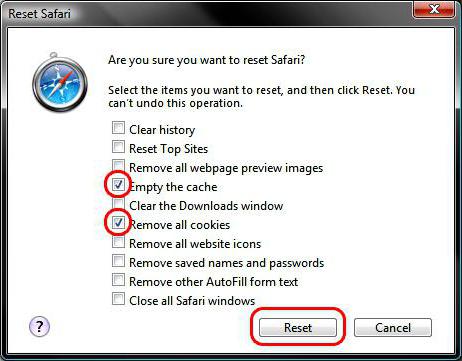
Как вы знаете, во время работы в интернете браузер записывает на ваш жёсткий диск сотни временных файлов. Это помогает ускорить загрузку сайтов и "запомнить", что вы делали на разных ресурсах. Однако если периодически не выполнять очистку памяти, со временем программа начинает тормозить и работать некорректно, что иногда приводит к тому, что в браузере не отображаются картинки.
Решение:
Необходимо удалить файлы кэша и куки, накопившиеся за всё время. Для этого откройте историю посещённых страниц (через меню либо горячую комбинацию Ctrl+H), нажмите кнопку "Очистить" и выберите соответствующие пункты. В конце рекомендуется перезагрузить программу.
Причина #2: Режим "Турбо"
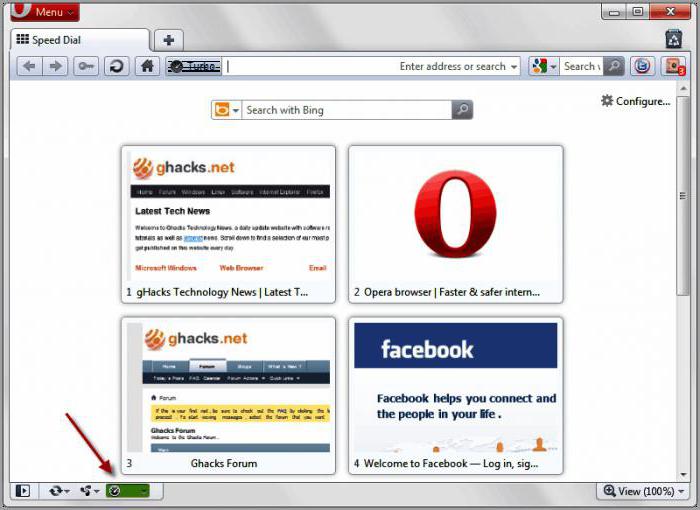
Практически во всех современных браузерах есть специальный режим, предназначенный для ускоренной загрузки страниц при низкой скорости интернета. В зависимости от настроек, он может включаться автоматически или требовать подтверждения. В этом режиме мультимедийный контент не подгружается вообще, в том числе содержимое слайдеров и видео, и иногда из-за этого в браузере не отображаются картинки.
Решение:
В веб-обозревателях, поддерживающих данную функцию, в панели состояния или прямо возле адресной строки есть иконка "Турбо-режим" (к примеру, в "Яндекс.Браузере" это миниатюрный космический корабль). Если кнопка активна, кликните и отключите ускоренную загрузку страниц.
Причина #3: Отображение изображений отключено
Возможно также, что показ изображений заблокирован в настройках программы. В этом случае в браузере не отображаются картинки на всех сайтах.
Решение:
Зайдите в расширенные (дополнительные) опции вашего веб-обозревателя и найдите пункт "Настройки контента" или "Настройки содержимого". Поставьте флажок возле пункта "Всегда показывать картинки", примените изменения и перезапустите программу.

Причина #4: Использование расширения AdBlock
Несмотря на то, что блокировщики рекламы значительно упрощают жизнь, иногда они приводят к тому, что содержимое сайтов отображается некорректно — например, не отображаются картинки в браузере. Почему так происходит? Дело в том, что подобные расширения скрывают фрагменты кода, типичные для рекламных блоков, ориентируясь на свои базы данных. Иногда, помимо различных объявлений, под удар попадают и обычные картинки.
Решение:
Попробуйте отключить AdBlock и перезагрузить браузер. Если изображения появились, необходимо изменить настройки или скачать альтернативное расширение для блокировки рекламы.

Причина #5: Настройки антивируса
С чрезмерно "параноидальным" ПО, наверное, сталкивались все. Большинство современных антивирусов следят за работой браузера, чтобы своевременно отслеживать и блокировать потенциальные угрозы. Однако иногда из-за настроек кэширования интернет-трафика контент на сайтах частично перестаёт отображаться.
Решение:
Зайдите в настройки вашего антивируса и установите меньшую степень защиты, либо отключите кэширование. После этого перезапустите браузер и посмотрите, появились ли картинки.

Причина #6: Вирусы
Хотя чаще всего вредоносное ПО "засоряет" компьютер навязчивой рекламой, иногда случается наоборот и из-за вирусов в браузере не отображаются картинки. Как правило, одновременно появляются ошибки и сбои в работе остальной системы, компьютер тормозит, не хочет открывать какие-то файлы и т. д.
Решение:
Полное сканирование ПК с помощью антивирусных программ. Здесь есть свои тонкости. Во-первых, лучше всего производить проверку в "Безопасном режиме Windows" — так антивирус может найти больше опасных файлов. Во-вторых, помимо проверки стандартным антивирусом ("Антивирус Касперского", Avast, NOD32 и т. п.), рекомендуется установить и использовать специальные программы-сканеры, такие как Dr.Web, McAfee и GridinSoft Anti-Malware.

Что делать, если ничего не помогло?
Здесь есть всего 2 возможных варианта. Первый — вы случайно изменили что-то в конфигурации браузера. Если в "Мозиле" не отображаются картинки по этой причине, нужно ввести в адресную строку "about:config" и вернуться к стандартной конфигурации (Кнопка "Сбросить"). Кроме того, можно попробовать переустановить браузер, предварительно стерев все данные о программе.
Однако это уже радикальные меры. Если с другими сайтами всё в порядке, то, скорее всего, проблема на стороне сервера, а потому стоит просто дождаться, когда владелец сайта примет меры.