
Программа для рисования превью. Лучшие программы для рисования на пк
Нами были рассмотрены самые распространенные приложения, выступающие в роли полноценных комплексов для рисования, а также обработки разнообразных изображений.
Какую программу для рисования на графическом планшете или редактор на ПК выберете вы, зависит от конкретно ваших целей.
Corel Painter высоко оценят специалисты по цифровой графике. Это лучший выбор, когда вы хотите скачать рисовалку на компьютер для работы с планшетом. Именитый разработчик предлагает развитый, но довольно сложный продукт. Чтобы научиться использовать все преимущества пакета, придется потратить немало времени. А если вам также хочется научиться работать в векторе - придется перейти на более функциональный инструмент от того же разработчика - CorelDRAW.
Autodesk SketchBook Pro – качественная программа создания рисунков для всех категорий пользователей. Позволяет как производить обработку графики, так и создавать крутые арты, комиксы, срисовки с чистого листа. Доступный интерфейс на русском станет приятным бонусом, но чтобы работать с утилитой на высшем уровне, желательно задуматься над приобретением профессионального монитора с хорошей передачей цветов.
Krita не менее функциональна. Художники рисуют в ней как постеры, так и целые комиксы. Приложение бесплатное, имеет открытый исходных код и подходит для всех современных операционных систем. Однако новичкам будет немного сложно освоить его. Если не боитесь трудностей и готовы потратить время - пробуйте, и вы получите действительно функциональный инструмент.
Adobe Photoshop позволит вам применять целый спектр разнообразных эффектов и фильтров. Создание изображений, покажется весьма комфортным и достаточно простым. Вы сможете насладиться доступным русскоязычным интерфейсом и большим количеством обучающих видеоуроков и материалов в интернете.
Работа с Tux Paint, направлена на качественное обучение неопытных пользователей. Интерфейс утилиты, будет удобным для любого пользователя, а наличие звуковых и анимационных эффектов, привлечет внимание детской аудитории, чьи родители желают обучить ребенка мастерству рисования на компьютере.
Paint.NET принесет множество положительных впечатлений, движок программы способен запоминать всю пользовательскую активность и возвращать не один десяток совершенных действий, исключая присутствующие ошибки, допущенные в процессе редактирования и применения всевозможных эффектов. При помощи Пейнт эффективно редактируется векторная графика.
Pixbuilder Studio отличается высокими показателями работоспособности, остальные утилиты из вышеприведенной подборки, демонстрируют более низкую скорость запуска и открытия изображений. Программа содержит богатый функционал профессионального уровня и доступна для загрузки на абсолютно бесплатной основе.
Любители разнообразных кисточек, оценят программу Artweaver Free, которая обладает массой полезных фильтров и эффектов. Стоит отметить, что приложение позволяет создавать собственные кисти, что станет затруднительным для конкурентов.
Paint Tool SAI - серьёзная утилита, разработанная для профессиональных художников и дизайнеров, позволяющая создавать потрясающие иллюстрации, а также цифровые картины. Утилита поддерживает планшеты, наделяя творческие натуры всеми необходимыми ресурсами для художественной деятельности. Более того, некоторые студии используют SAI как программу для рисования мультиков. Уж больно хороши её функции.
Graffiti Studio сложно сравнивать с полноценными пейнтерами и даже рисовалками для детей, поскольку цель этого приложения - развлечь пользователя. Вы сможете осуществить подростковую мечту и почувствовать себя мастером уличных граффити. Правда, ассортимент инструментов скудный - только маркер да баллончики, но огромный выбор цветов и оттенков, толщин линии будет значительным плюсом.
Также в обзор не попали замечательные программы MyPaint, Medibang Paint, SmoothDraw, Affinity Designer, встроенный в Виндовс графический редактор Paint и редактор растровой графики Inkscape. Их подробные описания вы всегда можете найти на нашем сайте.
Были всегда, но только в последнее время мы можем наблюдать бурную тенденцию в появлении он-лайн сервисов по обработке изображений. Если вы никогда не пользовались такими сервисами, то вы, вероятно, будете удивлены количеством возможностей, опций и скоростью, которые они предлагают.
Даже несмотря на то, что большая часть этих приложений разработаны на Flash, они все равно грузятся и работают очень быстро. Мы также представляем вашему вниманию несколько онлайн редакторов фотографий , разработанных с помощью javascript, которые работают также неплохо, как и основанные на Flash.
Pixlr представляет собой онлайн редактор фотографий и изображений, разработанный на Flash. Интерфейс устроен как и во многих графических редакторах. Вообще, приложение может показаться сложным, если вы никогда раньше не имели дела с редакторами изображений, но если вы работали в Photoshop, GIMP, Paint.net, Paint Shop Pro и т.д., то вы быстро разберетесь во всех функциях. Pixlr даже может открывать PSD-файлы.

Sketchpad – это простенькое, но мощное приложение для рисования в он-лайн. Здесь не нужна поддержка Flash, так как приложение было разработано на javascript и HTML5. Sketchpad считается лучшим приложением для тех, кто хочет просто порисовать, но не имеет возможности или желание устанавливать специализированное ПО к себе на компьютер.

QueekyPaint представляет собой уникальный инструмент рисования для создания анимированных изображений прямо в он-лайн. Like Fauxto был самым мощным из инструментов данного типа до тех пор, пока внезапно не исчез. В QueekyPaint очень уникальный интерфейс, который позволяет быстро ознакомиться с приложением. Здесь можно воспользоваться всеми основными функциями программы Photoshop.

Splashup оснащен очень интересным интерфейсом. Приложение представляет собой почти альтернативу программе Photoshop, но только оно разработано на Flash. Вы также сможете управлять слоями и пользоваться всеми популярными эффектами, как в графическом редакторе Photoshop. Если вы являетесь фанатом Photoshop, то вы наверняка полюбите это приложение!

Он-лайн версия Photoshop . Хотя эта версия менее функциональна, нежели отдельное приложение, вы все равно сможете реализовать почти все, что требуется.

От простенькой ретуши до сложных эффектов – все это можно сделать в Phoenix . Кроме эффектов, в приложении также стоит отметить красивый интерфейс.
07. Raven Vector Editor

Вы можете воспользоваться редактором Raven Vector Editor для создания масштабируемых векторных рисунков, как для логотипов, так и для эскизов на футболку. Конечно, нельзя сравнить это приложение с Illustrator, но все же это достойная альтернатива.

Sumo Paint представляет собой полноценное приложение по обработке изображений и рисованию (просто взгляните на примеры, размещенные на их сайте).

Myoats – это действительно то, что должен попробовать каждый. Здесь вы сможете разрабатывать как простенькие, так и сложные симметричные дизайны, фигуры и текстуры. Дизайн создается в окружности. Если вы ищите инструмент для разработки текстур, то мы советуем вам именно Myoats.
Основные инструменты для рисования и редактирования
Если вы ищете простенькую «рисовалку» или редакторы фотографий и изображений без каких-то специфических функций, то и для вас у нас есть подборка (Эта подборка также подойдет и для детей!)

11.

12.

13.

14.

15.
Программа для рисования на компьютере весьма необходимая вещь как для людей творческих, так и для тех, кто работает с изображениями по работе.
Мало кто задумывается о том, что помимо штатных графических редакторов Windows , а также , есть и другие рисовалки для компьютера, которые ничем не хуже, а местами даже выигрывают у именитых конкурентов.
Еще один интересный бесплатный представитель из разряда графических. Используя программу, можно менять и редактировать готовые файлы либо же рисовать собственные, благо, инструментов хватает.
Помимо стандартного инструментария, который имеется практически у всех, есть здесь и собственные особенности.
Неудивительно, почему в SmoothDraw так много полезных приспособлений с профессиональным уклоном. Дело в том, что этот проект изначально задумывался для создания файлов с нуля.
Этапрограмма для рисования на компьютере для детейподойдет в самый раз. Здесь нет сложных элементов, а меню интуитивно понятно даже для новичка.
Немного омрачает отсутствие русской поддержки пакетов с файлами, но сам интерфейс настолько прост, что на этот недостаток можно не обращать внимания.
К тому же SmoothDraw не имеет установочного файла, являя собой portable-версию. Иными словами, вы можете скинуть папку с редактором себе на флешку, а затем активировать продукт в любом месте.
Приложение с одинаковой легкостью открывается как на старых машинах с Win98, так и на Win8 .
Paint.NET

Рабочая область редактора вполне архаична, что не мешает ей быть максимально информативной.
Помимо классической панели, есть несколько плавающих окон, которые настраиваются в меню и несут информативную и вспомогательную функции.
К тому же они полупрозрачны, что не будет мешать при рисовании, или редактировании какого-либо объекта.
Этот редактор, к слову, имеет неплохую поддержку слоев, а также возможность импортирования внешних файлов.
При этом вы можете варьировать прозрачность, смешивание данных, а также менять имена этим слоям. Полезная особенность, не так ли?
Работа с горячими клавишами присутствует. Чтобы просмотреть полный список поддерживаемых команд, достаточно нажать на меню «Окно».
В большинстве случаев, все функции активируются посредством нажатия на F1-F12, хотя возможны и альтернативы.
Главное достоинство редактора кроется в доступности и приятном внешнем виде. А «в глубине» таится неплохая функциональность, которая придется по душе многим.
ArtWeaver

Неплохая программка, призвана посоперничать с именитым конкурентом от Adobe. Конечно же, полноценной заменой Photoshop ее назвать нельзя, но функционал здесь не менее интересен.
К тому же продукция выпускается по Open Sourse лицензии, т.е. совершенно бесплатно (некоммерческая версия). Она чем-то напоминает Corel PhotoPaint по своим возможностям.
Если взглянуть на интерфейс рабочей области, можно заметить множество схожих черт все с тем же конкурентом версии 7 и ниже.
При этом имеются все нужные окна, требуемые для растрового редактора, будь то инструментарий, навигация, список слоев, или же последовательность выполняемых действий.
Главным инструментом является, как ни странно, кисть. Во-первых, это самый популярный инструмент, а во-вторых, разработчики наделили эту функцию обилием настроек и доводок «под себя».
Даже кадрированию уделили внимание, снабдив его пропорциями горизонтали и вертикали.
Как для бесплатной программы, работа со слоями реализована отлично.
Вы вольны группировать их, задавать прозрачность, типы смешивания и даже заняться фиксацией масштабирования и перемещения. А вот что действительно полезно – дублирование отдельного слоя., к тому же бесплатная. Хотя этот вариант спорный, поскольку таковой можно считать только Livebrush Lite.
Ключевая особенность приложения кроется в том, что рисовать здесь можно исключительно кистью.
С одной стороны, это несколько тормозит пользователя и ограничивает, но с другой, данная особенность здесь реализована настолько мастерски, что позволила сделать продукт неповторимым.
Дабы не спугнуть потенциальных пользователей, поясним, что «кисть» - это не абстрактный инструмент для прорисовки линий.
Она может очень сильно отличаться от привычного восприятия человеком, представ в образе сложных геометрических элементов, фрактальной графики и даже лозы. Все дело в настройках.
Что вы себе нафантазируете и создадите, тем и будете пользоваться.
К тому же, на официальном сайте, многие выкладывают собственные «видения» кистей, которые с легкостью можно скачать и установить на свой ПК.
Программы для рисования на компьютере
Программа для рисования на компьютере: 5 лучших программ
Читайте наш материал про апдейт программы для рисования на компьютере Microsoft Paint.
В сегодняшнем мире компьютеры все более и более проникают в нашу жизнь. Многие сферы уже просто немыслимы без применения ПК: сложные математические расчеты, проектирование, моделирование, интернет-связь и пр. Наконец, дело дошло и до рисования!
Теперь не только художники, но и простые любители могут запросто попробовать нарисовать какой-нибудь «шедевр» при помощи специальных программ. Вот об этих специальных программах для рисования на компьютере и хотелось бы поговорить в данной статье.
*Отмечу, что рассматриваться будут только бесплатные программы.
1. Paint - программа по умолчанию…
Именно с Paint хотелось бы начать обзор программ для рисования, т.к. она входит в состав ОС ОС Windows XP, 7, 8, Vista и др., а значит ничего скачивать, чтобы начать рисовать - вам не нужно!
Чтобы ее открыть, зайдите в меню «пуск/программы/стандартные «, а затем щелкните по значку «Paint».
Программа сама по себе крайне простая и разобраться в ней под силу даже совсем новичку, недавно включившему ПК.
Из основных функций: изменение размеров картинок, вырезка определенной части изображения, возможность рисования карандашом, кистью, заливка области выбранным цветом и т.д.
Тем кто не занимается профессионально изображениями, тем кому иногда в картинках нужно что-нибудь поправить по мелочи - возможности программы более чем достаточно. Именно поэтому знакомство с рисованием на ПК рекомендую начать с нее!
2. Gimp - мощный граф. редактор
Gimp - мощнейший графический редактор, который может работать с графическими планшетами* (см. ниже) и многими другими устройствами ввода.
Основные функции:
Улучшить фотографии, сделать их более яркими, усилить цветопередачу;
Легко и быстро удалить с фотоснимков ненужные элементы;
Резать макеты веб-сайтов;
Рисование картин с помощью графических планшетов;
Собственный формат хранения файлов «.xcf», который способен хранить тексты, текстуры, слои и пр.;
Удобная возможность работы с буфером обмена - вы моментально можете вставить картинку в программу и приступить к ее редактированию;
Gimp позволят архивировать изображения практически «на лету»;
Возможность открытия файлов формата «.psd»;
Создание своих собственных плагинов (если вы, конечно, обладаете навыками программирования).
3. MyPaint - художественное рисование
Сайт: http://mypaint.intilinux.com/?page_id=6
MyPaint - графичекий редактор, ориентированный на начинающих художников. В программе реализован простой интерфейс вкупе с неограниченным размерами холста. Так же отличный набор кистей, благодаря которому с помощью этой программы можно рисовать на компьютере картины, прямо как на холсте!
Подкупает программа своей простотой, реализмом - картины выходят из под пера практически как лучшие хиты на стенах у профессионалов.
В программе можно выбирать полотна, например, вагоны, стены, автобусы, на которых в дальнейшем творить свои творческие чудеса.
На панельке предусмотрен выбор огромного количества цветов - более 100 шт.! Есть возможность делать подтеки, менять расстояние до поверхности, использовать маркеры и пр. В общем целый арсенал граффити художника!
5. Artweaver - замена Adobe Photoshop
Бесплатный графический редактор претендующий на роль самого Adobe Photoshop. В этой программе имитируется рисование маслом, краской, карандашом, мелом, кистью и пр.
Есть возможность работы со слоями, конвертация картинок в различные форматы, сжатие и пр. Судя по скриншоту ниже - даже не отличишь от Adobe Photoshop!
SmoothDraw - отличный графический редактор, с большим количеством возможностей по обработке и созданию изображений. В основном программа ориентирована на создание картинок с нуля, с белого и чистого полотна.
В вашем арсенале будет большое количество дизайнерских и художественных инструментов: кисти, карандаши, перья, ручки и пр.
Так же весьма не плоха реализована работа с планшетами, в купе с удобным интерфейсом программы - ее смело можно рекомендовать большинству пользователей.
7. PixBuilder Studio - мини фотошоп
Эту программу в сети многие пользователи уже окрестили мини фотошопом. В ней есть большинство популярных функций и возможностей платной программы Adobe Photoshop: редактор яркости и контрастности, есть инструменты для вырезания, трансформации изображений, можно создавать сложные формы и объекты.
Неплохая реализация нескольких видов размытия картинки, эффекты резкости и пр.
Про такие возможности, как изменения размера картинки, повороты, развороты и пр. - и говорить, наверное, не стоит. В общем PixBuilder Studio - это отличная программа для рисования и редактирования на компьютере.
8. Inkscape - аналог Corel Draw (векторная графика)
Это бесплатный векторный редактор изображений, является аналогом Corel Draw. Эта программа для рисования векторами - т.е. направленными отрезками. В отличие от точечных изображений - векторные легко поддаются изменению размера картинки без потери качества! Обычно, такую программу используют в полиграфии.
Стоит здесь же упомянуть о Flash - там тоже используется векторная графика, позволяющая существенно уменьшить размер ролика!
Кстати, стоит добавить о том, что в программе есть поддержка русского языка!
9. Livebrush - рисование кистью
Сайт: http://www.livebrush.com/GetLivebrush.aspx
Очень простая программа для рисования с неплохими возможностями для редактирования изображений. Одна из главных особенностей этого редактора состоит в том, что рисовать вы здесь будете кистью ! Других инструментов нет!
С одной стороны это ограничивает, зато с другой, программа позволяет реализовать многое того, что в никакой другой - вы такого не сделаете!
Огромное количество кистей, настроек к ним, мазков и пр. Причем, кисти вы можете создавать и сами и скачивать с интернета.
Кстати, под «кистью» в livebrush понимается не «просто простая» линия, но и модели сложной геометрической формы… В общем, рекомендуется к ознакомлению всем любителям работы с графикой.
10. Графические планшеты
Графический планшет - это специальное устройство для рисования на компьютере. Подключается к компьютеру через стандартный USB. При помощи пера вы можете водить по электронному листу, а на экране компьютера сразу же в режиме онлайн видите свою картину. Здорово!
Кому для для чего нужен планшет?
Планшет может пригодится не только профессиональным дизайнерам, но и обычным школьникам и детям. При помощи него можно редактировать фото и изображения, рисовать граффити в социальных сетях, легко и быстро внести рукописи в графические документы. К тому же, при использовании ручки (пера планшета) не устает кисть и запястье при длительной работе, как например, при использовании мышки.
Для профессионалов это возможность редактировать фотографии: создание масок, ретушировать, редактировать и вносить правки в сложные контуры изображений (волосы, глаза и т.д.).
Вообще, к планшету очень быстро привыкаешь и если вы часто работаеете с графикой, устройство становиться просто незаменимым! Рекомендуется всем любителям графики.
На этом обзор программ закончен. Удачного выбора и красивых рисунков!
В сегодняшнем мире компьютеры все более и более проникают в нашу жизнь. Многие сферы уже просто немыслимы без применения ПК: сложные математические расчеты, проектирование, моделирование, интернет-связь и пр. Наконец, дело дошло и до рисования!
Теперь не только художники, но и простые любители могут запросто попробовать нарисовать какой-нибудь "шедевр" при помощи специальных программ. Вот об этих специальных программах для рисования на компьютере и хотелось бы поговорить в данной статье.
*Отмечу, что рассматриваться будут только бесплатные программы.
Именно с Paint хотелось бы начать обзор программ для рисования, т.к. она входит в состав ОС ОС Windows XP, 7, 8, Vista и др., а значит ничего скачивать, чтобы начать рисовать - вам не нужно!
Чтобы ее открыть, зайдите в меню "пуск/программы/стандартные ", а затем щелкните по значку "Paint".

Программа сама по себе крайне простая и разобраться в ней под силу даже совсем новичку, недавно включившему ПК.
Из основных функций: изменение размеров картинок, вырезка определенной части изображения, возможность рисования карандашом, кистью, заливка области выбранным цветом и т.д.
Тем кто не занимается профессионально изображениями, тем кому иногда в картинках нужно что-нибудь поправить по мелочи - возможности программы более чем достаточно. Именно поэтому знакомство с рисованием на ПК рекомендую начать с нее!
2. Gimp - мощный граф. редактор
Gimp - мощнейший графический редактор, который может работать с графическими планшетами* (см. ниже) и многими другими устройствами ввода.
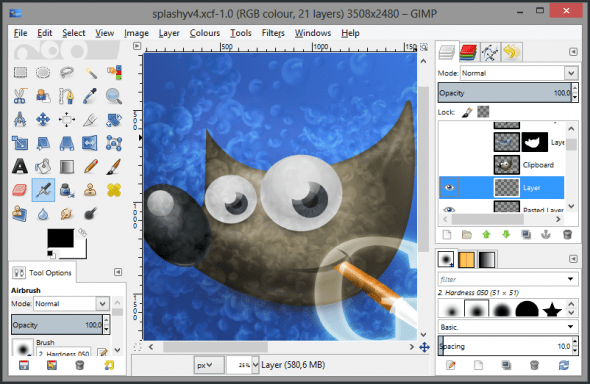
Основные функции:
Улучшить фотографии, сделать их более яркими, усилить цветопередачу;
Легко и быстро удалить с фотоснимков ненужные элементы;
Резать макеты веб-сайтов;
Рисование картин с помощью графических планшетов;
Собственный формат хранения файлов ".xcf", который способен хранить тексты, текстуры, слои и пр.;
Удобная возможность работы с буфером обмена - вы моментально можете вставить картинку в программу и приступить к ее редактированию;
Gimp позволят архивировать изображения практически "на лету";
Возможность открытия файлов формата ".psd";
Создание своих собственных плагинов (если вы, конечно, обладаете навыками программирования).
3. MyPaint - художественное рисование
MyPaint - графичекий редактор, ориентированный на начинающих художников. В программе реализован простой интерфейс вкупе с неограниченным размерами холста. Так же отличный набор кистей, благодаря которому с помощью этой программы можно рисовать на компьютере картины, прямо как на холсте!
 Основные функции:
Возможность быстрых команд при помощи назначенных кнопок;
Огромный выбор кистей, их настройка, возможность их создания и импортирования;
Отличная поддержка планшета, кстати, программа в общем-то и разработана для него;
Безграничного размера холст - тем самым ничто не ограничивает ваше творчество;
Возможность работы в Windows, Linux и Mac OS.
4. Graffiti Studio - для поклонников граффити
Эта программа придется по вкусу всем любителям граффити (в принципе, о направлении программы можно догадаться и из названия).
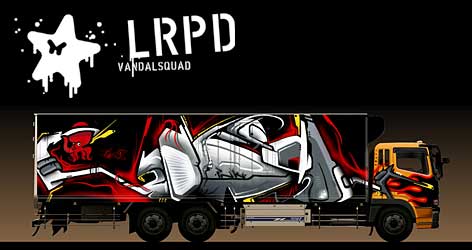
Подкупает программа своей простотой, реализмом - картины выходят из под пера практически как лучшие хиты на стенах у профессионалов.
В программе можно выбирать полотна, например, вагоны, стены, автобусы, на которых в дальнейшем творить свои творческие чудеса.
На панельке предусмотрен выбор огромного количества цветов - более 100 шт.! Есть возможность делать подтеки, менять расстояние до поверхности, использовать маркеры и пр. В общем целый арсенал граффити художника!
5. Artweaver - замена Adobe Photoshop
Бесплатный графический редактор претендующий на роль самого Adobe Photoshop. В этой программе имитируется рисование маслом, краской, карандашом, мелом, кистью и пр.
Есть возможность работы со слоями, конвертация картинок в различные форматы, сжатие и пр. Судя по скриншоту ниже - даже не отличишь от Adobe Photoshop!

SmoothDraw - отличный графический редактор, с большим количеством возможностей по обработке и созданию изображений. В основном программа ориентирована на создание картинок с нуля, с белого и чистого полотна.
В вашем арсенале будет большое количество дизайнерских и художественных инструментов: кисти, карандаши, перья, ручки и пр.
Так же весьма не плоха реализована работа с планшетами, в купе с удобным интерфейсом программы - ее смело можно рекомендовать большинству пользователей.

7. PixBuilder Studio - мини фотошоп
Эту программу в сети многие пользователи уже окрестили мини фотошопом. В ней есть большинство популярных функций и возможностей платной программы Adobe Photoshop: редактор яркости и контрастности, есть инструменты для вырезания, трансформации изображений, можно создавать сложные формы и объекты.
Неплохая реализация нескольких видов размытия картинки, эффекты резкости и пр.
Про такие возможности, как изменения размера картинки, повороты, развороты и пр. - и говорить, наверное, не стоит. В общем PixBuilder Studio - это отличная программа для рисования и редактирования на компьютере.

8. Inkscape - аналог Corel Draw (векторная графика)
Это бесплатный векторный редактор изображений, является аналогом Corel Draw. Эта программа для рисования векторами - т.е. направленными отрезками. В отличие от точечных изображений - векторные легко поддаются изменению размера картинки без потери качества! Обычно, такую программу используют в полиграфии.
Стоит здесь же упомянуть о Flash - там тоже используется векторная графика, позволяющая существенно уменьшить размер ролика!
Кстати, стоит добавить о том, что в программе есть поддержка русского языка!

9. Livebrush - рисование кистью
Очень простая программа для рисования с неплохими возможностями для редактирования изображений. Одна из главных особенностей этого редактора состоит в том, что рисовать вы здесь будете кистью ! Других инструментов нет!
С одной стороны это ограничивает, зато с другой, программа позволяет реализовать многое того, что в никакой другой - вы такого не сделаете!
Огромное количество кистей, настроек к ним, мазков и пр. Причем, кисти вы можете создавать и сами и скачивать с интернета.
Кстати, под "кистью" в livebrush понимается не "просто простая" линия, но и модели сложной геометрической формы... В общем, рекомендуется к ознакомлению всем любителям работы с графикой.

10. Графические планшеты
Графический планшет - это специальное устройство для рисования на компьютере. Подключается к компьютеру через стандартный USB. При помощи пера вы можете водить по электронному листу, а на экране компьютера сразу же в режиме онлайн видите свою картину. Здорово!

Кому для для чего нужен планшет?
Планшет может пригодится не только профессиональным дизайнерам, но и обычным школьникам и детям. При помощи него можно редактировать фото и изображения, рисовать граффити в социальных сетях, легко и быстро внести рукописи в графические документы. К тому же, при использовании ручки (пера планшета) не устает кисть и запястье при длительной работе, как например, при использовании мышки.
Для профессионалов это возможность редактировать фотографии: создание масок, ретушировать, редактировать и вносить правки в сложные контуры изображений (волосы, глаза и т.д.).
Вообще, к планшету очень быстро привыкаешь и если вы часто работаеете с графикой, устройство становиться просто незаменимым! Рекомендуется всем любителям графики.
На этом обзор программ закончен. Удачного выбора и красивых рисунков!