
Создаем модальное окно на HTML5 и CSS3. Модальные окна на CSS Модальные окна на css
В очередной раз обращаюсь к теме создания модальных(всплывающих) окон. В последнее время меня все больше интересуют, различные техники исполнения всплывающих окон, без использования javascript, плагинов jQuery и т.д. Больший интерес вызывает возможность применения чистых стилей и неисчерпаемого потенциала новых функций CSS3.
Основываясь на разработках некоторых уважаемых буржуинов, они в этом плане ребята ушлые, получаются неплохие результаты, в плане создания модальных окон с помощью CSS3. Задача, в первую очередь состоит в том, чтобы добиться более-менее устойчивой кросбраузерности конечного результата, ну и конечно же, с наименьшими потерями, уменьшить общее количество кода, как в HTML так и в CSS, дабы облегчить жизнь многострадальным труженикам сайтостроения.
Что получается в итоге, у меня в этом плане на сегодняшний день, мы с вами и посмотрим, а заодно, и научимся делать всплывающие модальные окна с помощью «магии» CSS3.
Для начала, все те кого заинтересовала эта тема, можете взглянуть на пример работы модальных окон в различных вариантах и скачать исходники:
Не стоит воспринимать данный урок, как руководство к действию, так как на этом этапе удалось добиться уверенной поддержки лишь современными браузерами (IE 9+, Firefox, Safari, Opera, Chrome ). С оглядкой на то, что древние версии браузера IE еще достаточно популярены среди пользователей, рекомендую рассматривать эту статью в виде некоего эксперимента, демонстрации возможностей CSS3.
Хорошо, теперь перейдем непосредственно к самой раскладке html кода и стилевого формирования нашего модального окна с помощью css3)))
Шаг 1. HTML
Во-первых, давайте создадим основную разметку HTML. Как вы можете видеть, базовая конструкция довольно простая, если рассматривать именно html-разметку модальных окон и кнопок(ссылок), для их активации. Каждое модальное окошко, представляет из себя ничто иное, как стандартный контейнер
Открыть окно 1
Открыть окно 2
Видео в окне 3
Фото в окне 4
Заголовок
Здесь вставляете видео своё или с любого стороннего ресурса, YouTube, Vimeo и т.д.(iframe, embed)...
В вышеприведенном примере кода, для наглядности, в контейнерах модальных окон прописал краткие пояснения. Вам остается по аналогии, в div-контейнер всплывающего окна, поместить любое свое содержание, будь то простой текст, картинки или видео с любого стороннего ресурса, YouTube, Vimeo и т.д. Ссылки на вызов модальных окон, можете сделать текстовыми, или же оформить их в виде замечательных, градиентных кнопок, как в примере.
Шаг 2. CSS
Следующий шаг, это самое интересное, важно подготовить все необходимые стили, для нашего модального окошка, оформить внешний вид и добавить функционала. Базовые стили страницы я опустил, чтобы не вносить сумятицу, а некоторые правила, для большей ясности, разбавил комментариями:
/* Базовые стили слоя затемнения и модального окна */ .overlay { top: 0; right: 0; bottom: 0; left: 0; z-index: 1; visibility: hidden; /* фон затемнения */ background-color: rgba(0, 0, 0, 0.7); opacity: 0; position: fixed; /* фиксированное поцизионирование */ cursor: default; /* тип курсара */ -webkit-transition: opacity .5s; -moz-transition: opacity .5s; -ms-transition: opacity .5s; -o-transition: opacity .5s; transition: opacity .5s; } .overlay:target { visibility: visible; opacity: 1; } .is-image { top: 0; right: 0; bottom: 0; left: 0; display:block; margin: auto; width: 100%; height: auto; /* скругление углов встроенных картинок */ -webkit-border-radius: 4px; -moz-border-radius: 4px; -ms-border-radius: 4px; border-radius: 4px; } /* встроенные элементы м-медиа, фреймы */ embed, iframe { top: 0; right: 0; bottom: 0; left: 0; display:block; margin: auto; min-width: 320px; max-width: 600px; width: 100%; } .popup h1 { /* заголовок 1 */ color: #008000; text-align: left; text-shadow: 0 1px 3px rgba(0,0,0,.3); font:24px "Trebuchet MS", Helvetica, sans-serif; font-weight: bold; } .popup h2 { /* заголовок 2 */ color: #008000; text-align: left; text-shadow: 0 1px 3px rgba(0,0,0,.3); font:22px "Trebuchet MS", Helvetica, sans-serif; } /*** Формируем стили модального окна ***/ .popup { top: 0; right: 0; left: 0; font-size: 14px; z-index: 10; display: block; visibility: hidden; margin: 0 auto; width: 90%; min-width: 320px; max-width: 600px; /* фиксированное позиционирование, окно стабильно при прокрутке */ position: fixed; padding: 15px; border: 1px solid #383838; /* скругление углов */ -webkit-border-radius: 4px; -moz-border-radius: 4px; -ms-border-radius: 4px; border-radius: 4px; background-color: #FFFFFF; /* внешняя тень блока */ -webkit-box-shadow: 0 0 6px rgba(0, 0, 0, 0.8); -moz-box-shadow: 0 0 6px rgba(0, 0, 0, 0.8); -ms-box-shadow: 0 0 6px rgba(0, 0, 0, 0.8); -o-box-shadow: 0 0 6px rgba(0, 0, 0, 0.8); box-shadow: 0px 0px 6px rgba(0, 0, 0, 0.8); /* полная прозрачность окна, появление при клике */ opacity: 0; /* эффект перехода (появление) */ -webkit-transition: all ease .5s; -moz-transition: all ease .5s; -ms-transition: all ease .5s; -o-transition: all ease .5s; transition: all ease .5s; } /* активируем появление окна и затемнение фона */ .overlay:target+.popup { top: 20%; /* положение окна от верха страницы при появлении */ visibility: visible; opacity: 1; /* убираем прозрачность */ } /* формируем кнопку закрытия */ .close { position: absolute; top: -10px; right: -10px;padding: 0; width: 20px; height: 20px; border: 2px solid #ccc; -webkit-border-radius: 15px; -moz-border-radius: 15px; -ms-border-radius: 15px; -o-border-radius: 15px; border-radius: 15px; background-color: rgba(61, 61, 61, 0.8); -webkit-box-shadow: 0px 0px 10px #000; -moz-box-shadow: 0px 0px 10px #000; box-shadow: 0px 0px 10px #000; text-align: center; text-decoration: none; font-weight: bold; line-height: 20px; /* задаём значения и эффект перехода при наведении */ -webkit-transition: all ease .8s; -moz-transition: all ease .8s; -ms-transition: all ease .8s; -o-transition: all ease .8s; transition: all ease .8s; } .close:before { color: rgba(255, 255, 255, 0.9); content: "X"; text-shadow: 0 -1px rgba(0, 0, 0, 0.9); font-size: 12px; } .close:hover { background-color: rgba(252, 20, 0, 0.8); /* крутим кнопку при наведении */ -webkit-transform: rotate(360deg); -moz-transform: rotate(360deg); -ms-transform: rotate(360deg); -o-transform: rotate(360deg); transform: rotate(360deg); } /* опционально при добавлении вложений */ .popup p, .popup div { margin-bottom: 10px; }
Как видите, дорогие друзья, все довольно таки просто и никакой лишней мешанины. Если все проделаете правильно, то получите в свой арсенал, замечательное модальное всплывающее окно, в котором сможете разместить любой контент, будь то текстовое содержание, фотографии, различные формы регистрации и обратной связи, или же видео из любого стороннего источника. Экспериментируйте с параметрами, видоизменяйте окно, как вашей душе угодно, и по возможности делитесь своими наработками, а так же возникшими вдруг проблемами, в комментариях.
В данном уроке мы научися создавать модальное окно с помощью HTML5 и CSS3. В уроке мы не будем использовать JS, только полностью CSS3. Модальные окна можно использовать для формы обратной связи, для фото и видео и еще есть множество вариантов его применения.
Начинаем делать наше модальное окно.
Шаг 1. Разметка HTML
Первым делом нам нужно сделать HTML-разметку, т.е. сделать ссылку по которой будет открываться окно, и сделать каркас нашего окна. Для этого пишем вот такой код:
Шаг 2. Содержимое модального окна
Теперь добавим само содержимое нашего окна. Сделаем заголовок и небольшой текст и поместим это все в тег
ПРОЕКТ REDSTAR
REDSTAR - проект посвященный вопросам, которые Вас так давно интересовали. На данном проекте размещены бесплатные уроки и статьи по различным темам. Темы очень разнообразны, начиная от простой установки Windows и заканчивая разработкой сайтов.
Шаг 3. Стили
Теперь начинаем писать стили для нашего окна. В этом шаге мы сделаем невидимым наше окно. Оно будет появляться только по нажатию на ссылку. Для этого пишем стили для нашего класса modalDialog :
ModalDialog { position: fixed; font-family: Arial, Helvetica, sans-serif; top: 0; right: 0; bottom: 0; left: 0; background: rgba(0,0,0,0.8); z-index: 99999; opacity:0; -webkit-transition: opacity 400ms ease-in; -moz-transition: opacity 400ms ease-in; transition: opacity 400ms ease-in; display: none; pointer-events: none; }
Шаг 4. Функционал и просмотр
В этом шаге мы сделаем так, чтобы наше окно уже начало функционировать. Для этого добавим еще несколько стилей для нашего класса modalDialog :
ModalDialog:target { opacity:1; pointer-events: auto; display: block; } .modalDialog > div { width: 400px; position: relative; margin: 10% auto; padding: 5px 20px 13px 20px; border-radius: 10px; background: #fff; background: -moz-linear-gradient(#fff, #b8ecfb); background: -webkit-linear-gradient(#fff, #b8ecfb); background: -o-linear-gradient(#fff, #b8ecfb); }
На этом шаге вы уже можете просмотреть ваше окно, оно уже функционирует. Но, кнопка close выглядет не очень красиво.
Теперь нам нужно дописать стили для нашего класса close .
Шаг 5. Делаем кнопку close
В этом шаге мы улучшим внешний вид нашей кнопки, которая будет закрывать наше окно. Для этого пишем стили для нашего класса close :
Close { background: #606061; color: #FFFFFF; line-height: 25px; position: absolute; right: -12px; text-align: center; top: -10px; width: 24px; text-decoration: none; font-weight: bold; -webkit-border-radius: 12px; -moz-border-radius: 12px; border-radius: 12px; -moz-box-shadow: 1px 1px 3px #000; -webkit-box-shadow: 1px 1px 3px #000; box-shadow: 1px 1px 3px #000; } .close:hover {background: #860015;}
Ну теперь наша кнопка выглядет так, как и задумывалось. У вас она должна выглядеть также:

На этом данный урок закончен. Спасибо за внимание! Для вашего удобства я добавил демо-версию и исходные файлы. Если, что то не понятно, то скачайте исходные файлы.
Всем привет! В этом небольшом уроке мы создадим простое, но мощное по возможностям модальное окно на чистом CSS. И заодно повторим (а для кого и откроем) такую полезную вещь как flexbox. При этом мы будем создавать не просто модальное окно, которое открывается по клику, а которое позиционируется точно по центру экрана. Когда-то давно такое можно было проделать только с помощью javascript, но время идёт и теперь такое можно сделать с помощью буквально 4 строчек кода.
Открыть модальное окно
Контент внутри окна
Всё это модальное окно состоит как бы из двух слоёв — первый слой, который имеет класс ModalWindow , затемняет всё пространство вокруг модального окна и будет выравнивать содержание окна по центру экрана. Второй слой — класса Modal_Body — содержит непосредственно сам контент модального окна.
Теперь создадим CSS-код для этой разметки:
Modal { position: fixed; display: none; top: 0; right: 0; bottom: 0; left: 0; z-index: 0; background: rgba(0,0,0,0.7); pointer-events: none; } .Modal:target { display: flex; pointer-events: auto; } .Modal_Body { position: relative; z-index: 2; display: block; margin: auto; padding: 15px; background: #FFF; } .ModalFull { position: absolute; display: block; z-index: 0; width: 100%; height: 100%; }
Посмотрим сейчас на работу модального окна и разберёмся с тем, как он работает.
Как мы видим, при нажатии на «Открыть модальное окно» всё окно затеняется, а ровно по центру появляется белое модальное окно. На этом пока остановимся и посвятим себя теории.
Поскольку мы договорились не использовать javascript и не можем с помощью негоотслеживать нажатия на элементы, мы можем легко это сделать с помощью css-псевдокласса и якорной ссылки с хешем (для указания элемента на данной странице) и id cо значением, обязательно равным указателю в ссылке. Посмотрите на наш пример: href ссылки и id основного контейнера модального окна имеют одно и то же значение — ModalWindow . Это важно, поскольку браузер должен понимать, какие элементы будут взаимодействовать друг с другом.
В нашем случае общий контейнер модального окна скрыт и, соответственно, скрыто всё содержание модального окна. Но при нажатии на ссылку элемент получает псевдокласс :target и соответственно появляется. Посмотрите в css-код — свойство display меняется с none на flex . Заметьте, именно flex, поскольку с помощью него мы можем выровнить Modal_Body ровно по центру экрана. Все остальные стили мы прописали для него сразу.
Кстати, если вы не совсем поняли, как его так расплющило по всей поверхности экрана, рассказываю — всё дело в следующих 4-х строчках:
Top: 0; right: 0; bottom: 0; left: 0;
Мы указали, что он как-бы должен быть в нулевом пикселе справа, слева, сверху и снизу одновременно. Вместо этого можно использовать, например, такую констукцию:
Width: 100%; height: 100vh;
Здесь мы указываем ширину, равную 100% экрана, а вот высоту лучше установить с помощью viewport height — высоты окна браузера. Я же остановлюсь на своём варианте.
Ещё один важный нюанс — это значение свойства z-index у Modal и Modal_Body . Они должны быть обязательно, и у Modal_Body он обязательно должен быть больше по значению по крайней мере на одну единицу, иначе контент модального окна не будет доступен — ссылки и кнопки будет невозможно нажать. А если там будет предусмотрен контент с прокруткой, то это тоже работать не будет, поскольку один элемент будет перекрывать другой.
Продолжим творить свой шедевр. При нажатии модальное окно появляется, но так же просто закрыть мы его не можем. Давайте добавим кнопку для его закрытия:
Контент внутри окна
ЗакрытьСобственно, она отменяет :target для нашего модального окна и то просто принимает начальное положение — скрывается с глаз долой. Но с этой ссылкой есть некоторая тонкость — при её нажатии браузер попытается найти такой элемент, но потерпит фиаско, и промотает страницу к самому началу. Такое поведение — одно из небольших минусов такого подхода к изготовлению модальных окон, но и с ним можно справиться.
Для этого атрибут href у ссылки мы меняем с «#» на «#ModalWindowClose» , а у ссылки-кнопки, которая открывала окно, дописываем атрибут id c таким же значением. Можно использовать и атрибут name , но в HTML5 для определения якоря лучше и требуется указывать атрибут id .
Открыть модальное окно
Контент внутри окна
ЗакрытьТеперь при нажатии браузер будет откатываться обратно к кнопке. Ради правды хочу сказать, что этот якорь будет располагаться по верхнему краю экрана. Но, если эта кнопка для открытия находится в header’e или footer’e, то это проблема нивелируется. А если у header’a сделано фиксированное положение, то будет вообще отлично — например, для заказа обратного звонка или предварительного заказа/консультации подойдёт отлично и при закрытии окна.
Вот пример того, что у нас получилось:
Можно ещё немного доработать контейнер Modal_Body — это ограничения по размерам (чтобы он не раздавался в высоту и ширину). И ещё один небольшой нюанс — код с модальным окном рекомендую, по возможности, распологать перед закрывающим тегом .
Вот так можно быстро сделать модальное окно. Этот код, который мы написали, можно использовать в базовом варианте, дописывая нужные стили по необходимости.
Надеюсь, мой урок был для Вас полезен. Доброго Вам времени суток и до новой встречи на Веб-Островах!
Модальные окна - часто используемый инструмент в арсенале веб мастера. Он очень удачно подходит для решения большого количества задач, таких как вывод форм регистрации, рекламных блоков, сообщений и так далее.
Но, несмотря на важное место в информационном обеспечении проекта, модальные окна, как правило, реализуются на JavaScript, что может создавать проблемы при расширении функционала или обеспечении обратной совместимости.
HTML5 и CSS3 позволяют создавать модальные окна с необычайной легкостью.
Разметка HTML
Первый шаг на пути к созданию модального окна - простая и эффективная разметка:
Открыть модальное окно
Внутри элемента div размещается содержание модального окна. Также нужно организовать ссылку для закрытия окна. Для примера разместим простой заголовок и несколько параграфов. Полная разметка для нашего примера будет выглядеть следующим образом:
Открыть модальное окно
Модальное окно
Пример простого модального окна, которое может быть создано с использованием CSS3.
Его можно использовать в широком диапазоне, начиная от вывода сообщений и заканчивая формой регистрации.
Стили
Создаем класс modalDialog и начинаем формировать внешний вид:
ModalDialog { position: fixed; font-family: Arial, Helvetica, sans-serif; top: 0; right: 0; bottom: 0; left: 0; background: rgba(0,0,0,0.8); z-index: 99999; -webkit-transition: opacity 400ms ease-in; -moz-transition: opacity 400ms ease-in; transition: opacity 400ms ease-in; display: none; pointer-events: none; }
Наше окно будет иметь фиксированное положение, то есть смещаться вниз, если вы будете прокручивать страницу при открытом окне. Также наш фон черного цвета будет расширяться на весь экран.
Фон будет иметь небольшую прозрачность, а также располагаться поверх всех остальных элементов за счет использования свойства z-index .
В завершении устанавливаем переходы для вывода нашего модального окна и скрываем его в неактивном состоянии.
Может быть вы не знаете свойство pointer-events , но оно позволяет контролировать как элементы будут реагировать на нажатие кнопки мыши. Мы устанавливаем значение его значение для класса modalDialog , так как ссылка не должна реагировать на нажатие кнопки мыши когда активен псевдо класс “:target” .
Теперь добавляем псевдо класс :target и стили для модального окна.
ModalDialog:target { display: block; pointer-events: auto; } .modalDialog > div { width: 400px; position: relative; margin: 10% auto; padding: 5px 20px 13px 20px; border-radius: 10px; background: #fff; background: -moz-linear-gradient(#fff, #999); background: -webkit-linear-gradient(#fff, #999); background: -o-linear-gradient(#fff, #999); }
Псевдо класс target изменяет режим вывода элемента, поэтому наше модальное окно будет выводиться при нажатии на ссылку. Также мы изменяем значение свойства pointer-events .
Мы определяем ширину модального окна и положение на странице. Также определяем градиент для фона и скругленные углы.
Закрываем окно
Теперь нужно реализовать функционал закрытия окна. Формируем внешний вид кнопки:
Close { background: #606061; color: #FFFFFF; line-height: 25px; position: absolute; right: -12px; text-align: center; top: -10px; width: 24px; text-decoration: none; font-weight: bold; -webkit-border-radius: 12px; -moz-border-radius: 12px; border-radius: 12px; -moz-box-shadow: 1px 1px 3px #000; -webkit-box-shadow: 1px 1px 3px #000; box-shadow: 1px 1px 3px #000; } .close:hover { background: #00d9ff; }
Для нашей кнопки устанавливаем фон и положение текста. Затем позиционируем кнопку, делаем ее круглой с помощью свойства скругления рамки и формируем легкую тень. При наведении курсора мыши на кнопку будем изменять цвет фона.
Судя по комментариям, тема создания модальных окон довольно популярна. Я не раз уже описывал различные техники исполнения, как с помощью jQuery, так и на чистом CSS. Да и в интернетах, информации по теме предостаточно, и каждый может выбрать для себя оптимальный вариант.
Меня больше интересуют решения без использования javascript, не потому-что у меня какая-то фобия к js, нет, мне просто интересны эксперименты, поиск новых возможностей связки html+css, тем более что в последнее время возможности эти существенно расширились.
Скрытые чебоксы() я пару раз использовал при разработке , почему бы не применить эту же методу и для реализации всплывающих(модальных) окон. Оказывается всё довольно просто, давайте рассмотрим подробнее, как с помощью свойств и новых синтаксических особенностей , можно быстро и без особых сложностей организовать на страницах своих сайтов работу привлекательных модальных окошек.
Посмотрите живой пример, протестируйте в разных браузерах и на различных устройствах, модальные окна отлично вписываются в любые размеры. В примере представил три варианта использования, стандартное диалоговое окно, интегрированная контактная форма и встроенная картинка в .
При формировании html-каркаса модального окна руководствовался принципами построения стандартной html-страницы, т.е. наше окно состоит из базового контейнера
HTML Каркас
На ряду с использованием стандартных html-элементов тегов и
Атрибут for это ничто иное как идентификатор элемента, с которым следует установить связь, при использовании на одной странице нескольких модальных окон с различным содержанием, следует помнить о том, что идентификатор должен быть разным, установленным в соответствии с id
того или иного мод. окна, for="modal-1" , for="modal-2" и т.д.
CSS
Стилистика внешнего вида модального окна напоминает стиль всплывающих окошек из набора элементов Bootstrap, в случае необходимости, очень легко меняется в CSS. Непосредственно в код css прописал краткие комментарии, так что, вам будет легче разобраться, что к чему и зачем))).
| /* Стили модального окна */ .modal-header h2 { color : #555 ; font-size : 20px ; font-weight : normal ; line-height : 1 ; margin : 0 ; } /* кнопка закрытия окна */ .modal .btn-close { color : #aaa ; cursor : pointer ; font-size : 30px ; text-decoration : none ; position : absolute ; right : 5px ; top : 0 ; } .modal .btn-close : hover { color : red ; } /* слой затемнения */ .modal-wrap : before { content : "" ; display : none ; background : rgba (0 , 0 , 0 , .3) ; position : fixed ; top : 0 ; left : 0 ; right : 0 ; bottom : 0 ; z-index : 101 ; } .modal-overlay { bottom : 0 ; display : none ; left : 0 ; position : fixed ; right : 0 ; top : 0 ; z-index : 102 ; } /* активация слоя затемнения и модального блока */ .modal-open : checked ~ .modal-wrap : before , .modal-open : checked ~ .modal-wrap .modal-overlay { display : block ; } .modal-open : checked ~ .modal-wrap .modal-dialog { -webkit-transform: translate (-50% , 0 ) ; -ms-transform: translate (-50% , 0 ) ; -o-transform: translate (-50% , 0 ) ; transform : translate (-50% , 0 ) ; top : 20% ; } /* элементы модального окна */ .modal-dialog { background : #fefefe ; border : none ; border-radius : 5px ; position : fixed ; width : 80% ; max-width : 500px ; left : 50% ; top : -100% ; -webkit-box-shadow: 0 15px 20px rgba (0 , 0 , 0 , .22) , 0 19px 60px rgba (0 , 0 , 0 , .3) ; -moz-box-shadow: 0 15px 20px rgba (0 , 0 , 0 , .22) , 0 19px 60px rgba (0 , 0 , 0 , .3) ; box-shadow : 0 15px 20px rgba (0 , 0 , 0 , .22) , 0 19px 60px rgba (0 , 0 , 0 , .3) ; -webkit-transform: translate (-50% , -500% ) ; -ms-transform: translate (-50% , -500% ) ; -o-transform: translate (-50% , -500% ) ; transform : translate (-50% , -500% ) ; -webkit-transition: -webkit-transform 0.4s ease-out; -moz-transition: -moz-transform 0.4s ease-out; -o-transition: -o-transform 0.4s ease-out; transition : transform 0.4s ease-out; z-index : 103 ; } .modal-body { padding : 20px ; } .modal-body p { margin : 0 ; } .modal-header, .modal-footer { padding : 20px 20px ; } .modal-header { border-bottom : #eaeaea solid 1px ; } .modal-header h2 { font-size : 20px ; margin : 0 ; } .modal-footer { border-top : #eaeaea solid 1px ; text-align : right ; } /* адаптивные картинки в модальном блоке */ .modal-body img { max-width : 100% ; height : auto ; } /* кнопки */ .btn { background : #fff ; border : #555 solid 1px ; border-radius : 3px ; cursor : pointer ; display : inline-block ; font-size : 14px ; padding : 8px 15px ; text-decoration : none ; text-align : center ; min-width : 60px ; position : relative ; } .btn : hover , .btn : focus { background : #f2f2f2 ; } .btn-primary { background : #428bca ; border-color : #357ebd ; color : #fff ; } .btn-primary : hover { background : #66A1D3 ; } |
/* Стили модального окна */ .modal-header h2 { color: #555; font-size: 20px; font-weight: normal; line-height: 1; margin: 0; } /* кнопка закрытия окна */ .modal .btn-close { color: #aaa; cursor: pointer; font-size: 30px; text-decoration: none; position: absolute; right: 5px; top: 0; } .modal .btn-close:hover { color: red; } /* слой затемнения */ .modal-wrap:before { content: ""; display: none; background: rgba(0, 0, 0, .3); position: fixed; top: 0; left: 0; right: 0; bottom: 0; z-index: 101; } .modal-overlay { bottom: 0; display: none; left: 0; position: fixed; right: 0; top: 0; z-index: 102; } /* активация слоя затемнения и модального блока */ .modal-open:checked ~ .modal-wrap:before, .modal-open:checked ~ .modal-wrap .modal-overlay { display: block; } .modal-open:checked ~ .modal-wrap .modal-dialog { -webkit-transform: translate(-50%, 0); -ms-transform: translate(-50%, 0); -o-transform: translate(-50%, 0); transform: translate(-50%, 0); top: 20%; } /* элементы модального окна */ .modal-dialog { background: #fefefe; border: none; border-radius: 5px; position: fixed; width: 80%; max-width: 500px; left: 50%; top: -100%; -webkit-box-shadow: 0 15px 20px rgba(0,0,0,.22),0 19px 60px rgba(0,0,0,.3); -moz-box-shadow: 0 15px 20px rgba(0,0,0,.22),0 19px 60px rgba(0,0,0,.3); box-shadow: 0 15px 20px rgba(0,0,0,.22),0 19px 60px rgba(0,0,0,.3); -webkit-transform: translate(-50%, -500%); -ms-transform: translate(-50%, -500%); -o-transform: translate(-50%, -500%); transform: translate(-50%, -500%); -webkit-transition: -webkit-transform 0.4s ease-out; -moz-transition: -moz-transform 0.4s ease-out; -o-transition: -o-transform 0.4s ease-out; transition: transform 0.4s ease-out; z-index: 103; } .modal-body { padding: 20px; } .modal-body p { margin: 0; } .modal-header, .modal-footer { padding: 20px 20px; } .modal-header { border-bottom: #eaeaea solid 1px; } .modal-header h2 { font-size: 20px; margin: 0; } .modal-footer { border-top: #eaeaea solid 1px; text-align: right; } /* адаптивные картинки в модальном блоке */ .modal-body img { max-width: 100%; height: auto; } /* кнопки */ .btn { background: #fff; border: #555 solid 1px; border-radius: 3px; cursor: pointer; display: inline-block; font-size: 14px; padding: 8px 15px; text-decoration: none; text-align: center; min-width: 60px; position: relative; } .btn:hover, .btn:focus { background: #f2f2f2; } .btn-primary { background: #428bca; border-color: #357ebd; color: #fff; } .btn-primary:hover{ background: #66A1D3; }
Если вам не нужен какой либо из разделов, например нет надобности в заголовке, просто исключите

Для примера, использовал немного видоизменённую форму обратной связи, о вёрстке которой . Все элементы формы замечательно подстраиваются под размеры окна при просмотре на различных экранах пользовательских устройств.
| /* Элементы формы контактов */ .textbox{ height : 45px ; width : 100% ; border-radius : 3px ; border : rgba (0 , 0 , 0 , .3) 1px solid ; box-sizing : border-box ; font-size : 14px ; padding : 8px ; margin-bottom : 20px ; } .message : focus , .textbox : focus { outline : none ; border : rgba (24 , 149 , 215 , 1 ) 1px solid ; color : rgba (24 , 149 , 215 , 1 ) ; } .message{ background : rgba (255 , 255 , 255 , 0.4 ) ; width : 100% ; height : 120px ; border : rgba (0 , 0 , 0 , .3) 1px solid ; box-sizing : border-box ; -moz-border-radius: 3px ; font-size : 14px ; -webkit-border-radius: 3px ; border-radius : 3px ; display : block ; padding : 10px ; margin-bottom : 20px ; overflow : hidden ; } /* кнопка "отправить" формы */ .btn-form{ width : 100% ; height : 45px ; border : rgba (0 , 0 , 0 , .2) 1px solid ; box-sizing : border-box ; background : #dedede ; color : #555 ; transition : background .4s ; } /* Изменение фона кнопки при наведении */ .btn-form : hover { background : #f2f2f2 ; } |
/* Элементы формы контактов */ .textbox{ height:45px; width:100%; border-radius:3px; border:rgba(0,0,0,.3) 1px solid; box-sizing:border-box; font-size:14px; padding:8px; margin-bottom:20px; } .message:focus, .textbox:focus{ outline:none; border:rgba(24,149,215,1) 1px solid; color:rgba(24,149,215,1); } .message{ background: rgba(255, 255, 255, 0.4); width:100%; height: 120px; border:rgba(0,0,0,.3) 1px solid; box-sizing:border-box; -moz-border-radius: 3px; font-size:14px; -webkit-border-radius: 3px; border-radius: 3px; display:block; padding:10px; margin-bottom:20px; overflow:hidden; } /* кнопка "отправить" формы */ .btn-form{ width:100%; height:45px; border:rgba(0,0,0,.2) 1px solid; box-sizing:border-box; background: #dedede; color:#555; transition:background .4s; } /* Изменение фона кнопки при наведении */ .btn-form:hover{ background: #f2f2f2; }
Многие, очень многие, используют модальные окна для демонстрации различных изображений, так что предусмотрел и этот вариант. Картинкам, встраиваемым в тело окна, задал 100% ширину max-width: 100%; , при автоматическом определении высоты height: auto; , с помощью чего, изображения будут корректно отображаться при изменении размеров окна в ту или в другую сторону, получается такая вот адаптивность)).
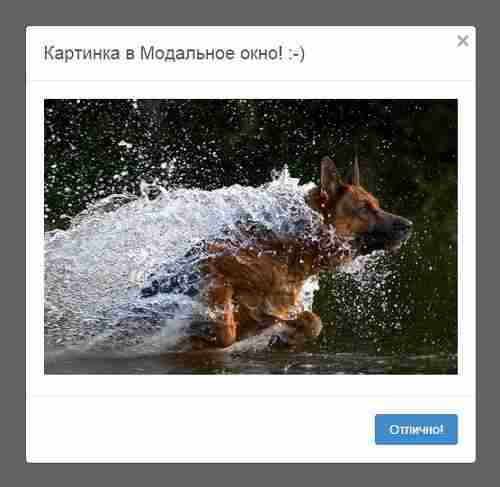
Чтобы получить эффект lightbox, когда изображение заполняет всё пространство всплывающего блока, достаточно убрать div заголовка, нижний блок с кнопкой и выставить необходимые отступы внутри модального окна, в селекторе.modal-body .
Если вдруг, захотите разместить в модальном окне видеоролик с YoTube, или другого видео-сервиса, воспользуйтесь способом, о котором я . Только следует помнить о том, что оптимального решения остановки проигрывания видео после закрытия окна, без подключения js, до сих пор не найдено, придётся довольствоваться не очень «кошерными» методами.
На этом всё! Остаётся лишь напомнить, что данный способ отлично будет работать только в современных браузерах, безоговорочно поддерживающих свойства CSS3, что одновременно является и его единственным недостатком.
Поковыряться в коде можно .
В завершение, ещё раз посмотрите демо и при желании, для более детального разбора, скачивайте исходники, которые я бережно упаковал в архив, и выложил на своём Яндекс.Диске:
С Уважением, Андрей