
Удаленный доступ с мак на windows. RDP клиенты для Mac OS X
По умолчанию сразу доступны для подключения по стандартному протоколу RDP (Remote Desktop Protocol) – обычное «Подключение к удалённому рабочему столу» в русскоязычных редакциях Windows.
В данной статье будет описано как подключиться к только что созданному виртуальному серверу на UltraVDS с различных устройств (операционных систем). Если вам требуется какой-либо другой способ подключения (RAdmin, TeamViewer и т.д.) после успешного подключения по RDP, вы сможете его настроить так же, как и любое другое программное обеспечение.
Статья довольно длинная ввиду того, что здесь подробно по шагам расписано как подключаться из каждой наиболее популярной системы, поэтому вынесли вверх горячие ссылки для навигации:
Подключение к виртуальному серверу с десктопной версии Windows (XP, 7, 8, 8.1, 10)
При использовании стандартной операционной системы Windows для подключения к серверу необходимо открыть следующий путь:Пуск -> Программы -> Стандартные -> Подключение к удалённому рабочему столу Либо просто нажмите комбинацию клавиш Win+R и в открывшемся окне наберите mstsc

В открывшемся окне необходимо указать IP-адрес созданного для вас VDS сервера . Если вы заказали сервер с несколькими IP-адресами, то можете использовать любой из них для подключения.
IP-адрес вашего сервера указан возле вашего сервера в личном кабинете в разделе «Мои сервера».


После ввода IP-адреса сервера нажмите кнопку «Подключить» и вы увидите окно с полями авторизации. Здесь нужно выходить под новым пользователем:

При создании каждого нового сервера система в автоматическом режиме генерирует случайный пароль пользователя Administrator. Этот пароль отображается также в личном кабинете возле вашего сервера:

В некоторых редакциях Windows есть странность: если пароль от сервера скопировать и вставить в поле авторизации перед подключением, то при попытке подключения ничего не произойдёт, и RDP-клиент снова покажет окно авторизации как будто учётные данные были введены некорректно. В таком случае необходимо ввести пароль вручную (большие буквы большими, маленькие – маленькими, в английской раскладке клавиатуры).
Подключение к удалённому рабочему столу – очень удобная вещь, с её помощью можно переносить файлы с компьютера на сервер и обратно просто копируя и вставляя их, тоже самое с текстом в буфере обмена. Также можно с вашего компьютера, передать на сервер любые включенные в него USB-устройства и сетевые принтеры/сканнеры. Для этого при первом подключении к серверу выберите «Показать параметры» в левом нижнем углу.

В открывшемся окне перейдите на вкладку «Локальные ресурсы» и выберите требуемые вам параметры:


При подключении к серверу вы можете увидеть информацию о недоверенном сертификате безопасности
. Причина этого заключается в том, что сервер шифрует передаваемые данные SSL-сертификатом, который он сгенерировал сам в автоматическом режиме. Данное уведомление не является свидетельством о проблеме с безопасностью, а только предупреждает вас о том, что соединение зашифровано с использованием сертификата, который не был выдан авторизованным центром.

Отметьте здесь галочкой поле «Больше не выводить запрос о подключениях к этому компьютеру» и нажмите «Да».
Интерфейс программы простой и интуитивно понятный. Перед началом работы необходимо настроить параметры подключения. Для этого создаём новое:

В окне настроек соединения указываем произвольное название, например, «Сервер на UltraVDS», IP-адрес созданного сервера и данные для авторизации (логин Administrator и назначенный серверу в автоматическом режиме пароль) – эти данные .
После выхода из окна настроек всё сохранится автоматически и в списке подключений вы увидите новое созданное:

Кликните на него дважды мышкой, и вы подключитесь к вашему серверу.
При подключении к серверу вы можете увидеть информацию о недоверенном сертификате безопасности. Почему возникает такое уведомление и что оно означает этого .


Добавив самоподписанный сертификат вашего сервера в доверенные или просто приняв его единожды, вы увидите рабочий стол Windows вашего виртуального сервера .


Запустите приложение после установки и нажмите на добавление нового подключения:


В окне создания нового подключения необходимо указать IP-адрес вашего виртуального сервера и данные для авторизации, которые отображаются в вашем личном кабинете ().
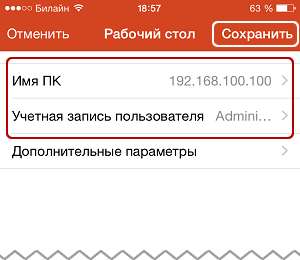

Выберите «Больше не спрашивать для этого ПК» и нажмите «Принять».

Если авторизационные данные и IP-адрес сервера были введены без ошибок, вы успешно подключитесь к вашему серверу.

Подключение к виртуальному серверу со смартфона или планшета на Android
Прежде всего вам необходимо скачать с Google Play и установить программу Microsoft Remote Desktop (это официальный RDP-клиент от Microsoft):https://play.google.com/store/apps/details?id=com.microsoft.rdc.android&hl=ru

Запустите приложение после установки и нажмите на добавление нового подключения


В окне создания нового подключения необходимо указать IP-адрес созданного VDS сервера и данные для авторизации ().


При подключении к серверу вы можете увидеть информацию о недоверенном сертификате безопасности. Причина этого .
Выберите галочкой «Don’t ask me again for connections to this computer» и нажмите «Connect».


Подключение к серверу по RDP из Ubuntu
RDP – это закрытый протокол компании Microsoft, она же в свою очередь не выпускает RDP-клиентов для операционных систем семейства Linux.Однако всё же есть различные рабочие версии от тех или иных производителей.
Мы рекомендуем использовать клиент Remmina
Для пользователей Ubuntu есть специальный репозиторий с различными пакетами приложение, в числе которых есть Remmina и RDP.
Установка производится в 3 простые команды, которые вводятся по очереди в Терминале:
Для установки пакета Remmina
sudo apt-add-repository ppa:remmina-ppa-team/remmina-next
Устанавливаем обновления
sudo apt-get update
Устанавливаем плагин протокола RDP
sudo apt-get install remmina remmina-plugin-rdp libfreerdp-plugins-standard
Если вы до этого уже устанавливали или запускали существующую версию Remmina, то её необходимо перезапустить. Сделать это можно перехагружкой компьютера, либо выполнением следующей команды в том же терминале:
sudo killall remmina
Если процесс запущен не был, то появится сообщение об ошибке: процесс не найден, что тоже нас устраивает.
Открываем меню поиска и находим там свежеустановленный пакет Remmina

Нажимаем на добавление нового подключения и заполняем поля данными для подключения и авторизации к вашему серверу ():
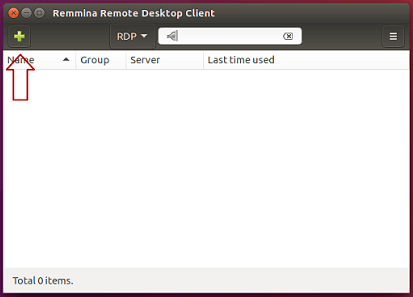

После сохранения ваш сервер будет всегда доступен в списке подключений для быстрого доступа. Для подключения к нему дважды кликните мышкой по строчке вашего сервера.

При первом подключении к серверу вы можете увидеть информацию о недоверенном сертификате безопасности. Причина этого . Просто нажмите «ОК» и вы увидите рабочий стол вашего сервера.


Подключение к удаленному рабочему столу (RDP) из Debian
RDP (подключение к удалённому рабочему столу) – это закрытый протокол компании Microsoft, они же в свою очередь не выпускает RDP-клиентов для операционных систем семейства Linux.Но всё же есть различные рабочие версии от тех или иных компаний-разработчиков.
Мы рекомендуем использовать RDP-клиент Remmina
Для установки приложения Remmina и плагина RDP к нему необходимо открыть менеджер установки пакетов:

Здесь в строке поиска вводим «Remmina» и выделяем все результаты для установки:
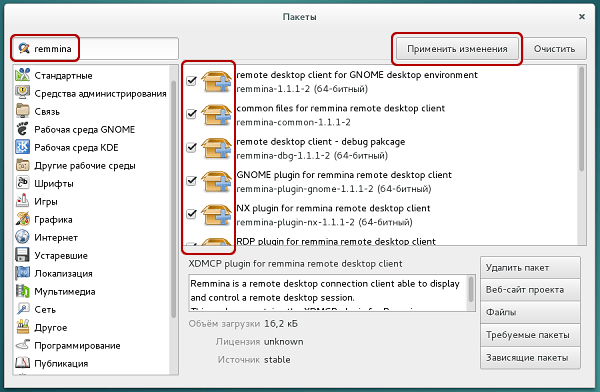
Установка занимает буквально 3-4 секунды, после чего сразу можно пользоваться приложением.
Находим его в главном меню и запускаем:

Перед началом работы необходимо создать новое подключения для удобства в дальнейшем:

В открывшемся окне необходимо задать корректные параметры RDP подключения и данные для авторизации ():
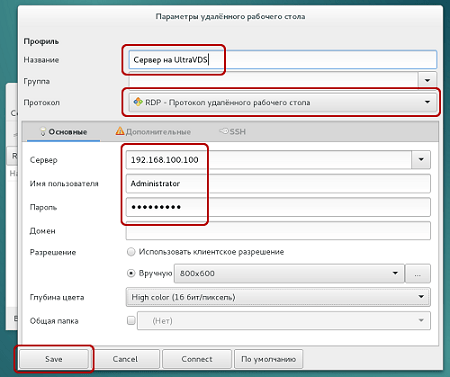

После сохранения ваш сервер будет всегда доступен в списке подключений для быстрого доступа. Для подключения к нему просто дважды кликните мышкой по строчке вашего сервера.

При первом подключении к серверу вы можете увидеть информацию о недоверенном сертификате безопасности. Причина этого
R0m4c , 28/03/2018
Useful and reliable tool
Use this 30-40 hrs a week for connecting to several Windows systems (Servers, PCs, 2013, 10, XP). Helps me earn my living. I’ve given it only 4 stars because:
It’s taken to not closing down when I quit. I have to do “force quit”.
There could be more settings. For example, I’ve not got it to recognize my Apple keyboard layout. Have to remember to swap @ and double-quote.
I like to reserve 5 stars for outstanding excellence!
I recommend it.
Fielde , 01/03/2018
Remotely control a Windows 10 PC - Perfect
I stumbled across this "App" recently and have been using it on my 10 year old iMac, I found that it gave new life to the old girl, it remembers passwords, displays in full screen and has better resolution than my pc at the office. Ive recently started to use this on my new iMac which is running a more up to date version of OS and replaced the old RDP application that I had and its working perfectly. I don’t try transfering stuff through it - i just put files I want onto dropbox and then get to them from there. Anyway it works perfectly so it has my recommendation!
GooseBeaks , 25/08/2018
Far better than version 10
There are some longstanding issues with this version, as it seems that Microsoft have abandoned active development in favour of the new version 10.
This version works far better than version 10 does; while it does have some flaws (a failure to quit properly being the most obvious) it lets me work the way I need to, which version 10 does not.
Retiring this version before 10 is properly functional is a terrible decision.
По умолчанию сразу доступны для подключения по стандартному протоколу RDP (Remote Desktop Protocol) – обычное «Подключение к удалённому рабочему столу» в русскоязычных редакциях Windows.
В данной статье будет описано как подключиться к только что созданному виртуальному серверу на UltraVDS с различных устройств (операционных систем). Если вам требуется какой-либо другой способ подключения (RAdmin, TeamViewer и т.д.) после успешного подключения по RDP, вы сможете его настроить так же, как и любое другое программное обеспечение.
Статья довольно длинная ввиду того, что здесь подробно по шагам расписано как подключаться из каждой наиболее популярной системы, поэтому вынесли вверх горячие ссылки для навигации:
Подключение к виртуальному серверу с десктопной версии Windows (XP, 7, 8, 8.1, 10)
При использовании стандартной операционной системы Windows для подключения к серверу необходимо открыть следующий путь:Пуск -> Программы -> Стандартные -> Подключение к удалённому рабочему столу Либо просто нажмите комбинацию клавиш Win+R и в открывшемся окне наберите mstsc
В открывшемся окне необходимо указать IP-адрес созданного для вас VDS сервера . Если вы заказали сервер с несколькими IP-адресами, то можете использовать любой из них для подключения.
IP-адрес вашего сервера указан возле вашего сервера в личном кабинете в разделе «Мои сервера».
После ввода IP-адреса сервера нажмите кнопку «Подключить» и вы увидите окно с полями авторизации. Здесь нужно выходить под новым пользователем:
При создании каждого нового сервера система в автоматическом режиме генерирует случайный пароль пользователя Administrator. Этот пароль отображается также в личном кабинете возле вашего сервера:
В некоторых редакциях Windows есть странность: если пароль от сервера скопировать и вставить в поле авторизации перед подключением, то при попытке подключения ничего не произойдёт, и RDP-клиент снова покажет окно авторизации как будто учётные данные были введены некорректно. В таком случае необходимо ввести пароль вручную (большие буквы большими, маленькие – маленькими, в английской раскладке клавиатуры).
Подключение к удалённому рабочему столу – очень удобная вещь, с её помощью можно переносить файлы с компьютера на сервер и обратно просто копируя и вставляя их, тоже самое с текстом в буфере обмена. Также можно с вашего компьютера, передать на сервер любые включенные в него USB-устройства и сетевые принтеры/сканнеры. Для этого при первом подключении к серверу выберите «Показать параметры» в левом нижнем углу.
В открывшемся окне перейдите на вкладку «Локальные ресурсы» и выберите требуемые вам параметры:
При подключении к серверу вы можете увидеть информацию о недоверенном сертификате безопасности
. Причина этого заключается в том, что сервер шифрует передаваемые данные SSL-сертификатом, который он сгенерировал сам в автоматическом режиме. Данное уведомление не является свидетельством о проблеме с безопасностью, а только предупреждает вас о том, что соединение зашифровано с использованием сертификата, который не был выдан авторизованным центром.
Отметьте здесь галочкой поле «Больше не выводить запрос о подключениях к этому компьютеру» и нажмите «Да».
Интерфейс программы простой и интуитивно понятный. Перед началом работы необходимо настроить параметры подключения. Для этого создаём новое:
В окне настроек соединения указываем произвольное название, например, «Сервер на UltraVDS», IP-адрес созданного сервера и данные для авторизации (логин Administrator и назначенный серверу в автоматическом режиме пароль) – эти данные .
После выхода из окна настроек всё сохранится автоматически и в списке подключений вы увидите новое созданное:
Кликните на него дважды мышкой, и вы подключитесь к вашему серверу.
При подключении к серверу вы можете увидеть информацию о недоверенном сертификате безопасности. Почему возникает такое уведомление и что оно означает этого .
Добавив самоподписанный сертификат вашего сервера в доверенные или просто приняв его единожды, вы увидите рабочий стол Windows вашего виртуального сервера .
Запустите приложение после установки и нажмите на добавление нового подключения:
В окне создания нового подключения необходимо указать IP-адрес вашего виртуального сервера и данные для авторизации, которые отображаются в вашем личном кабинете ().
Выберите «Больше не спрашивать для этого ПК» и нажмите «Принять».
Если авторизационные данные и IP-адрес сервера были введены без ошибок, вы успешно подключитесь к вашему серверу.
Подключение к виртуальному серверу со смартфона или планшета на Android
Прежде всего вам необходимо скачать с Google Play и установить программу Microsoft Remote Desktop (это официальный RDP-клиент от Microsoft):https://play.google.com/store/apps/details?id=com.microsoft.rdc.android&hl=ru
Запустите приложение после установки и нажмите на добавление нового подключения
В окне создания нового подключения необходимо указать IP-адрес созданного VDS сервера и данные для авторизации ().
При подключении к серверу вы можете увидеть информацию о недоверенном сертификате безопасности. Причина этого .
Выберите галочкой «Don’t ask me again for connections to this computer» и нажмите «Connect».
Подключение к серверу по RDP из Ubuntu
RDP – это закрытый протокол компании Microsoft, она же в свою очередь не выпускает RDP-клиентов для операционных систем семейства Linux.Однако всё же есть различные рабочие версии от тех или иных производителей.
Мы рекомендуем использовать клиент Remmina
Для пользователей Ubuntu есть специальный репозиторий с различными пакетами приложение, в числе которых есть Remmina и RDP.
Установка производится в 3 простые команды, которые вводятся по очереди в Терминале:
Для установки пакета Remmina
sudo apt-add-repository ppa:remmina-ppa-team/remmina-next
Устанавливаем обновления
sudo apt-get update
Устанавливаем плагин протокола RDP
sudo apt-get install remmina remmina-plugin-rdp libfreerdp-plugins-standard
Если вы до этого уже устанавливали или запускали существующую версию Remmina, то её необходимо перезапустить. Сделать это можно перехагружкой компьютера, либо выполнением следующей команды в том же терминале:
sudo killall remmina
Если процесс запущен не был, то появится сообщение об ошибке: процесс не найден, что тоже нас устраивает.
Открываем меню поиска и находим там свежеустановленный пакет Remmina
Нажимаем на добавление нового подключения и заполняем поля данными для подключения и авторизации к вашему серверу ():
После сохранения ваш сервер будет всегда доступен в списке подключений для быстрого доступа. Для подключения к нему дважды кликните мышкой по строчке вашего сервера.
При первом подключении к серверу вы можете увидеть информацию о недоверенном сертификате безопасности. Причина этого . Просто нажмите «ОК» и вы увидите рабочий стол вашего сервера.
Подключение к удаленному рабочему столу (RDP) из Debian
RDP (подключение к удалённому рабочему столу) – это закрытый протокол компании Microsoft, они же в свою очередь не выпускает RDP-клиентов для операционных систем семейства Linux.Но всё же есть различные рабочие версии от тех или иных компаний-разработчиков.
Мы рекомендуем использовать RDP-клиент Remmina
Для установки приложения Remmina и плагина RDP к нему необходимо открыть менеджер установки пакетов:
Здесь в строке поиска вводим «Remmina» и выделяем все результаты для установки:
Установка занимает буквально 3-4 секунды, после чего сразу можно пользоваться приложением.
Находим его в главном меню и запускаем:
Перед началом работы необходимо создать новое подключения для удобства в дальнейшем:
В открывшемся окне необходимо задать корректные параметры RDP подключения и данные для авторизации ():
После сохранения ваш сервер будет всегда доступен в списке подключений для быстрого доступа. Для подключения к нему просто дважды кликните мышкой по строчке вашего сервера.
При первом подключении к серверу вы можете увидеть информацию о недоверенном сертификате безопасности. Причина этого
Многие пользователи современных компьютерных и мобильных систем хотели бы управлять домашними терминалами, находясь в другом месте. Но как это сделать, ведь кабель, подключенный к домашнему компьютеру, за собой не потянешь? Такую проблему призваны решать так называемые RDP-клиенты, которые обеспечивают связь между любыми компьютерными и мобильными устройствами через интернет.
Разобраться с их настройками - дело несложное. Но вот вопрос о том, что предпочесть для получения качественной связи, для многих пользователей остается открытым. Рассмотрим несколько вариантов для двух наиболее популярных и распространенных операционных систем - Windows и Mac OS X.
RDP-клиенты: что это и для чего они предназначены?
Само сокращение RDP происходит от английского словосочетания Remote Desktop, что в переводе дословно означает «удаленный рабочий стол». Однако такое название не в полной мере отражает все возможности программ этого типа.
По большому счету любой RDP-клиент для Windows или любой другой операционной системы, включая мобильные ОС, позволяет получить полный доступ к предполагаемому терминалу. Иными словами, нельзя говорить только о том, что пользователь при подключении может увидеть исключительно «Рабочий стол». Он при наличии необходимых настроек может удаленно управлять компьютером, установленными программами, файлами и параметрами системы, прослушивать музыку, просматривать видео и т. д. Получается, что, сидя перед другим компьютером или глядя на экран мобильного девайса, пользователь фактически находится перед собственным домашним (или рабочим) терминалом.
Как осуществляется связь?
Теперь несколько слов о том, как работает RDP-клиент для Windows 7 или других систем. Как правило, по умолчанию для доступа к удаленному терминалу используется семейство протоколов ITU T. 120, порты 3389 для TCP и 443 для HTTPS.

Чтобы не вникать в технические подробности, работу таких программ можно объяснить намного проще. RDP-клиенты реагируют на события, производимые на компьютере, с которого осуществляется доступ (нажатие клавиш на клавиатуре, действия с мышью и т. д.), после чего через собственный драйвер передают их аналогичным устройствам на удаленном терминале, а затем, опять же при помощи своего собственно видеодрайвера, отображают содержимое на экране и формируют обратную отправку пакетов клиенту RDC (терминалу, с которого осуществляется управление).
Вопросы использования встроенного или обновленного RDP-клиента в Windows XP
Поскольку система Windows версии XP безнадежно устаревает, хотя и остается пока еще достаточно популярной среди пользователей, с ее встроенным клиентом не все так просто.

Даже на третьем сервис-паке используется RDP-клиент для Windows XP версии 6.1. Чтобы получить нормальное управление, необходимо инсталлировать модификацию 7.0, причем исключительно вручную. При загрузке обновлений с официального ресурса Microsoft очень часто можно наблюдать появление проблем. Поэтому следует использовать другой (проверенный) источник для загрузки обновлений KB969085 и KB969084, после чего установить их в систему (это так называемые фиксеры или фиксаторы проблем с подключением по RDP). Только после этого «родной» обновленный RDP-клиент для Windows XP заработает, как положено. Проблем с соединением обычно не наблюдается.
Встроенный RDP-клиент для Windows 7
С Windows 7 проблем не возникает. В самой системе уже установлен обновленный RDP-клиент 7.1, за работу которого отвечает служебная программа MsTsc.exe.

Для установки соединения сначала в «Панели управления» выбирается раздел системы и на вкладке настройки удаленного доступа отмечаются строки разрешения подключения к данному компьютеру и использования удаленного помощника. В качестве дополнительных настроек можно выбрать только тех пользователей, которые будут иметь права на подключение к данному терминалу.
Альтернативные программы для Windows-платформ
Однако, несмотря на наличие встроенных средств для удаленного соединения в самих Windows-системах, многие пользователи предпочитают использовать сторонние программные продукты.

Как альтернативу, большинство рекомендует применять RDP-клиенты вроде Chrome RDP от Google, RDesktop, FreeRDP, Remmina и множество других. Но если с последними программами все просто, то для «Хрома» на дочернем терминале необходимо наличие установленного одноименного браузера, а на терминале или мобильном девайсе - соответствующей RDP-программы для удаленного соединения. С другой стороны, если все условия соблюдены, то настройки по умолчанию можно не менять. Для установки подключения на дочернем компьютере сначала активируется разрешение на подключение, при котором создается специальный PIN-код, который впоследствии нужно будет ввести на устройстве, с которого предполагается осуществлять управление.

Если кому-то не нравится такой подход, можно использовать и другие программы. Так, например, отзывы пользователей в Сети свидетельствуют о том, что неплохим вариантом может стать CITRIX. Также многие отмечают, что для создания терминального сервера на основе RDP хорошее решение - установка Thinstuff вместе с тонкими клиентами и WTware. При этом поговаривают даже об экономии траффика.
Самые популярные программы для Mac OS X
Само собой разумеется, что в «яблочных» системах такие программные решения также применяются.

Среди наиболее широко распространенных и популярных можно выделить следующие клиентские программы:
- Remote Desktop Connection - RDP-клиент для Mac от Microsoft (работает только при хорошем канале связи, а иногда «вылетает» при подключении/отключении за счет использования «горячих» клавиш);
- CorD - простая и стабильная бесплатная утилита (недостаток только в том, что иногда с экрана может пропадать курсор);
- 2X Client RDP - приложение, рассчитанное исключительно на «маки» с устойчивым подключением и поддержкой авторизации SSL;
- iTeleport - уникальная в своем роде программа, позволяющая получить доступ к Mac-компьютерам при подключении с Windows-терминалов;
- RDP Business Pro - универсальный клиент с возможностью печати на сетевых принтерах и открытия общего доступа к папкам и файлам;
- Jump RDP - клиент с поддержкой VNC;
- iTap Mobile - мобильная версия клиента с возможностью работы с RDP 7.1 (минус - условно бесплатная версия с ознакомительным сроком 15 дней).
Общие вопросы настройки
Что касается настроек большинства программ, в сравнении с Windows, они просты, и все участие пользователя состоит только в том, чтобы выбрать удаленный терминал, которым нужно управлять.

В Windows-системах, чтобы добраться до подключения, нужно использовать консоль «Выполнить», в которой прописывается строка mstsc, после чего в окне установки соединения указывается IP терминала или сервера, потом вводятся персональные данные, и только после этого происходит переадресация на удаленный «Рабочий стол». Неудобно.
Кроме того, для нормального соединения в реестре нужно найти параметр MinSendInterval и присвоить ему значение 5-10 ms, а для параметра OrderDrawThreshold использовать значение 1 ms.
Если в Windows что-то не работает, возможно, понадобится сделать исключение в файрволле, создав новое правило для порта 3389. А в некоторых случаях так вообще может потребоваться проброс портов на маршрутизаторе.
Вместо итога
Вот вкратце и все, что касается RDP-клиентов для систем Windows и Mac OS X. Многим встроенные средства кажутся слишком сложными в использовании, и именно поэтому такие пользователи предпочитают применять сторонние программы. Что из всего этого посоветовать? Думается, для Windows-систем оптимальным вариантом все же станет Chrome, несмотря на обязательное условие установки одноименного веб-браузера. Для «маков» предпочтительнее выглядят клиенты, специально под них «заточенные» (например, 2X Client RDP). А вот для случаев перекрестной связи между этими системами придется обратиться за помощью к утилите iTeleport.
Мне кажется у всех пользователей Windows на слуху такие программы, как TeamViewer, Ammy Admin, VNC Viewer и тд. Все эти программы предлагают различные варианты доступа к удаленному рабочему столу на компьютер с Windows. И естественно возникает вопрос, есть ли жизнь на Mac OS X с удаленным доступом к рабочему столу. Конечно есть:-)
Добро пожаловать под кат.
В этом посте я решил провести небольшой обзор средств для подключения к компьютерам на базе Mac OS X.
Если провести параллель с Windows, то стандартно для удаленного доступа к ней используется прокол RDP (Remote Desktop Connection) и соответствующее приложение — Подключение к удаленному рабочему столу. В Mac OS X есть аналог такого приложения – Apple Remote Desktop 3. И казалось, счастье было так возможно…если бы не цена – 4790 р.
Apple Remote Desktop 3
На самом деле, все не так. Apple Remote Desktop 3 – очень мощное приложение для удаленного доступа к ПК на базе Mac OS X. Возможности ПО следующие:
- Распространение ПО – централизованная установка ПО на компьютерах с Mac OS X
- Управление цифровыми данными – функция для инвентаризации (ПО, железо) на компьютерах с Mac OS X (с возможностью построения отчетов).
- Удаленная помощь – удаленный доступ к компьютерам на базе Mac OS X (поддерживается Drag and Drop файлов на удаленный компьютер, а также режим скрытого доступа к удаленному рабочему столу).
- Удаленное администрирование – возможность полного управления всеми функциями Mac OS X, в том числе доступ по SSH.
- Автоматизация – этот инструмент позволяет автоматизировать многие задачи, которые необходимо одновременно сделать на нескольких компьютерах с Mac OS X (из коробки предлагается 30 шаблонов задач).

Как вы видите Apple Remote Desktop 3 представляет из себя комбайн для удаленной работы и как мне кажется должен быть у каждого системного администратора Mac OS X. Но для обычного, так сказать домашнего использования такой комбайн не нужен, да и дороговат он.
А теперь рассмотрим программы попроще и попривычнее.
TeamViewer
Эта программа – уже почти стандарт для службы технической поддержки различных компаний и домашних пользователей.
Более того, уже достаточно давно существует версия TeamViewer for Mac.

Интерфейс в версии для Mac OS X такой же, как и в версии для Windows. Программу так же достаточно просто скачать, запустить и продиктовать ID и пароль человеку, который хочет к вам подключиться.
Переходим к следующей программе.
VNC – Virtual Network Computing – система удаленного доступа к рабочему столу, использующая протокол RFB (Remote FrameBuffer).
Как это не странно, но в Mac OS X уже встроен VNC-сервер и его достаточно просто включить и настроить доступ.
Для этого откройте «Системные настройки» – «Общий доступ»
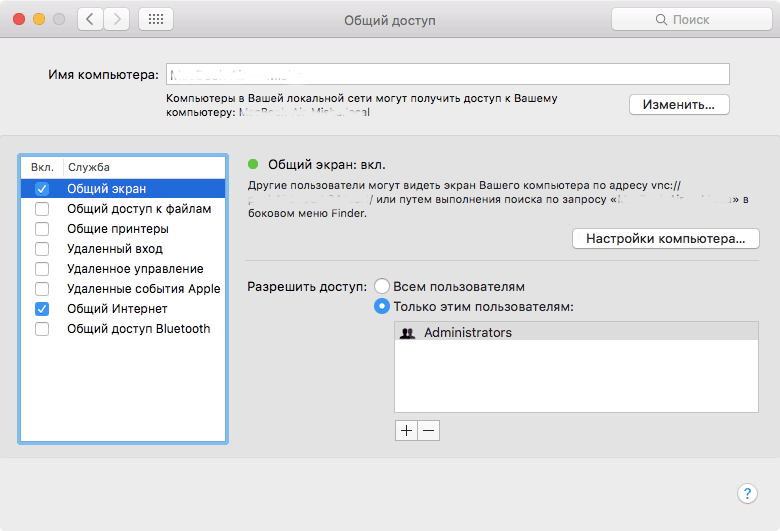
Поставьте галочку «Общий экран» для включения VNC-сервера. Так же можно задать пароль для подключения. Для этого нажмите кнопку Настройки компьютера, поставьте галочку «Пользователи VNC могут получить управление экраном по паролю» и введите в поле пароль.
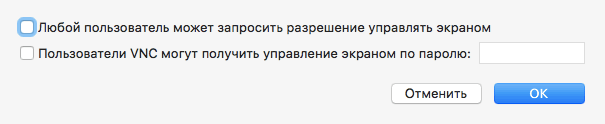
На этом настройка удаленного доступа с помощью VNC окончена. Для подключения вы можете использовать любой VNC-клиент на любой операционной системе, например RealVNC.