
YouTube: как писать комментарии в "Ютубе" к видео. Как отключить или включить комментарии на ютубе Не вижу комментарии на youtube
Успешность канала и видеоматериалов, размещаемых на нём, определяется количеством просмотров, лайков и положительных комментариев к роликам. Настроение задаётся тональностью комментариев, в них присутствует различная оценка Вашего творчества, нередко прослеживает зависть или откровенный негатив. Поэтому важно знать: как отключить комментарии на ютубе.
Комментарии к прямой трансляции.
Обсуждения во время прямой трансляции представлены в виде чата и включены автоматически. Чат расположен справа от основного окна видео. Как отключить комментарии в ютубе, если Вы уже создали трансляцию: в разделе «начать эфир» в настройках убираете знак флажка в поле «включить чат».
Все комментарии по окончанию трансляции сохраняются в ленте под роликом.

Отключаем комментарии с телефона.

Как отключить комментарии на ютубе с телефона: Вам необходимо зайти с телефона в ютуб студию (её можно элементарно скачать в Play Market), выбрать видео, затем перейти в раздел «творческая студия» и работать с расширенными настройками:
Включаем обсуждение на ютубе.
Основные способы, как включить комментарии на ютубе:
- на уровне канала,
- на уровне видео.
Сообщения появляются под проигрывателем, для их просмотра достаточно прокрутить скролл вниз. Кроме того, что пользователь пишет свою оценку к видео, он может ответить на сообщения других зрителей видеоролика. Ответы отображаются ветками. Комментарий написанный с нарушениями правил ресурса, отправляется модератором в бан.
Первый вариант позволяет подключить обсуждения ко всем видео Вашего канала:

Второй вариант позволяет работать над обсуждением каждого ролика индивидуально:

При желании комфортного отслеживания появления новых комментариев, Вы можете подключить функцию оповещения. Для этого на ютубе или в Google в настройках аккаунта нажмите на «три точки справа» и выбирайте нужный режим. Узнать точное число комментариев возможно только вручную, так как Youtube Analytic зачастую не успевает их вовремя подсчитать
В заключении, хочется отметить желание канала идти навстречу авторам, позволяя реализовывать желания просматривать, либо отключать наличие обсуждения их видеоматериалов. Кроме того на ресурсе реализована техническая возможность отключить просмотр лайков и дизлайков. Как включить комментарии в ютубе? Этот вопрос для Вас теперь не составит особого труда.
Там вы увидите общее количество комментариев, а немного ниже поле для добавления своего коммента. Пишите все свои мысли и нажимаете синюю кнопку «Отправить». Все предельно просто, не правда ли? Всего за пару секунд вы сказали все, о чем думаете. Теперь автор видео, прочитав ваш комментарий, отзыв или пожелание, сможет ответить на ваш вопрос или прислушаться к вашим мыслям. Также в Ютубе у вас есть отличная возможность прокомментировать любой другой комментарий под видео. Для этого нужно кликнуть по ссылке «Ответить» под интересующим комментарием. Часто бывает и так, что пользователей больше «цепляет» не само видео, а какой-то комментарий. Тогда вокруг него разворачиваются настоящие дискуссии.
С каждым днем все больше пользователей заходят в Youtube через телефон, а не через ПК. Поэтому многим интересен функционал мобильного приложения Ютуба. Ранее на сайте мы рассказывали о том, , теперь настал черед рассказать о том, как с телефона оставить комментарий на Ютубе . Первым делом, вам нужно обновить свое мобильное приложение до последней версии.

После этого заходите в Ютуб и смотрите любое видео. Если после просмотра нужно оставить комментарий, то нужно спуститься вниз страницы, как показано на первой картинке чуть выше. Там вы найдете поле для комментария (смотри рисунок 2 вверху). Далее касаетесь этого поля, после чего откроется клавиатура для написания текста. Пишите свои мысли и отправляете на публикацию, подобно написанию и отправке комментария на компьютере. Стоит отметить, что в более ранних версиях Ютуб-приложения не было возможности оставлять комментарии. Можно было лишь сохранить ссылку на ролик или добавить видео в свой плейлист, чтобы потом со своего компьютера прокомментировать видео.
Вы любитель посидеть и "зависнуть" за просмотром сюжетов на видеохостинге YouTube, и тут вам попалось видео, которое понравилось или не понравилось, и вы решили написать блогеру, который снял его. Это важная часть обратной связи с аудиторией, ведь если создатель канала не будет знать, что вы прочувствовали, то и он продолжит делать все так же или совсем забросит.
Что такое комментарий
Комментарий - это предложение (или некоторое их количество), которое несет в себе определенный смысл. Смысл может быть любым:
- Положительный отзыв. Приятен блогеру, он понимает, что видео понравилось, и старается делать другие на этом же уровне или лучше.
- Отрицательный отзыв. Когда блогер увидит его, он может высказать недовольство вам, не ответить или исправить ошибки.
- Нейтральный. Например, когда вы хотите указать свое присутствие на канале в комментариях, однако ваш посыл не несет оценочной смысловой нагрузки.
Требования для возможности написания комментариев
Нет смысла узнавать, как писать комментарии в "Ютубе", если вы не прошли регистрацию и не получили уведомление на почту Google. Придется сначала пройти регистрацию:
- Для этого в правом верхнем углу нужно зайти в форму.
- Там заполнить регистрационные данные.
- Ввести желаемый никнейм и электронную почту.
- Дальше зайти на YouTube под своим никнеймом.
Также пройти регистрацию придется при запуске других сервисов от Google, а не только для видеохостинга YouTube.
На устройствах с операционной системой "Андроид" в приложении YouTube:
- Нажмите кнопку меню, которая похожа на знак минуса или тире, их три штуки.
- Перейдите по кнопке "Войти".
- Нажмите знак плюса рядом с "Учетными записями", чтобы создать таковую на Google.
На мобильной версии сайта:
- Кликните на кнопку меню, выглядит как минус или тире, опять же они расположены друг над другом и их три.
- Перейдите по кнопке "Войти".
- Нажать на знак плюс рядом с "Учетными записями", чтобы создать новую.
Устройство iOS с официальным приложением от Google YouTube:
- К сожалению, через официальную программу YouTube не получится создать учетную запись. Придется пройти через браузер (скорее всего, Safari) регистрацию, согласно пункту с мобильной версией сайта.
Связать свою старую учетную запись с учетной записью Google.
Если у вас есть канал, который вы создали на YouTube до мая 2009 года и не заходили в свою учетную запись с 2011 года, то ваш канал относится к старым. Для продолжения использования придется проделать следующие действия:
- Войдите в учетную запись Google, которую необходимо связать со своим каналом на YouTube. На странице входа в систему нужно ввести имя пользователя и пароль старого канала, пройти регистрацию до конца.
Как писать комментарии в "Ютубе"
Для начала нужно понять смысл вашего действия. Это отличный способ рассказать владельцу канала свои переживания после увиденного.
Обычно место для комментария находится в самом низу, так что вопроса о том, где писать комментарии в "Ютубе", возникнуть не должно.

Также это возможность побеседовать с другими подписчиками, ведь бывает, что в комментариях разгораются жаркие дискуссии на разные темы. Вот как писать комментарии в "Ютубе":
- Находясь на странице с видео, которое вы смотрите, опуститесь чуть ниже описания, там можно обнаружить поле для ввода комментария.
- Кликните на этом поле.
- Напишите комментарий.
- Отправьте комментарий.
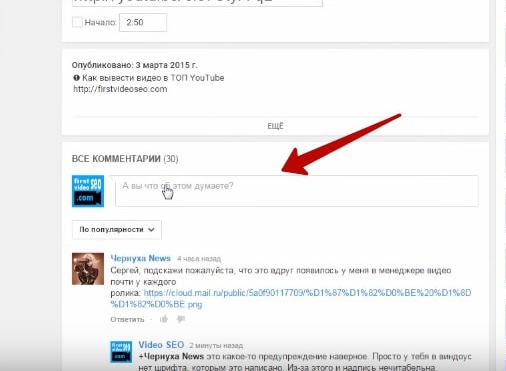
Метод легкий, ничего сложного в этом нет. Так вот легко на "Ютуб" писать комментарии под видео. Также можно отвечать другим пользователям в теме обсуждения.
Как ответить другому пользователю
Если захотелось поучаствовать в дискуссии или первому начать общение, то для таких случаев на видеохостинге YouTube есть возможность ответить пользователю.

- Смотрим в комментариях, с кем хотим пообщаться.
- Нажимаем на кнопку "Ответить".
- В поле ответа вводим свою точку зрения.
- Отвечаем.
Как писать комментарии в "Ютубе" с телефона

Для того чтобы оставить комментарий, необязательно сидеть у персонального компьютера, ведь есть возможность написать его с помощью мобильного устройства. Сейчас такое время, когда большая часть Интернет-трафика проходит через смартфоны и планшеты, логично, это же легко и доступно.

Действия:
- На странице воспроизведения видео находим поле для ввода комментария, обычно оно находится сразу после рекомендованных видео.
- Нажимаем на это поле, где написано "Оставить комментарий", и вводим свой текст на клавиатуре.
- Отправить с помощью иконки летающего самолетика или стрелочки.

Как писать ответ другим пользователям с мобильного устройства
- Находим комментарий пользователя.
- Вводим сообщение на клавиатуре. В начале текста будет его имя, нежелательно его удалять.
- Когда вы закончите ввод сообщения для оппонента, опять же нужно кликнуть на значок самолетика.
Примечания
Как писать комментарии в "Ютубе":
- Не стоит оскорблять людей за их взгляды или отличное от вашего мнение.
- Не переусердствуйте с защитой автора от нападок хейтеров.
- Лучше писать по делу, чтобы не перегружать и так большой список комментариев.
- Бывает, что доступ к комментированию может быть закрыт, в таком случае придется воздержаться от высказывания своего мнения.
- Для форматирования комментария можно ввести несколько тегов. Например, "*bold text* -> слово или фраза будут выделены жирным шрифтом; _italicized text_ -> слово или фраза будут выделены курсивом; -strikethrough text- -> слово или фраза будут перечеркнуты.
- Не стоит забывать, что лайки и дизлайки также относятся к методу общения между создателем контента и его зрителем.
Новый ролик на Ютубе понравился вам или, наоборот, шокировал? Не можете справиться с эмоциями или хотите дать совет о том, как можно улучшить клип? Оставьте комментарий на Ютубе автору ролика. Для того, чтобы высказать свою точку зрения на то творчество, которое вы увидели, важно быть зарегистрированным на Ютубе. Только те пользователи, которые имеют в наличии свой канал, могут оставлять комменты.
Можно предположить, что такой политики Ютуб придерживается в связи с тем, чтобы сохранить культуру общения, а также минимально снизить количество спама. Это позволяет другим юзерам, которые , следить за тем, что они пишут. Как только вы завели свой канала на хостинге и вошли в него, вы сможете без труда писать свое мнение о любом из клипов, если, конечно, автор посчитал нужным оставить поле комментариев открытым. Для того, чтобы оставить запись:

- После просмотра клипа переместитесь вниз странички.
- Вы увидите строчку, где можно написать, то что вы думаете по поводу клипа.
- Как только вы закончите, коснитесь кнопки отправить. Ваш коммент тут же появиться первым в списке.
Если вы забыли дописать что-либо, или решили вовсе избавиться от комментария, в углу справа коснитесь вертикального значка с тремя точками. Выберите то действие, которое считаете приемлемым. Также вы можете оставить комментарий другому юзеру, который участвует в беседе. В этом вам также поможет значок. Для этого, выберите тот коммент, который вас зацепил, и нажмите на надпись ответить. Пользователь, который оставил свою запись, получит оповещение об этом.
Как оставить комментарий на Ютубе с телефона
Привыкли просматривать ролики только со своего гаждета? К сожалению, оставить комментарий на Ютубе с телефона, как это делается с ПК, не получится. Однако можно добавить видео, которое вас зацепило в свой плейлист и прокомментировать его позже, будучи у ПК. Для добавления видео в плейлисты, выйдете из режима полного экрана просмотра. Как только вы поставите видео на паузу, вы заметите внизу серый значок плюса. Коснувшись его, перед вами откроется список плейлистов, которые вы создавали когда-то. Выберите тот, который вам нужен. Видео окажется в нем.

Если вы считаете, что ролику не место на хостинге, он нарушает ваши права или же в нем показаны недопустимые моменты, коснитесь иконки флажка. Ютуб рассмотрит вашу заявку и выяснит, что не так в видео. Просто так кликать на этот знак не стоит, поскольку, если ваша жалоба не обоснована, вам попросту могут забанить.
Сколько комментариев можно оставлять на Ютубе
На Ютубе можно оставлять бесчисленное множество комментариев,однако, при этом, всегда помнить о культуре общения. Если вы пишете одно и то же, или надоедаете другим пользователям, то хостинг имеет право заблокировать ваш канал, каким бы известным он не был. Поэтому, пишите конструктивную критику.
Привет, друзья! Сегодня обсудим особенности комментариев на Ютуб, их полезные возможности, а также те фишки, которые появились недавно.
Ниже вы можете посмотреть мое видео на данную тему:
Начнем с нововведений в комментариях
1. Теперь комментарий можно прикреплять сверху. Как это использовать? Например, вы хотите обратить внимание на какую-то важную информацию или в комментах вам часто задают повторяющийся вопрос. Ответьте на этот вопрос отдельным комментарием и прикрепите его вверху списка. Закрепить можно именно отдельный комментарий, а не ответ на чей-то. Таким образом, просматривая комментарии, первым всегда будет виден тот, что вы прикрепили.
Чтобы закрепить, нажмите на значок в виде трех точек рядом с комментом, и в появившемся списке выберите пункт «Прикрепить». Прикреплять комментарий может только владелец канала.
2. Вы можете отметить понравившийся комментарий сердечком. Такая отметка доступна только владельцу канала, обычные лайки и дизлайки также остаются – они доступны и вам, и зрителям.
Выглядит эта опция так: под каждым комментарием есть серое сердечко, если на него кликнуть, оно станет красным и рядом появится ваша аватарка (значок канала).


Вот такие новики в комментариях на Ютуб появились недавно.
О прочих настройках в комментариях
Есть и другие настройки комментариев, которые могут быть полезны владельцу канала. О них также расскажу.
Обидные, неадекватные и спамные комментарии можно удалять, как со страницы просмотра видео, к которому они оставлены, так и через Творческую студию своего канала.
В первом случае, опять же, нажимаем на значок в виде трех точек рядом с комментарием и выбираем нужное действие.

Если вы выбираете действие «Заблокировать пользователя» , то он попадает в отдельный список и все новые комментарии этого человека будут автоматически скрыты. Находится данный список в «Творческой студии» – раздел «Сообщество» – «Настройки сообщества». Кстати, есть возможность разбанивать пользователей из этого списка.

В этом же разделе вы можете назначать модераторов (указав ссылку на канал пользователя). Этот человек сможет удалять комментарии под вашими видео. При этом удаленные им комментарии сохраняются во вкладке «На рассмотрении» (Раздел «Сообщество» – «Комментарии»), откуда вы уже сможете удалить их окончательно или восстановить, если коммент был удален случайно.

Под списком заблокированных пользователей есть блок «Черный список» . В нем вы можете указать перечень «неугодных» слов и фраз, комментарии с которыми будут отправляться на проверку, прежде чем станут видны всем зрителям. В список также можно внести комментарии со ссылками, добавив в него слово “*ссылки*”или “*links*”.

Ниже отображаются «Настройки по умолчанию» , которые также можно менять.

Фильтровать комментарии , отвечать на них и др., вы можете из подраздела «Комментарии» в разделе «Сообщество». Здесь есть три вкладки:

Пожаловаться – комментарий помечается как спам или сообщение с недопустимым содержанием. Это сигнал Ютубу в принятии мер к определенному пользователю.
Заблокировать (человек попадает в отдельный список, об этом было выше).
Публиковать комментарии этого пользователя без проверки (такой человек также попадает в отдельный список «Одобренные пользователи» в «Настройках сообщества», его комментарии будут отображаться сразу).
И назначить модератором (об этом тоже уже говорила).

2. На рассмотрении – сюда попадают комментарии зрителей, если в настройках вы указали – «Отправлять комментарии на проверку» перед публикацией, а также комментарии со словами из черного списка. Здесь их можно одобрить, скрыть и др.
3. «Спам» – здесь оказываются комментарии, которые были помечены как спам, или Ютуб автоматически определил их как спамные. Такое бывает, когда в комментарии есть ссылки, один и тот же коммент дублируется несколько раз, этот пользователь оставляет много однотипных комментариев на разных каналах, короткие комментарии – «спасибо автору» и др. Из папки «Спам» комментарии можно одобрить, удалить, пожаловаться, либо заблокировать пользователя.

При публикации или редактировании отдельного видео, вы также можете задать некоторые настройки комментариев. Для этого переключитесь на вкладку «Расширенные настройки».
Здесь вы можете отключить комментарии под видео , просто сняв галочку напротив пункта «Разрешить комментарии». Настроить показ комментариев для зрителей – все или только одобренные. А также упорядочить отображение – сначала популярные, или новые. При внесении изменений в настройки видео не забудьте их сохранить!

И также есть возможность настроить вкладку «Обсуждение» на главной странице канала . В ней отображаются комментарии, оставленные к вашему каналу. Чтобы ее включить, нужно нажать на шестеренку рядом с кнопкой «Подписаться».
В появившемся окне напротив вкладки «Обсуждение» передвиньте ползунок вправо, чтобы он стал синим. И настройте показ комментариев – сразу или сначала отправлять на утверждение. Нажмите «Сохранить».

И на десерт…
Выделение комментариев
Например:
Чтобы выделить текст жирным, перед и после поставьте значки: *ваш текст *
Для курсива используйте нижнее подчеркивание: _ваш текст _
Для зачеркивания используйте дефисы: -ваш текст-

Пока доступны эти основные варианты форматирования. Кстати, они же работают и в Гугл плюс.
Друзья, в статье я рассмотрела основные настройки комментариев, которые будут полезны владельцу Ютуб-канала. Используйте их по назначению. Если у вас есть вопросы, буду рада на них ответить.
Спасибо за внимание!
С уважением, Виктория Карпова