
Что такое google now на андроид. Как пользоваться и какие команды на русском понимает Google Now
Голосовое управление, которое активируется по команде «Окей Google» можно использовать для выполнения множества типичных задач. Например, с его помощью можно искать мероприятия в календаре, создавать напоминания, открывать приложения, создавать текстовые сообщения, выполнять звонки, прокладывать маршруты и выполнять поиск информации в сети.
В этом материале мы расскажем о том, как настроить Окей Google на Android, а также рассмотрим возможные неполадки, которые могут возникать при работе с данной функцией.
Шаг № 1. Зайдите в настройки Google Now.
Для того чтобы настроить Окей Google на Андроиде вам необходимо открыть приложение Google Now и зайти в его настройки. На большинстве устройств Google Now открывается с помощью нажатия на кнопку «Домой» и свайпа вверх. На устройствах с лаунчерами от производителя запуск Google Now может выполнятся по-другому.
Например, на устройствах от Samsung для того чтобы открыть Google Now вам необходимо зажать кнопку «Домой» и дождаться появления списка запущенных приложений. После этого Google Now можно будет открыть с помощью специальной кнопки, которая будет размещаться под списком приложений.
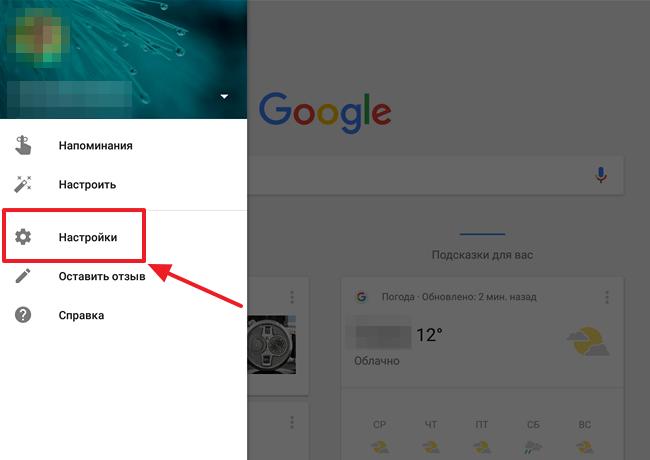
После открытия Google Now, вам нужно зайти в его настройки. Для этого откройте боковое меню.
И нажмите на кнопку «Настройки» (не «Настроить», а «Настройки», не перепутайте).
Шаг № 2. Настраиваем Окей Google.
После открытия Настроек Google Now вам нужно перейти в раздел «Голосовой поиск», а потом открыть подраздел «Распознавание Окей Google».

На данной странице настроек можно для всех приложений. Для этого нужно активировать функцию «Из всех приложений». При ее активации голосовая команда Окей Гугл будет работать из всех приложений. Ее можно будет использовать даже на рабочем столе. При необходимости здесь также можно полностью отключить команду Окей Гугл. Для этого нужно переключить все переключатели в положение «Выключено».
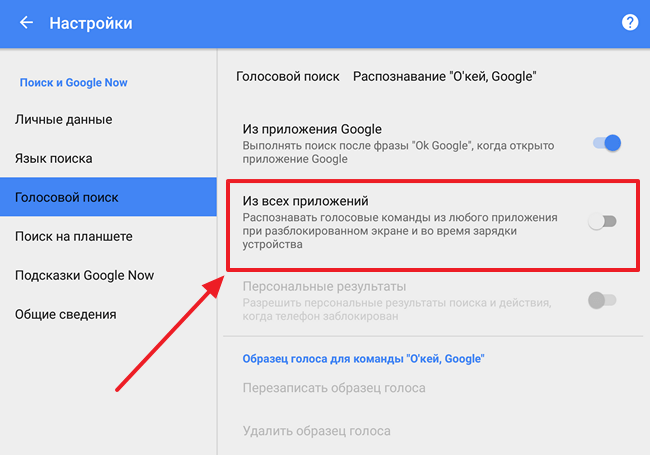
После активации функции «Из всех приложений» запустится функция настройки голосовой команды Окей гугл. В процессе настройки нужно будет сказать «Окей Гугл» три раза.

После завершения настройки вы увидите окно с сообщением о том, что все готово.

Что делать если команда Окей Гугл не работает?
Если команда Окей Google не работает, то возможно вам необходимо обновить приложение, отвечающее за эту функцию. Для этого откройте магазин приложений Google Play, найдите там приложение, которое называется «Google», и нажмите на кнопку «Обновить». После обновления еще раз протестируйте работу голосового управления.
Кроме этого нужно убедиться, что микрофон устройства ничем не закрывается, а вы говорите достаточно громко, для того чтобы вашу голосовую команду можно было распознать.
– это инструмент предсказательного поиска от Google Inc, реализованный в приложении Google Search. Google Now представляет собой персональный поисковик, который обрабатывает голосовые и текстовые запросы, выдавая информацию с учётом персональных предпочтений, истории перемещений, поисковых запросов и посещенных страниц, текущих GPS-координат, личной информации из календаря, электронной почты, общения в социальных сетях. Основываясь на этих данных, Google Now не только отвечает на запросы, но и предвосхищает их.
Компания-разработчик определяет стратегию своего поискового проекта так: Google Now находит для вас нужную информацию, ещё до того как вы задали вопрос. Этот предсказательный подход сразу, с момента выхода приложения в 2012, сделал его «Инновацией года» по версии научного журнала Popular Science. С тех пор перспективность Google Now стала еще более очевидной. Возможности подобной системы персонализированного поиска видятся практически неограниченными.
Технические возможности Google Now
Google Now в настоящее время доступен на смартфонах (iOS и Android), хромбуках и в браузере Chrome на компьютерах.
Виджет с поиском находится на стартовом экране. Для пользователя результаты такого поиска отображаются в виде «карточек»
(сards). Их десять, но число их планируется увеличивать. Разработчики уже объявили о семидесяти новых карточках, которые появятся в ближайшее время. Пользователь может настроить карточки под свои потребности и удалить ненужные. На карточках отображается следующая информация:
- Погода
- в районе дома, работы
- в районе дома, работы
- Трафик
- уведомление «пора выезжать»
- маршрут поездки, основанный на текущем местоположении пользователя и его истории перемещений
- уведомление «пора выезжать»
- Общественный транспорт
- расписание автобусов, трамваев и поездов метро при приближении к остановке общественного транспорта
- расписание автобусов, трамваев и поездов метро при приближении к остановке общественного транспорта
- Следующая встреча
- уведомление «пора выезжать»
- маршрут движения
- расчет времени в пути
- уведомление «пора выезжать»
- Авиарейсы
- отображается расписание, статус рейса и погодные условия
- отображается расписание, статус рейса и погодные условия
- Спорт
- результаты матчей в прямом эфире для спортивных команд из истории поисковых запросов
- результаты матчей в прямом эфире для спортивных команд из истории поисковых запросов
- Места
- информация о близлежащих барах, ресторанах и иных местах развлечения, на основании данных о местоположении пользователя, истории поиска и истории перемещений
- информация о близлежащих барах, ресторанах и иных местах развлечения, на основании данных о местоположении пользователя, истории поиска и истории перемещений
- Перевод
- Валюта
- отображается, если пользователь находится в другой стране
- отображается, если пользователь находится в другой стране
- Время дома
- отображается, если пользователь находится в другом часовом поясе
Среди новых карточек, которые вскоре появятся – аренда автомобилей, выбор плейлиста, новости, оплата счета в ресторанах и многое другое.
Кроме основных карточек, Google Now выводит на экран разнообразную информацию, которую он считает нужной для пользователя: напоминания о днях рождения друзей, сообщения о загруженности дорог на обычных маршрутах. При заказе билетов в кино или театр по интернету – Google Now напомнит о них и предупредит, когда надо выходить, учитывая данные о пробках. Если пользователь искал в сети какой-то товар – ему будет показано, где поблизости он продается, причем с указанием цены. Карточку легко убрать, если она не нужна: Google Now поймет, что пользователя это больше не интересует.
Приложение понимает голосовые команды , теперь и на русском языке. Для этого достаточно сказать "ОК, Google" и запросить информацию или дать команду, допустим, о напоминании или о включении будильника. Чем дольше пользоваться Google Now, тем умнее он будет становиться, подстраиваясь под пользователя – особенно если тот ведет упорядоченную, предсказуемую жизнь.
Google Now и неприкосновенность частой жизни
Одной из функций приложения является возможность транслировать свое местоположение определенным пользователям из Google+
, чтобы они могли следить за маршрутом. Поскольку это делается добровольно – то не вызывает вопросов. Иное дело – излишняя осведомленность Google Now, которую можно расценивать как вмешательство в частную жизнь.
Так, один из пользователей
опробовал в деле
Google Now и был изумлен тем, что поисковик всего за три дня безошибочно установил его место жительства, при том что никаких поисковых запросов в Google вообще не вводилось и адрес нигде не указывался. На самом деле приложение просто считало время, проведенное в определенной точке. И, заметив, что несколько ночей подряд человек был в данных координатах, Google Now «догадался», что это его дом. Если кто-то в личной переписке договаривается о встрече в определенном кафе, не стоит удивляться, если «умный» поисковик подскажет, когда кафе данной сети окажется поблизости.
Для Google Now нет тайн в электронной жизни пользователя. Поисковик свободно ищет данные в его почте, соцсетях, истории передвижений. Таким образом, еще один пласт информации о пользователях теперь хранится на серверах интернет-гигантов.
Google заявляет, что целью компании является «структурировать всю информацию мира и сделать её общедоступной и полезной». Однако далеко не всем хочется, чтобы общедоступной могла оказаться их личная информация. Кроме того, порой жутковато бывает видеть, как компьютер читает мысли, выдавая ответ на вопрос, который еще не был толком сформулирован. Не скажется ли негативно существование такий сервисов, как Google Now, на сознании человека, на его способности мыслить и принимать решения – вопрос открытый.
Но полезность, удобство предсказательного поиска все чаще перевешивают опасения, и популярность Google Now у пользователей постепенно растет.
Google Now и аналогичные сервисы
Со временем становятся очевидными преимущества Google Now перед сервисами, которые считаются его конкурентами: Siri
и Cortana
.
Недавно компания Stone Temple Consulting (STC) опубликовала исследование, в котором сравнивались ответы на 3086 запросов, заданных этим трем поисковикам: Google Now, Siri и Cortana. Google Now оказался безусловным победителем
, в 58%
случаев выдав наиболее точную и полную информацию. Причем это касалось как конкретных, фактических вопросов, так и самых общих. Но самое главное: если Cortana еще демонстрирует некоторые предсказательные способности, то в Siri они отсуствуют в принципе.
Пользователи же начинают постепенно привыкать к тому, что поисковый сервис предоставит им не только запрашиваемую информацию, но и предложит некое решение
. Более того, что он сэкономит им время, предвосхитив сам запрос.
Google декларирует, что переходит таким образом от распространения информации к распространению знаний. Google Now, один из самых передовых и перспективных продуктов компаниии – это превращение фактов в решения, подчас принятые за пользователя.
Google Now и будущее поискового продвижения
Google Now признан «продуктом будущего» именно из-за своей способности предвосхищать желания и решения человека.
Поиск не по прямым запросам, а по контексту, точнее, по анализу контекста становится все перспективнее. Основная активность обычных пользователей сосредоточена преимущественно на общении в соцсетях и просмотре базовых, необходимых для повседневной жизни данных: маршрутах, погоде и т.п. Их человек предпочитает получать быстро, кратко и точно . Оказавшись в чужой стане и выяснив, что тут, к примеру, не работает приложение, по которому он привык заказывать такси: что он сделает? Попытается найти аналог. Но если сделает выбор самостоятельно, основываясь на предыдущих выборах – безусловно, большинство людей предпочтет такой сервис.
Google Now - это ваш личный ассистент, который помогает вам управляться со всеми делами, находить нужную информацию и легко организовывать ее в своем телефоне. Параметры ваших поисков, билеты на самолет, забронированные столики в ресторане, местоположение друзей и много другое хранится в специальных лаконичных карточках Google Now.

С помощью советов и рекомендаций, которыми мы поделимся в этой статье, вы сможете максимально выгодно и рационально использовать Google Now. Этот сервис незаменим для тех, кто постоянно должен иметь под рукой всю нужную информацию.
1 . Используете исследовательские темы Google Now
Все параметры поисков, заданные вами в Google Now, группируются по исследовательским темам. Они в свою очередь основываются на ваших поисковых запросах и ссылках, .

Среди результатов вашего поиска также будут появляться ссылки с похожими темами, и все они будут разбиты по соответствующим категориям. В число доступных категорий входят следующие: форумы, новые материалы, обзоры, видео, музыка, люди, теле-шоу и веб-страницы.

2. Ставьте напоминания
Если вы ищите в Google Now теле-шоу, музыкального исполнителя, актера или режиссёра, то в конце каждой карточки будет опция «Напомнить о новых сериях?». Кликните по ней, чтобы активировать, и впоследствии Google Now будет уведомлять вас о новостях в заданной категории (к примеру, выходе новых серий).

3. Трансляция местоположения
Если по тем или иным причинам вам нужно, чтобы ваши друзья или родственники из Google+ были в курсе вашего местоположения, вашим кругам.
Более того, вы можете включить в Google Now функцию «Трансляция маршрута». Зачем это нужно, спросите вы? Если вы живете в городе, где пробки и сбои в работе общественного транспорта вещь нередкая, то с помощью «Трансляции маршрута» ваши близкие и друзья смогут узнать, в каком точке маршрута вы в данный момент находитесь.
Войдите в Google Now, откройте Меню>Настройки>Google Now>Движение и активируйте «Разрешить следить за моими передвижениями».

Пользователи, которым будет доступна информация о вашем местоположении, будут получать ее в форме таких Google Now карточек:

4. Gmail карточки и бронирование
Ситуация такова, что у вас есть карточки не только Google, но и Gmail. Если обычно вы получаете подтверждения о предварительных заказах и бронировании на Gmail, то вы можете открыть Google Now доступ к этой информации и разместить данные по соответствующим карточкам.

Чтобы включить эту опцию в Google Now, откройте Меню>Настройки>Google Now>Карточки Gmail . Среди карточек вы найдете следующие: бронирование билетов на самолеты, заказ столиков в ресторанах и комнат в гостиницах.

5. Скажите «Google», чтобы активировать голосовую команду
Включить микрофон можно одним кликом мыши, но попробуйте сделать это еще проще - произнесите «Google». Чтобы это заработало, нужно активировать распознание слова-ссылки. Перейдите в Меню Google Now>Настройки>Голос и отметьте галочкой «Распознание слова-ссылки». Теперь для голосового поиска достаточно сказать «Google [параметры вашего поиска]».

6. Поиск личных фотографий
В том случае, если вы постоянно размещаете новые фотографии в Google+, вы можете найти их через Google. К примеру, если вы любите проводить время на пляже и у вас много такого рода фотографий, то, чтобы получить их, введите в строку поиска «мои фотографии пляжа». В настоящее время данная опция доступна только для зарегистрированных пользователей Google из США.

7. Теле-карточки Google Now
Теле-карточки Google Now нужны любителям кино и, в частности, обладателям Smart TV. Если устройство, на котором установлен Google Now, соединено с той же точной Wi-Fi, что и ваш Smart TV, то вы можете включить микрофон и сказать «Слушать TV», чтобы в потоке отражалась информация о теле-шоу. Таким образом, вы будете получать сведения о том, как происходят съёмки шоу, а также узнаете о любопытных фактах из жизни актеров или съёмочной группы в целом.

8. Google Now в Chrome
Хотите перенести Google Now на свой стационарный компьютер? Если у вас есть Chrome, то с технической точки зрения это возможно. Откройте Chrome, введите в поисковой строке chrome://flags/. Вы получите список экспериментов, где найдете и Google Now.
Теперь перезапустите свой браузер, и если вам придет такое уведомление об активации карточек Google Now, кликайте "Да":

Если же уведомление вам не пришло, то придется немного подождать, пока опция станет доступной.
Вы наверняка уже слышали, как люди произносят «Окей, Гугл» и после говорят, что хотят найти или узнать. Что уж тут говорить, почти каждый пользователь Андроид пользуется этой функцией. Она стала повседневной, и в сети можно часто увидеть интересные статьи на эту тему, и разные эксперименты. Ну а что насчет Google Now, а вы что-нибудь слышал об этом сервисе?
Предыстория появления Google Now
Сервис Google Now появился еще на Android 4.1, и обладал достаточно простым функционалом. И не удивительно ведь тогда еще это был прототип, и он активно тестировался. Google Now также был награжден премией самого «Инновационного приложений» года. В бета-версии он понимал только английский язык, и мог показывать только 10 начальных карточек ответов.
После длительных тестов и правок (благодаря отзывам пользователей) Google Now стало полноценной частью Android 4.4. В новых версиях постепенно добавляли поддержку новых языков, в том числе и Русского. Запуск стал намного проще, достаточно было перейти на рабочий стол, и там сказать OK Google. В современных моделях благодаря поддержке Now, вы можете произносить фразу, даже если экран телефона выключен.
Как включить Google Now
- Для начала вам нужно создать (если есть, то переходим дальше).
- Переходим в Play Market и в поиске вбиваем Google Now, устанавливаем.
- Ждем окончания установки, и после включаем его с рабочего стола.
- При первом подключении вас попросят три раза произнести фразу «ОК, Гугл», чтобы ассистент лучше понимал ваш голос.
Также важно знать, что его можно вызвать из любого приложения, но по умолчанию функция отключена. Чтобы ее включить нужно перейти в настройки приложения и найти вкладку «настройка поиска».
Что умеет
Узнать песню
Понравилась песня по радио, в рекламе или в видео, но не знаете, как называется? Тогда это приложение вам точно поможет. Хоть функционал еще находится в стадии тестирования, но в Америке уже активно пользуются данной функцией (в России еще до конца Google не синхронизировала приложение с русским языком).
Похожие популярные приложения это – Sound Hound и Shazam. Но куда удобнее использовать одно приложение для разных задач, ведь так? Со временем Now полностью перегонит Shazam по скорости узнавания композиции.
Включить будильник
Если лень вставать ставить будильник, вам никто не мешает громко сказать «Окей Гугл, поставь будильник на 7:00». Или же создать быструю заметку (только не спешите, чтобы робот смог распознать все слова). Также дело касается включения секундомера или выставления таймера.
Голосовой вызов и смс
Часто ездите в машине, или руки запачканы и вам нужно позвонить? Тогда скажите «Позвонить Наташе», и ассистент наберет первый номер из списка по порядку, который совпадает с вашей фразой (если одинаковых имен несколько, уточняйте и фамилию, например).
По этой же схеме работает и отправка сообщений (через стандартного отправителя). Говорите «Отправить смс Наташе», и после проговариваете текст. После можно проверить правильно ли был прочитан и введен текст, если что можно сказать «удалить текст и написать новый».
Сторонние приложения
Google Now также поддерживает и сторонние приложения, например: Telegram, Viber или WhatsApp. То есть вы можете написать текст, просто говоря его.
Другие фишки
Начиная с Android 5.0, программа умеет включать и выключать определенный ряд стандартных функций системы. Эта способность еще не идеальна, однако активно тестируется и улучшается с каждым новым релизом.
- Включает фонарик
- Соединяется по Bluetooth
- Подключается к доступной сети Wi-Fi
Нужно срочно перевести предложение, оно очень длинное и не хочется вбивать его в переводчике ручками? Тогда продиктуйте фразу (если с английским или другим языком не все так плохо) и ассистент правильно скорректирует ваше произношение и выведет на экран предполагаемый перевод.
Самообучаемость
Главной фишкой является обучение ассистента под ваши задачи. Даже если вы сменили телефон, в базе останутся особенности предыдущей работы с пользователем. Google Now будет постепенно обучаться, собирая все ваши запросы в общую группу, чтобы в дальнейшем при появлении похожего запроса, выдавать более релевантную информацию.
Сервис будет сопоставлять ваши запросы даже по времени, напоминать о заметках, о будильниках (возможно, что его следует выключить в субботу), или о запланированных событиях в календаре.
Так как почти во всех телефонах используются сервисы Google, ассистент будет анализировать данные, поэтому выводящаяся информация будет индивидуализирована. Если ранее вы искали матчи определенной футбольной команды, приложение синхронизируется с системой Google News, и ищет что-то похожее, говоря вам о новой игре в ближайшее время.
Если у вас еще и включено определение местоположения, то при поездке на отдых, вам сразу же покажут рекомендуемые места для посещения, исходя из рекомендаций Google Maps от реальных людей.
В ходе обновления гаджетов до Андроид 6.0, была добавлена функция Now on Tap. Суть проста: программа просматривает, что сейчас открыто перед глазами пользователя, и выдает возможные карточки, ориентируясь на ваши предпочтения. Удобно, правда?

Также одной фразой вывести маленький виджет конвертора валют из местной в свою (или используемую). Если хотите узнать все фишки приложения, просто спросите у своего ассистента «Окей Google, перечень всех возможностей Google Now».
Расходуется ли интернет и батарея
Этот вопрос требует особого внимания. Все функции работают в фоновом режиме, поэтому батарея немного садится быстрее, но не сильно. Что насчет трафика, так тут почти нет никаких проблем. Даже если у вас суточный лимит в 100 мб, ассистент «съест» всего 20-30 мб даже при самом интенсивном использовании за сутки.
Если все же вопрос экономии интернет трафика стоит остро, то можно закачать полный языковой пакет, но убедитесь, что на устройстве хватит места.
Google Now – персональный ассистент с наличием интеллекта. Программа старается улучшить и облегчить жизнь пользователя путем предоставления небольших советов и полезной информации. Компания Google изначально задумывала сделать Google Now персонализированным девайсом. Презентация программы прошла в 2012 году. К примеру, вы хотите перекусить, но не знаете подходящего места, где это можно сделать. Данный сервис даст небольшую рекомендацию: найдет адрес и название заведения. Приложение использует актуальную информацию на данный промежуток времени.
Как скачать и установить приложение Google Now?
Гугл Нау работает на андроид-устройствах и на iOS. Данный сервис может быть установлен на таких операционных системах, как: Android 4.1 и выше, iOS 8.0 и выше, OS X, Виндовс, Linux, Chrome OS. Можно установить приложение на смартфоны, планшеты и другие.
Android
Гугл Нау можно установить на Android через магазин приложений Play Market. Затем нажимаем на значок «Скачать». Теперь Вам необходимо подтвердить, что вы согласны со всеми условиями. После этого начнется загрузка. Приложением можно пользоваться.
IOS
На IOS нельзя установить Google Now, как отдельное приложение. Программа встроена в Google Search. Скачать вы можете через магазин приложений App Store:
Функции Google Now
У программы есть 36 информационных карт.
Гугл Нау показывает информационные данные автоматически: в начале использования вы выбираете карточки, которые вас интересуют. К примеру, если вам необходимо узнавать актуальные новости из мира спорта, то выбирайте такую карточку. Если вы хотите знать актуальную уличную температуру, то карточку, где отображаются погодные условия. Приложение умеет ставить будильник на нужное вам время, записывать заметки, проверять погоду на определенный день, управлять таймером, распознавать песню по нескольким нотам, анонсировать актуальные новости, включать смс и звонки при помощи голоса пользователя, включать фонарик и многие другие функции.
Как пользоваться Google Now?
Как включить и как отключить?
Гугл Нау очень умный сервис. Для его включения необходимо быть зарегистрированным в гугл. Активация приложения производится в настройках поиска. После этого программа попросит вас произнести ровно три раза фразу «Окей, Гугл». Это делается для того, чтобы ассистент смог запомнить голос пользователя.
Отключить Гугл Нау можно с помощью простых действий.
Для начала зайдем в «Настройки», где открываем пункт «Поиск и Google Now». Затем открываем раздел «Подсказки Google Now». Здесь отключаем подсказки. Все готово.
Настройки Google Now
1. Для активации нужно дать доступ к календарю, местоположению и Gmail.
2. Нажмите на «Меню».
3. Запуск произошел. Нажмите «Показать карточки примеров». Потом обновите страницу и информацию.
4. Начните заполнять карточки. Наполнением может быть информация, интересующая вас.
5. Начните знакомство с поисковой строкой.
Не работает приложение, ошибки в приложении
Приложение Гугл Нау может не работать из-за плохого интернета. Все возможности и способности сервиса раскрываются, когда есть отличное подключение Интернета.
Какие языки поддерживает Google Now?
Гугл Нау поддерживает английский, русский и другие языки.