
Что такое расширение файла STL? Чем открыть STL? Разрешение stl.
STL (StereoLithography) – специальный формат файла, используемый в сфере прототипирования, а именно в стереолитографии. Переводится с английского языка как «объемная литография». В нем содержится информация, применяемая в разработке различных деталей. Его создатель – ACG (Albert Consulting Group). Объемные модели объектов можно распечатать на 3d-принтере.Есть два варианта сохранения информации:
- двоичный код (бинарный);
- текстовая форма.
В первом случае обеспечивается быстродействие системы, документ же занимает больше пространства.
Возможность создания трехмерных моделей основана на применении последовательностей нескольких треугольников. Практически во всех известных 3D CAD-системах есть описание поверхностями высокого порядка. Объект в процессе триангуляции делится на небольшие фигуры, называемые фасетами. Каждый из них описан 4-мя наборами данных:
- X, Y, Z – это координаты вершин;
- вектор – служит описанием ориентирования фасета и указывает на наружную сторону.
Прежде чем открыть stl файл 3d модели, нужно выбрать программу. Их существует несколько, что позволяет выбрать оптимальный вариант для пользователя. В этой статье изучим формат файла, его особенности и рассмотрим несколько вариантов его открытия.
Разобраться с этим типом файла поможет приложение CADbro – полнофункциональный софт для просмотра 3D-моделей разных форматов с возможностями редактирования, оставления комментариев, специальными инструментами для исправления геометрии объекта.
CADbro позволяет анализировать и проверять проделанную работу и вносить изменения в проект на любом ее этапе. Функционал программы делает возможным ведение совместной работы над трехмерными моделями специалистами сразу нескольких отделов:
- закупочных;
- сбытовых;
- инженерных;
- маркетинговых и других.
CADbro – это экономия времени пользователя и эффективное решение актуальных задач.
Другой способ для открытия файла формата stl – воспользоваться программой AutoCAD. Она, как и ZWCAD, ориентируется на профессиональное моделирование и производство документации. В области 3D параметрического проектирования объектов этот инструмент очень востребован.
Обучение технологиям цифрового прототипирования позволяет добиться желаемого результата за короткий срок. Для этого познакомьтесь с основными алгоритмами системы:
- общие указания;
- как запомнить значки;
- как повторять последнюю команду.
В процессе трехмерного преобразования используют информацию из тех данных, что обозначены для 2D. С помощью этого ПО решают ряд задач различного уровня сложности проектирования. Есть поддержка импорта и экспорта данных.
Для открытия файла применяют несколько программ. Среди них выделяют такие:
- ZW3D;
- formZ;
- CADbro;
- Blender;
- TurboCAD;
- Dassault Systemes SolidWorks;
- ideaMK STL Viewer;
- Rhinoceros;
- IronCAD;
- ShareCAD;
- CATIA;
- IMSI.
Это практически все доступные варианты для тех, кто задается вопросом, чем открыть модели в расширении файла.stl.

Stereolithography Model File от Spruce Technologies
Такая же аббревиатура используется для Stereolithography Model File. Его разработчиком выступили Spruce Technologies, в составе разработки принимала команда Вещательного союза. Это файл субтитров, он предназначен для воспроизведения видео. Субтитры – текст, сопровождающий информацию в переводе, прописанную на языке оригинальной видеозаписи. Они показывают только речь находящихся на экране, могут дублировать видео, дополнять его. Информация хранится как текст, где иногда находятся команды и различные комментарии к моделированию. Между символов «/..../» расположен текст. Здесь команды обозначаются символом «$» и задают специальные атрибуты символов:
- цвет;
- шрифт;
- выравнивание.
Этот формат еще именуют «субтитрами EBU». Программы для открытия, просмотра и обработки STL-файлов в этом случае:
- Final Cut. EZTitles.
- Micrografx Designer.
Еще одна разновидность материалов с возможностью использования рассматриваемого расширения. Это таблица стилей визуального редактора, разработчик которой – компания Corel (поэтому еще существует название Corel Designer). Подобный файл можно открыть с помощью таких инструментов:
- iGrafx;
- Corel Designer;
- Micrografx.

|
|
|
|
|
Мы рассмотрели возможные варианты, где используется такой тип спецификации структуры данных и те приложения, что его открывают. Теперь детально разберем этот процесс.
Открываем.stl файл с помощью formZ free: пошаговая инструкция
Скачайте приложение бесплатно с сайта сайт. Есть версии для:
- Windows;
- MacOS.
Шаг 1. Заходим из главного в меню приложения. Выбираем File и переходим на Import (используйте сочетание клавиш CTRL+I). Откроется диалоговое окно. В строке File format выбираете STL или Automatic. Обратите внимание на то, что показано ниже.

В результате вы увидите файлы этого формата, которые находятся в каталоге. Выбирайте нужный и открывайте его. Вы можете использовать настройки по умолчанию или через окно, вызываемое нажатием кнопки Options, самостоятельно задать настройки импорта STL, такие как размерные единицы, масштаб, правила объединения поверхностей, а также обработки точек и текста.

Под полем сообщений расположена строка с всплывающим индикатором, показывающим уровень открытия файла. После завершения открытия доступен для редактирования средствами formZ free.

Открываем.stl файл с помощью OpenSCAD: пошаговая инструкция
Скачайте приложение бесплатно с официального сайта. Есть версии для:
- Windows; MacOS;
- Linux;
Шаг 1. Заходим из главного в меню приложения. Выбираем File и переходим на Open (используйте сочетание клавиш CTRL+О). Откроется диалоговое окно. В строке File name введите маску *.stl. Обратите внимание на то, что показано ниже.

В результате вы увидите файлы этого формата, которые находятся в каталоге. Выбирайте нужный и открывайте его. Можно сделать это методом перетаскивания из проводника в программное окошко. Оно включает 3 части:
- текстовое(слева);
- поле для уведомлений (внизу);
- графическое (справа).
Под полем сообщений расположена строка с всплывающим индикатором, показывающим прогресс (он появляется только во время проведения двух шагов – компилировать и визуализировать).
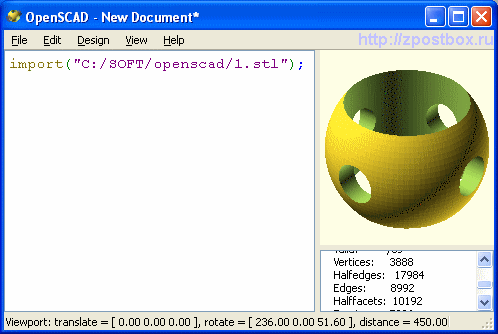
Как только вы открыли нужный вам файл, сразу запускайте процесс компиляции. Воспользуйтесь клавишами клавиатуры F5 для выполнения компиляции, F6 для обоих процессов – компиляции и визуализации. С зажатой левой кнопкой мышки модель вращают, а при нажатии правой – перемещают. По центру рабочего поля изображение передвигается сочетанием клавиш CTRL+P.
OpenSCAD – не только программа для открытия stl файла. С ее помощью переформатируют объемные объекты 3d в различные форматы:
- .OFF;
- .CSG;
- .DXF;
- .STL;
- .PNG.
Для этого действия из главного меню нужно перейти в Design. Объект обязательно подвергается компиляции и визуализации с нажатием F6. Но для.CSG можно просто скомпилировать (F5).
В качестве наглядного образца ниже представлена 3D объект, который экспортируют в граффайл и сохраняют в.PNG.

Приложение OpenSCAD дает возможность делать твердотельные трехмерные модели. Чтобы построить сферу с несколькими отверстиями, используют простой язык.

Разберем часть описанного подробнее. $fn – системная переменная, которая определяет, сколько будет полигонов изображения и каким будет его графическое разрешение. Для каждой такой фигуры отдельно задают такой параметр.
spherel(20, center = true, $fn = 400)
Если значение $fn больше, то и полигонов больше. Это дает поверхность еще более ровной, однако процесс затянется – приложению нужно будет намного больше времени для вычислений.
Далее следует difference() – логический оператор, который представляет собой разницу между двумя составляющими объемной модели - фигурой 1 (sphere) и 4-мя цилиндрами (cylinder). Проще говоря, из шара вычитаются не только цилиндры, но и остальные элементы, записанные в фигурные скобки. Есть еще логические операторы, которые разработаны для действий с несколькими элементами одновременно. Это union() и intersection(). Такими скобками ⎨⎬ объединены составляющие, где проводятся логические операции.
Подведем итог. С помощью этой программы можно выполнять 3 логические задачи над 3-х мерными изображениями:
- union() – выполняет совмещение;
- intersection() – создает пересечение;
- difference() – вычитает элементы.
Как видно из краткой информации, приведенной в качестве примера, этот продукт будет легко освоить подготовленному пользователю. В нем просто ориентироваться, используя подсказки и предыдущий опыт работы с аналогами и в графических редакторах.
Компания ZWSOFT реализует программное обеспечение нового поколения. ZW3D, CADbro и formZ – высокотехнологичные разработки, позволяющие заниматься 3d моделированием. Их пользовательский интерфейс проще и удобнее, чем в OpenSCAD, а функциональные возможности позволяют создавать:
- элементы для производственных деталей;
- протезы в стоматологии.
Что еще означает расширение.stl и как его открыть
Ваша деятельность не связана ни с одной разработкой, описанной выше? Если вы обнаружили на своем компьютере файл с расширением.stl и хотите узнать, что это, на помощь придет Windows. Система сообщит, сможете ли вы открыть его или нет. В последнем случае на рабочем столе появится окно с уведомлением, что документ недоступен, с возможными причинами или появится сообщение об ошибке.
Если такое произошло, необходимо узнать, к какой разновидности принадлежит расширение.
Существуют неправильные ассоциации STL, которые могут быть сигналом об иных проблемах ОС. Некорректные записи могут быть причиной замедленной загрузки Windows, подвисания системы и остальных проблем, влияющих на производительность компьютера. В этом случае специалисты рекомендуют сканировать реестр на возможное наличие неправильных ассоциаций файлов, а также других причин, которые связаны с фрагментацией.
Web Files включают STL. Он в основном ассоциирован с Win2020 SS (Screen Subtiting), но ассоциация также осуществляется со SPEFO SSAF, Certificate Trust List, Fireworks Style Library (Macromedia), FileViewPro, Claris Works Data File, EBU-standard Open and Teletext File (SoftNI Corporation)Micrographics Designer Stylesheet, CAD Software Solid Modeling/Prototyping File, C++ Standard TL.
Что делать, если файл не запускается? Простой и оперативный метод открытия.stl – кликнуть мышкой 2 раза. Операционная система сама найдет способ открытия.
Если файл не воспроизводится, проверьте, установлены ли на ПК инструменты для его просмотра и редактирования. Если он открывается, но не в том ПО, которое нужно, измените текущие настройки в самом реестре Windows, а именно – ассоциации.
В этой статье мы рассмотрели основные виды файлов с расширением.stl, узнали, что это, в состав каких приложений входит, обозначили популярные методы, чем открыть 3d расширение этого формата, виды программ, которые применяют для этого. Пользуйтесь лицензионным ПО от ZWSOFT, чтобы не только открывать объекты разного типа, но и полноценно использовать их в 3d моделировании.
Наиболее часто встречаемой проблемой, из-за которой пользователи не могут открыть этот файл, является неверно назначенная программа. Чтобы исправить это в ОС Windows вам необходимо нажать правой кнопкой на файле, в контекстном меню навести мышь на пункт "Открыть с помощью", а выпадающем меню выбрать пункт "Выбрать программу...". В результате вы увидите список установленных программ на вашем компьютере, и сможете выбрать подходящую. Рекомендуем также поставить галочку напротив пункта "Использовать это приложение для всех файлов STL".
Другая проблема, с которой наши пользователи также встречаются довольно часто - файл STL поврежден. Такая ситуация может возникнуть в массе случаев. Например: файл был скачан не польностью в результате ошибки сервера, файл был поврежден изначально и пр. Для устранения данной проблемы воспользуйтесь одной из рекомендаций:
- Попробуйте найти нужный файл в другом источнике в сети интернет. Возможно вам повезет найти более подходящую версию. Пример поиска в Google: "Файл filetype:STL" . Просто замените слово "файл" на нужное вам название;
- Попросите прислать вам исходный файл еще раз, возможно он был поврежден при передаче;
Формат 1
Название (англ.): Stereolithography Model File
Название (рус.): Файл модели для стереолитографии
Разработчик: Albert Consulting group
Описание: STL также известный как Stereolithography Model File представляет собой формат файла модели для стереолитографии. Разработан формат компанией Albert Consulting group. Формат STL используется главным образом для проектирования трехмерных деталей. STL означает STereoLithography, что можно перевести как объемная литография. Данные STL могут храниться как в бинарном формате, что обеспечивает более высокую скорость обработки, так и в ASCII-формате. Для просмотра файлов этого типа можно использовать такие программы как Blender, CATIA и им подобные.
Формат 2
Название (англ.): Spruce Technologies Subtitle File
Название (рус.): Файл субтитров Spruce Technologies
Разработчик: Spruce Technologies
Описание: STL иначе Spruce Technologies Subtitle File представляет собой формат файла субтитров Spruce Technologies. Формат STL создан компанией Spruce Technologies, известным производителем аппаратного обеспечения для DVD авторинга. Используется формат для хранения данных субтитров, которые представляют собой документ, содержащий текстовое сопровождение видео. Субтитры могут использоваться для перевода оригинальной аудио дорожки (в текстовом представлении), добавления примечаний и т.п. Файлы STL содержат данные о времени начала и окончания показа субтитров, а также сам текст. Кроме того они могут включать в себя комментарии и специальные команды позволяющие настраивать параметры шрифта и цвета.
Для открытия (редактирования) файла этого формата можно использовать следующие программы:
Формат 3
Название (англ.): Micrografx Designer stylesheet file
Название (рус.): Таблица стилей Micrografx Designer
Разработчик: Corel
Описание: STL иначе Micrografx Designer stylesheet file представляет собой формат файла таблицы стилей Micrografx Designer. Разработчиком формата STL является известная софтверная компания Corel. Объекты STL содержат таблицы стилей Micrografx Designer – графического редактора, в настоящее время известного как Corel Designer. Файлы стилей STL могут быть открыты программами Corel Designer или iGrafx Designer.
Stereolithography или просто STL - это формат файла, который достаточно часто применяется при хранении 3D моделей, используемых в дальнейшем для изготовления различных изделий на 3D-принтерах или станках с ЧПУ. Данный формат начал использоваться еще в 1987 г.
STL активно применяется при проектировании, в работе с видео и даже при создании компьютерных игр.
Файлы могут записываться как в текстовом, так и бинарном форматах.
Стоит отметить, что задачей STL является передача исключительно геометрии прототипа. Другие аспекты, в том числе цветовое исполнение, STL обычно не передает. Тем не менее существуют способы, позволяющие сохранять информацию о цветах, если в этом существует необходимость.
Есть у STL и другие минусы, например, точность передачи геометрических данных временами оставляет желать лучшего. А если модель чересчур сложна, то размер файла будет довольно существенный.
Однако вышеперечисленные минусы нисколько не умаляют удобства использования формата при проектировании и работе с другими задачами, требующими использования 3D-моделирования.
Программы для открытия STL:
При работе с STL нередко возникают проблемы с открытием файлов. Впервые сталкиваясь с данным форматом, не всегда удается верно подобрать программу, в которой файлы будут доступны для просмотра и редактирования. Сразу возникает вопрос - Чем открыть STL-файлы?
На самом деле проблема эта не столь серьезная, какой может показаться на первый взгляд. Разработано множество программ, в том числе для разных операционных систем, которые легко помогут справиться с данной задачей.
При работе с web-файлом можно пользоваться Microsoft Internet Information Services. Adobe Fireworks позволяет работать с STL, при необходимости взаимодействия с файлами данных.
Для открытия трехмерных изображений, разработанных в stl-формате, можно воспользоваться одной из множества программ. Отметим наиболее популярные, с помощью которых вы сможете открыть данные файлы:
- TurboCAD. Разработана Microsoft. Используется для черчения, работы с изображениями в 2D и 3D форматах. Может применяться как на Windows, так и на Macintosh.
- MeshLab. Еще одна программа для работы с 3D моделями. Имеет открытый код, последняя, на данный момент, версия датирована декабрем 2016 г.
- Systemes CATIA. Французская разработка, написанная на C++. Применима на операционных системах Windows и Unix. Актуальная версия разработана в феврале 2016 г.
В Windows с STL-файлами также можно работать со следующими программами:
IdeaMK STL Viewer;
Geomagic Explorer.
Для Mac применимы:
Afanche 3D Viewer;
Последние две также функционируют на Linux. Помимо прочего, для Linux подходит программа Parametric Technology Creo.
А еще существуют онлайн-сервисы, при помощи которых тоже можно открыть файлы формата STL. С этой задачей может легко справиться, например, greentoken.de
Подробнее об истории происхождения и особенностях файлов мы писали в статье об STL-формате.
Таким образом, мы ответили на столь распространенный вопрос о файлах stl чем открыть? Если остались неясности - просто свяжитесь с нами с помощью любого удобного вам способа! Мы открыты для общения практически во всех мессенджерах и с удовольствием проконсультируем по работе с 3д моделями!
Видео:
Где заказать 3д модели в стл-формате?
На нашем сайте представлена самая широкая база 3d stl моделей для станков с чпу по выгодным ценам. При необходимости наши художники разработают нужные вам модели на заказ.
Нас отличают:
- большой опыт работы,
- выгодная стоимость моделей, позволяющая окупить покупку после создания и продажи 1-2 изделий,
- бонусная система скидок для постоянных покупателей,
- возможность доработки любой модели под ваши требования,
- полное сопровождение клиента и помощь при работе.
Аббревиатура STL - это сокращение от ST ereoL ithography (Стереолитография - технология трёхмерной печати). В файлах с расширением .stl содержатся объёмные модели объектов, которые могут быть "распечатаны" на трёхмерных принтерах. Существует два вида форматов.stl - файлов - бинарный и текстовый (ASCII). Бинарный более компактный, а содержимое текстового.stl файла может быть просмотрено любым текстовым редактором.
Одной из программ, которая позволяет открыть stl файл, является бесплатная программа OpenSCAD, её можно скачать с сайта http://www.openscad.org/downloads.html (есть версии под Windows/Mac OS X/Linux/BSD).
Как этой программой открыть файл с расширением.stl? Для этого из главного меню программы выбрать File --> Open (или нажать комбинацию клавиш Ctrl+O ), в появившемся диалоге выбора файла ввести маску *.stl , как показано на скриншоте:
Это позволит увидеть.stl - файлы, находящиеся в текущем каталоге, выбрать нужный файл и открыть его. Другой способ - просто перетащить нужный.stl - файл из проводника на окно программы.
Окно программы состоит из трёх полей: текстовое, находящееся слева, графическое, расположенное справа вверху, и поле сообщений внизу справа. В самом низу окна находится строка состояния с индикатором прогресса, который появляется при компиляции и визуализации.

После открытия файла надо запустить компиляцию. Это делается нажатием клавиш F5 (компиляция) или F6 (компиляция и визуализация). Мышью можно вращать модель (при нажатой левой клавише) или перемещать (нажав правую клавишу мыши). Комбинация клавиш Ctrl+P передвигает модель в центр поля.
Программа OpenSCAD позволяет экспортировать 3D модели в форматы.STL, .OFF, .DXF, .CSG и в графический формат.PNG (главное меню --> Design). Для форматов.STL, .OFF и.DXF модель предварительно нужно скомпилировать и визуализировать, нажав клавишу F6 . Для формата.CSG достаточно только скомпилировать (клавиша F5 ).
На рисунке внизу показан пример экспорта 3D модели в графический файл формата.PNG:

Программа OpenSCAD позволяет создавать твёрдотельные трёхмерные модели. Для этого используется несложный язык. Вот пример, позволяющий построить модель :
$fn = 100; difference() { color() sphere(40, center = true); color() cylinder(150,30,30, center = true); rotate(90, ) cylinder(150,10,10, center = true); rotate(90, ) cylinder(150,10,10, center = true); rotate(90, ) cylinder(150,10,10, center = true); }
Разберём этот пример. Здесь $fn - это системная переменная, определяющая количество полигонов модели, а следовательно, и графическое разрешение. Этот параметр можно задать отдельно для каждой фигуры
Пример: sphere(20, center = true, $fn = 300);
Чем больше величина $fn, тем больше полигонов, в результате получится более гладкая поверхность, но программе потребуется больше времени на вычисления.
Дальше идёт логический оператор difference() - это разница между первой фигурой (sphere) и четыремя цилиндрами (cylinder) - то есть из сферы (первая фигура в фигурных скобках) вычитаются (выдавливаются) цилиндры (все последующие фигуры в фигурных скобках). Существуют ещё два логических оператора - union() и intersection(). Поскольку такие операторы предназначены для работы с несколькими фигурами, то все фигуры, над которыми производятся логические операции, объединяются фигурными скобками { }.
Итак, программа OpenSCAD позволяет производить три логические операции над трёхмерными фигурами:
- union() - объединение
- difference() - вычитание
- intersection() - пересечение
Оператор color() - это цвет (RGB), в единицах от 0,0 до 1,0. Если использовать четыре параметра, то четвёртый параметр определяет прозрачность.
Пример: color()
Можно также указывать именованные цвета.
Пример: color("red"))
Этот оператор действует на геометрическую фигру, находящуюся сразу за ним.
Пример:
color("blue") sphere(20, center = true, $fn = 300);).
Что бы оператор действовал на несколько геометрических фигур, их заключают в фигурные скобки (как в языке С++).
Color("lime") { sphere(20, center = true, $fn = 300); cylinder(30,10,10); }
Далее идёт оператор sphere(40, center = true);. Здесь указан радиус сферы (40) и расположение её центра так, что бы он совпадал с центром координат системы. Включить или выключить оси координат можно комбинацией клавиш Ctrl+2 или из главного меню программы View --> Show Axis.
Дальше снова оператор цвета color() - он устанавливает цвет большого цилиндра (cylinder(150,30,30, center = true);). После операции выдавливания цвет этого цилиндра будет присвоен внутренней проверхности сферы.
И в самом конце идут три однообразных оператора, рисующие цилиндры. Предварительно каждый цилиндр поворачивается оператором rotate.
Список трёхмерных фигур программы OpenSCAD:
- sphere(радиус)
- cube(размер)
- cube([ширина, высота, глубина])
- cylinder(высота, радиус, центр)
- cylinder(высота, радиус1, радиус2, центр)
- polyhedron(точки, треугольники, выпуклость)
Одними логическими операциями возможности программы OpenSCAD не ограничиваются - в ней можно производить линейное выдавливание плоских фигур в объёмные фигуры, как в программе SolidWorks. Пример:
Linear_extrude(10) polygon([,, ,,]);
В этом примере плоская фигура, состоящая из пяти точек в плоскости Х создаётся командой polygon, и выдавливается командой linear_extrude на высоту 10 в плоскости Z. Вот что получилось в результате:

Вот список плоских фигур, которые можно выдавливать:
- circle(радиус)
- square(размер, центр)
- square([ширина, высота], центр)
- polygon([точки])
- polygon([точки],[путь])
Таким образом можно создавать объёмные фигуры практически любой сложности.