
Как выполнить обновление iTunes. Программа iTunes
Установка iTunes на компьютер и обновление до последней версии очень проста и сводится всего к нескольким действиям. Сегодня мы расскажем вам о том, как установить iTunes на PC (на базе Windows) и Mac (на OS X), как настроить автоматическую проверку обновлений и как обновить айтюнс вручную.
Как вы уже знаете, медиакомбайн iTunes необходим для загрузки контента (музыки, видео) в iPhone, iPod Touch и iPad и их синхронизации (контакты, настройки, календарь) с компьютером. Помимо элементарных функций, айтюнс позволяет или любой другой iOS-девайс (iPod Touch и iPad), обновить прошивку устройства и создать резервную копию. Из всего вышесказанного можем сделать вывод — iTunes необходим всем владельцам iPhone, iPod Touch и iPad. И следовательно каждый владелец устройства на базе iOS должен уметь устанавливать и обновлять iTunes до последней версии.
Что необходимо знать про iTunes новичкам:
- iTunes предназначен исключительно для персонального компьютера (настольного или портативного). Установить iTunes на iPad или iPhone невозможно .
- iTunes распространяется бесплатно и не предназначен для коммерческого использования. Если вам предлагают купить iTunes за деньги, не ведитесь, это мошенничество. можно быстро и без всякой регистрации с официального сайта компании Apple.
- Для загрузки контента в iPhone, iPod Touch или iPad можно обойтись и без iTunes ( можно из iCloud, контент загружать сторонними файловыми менеджерами), а вот восстановить устройство или без айтюнс не получится никак.
Как установить iTunes
Видео о том как установить iTunes на Windows 10:
Айтюнс, как и любое другое приложение, устанавливается в среде Windows и Mac OS X стандартным образом, процесс ничем не отличается.
В зависимости от операционной системы и ее разрядности (32- или 64-битные), iTunes устанавливается отдельно на:
- Mac OS X;
- Windows (32-битная версия);
- Windows (64-битная версия).
iTunes совместима с Windows XP, Vista, Windows 7 и 8.

Отдельно скачивать и устанавливать iTunes на iMac, Mac Pro, MacBook Air и Pro нет необходимости, по крайней мере на OS X Mavericks. Программа установлена в систему по умолчанию.
Как обновить iTunes в среде Windows
По умолчанию, после установки при каждом запуске iTunes будет автоматически проверять наличие обновлений и если на сервере Apple появится более новая версия, программа предложит загрузить и установить обновление. Все что вам нужно, согласиться на загрузку и установку обновлений iTunes в отдельном окне Apple Software Update.
Проверить наличие обновлений айтюнс можно и без запуска программы , загрузчик Apple Software Update является отдельной программой и запускается вне среды iTunes.
 Пример автоматического обновления iTunes через Apple Software Update
Он может проверять наличие обновлений для всех программных продуктов Apple для ОС Windows по расписанию:
- Ежедневно
- Еженедельно
- Ежемесячно
- Никогда
Установить периодичность проверок можно в окне Apple Software Update в меню Правка -> Настройки -> Расписание .
 В настройках Apple Software update можно указать частоту обновлений
Если по какой-то причине при запуске iTunes не происходит автоматическая проверка обновлений, проверить доступность новой версии ПО от Apple можно в ручную.
- Запустите iTunes и в главном меню «Справка » выберите пункт «Обновления «.
- iTunes автоматически проверит наличие обновлений и в случае наличия на сервере более свежей версии выдаст соответствующее уведомление.
- Следуйте инструкциям программы , шаги интуитивно понятны.
Как обновить iTunes на Mac’е в OS X
Владельцем компьютеров Mac повезло гораздо больше, система автоматически проверяет обновления программного обеспечения и причем не только iTunes. Никаких дополнительных «танцев с бубном» не нужно.
Конечно, в OS X, как и в Windows можно проверить наличие обновление и в самой iTunes вручную.

Как отключить автоматическую проверку обновлений в iTunes
Если по какой-то причине вы не желаете, чтобы iTunes автоматически проверял наличие доступных обновлений, функцию можно отключить.
На Mac’е в OS X:

На PC в Windows:


Видео как отключить обновления iTunes
Вот так все просто, устанавливается iTunes как и любое другое приложение в нужной вам операционной системе, обновить программу можно автоматически или вручную, автоматическую проверку обновлений в случае необходимости можно отключить.
Уверены, сложностей в работе с iTunes у вас не возникнет, если появились вопросы или предложения, мы готовы их прочесть в комментариях и попытаемся на них ответить.
Как вернуть App Store в iTunes 12

В обновлении iTunes 12.7 Apple полностью убрали App Store. Чтобы вернуть его, нужно установить iTunes 12.6.4. Про это есть отдельная статья . Там же есть анимированное видео про то, что случилось и как это повлияло на экосистему Apple.
Удаление iTunes и медиатеки
Любая программа, установленная на компьютер, обязательно требует регулярного обновления. В особенности это касается программы iTunes, которая является незаменимым инструментом для работы с Apple-устройствами на компьютере. Сегодня мы рассмотрим проблему, при которой iTunes не обновляется на компьютере.
Проблема с обновлением Айтюнс на компьютере может возникнуть по нескольким причинам, каждая из которых будет подробнее рассмотрена ниже.
Причина 1: На компьютере используется учетная запись без прав администратора
Только администратор может выполнить установку и обновление iTunes для всех учетных записей на компьютере. Поэтому, если вы пытаетесь обновить iTunes через аккаунт без прав администратора, столкнетесь с отказом. Решение в данном случае простое: необходимо выполнить вход в учетную запись администратора, а затем завершить обновление iTunes.

Причина 2: Конфликт iTunes и ОС Windows
Подобная причина может возникнуть в случае, если вы давно не устанавливали обновления для своей операционной системы. Если на вашем компьютере установлена ОС Windows 10, нажмите сочетание клавиш Win+I , чтобы открыть окно «Параметры» , а затем перейдите в раздел «Обновление и безопасность» .
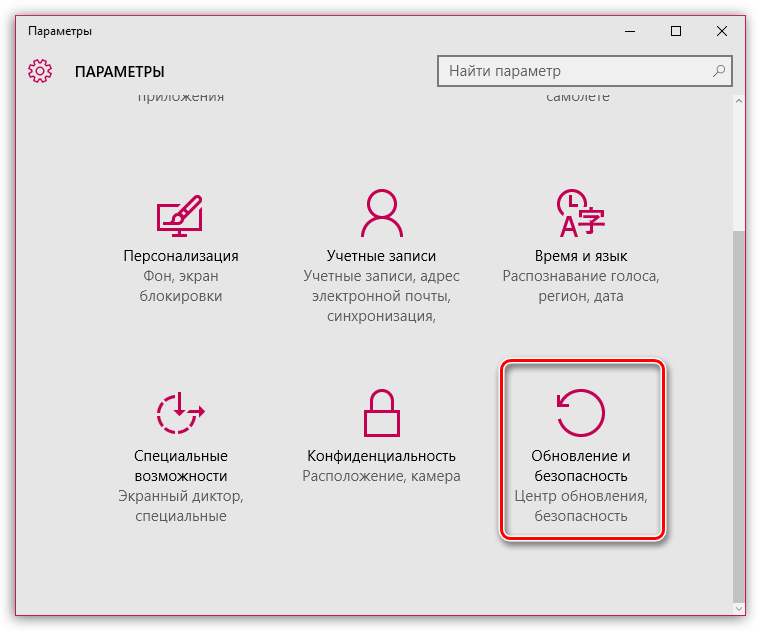
Щелкните по кнопке «Проверка наличия обновлений» . Если апдейты будут обнаружены, установите их на компьютер.

Если вы являетесь пользователем более ранних версий Windows, вам потребуется перейти в меню «Панель управления» – «Центр обновления Windows» и запустить проверку обновлений. Если обновления будут обнаружены, обязательно установите их – причем это касается как важных, так и необязательных обновлений.
Причина 3: Неверная версия iTunes
iTunes по ошибке может предложить к установке обновление, не подходящее под параметры ОС. В этом случае обновление не может быть установлено. Чтобы решить проблему, вам потребуется для начала полностью удалить iTunes с компьютера, причем сделать это комплексно, то есть деинсталлировать не только iTunes, но и другие программы от Apple.

После завершения удаления программы вам потребуется загрузить подходящий дистрибутив iTunes и установить его на компьютер.
Обратите внимание, если вы являетесь пользователем Windows Vista и младше или пользуетесь 32-битной операционной системой, то для вашего компьютера выпуск обновлений iTunes был остановлен, а значит, потребуется загрузить и установить последний доступный дистрибутив по одной из ссылок ниже.
Причина 4: Конфликт защитного ПО
Некоторые антивирусные программы могут блокировать выполнение процессов обновления iTunes, в связи с чем, чтобы установить обновление, вам потребуется на время отключить работу антивируса и других защитных программ. Перед тем как это сделать, выполните перезагрузку компьютера, после чего приостановите работу защитника и повторите попытку установки апдейтов.

Причина 5: Вирусная активность
Иногда вирусы, имеющиеся на компьютере, могут блокировать установку обновлений для различных программ на вашем компьютере. Выполните глубокое сканирование системы с помощью вашего антивируса или бесплатной лечащей утилиты . Если вирусные угрозы были обнаружены, их потребуется устранить и перезагрузить систему.

Если после устранения вирусов обновление iTunes так и не удалось установить, попробуйте переустановить программу, как это было описано в третьем способе.
Как правило, один из способов, приведенных в статье, помогает решить проблему с обновлением iTunes.
iTunes необходим владельцам устройств Apple для подключения гаджета к компьютеру или ноутбуку. Это многофункциональная программа, с помощью которой можно перекинуть музыку, фильмы, изображения на смартфон или планшет и обратно. Также в ней доступны другие функции, в том числе и покупки.
Разработчик постоянно выпускает новые версии Айтюнса. В них исправляются старые ошибки, добавляются новые функции и дорабатывается быстродействие. Соответственно, чтобы получить полные возможности программы, нужно регулярно ее обновлять.
Получение последней версии iTunes
Обычно от пользователя никаких действий не требуется, все происходит автоматически. Но иногда обновлять Айтюнс на компьютере до последней версии необходимо вручную. И здесь есть три выхода: можно воспользоваться специальной функцией внутри программы, запустить Apple Software Update или выполнить полную ее переустановку.
Способ 1: Обновление внутри программы
Обновить iTunes получится внутри программы. Обычно окно с предложением об установке последней версии появляется при ее запуске. Если оно не возникло, то его можно вызвать самостоятельно. Для этого найдите на панели инструментов надпись «Справка» . Оттуда выберите опцию «Обновления» .
Способ 2: Apple Software Update
Вместе с iTunes при установке программы появляется еще один элемент - Apple Software Update. С его помощью получится выполнить обновление. Запустить данное приложение получится из Пуска. В списке программ найдите нужный пункт и кликните по нему.

Спустя некоторое время в окне отобразится список элементов, для которых доступны новые версии. Выделите нужные и нажмите «Установить» .
Способ 3: Переустановка Айтюнса
Иногда внутри программы обновить iTunes до последней версии на компьютере не удается. В таком случае стоит полностью переустановить ее. Действуйте следующим образом.
В настоящее время можно найти не один десяток различных медиаплееров. Одним из самых популярных среди них является iTunes, разработчики которого регулярно добавляют к нему новый функционал. В связи с этим у пользователей приложения нередко возникает вопрос, какими способами можно iTunes обновить.
Что собой представляет iTunes
Программа iTunes является разработкой компании Apple, и она бесплатно распространяется для операционных систем Windows и macOS. С её помощью пользователи могут организовывать и воспроизводить различные медиафайлы, а также осуществлять их покупку через фирменный магазин приложения iTunes Store. Медаплеер может работать на большинстве устройств компании Apple, а также поддерживает возможность потоковой трансляции медиа.
Способы обновления iTunes
Высокая функциональность программы является одной из причин большой популярности приложения. Ежегодно разработчики добавляют ему новые возможности, но, как уже говорилость раньше, для доступа к ним необходимо iTunes обновить. И на этом этапе у некоторых пользователей приложения возникают проблемы.
Чтобы обновить iTunes до последней версии, можно выбрать один из нескольких способов. Два из них подразумевают наличие подключения к сети Интернет перед стартом обновления - оба алгоритма обеспечивают автоматическую установку программы, а третий способ подойдет для пользователей, устройство которых находится вне зоны доступа сети.
Автоматическое обновление
Два способа, которые требуют наличие Интернет-сети очень схожи. Первый - самый простой. При запуске программы, в случае наличия обновления, обычно всплывает окно с предложением обновить версию iTunes. После его появления необходимо выбрать кнопку "Загрузить iTunes", которая и произведёт автоматическую установку приложения.

Если же в настройках был отключен автоматический поиск новой версии программы, то необходимо зайти в раздел "Справка", в котором следует выбрать пункт "Обновления". В открывшемся окне будет представлен список программ, имеющих более новую версию. Отметив пункт с названием iTunes, следует нажать на кнопку "Установить 1 элемент", что запустит программу автоматического обновления.
Прямая загрузка
Третий способ подойдёт для тех пользователей, которые не знают, как обновить iTunes на компьютере, не имеющем выхода в Интернет. Необходимо произвести скачивание вручную:
- Зайдя на официальный сайт компании Apple, следует найти раздел "iTunes".
- Здесь в верхней панели нужно выбрать пункт "Скачать".
- На открывшейся странице будет описание системных требований для установки программы, и в случае, если устройство им полностью удовлетворяет, можно переходить к загрузке установочного файла, нажав кнопку "Загрузить".
- После завершения загрузки необходимо скопировать файл на любое переносное устройство, например, USB-флэшку или CD-диск, которое в дальнейшем нужно будет вставить в компьютер.
- Открыв сохранённый файл, вы запустите программу установки, и, следуя указаниям, начнете процесс обновления.
После этого останется лишь дождаться завершения выполнения установочного файла, а также перезагрузить компьютер.

Проблемы с обновлением
Иногда при желании iTunes обновить или переустановить могут возникнуть проблемы, решение самых распространённых из которых приведено ниже:
- Отсутствие прав администратора.
При запуске установочного файла пользователь может увидеть сообщение о недостаточности прав для установки программы. В таком случае, чтобы iTunes обновить или установить, необходимо либо получить в рамках этой учётной записи права администратора, либо попросить пользователя, владеющего ими, произвести установку.
- Конфликт системы.
Ещё одной распространённой причиной является конфликт приложения с системой. Одним из факторов может стать файл, который был скачан для другой платформы - в таком случае обновить программу не получится. Кроме того, причиной может стать и длительное отсутствие обновления самой системы, поскольку новые версии iTunes включают в себя всё новые требования. В таком случае, перед установкой программы, необходимо произвести обновление операционной системы.

- Старая версия.
Нередко, пытаясь обновить iTunes, пользователи не могут произвести установку по причине наличия на устройстве уже более новой версии программы, в отличие от скачанной. Если есть необходимость вернуться к более старой версии, то достаточно удалить установленную, после чего, перезагрузив компьютер, установить желаемую.
- Вирусы и антивирусы.
Помимо описанных выше проблем, причиной трудностей с установкой обновления может стать наличие вирусов на устройстве, которые будут блокировать старт работы установочного файла. Для решения этой проблемы достаточно проверить систему на наличие вредоносных программ, после чего произвести её чистку.
Однако иногда и сами антивирусные программы могут стать причиной неудачного обновления. В некоторых случаях антивирусы распознают обновление iTunes как угрозу - в этом случае необходимо перед началом установки программы на время отключить Антивирус и затем произвести перезагрузку компьютера.
После покупки устройства от Apple у людей происходит одно: использование такой программы, как iTunes. Это программа, с помощью которой пользователь взаимодействует с гаджетом, который он приобрел, благодаря ней переносятся данные с устройства на компьютер и наоборот.
И компания поставил пользователей в такое положение, что обновление iTunes напрямую влияет на синхронизацию информации, музыки и так далее. Поэтому часто возникает в поисковике находятся вопросы: «обновить iTunes до последней версии на компе», «как обновить айтюнс» и «как обновить itunes на компьютере«. Обновление iTunes – крайне не хитрое дело, но у него имеются определенные аспекты, которые и рассмотрим в статье. Разберемся, что из себя представляет установщик iTunes, как переустановить или обновить iTunes до последней версии и так далее.
Как уже сказали, обновить программу не так сложно, особенно если пользователь часто её включает. Часто программа сама предлагает обновиться до последней версии. Такой способ наиболее оптимальный и удобный, достаточно только нажать подтвердить и немного подождать. Настраивается такое почти автоматическое обновление в настройках, но если программа только была скачена, эта функция стоит по умолчанию, с самого начала запуска и установки.
Если же функция отключена, то требуется наверху в менюшке выбрать пункт со справкой. Там высветится большой список, в котором нас интересует конкретно обновления. После нажатия программа сама начнет проверять наличие актуальных обновлений и если такие имеются, она скажет об этом пользователю. Затем предложит приступить к скачиванию последней версии или же не скачивать. Здесь это зависит от того, хочет ли этого пользователь и имеется ли в данный момент время на подобную операцию.Ведь обновление способно занимать от пяти и до десяти минут. Бывает и так, что версия уже актуальна и нова, в этом случае программа скажет, что нет новых версий и она работает согласно последним установкам.

Дополнительные программы и элементы
Помимо актуальной версии айтюнса программа предложит пользователю установить другие. Это касается пользователей Windows, в системе которой по умолчанию нет QuickTime и iCloud. Чтобы их установить надо только подтвердить выбор и согласие на скачку и выбрать пункт «Установить … элемент» (… означает, что элементов бывает несколько, в зависимости от выбора пользователя.
После завершения скачивания появится автоматическая установка обновлений, где по итогу попросят произвести перезагрузку компьютера. Если пользователь отказался от установки QuickTime и iCloud, то программа предложит сделать это еще раз. Если это устройство Windows, то наличие QuickTime не так важно и полезно. В интернете огромное количество сторонних прекрасных проигрывателей. Однако решение за пользователем.
Способ убедиться в том, что скачивание произошло правильно. Для этого надо открыть iTunes, зайти в те же обновления с помощью пункта Справка и нажать просмотреть последние обновления. Если их нет, то программа так и скажет, а это значит, что скачка прошла успешно и появилась возможность пользоваться программой по прямому назначению.

Обновление со слабым интернетом
Бывает и так, что интернет слишком слабый или сигнал постоянно пропадает. В этом случае обновление через конкретно программу будет не актуальным, потому что постоянно будет нарушаться и выключаться. Возможности продолжить скачивание нет, только начать сначала.
В этом случае рекомендуем перейти на сайт Apple и произвести скачивание той версии, которая там предоставлена. Огромное количество браузеров и их встроенная программа по скачиванию позволяет продолжать скачку даже при отключении и повторном её подключении. После этого достаточно установить программу поверх старой. Если есть возможность скачать актуальную версию с сайта, например, на работе, а потом закинуть на флешку, то это еще лучше, придется меньше ждать. Тогда достаточно подключить эту флешку к компьютеру и также произвести установку программы. Конечно, это рассчитано на то, что вы уже устанавливали программу. Если нет, то надо установить не поверх, а просто в первый раз.

Заключение
Как видно, проблем с обновлением системы возникнуть не должно. Обновляется программа на последнюю версию без проблем если она установлена и установить заново с сайта производителя: https://www.apple.com/ru , с которого скачивается последняя версия.