
«Кирпич с клавиатурой»: почему ноутбук не включается и что делать. Не включается ноутбук HP как включить и настроить стабильную работу Запускается ноутбук hp pavilion g6
Итак, лет так 8 назад в мир активно ворвались "ноуты". Они сразу же стали пользоваться активным спросом. Поэтому прежде чем обсуждать, почему не запускается ноутбук, давайте поговорим о том, какие преимущества имеются у данной техники.
Преимущества ноутбуков
Для начала это то, что портативный компьютер - это компактное приспособление, которое способно заменить стационарный ПК. Довольно удобно это для тех, у кого нет большого пространства в квартире. Ноутбук даже с самой большой диагональю займет маленькое количество места на столе.
Еще один плюс - это возможности. По мощности портативные компьютеры не уступают стационарным собратьям, порой даже превосходят их. Да и вообще, согласитесь, ноутбук удобнее и практичнее - захотели посмотреть кино лежа на диване - пожалуйста! Захотелось за столом - нет проблем! Качество "ноутов" ничуть не хуже, чем стационарных компьютеров. Но иногда может возникнуть проблема - не запускается ноутбук. Давайте посмотрим, почему такое может происходить и как с этим бороться.
Нет никакой реакции
Итак, рассмотрим довольно редкую, но очень печальную причину того, что не запускается ноутбук. Вы пытаетесь включить своего маленького "железного друга", а он не реагирует на ваши действия вообще. То есть Никаких шумов, звуков включения, писков, визгов, шуршаний и клацаний - только тишина.
Если вы задали себе вопрос: "Не запускается ноутбук, что делать?" - и столкнулись с полным отсутствием реакции оной техники на все ваши тщетные попытки включить ее, тогда удостоверьтесь, что ноутбук находится в исправном состоянии. Конечно же, сделать это будет не так просто, как в случае со стационарным ПК, однако необходимо выяснить, в чем причина "смерти". Отнесите ноутбук в сервисный центр - там вам обязательно скажут, подлежит ли реанимации ваш "ноут".

Есть ли питание?
Еще одна причина, по которой не запускается ноутбук, - это отсутствие заряда батареи и, как следствие, отсутствие подачи питания на технику. Так что прежде чем собираться в сервисный центр, для начала убедитесь, что ваши розетки в полной исправности. Таким образом, прежде чем бить тревогу, попробуйте подключить ноутбук к разным розеточкам в доме.
Кроме того, вставьте батарею в ноутбук и дайте ей немного подзарядиться. О том, что питание подается, обычно сигнализирует специальная лампочка-индикатор. Если она не горит - батарея в неисправном состоянии. Но ведь ноутбук может работать и без нее, только от сети. Так что не паникуйте сразу же.
Не запускается под "музыку"
Может случиться и так, что портативный компьютер не запускается, но реакции на манипуляции все-таки имеются. Это уже хороший знак - дело не в технике, вам не нужно покупать полностью новый ноутбук. Обычно довольно радующий признак - характерные "пищания" во время первых секунд включения.
О чем они сигнализируют? Вообще, существует огромное количество литературы, в которой четко описаны все "гудки" и причины их появления при отсутствии полного запуска компьютера. Так что если вы включаете свою портативную технику, а она на вас "пищит", выхода два: почитать литературу или отнести в сервисный центр. Можно обратиться и к знакомым, которым уже приходилось сталкисаться с подобной неприятностью.

Сотрясание воздуха
Если ноутбук не запускается, черный экран, сигнализирующий о его "выключенности", по-прежнему не стал загораться и загружаться, а вот шум из вашего "железного друга" доносится - это значит, что у вас попросту отсутствует инициализация. То есть компьютер вроде бы включается, подает признаки жизни (а именно: включается и шумит "кулер"), загораются индикаторы "капса" и включения и... все. Больше ничего. Вентилятор бешено крутится, "комп" виснет и не двигается с мертвой точки.
Что же это может быть? Тут причин несколько. Первая, пожалуй, наименее приятная - отсутствие "железа". Если быть более точным - процессора или оперативной памяти. То есть, конечно, данные "запчасти" есть, но находятся в неисправном состоянии. Более благоприятная для собственного исправления причина - битый BIOS. В данном случае его надо переустановить и попробовать включить компьютер. Кстати говоря, если не запускается ноутбук, не пытайтесь самостоятельно заменить его составляющие части - с большей вероятностью останетесь без портативной техники окончательно.
Вечный перезагруз
Если вы прочли все, что было сказано ранее, но до сих пор ищете решение проблемы "не запускается ноутбук, что делать", тогда изучайте статью дальше. Теперь мы переходим к более "приятным" причинам.

Может получиться так, что система не будет загружаться, а вот компьютер вроде бы подает очередные признаки жизни, но в самый последний момент уходит на перезагрузку. И так до тех пор, пока вы не выключите его самостоятельно. Данное поведение - это сигнал сбоя BIOS. Довольно распространены случаи, когда БИОС "складывался" из-за перегрева процессора и накопления пыли в кулере. Иногда причиной является повреждение системы подачи питания компьютеру - он пытается включиться, но мощности не хватает. Так что если не запускается ноутбук - Asus, HP, Samsung или любой другой - отнесите его для полной диагностики в специализированный центр. Все же если компьютеры не ваша стихия, просто доверьте свое дело профессионалам.
Жесткий диск
Теперь приблизимся к более "приземленным" вариантам того, почему не запускается ноутбук. Довольно часто возникают проблемы уже непосредственно при загрузке операционной системы. Например, не запускается "Виндовс" на ноутбуке в самом начале инициализации. То есть на этапе появления характерного значка фирмы. Почему не запускается ноутбук?
Случается подобного рода проблема в основном из-за того, что компьютер попросту не видит жесткий диск, на котором установлена операционная система. Таким образом, если вы точно уверены, что дело не в процессоре или оперативной памяти, то проверьте, все ли нормально с вашим "жестким". Делается сие действие при помощи изучения БИОСа. Если в настройках очереди загрузок, например, вы не увидите HDD, то дело именно в жестком диске. В данном случае его необходимо заменить. Самостоятельно прикладывать свою руку к хрупкой и мелкой технике ноутбука не рекомендуется. Замена жесткого диска на "ноуте" - процедура деликатная и достаточно сложная.
Перезапуск по время загрузки
Если не запускается ноутбук - HP, Asus, Acer или любой другой (вне зависимости от фирмы-производителя) - во время загрузки операционной системы, а точнее ОС постоянно перезагружается еще до того, как вы можете лицезреть ваш рабочий стол или хотя бы слова "приветствия", то проблем тут довольно много. Наиболее частая - это вирусные атаки. Но могут случаться и какие-то сбои и неполадки. Если вас настигла данная проблема, то самое простое ее решение - переустановка операционной системы. Просто поставьте чистую "Виндовс" на отформатированный жесткий диск, и все проблемы с запуском будут решены. Конечно же, если вы являетесь любителем "поковыряться" в корне сбоя, можете попробовать запуск в безопасном режиме и поискать, в чем же конкретно дело, дабы обойти процесс "снесения винды".
Звук есть, картинки нет
Случается и так, что ноутбук не запускается - черный экран появляется сразу после того, как вы увидите признаки загрузки БИОСа. При всем этом звук от компьютера идет - характерные шумы и музыка загрузки Windows слышны. В данном случае поведение компьютера указывает на то, что с огромной вероятностью у вас проблемы с видеокартой. Скорее всего, она попросту сломалась или повреждена. Что же необходимо делать в таком случае? Конечно же, менять "запчасти". При огромном желании и соответствующих навыках можно осуществить данную увлекательную процедуру самостоятельно. Тем не менее рисковать не стоит - неисправности компьютеров, "излеченные" неумелыми руками, могут привести к гибели техники окончательно и безвозвратно.
Вирусы
Итак, у вас не запускается ноутбук. Что делать? Если вы благополучно работали за своей "машиной" долгое время, при всем этом варианты с отсутствием электричества, батареи и неисправность какого-либо компьютерного железа уже исключены, то, скорее всего, неполадки вызваны вирусами.

Вирусные атаки, как известно, имели место быть во все времена существования ПК. Хакеры и прочие недоброжелатели готовы пойти на все ради заполучения информации и ее порчи. Так, разные "трояны" способны довести компьютер до состояния "белого каления", при котором вы потеряете управление над своей операционной системой. Кроме того, вирусы способны стирать информацию. Абсолютно любую. Атакам подвержены личные файлы разного содержания, но в первую очередь при "заболевании" компьютера страдают системные файлы. Таким простым способом некоторые важные детали вашей "операционки" легко могут быть стерты с лица земли. Собственно говоря, после того как важные файлы будут удалены, то при первом же перезапуске системы вы столкнетесь с тем, что ноутбук не запускается. - вот название той картины, когда перед пользователем при загрузке компьютера открывается только черный экран. В лучшем случае появится курсор, которым можно поводить по монитору.
Что делать, если у вас не запускается ноутбук по причине Для начала необходимо попробовать очистить компьютер от вредителей. Сделать это можно при помощи специальных программ-антивирусов. Кроме того, в этом деле вам может помочь и средство восстановления Windows. Не запускается ноутбук Asus или любой другой - все равно. Вирусы не обходят стороной ни один компьютер.
Если нет желания лишний раз разбираться, как вылечить компьютерную систему, можете просто обновить ее. То есть переустановить. Отформатируйте жесткий диск и поставьте новенькую ОС. При этом позаботьтесь о том, чтобы на этот раз у вас была хорошая антивирусная программа. Кроме того, будьте очень осторожны, скачивая те или иные файлы из интернета. Не посещайте сомнительные сайты.
Не полностью рабочий
Еще один вопрос, который мы сегодня рассмотрим - на ноутбуке Что делать, если вы не можете установить или запустить игрушку/программу? Очень часто на разных форумах можно встретить данный вопрос.

На самом деле причин, по которым на компьютере не запускаются игры, огромное множество. Тут и вирусы, и неполадки системы, и сбои. Но самой банальной среди них является несоответствие ноутбука даже минимальным системным требованиям. Поэтому старайтесь смотреть, чтобы игра соответствовала "железу".
Если та или иная программа или другой файл не запускаются на ноутбуке (особенно те, которые включают в себя много графики), то внимательно посмотрите на видеокарту. Во многих "ноутах" она встроенная, что не позволяет устанавливать все желаемые игры. Даже в системных требованиях можно встретить надпись: "Может не работать на ноутбуках со следующими видеокартами..." Внимательность, внимательность и еще раз внимательность.
Конечно же, из-за вирусов игры тоже могут не запускаться. Решение простое - вылечить компьютер. В исключительных случаях может потребоваться полная переустановка системы или же ее откат на момент, когда никаких сбоев не было. Но с "откатом" есть небольшая проблема - особые вирусы способны не дать Windows благополучно завершить восстановление. Не пугайтесь и хорошенько подумайте, как можно удалить вирус из системы. Теперь вы знаете, что делать, если на ноутбуке не запускается Windows. Удачи!
Для некоторых людей ноутбук - настолько нужная вещь, что когда он не включается, у них возникает ощущение безнадёжности. Если вы включаете лэптоп, а он не подаёт признаков жизни, то не спешите впадать в панику. В этой статье мы расскажем о том, что можно предпринять при возникновении подобной неприятности.
Все проблемы с лэптопом делятся на две группы: программные и аппаратные. Первые можно решить сразу, не вставая с кресла. Сюда относятся проблемы с программами, операционной системой и настройкой БИОС. Если появляются вторые, то необходим ремонт.

Зависает, показывая заставку
Выше были описаны ситуации, когда перестал включаться ноутбук. А что делать, если он зависает? При этом может появиться начальная заставка или какой-то текст. Дальше ничего не происходит, лэптоп пишет об ошибке или пищит. Вероятнее всего, это проблема с настройками BIOS. Нужно в него войти и сбросить настройки. В различных версиях данный пункт может находиться в разных местах, но называется он одинаково и содержит ключевое слово defaults. Затем сохраните настройки (save) и выйдите (exit). Обратите внимание, что система может сообщать об ошибке, но при этом дальнейшая загрузка возможна. Надо всего лишь нажать кнопку F1. Обычно такое происходит, когда села батарейка на материнской плате. При этом сбиваются настройки БИОСа и время. Её нужно заменить (либо самостоятельно, либо в сервисном центре).
Сюда же можно отнести ситуацию, когда после обновления не включается ноутбук или зависает. Здесь поможет переустановка системы. Лучше отключить функцию автоматических обновлений и выбирать из них только те, которые действительно нужны.
Что делать, если ноутбук не включается (точнее, не загружается) после того, как вы воспользовались указанными выше советами? Тогда проблемы могут быть из-за оперативной памяти или жёсткого диска. А это уже намного серьёзнее. У некоторых моделей лэптопов доступ к оперативной памяти не закрыт. Стоит снять планки и аккуратно почистить контакты. Проблему с жёстким диском можно диагностировать по его щелчкам во время передачи информации.
Не загружается с диска
Об этом могут сигнализировать надписи с экрана на английском языке. К примеру, Error loading operating system или что-то подобное. Для начала отключите все внешние устройства (флешки, диски и др.). Затем перезагрузитесь. Если не помогло, то это либо программная, либо аппаратная проблема жёсткого диска. Первую можно решить, обратившись в сервисный центр, где точно знают, что делать, если ноутбук не включается. Вторую - переустановив операционную систему.

Заключение
Так что делать, если не включается ноутбук? Причины могут быть разные. Для начала стоит подумать, в какой момент это произошло. То есть какие последние действия могли привести к поломке. Если это была долгая игра, вероятно, перегрелась видеокарта или другие чипсеты ноутбука. Здесь понадобится квалифицированный ремонт. Если устанавливалась какая-то программа, а после перезагрузки лэптоп не включился, то это ошибки операционной системы.
Самые распространённые проблемы и способы их диагностики были описаны в статье. И напоследок: не делайте опрометчивых выводов и не разбирайте ноутбук без наличия соответствующих знаний.
Поработал ноутбук с годик-другой и перестал включаться? А может и вовсе не поработал 😉 Что ж, неприятность такая случается, и в этой статье я расскажу что можно предпринять в данной ситуации самому, а когда нужно обращаться к специалистам в сервисный центр.
Все проблемы с ноутбуком можно разделить на две части: аппаратные и программные. Аппаратные — это физические проблемы с устройством, т.е. когда нужен ремонт «руками». А программные можно решить на месте, не вставая со стула. Сюда относятся проблемы с настройкой БИОС, операционной системой и программами.
Сначала немного определимся со своей проблемой. Если ноутбук вообще не включается, т.е. не подаёт признаков жизни, то проблема точно аппаратная. Если дело доходит до загрузки Windows но потом что-то идёт не так, зависает, перезагружается, то здесь 50/50. Далее я буду описывать шаги диагностики, а вы можете пропускать те проблемы, которых у вас нет. Точная диагностика неисправности — это уже половина ремонта.
Ноутбук не включается и не подаёт признаков жизни
В большинстве случаев мы имеем проблемы с питанием. Первое что необходимо сделать – подключить ноутбук к блоку питания и проверить что в розетке есть напряжение:). Обычно на адаптерах питания есть лампочка, свидетельствующая о его работоспособности. А на ноутбуке есть индикатор, сигнализирующий о включении в сеть и/или заряде батареи.
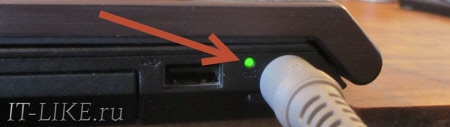
Чаще всего не работает блок питания, либо функционирует неполноценно (тут только пробовать аналогичный рабочий), плохие контакты в разъёмах, перебитые или перегнутые провода. Посмотрите на всё это дело и сделайте вывод — на каком этапе пропадает питание.
Чтобы не было проблем с разъёмом питания советую на будущее вставлять сначала штекер питания в ноутбук, а затем только шнур питания в розетку. Этим самым мы исключаем возможность кратковременного появления искры в момент подключения штекера, которая портит контакты.
Если всё «горит», а ноутбук так и не включается, то проблема может быть не в блоке питания. Попробуйте ещё вытащить батарею и снова включить устройство без неё, затем через 10 минут поставить аккумулятор обратно. Также отключите все подключённые внешние устройства (можно отключить и Wi-Fi адаптер если конструкция позволяет).
Пробуйте включаться, и если заработало, то по очереди возвращайте устройства, и так вы сможете определить в чём было дело.
Если у вас не включается ноутбук и ещё осталась гарантия, то незамедлительно обращайтесь в сервисный центр!
Пожалуй, это всё что вы сможете сделать самостоятельно без разборки ноутбука, если он уж совсем не подаёт признаков жизни или показывает чёрный экран. Среди более серьёзных причин может быть нерабочая материнская плата, поломанный внутренний контроллер питания, южный/северный мост, обрыв контактов внутри устройства, сбой прошивки БИОСа и другие.
Шумят вентиляторы, но не работает экран ноутбука
Может быть сам ноутбук включается, но не работает экран. Присмотритесь к монитору, возможно там что-то есть, но не работает подсветка. Определите горячие клавиши включения подсветки на своём ноуте и нажмите их. Например, на многих моделях Lenovo это кнопки «Fn+F2».

Часто причиной неисправности может быть дискретная видеокарта, особенно это касается тех, кто любит поиграть в игры на ноутбуке. Из-за плохой системы охлаждения, запыленности/загрязнённости оной или неправильного использования своего «друга», видеокарты перегреваются и быстрее ломаются. Особенно этим страдают видеокарты nVidia (GeForce 8400M, 8600M, 9300M и другие).
Не нужно играть с компьютером на коленях, на животе или в любом положении, при котором закрываются вентиляционные отверстия. Желательно использовать охлаждающие подставки для ноутбуков. И вообще, если ноутбук не позиционируется ПРОИЗВОДИТЕЛЕМ как явно ИГРОВОЙ, то не рекомендуется на нём подолгу играть в тяжёлые игрушки, даже если он их тянет. Следите за .
Так вот, если дело в видеокарте, то попробуйте её вытащить, если позволяет конструкция, или отключить с помощью переключателя, который присутствует на некоторых моделях. Без «бук» может работать, просто не пойдут требовательные игры.
Могут быть и более серьёзные причины: отсутствует/не работает процессор или память, битая прошивка BIOS, нерабочий северный мост ноутбука (проблемы с материнской платой).
Включается, показывает заставку или что-то пишет и висит
Может быть что появляется начальная заставка или выводится информация, но дальше ноутбук не запускается, также что-то пищит или пишет об ошибках. Вероятная причина – проблемы с настройками BIOS. Вам нужно и сбросить все настройки по умолчанию. В различных версиях этот пункт может быть в разных местах, но называется примерно одинаково «Load BIOS Defaults» — ключевое слово «defaults». Затем выйдите с сохранением настроек («Save Settings and Exit»).
Обратите внимание, возможно система сообщает о какой-то ошибке, но дальнейшая загрузка возможна, нужно лишь нажать кнопку. Например, может написать «Press F1 to continue», что значит нужно нажать F1 чтобы продолжить загружаться. Обычно такое бывает когда садится батарейка на материнской плате (не путать с большим аккумулятором), сбивается время и настройки биоса. Батарейку нужно менять в сервисном центре.
Это самое простое что можно сделать самому, т.к. проблемы могут быть более серьёзные, например сбоит жёсткий диск или оперативная память. При определённой сноровке, проблемы с жёстким диском вслепую можно диагностировать прислушавшись к ноутбуку 🙂 Рабочий диск при включении раскручивает двигатель и пару секунд потрескивает, считывая информацию. При проблемах, двигатель несколько раз может безуспешно пытаться запуститься, или головки циклично потрескивают, пытаясь что-то прочитать с пластин, при этом на экране всё висит.
Некоторые модели имеют открытый доступ к планкам оперативной памяти. Если есть подозрения на неё, то можно попробовать снять планки, почистить осторожно контакты (посмотрите как это сделать в статье « »). Если не помогло, то оставляйте по одному модулю памяти (если их несколько) и пробуйте запуститься. Если планка всего одна, то переставьте её в другой слот.
Постоянно перезагружается или выключается
Ноутбук может бесконечно перезагружаться ещё до попытки загрузки Windows. Это серьёзная аппаратная проблема, возможно перегрев южного моста, как правило, из-за короткого замыкания в нем. Чаще всего это происходит из-за пробоя по USB (вспомните что вы вставляли в разъёмы USB).
Или перегрев процессора из-за забитого пылью кулера или неплотного прилегания радиатора. Но такое бывает редко и, в основном, сопровождается высокими оборотами вентилятора. При этом ноутбук может выключаться или перезагружаться в разные моменты.
При отсутствии или плохом питании может наблюдаться такая картина: устройство включается, но быстро тухнет из-за севшей батареи.
Пишет что невозможно запуститься с загрузочного устройства
Могут быть разные сообщения на английском языке, например «Error loading operating system» или нечто подобное, а дальше ноутбук не загружается. Сперва вытащите все флешки и диск из привода и перезагрузитесь. Если не помогло, то дело либо в аппаратной, либо в программной проблеме жёсткого диска.
Первое – решается обращением в сервисный центр, но сначала нужно проверить что проблема в диске. Самый доступный способ – . Если помогло, то значит проблема была на программном уровне.
Начинает загружать Windows, но всё плохо…
Такой себе вариант, что как обычно начинается загрузка Windows, но потом ноутбук сам перезагружается, появляются ошибки на чёрном или синем экране. Тут опять же, может быть проблема в «железе», т.е. аппаратные сбои, а может и программная.
Верный способ проверить, опять же — . «Лайт» вариант проверки – запуститься с с Windows. Если ноутбук с ней будет себя вести аналогично плохо, то вероятно дело дрянь, нужно нести в ремонт. А вообще, проблемы загрузки Windows это уже совсем другая история…
Подведём итоги
Так что делать если ноутбук не включается? Сперва подумайте после чего это произошло, что с ним делали в последний раз. Если долго играли, то вероятно произошёл перегрев видеокарты или других чипсетов ноутбука и тут нужен квалифицированный ремонт.
Если устанавливали какие-то программы, перезагрузились и всё, то здесь скорее всего ошибки с Windows. Основные проблемы которые можно диагностировать и/или решить самому я в статье описал. Напоследок посоветую не делать опрометчивых выводов и не разбирать ноутбук без надлежащего опыта.
Принесли в ноутбук HP Pavilion 15 — n055sr с диагнозом «мертвый» или «не включается «. И действительно, при подключении его к сети (с батареей или без) ноутбук никак не реагировал на кнопку включения. Решение оказалось весьма неожиданным (и подходит не только для ноутбуков HP, но и для других марок), но обо всем по порядку…
Клиент утверждал, что с ноутбуком обращался осторожно, ничем не заливал, не ударял и в общем-то он нормально выключился после работы и больше не включился…
Как обычно, провели стандартную диагностику и визуальный осмотр материнской платы на предмет залития и механических повреждений. Система охлаждения тоже оказалась в норме и была достаточно чистая. На перегрев ноутбука явно не похоже, подумали мы, и решили, что, возможно, причиной всему явился сбой микропрограммы (прошивки) BIOS (БИОС).
Сброс прошивки БИОС на ноутбуке HP Pavilion G6 15 — n055sr можно сделать только разобрав его полностью, в отличие например от случая со сбросом биоса на ноутбуке Packard Bell, где все гораздо проще (по можно прочитать о том, как сбрасывается биос на ноутбуках фирмы Packard Bell). После разборки ноутбука извлекаем из материнской платы батарейку BIOS минут на 10-15, и не теряя время идем пить кофе…)
Спустя 10-15 минут вставляем батарейку назад, подкидываем к плате шлейф от разъема зарядки ноутбука и видим вот такую картину, загорелся индикатор зарядки, который изначально не горел. Далее нажимаем кнопку питания и, о чудо! , ноутбук включился, правда в разобранном виде, но он нормально заработал. Дело сделано, подумали мы и собрали ноутбук полностью… подключили зарядное устройство и ноутбук HP Pavilion 15 снова не включается!!! И индикатор питания тоже не горит ! Вообщем все как раньше…
Решение пришло как то само собой… мы начали разбирать ноутбук, сняли клавиатуру, отсоединили остальные шлейфы и «на удачу» подключили питание, и индикатор питания снова засветился волшебным светом.
Чтобы определить, в чем именно причина: в контроллере клавиатуры на материнской плате или в самой клавиатуре, проще всего подключить заведомо исправную клавиатуру точно такой же модели (смотреть по парт-номеру на обратной стороне клавиатуры, у нас номер на клавиатуре был такой: 719853-251 ) и проверить работу ноутбука, однако не у каждого под рукой есть запасная клавиатура для ноутбука! И у нас ее не оказалось. Поэтому используем другой универсальный способ проверки клавиатуры.
1.
Отключаем клавиатуру от ноутбука:
2.
Берем мультиметр и переводим его в режим измерения сопротивления в диапазоне мегаом (МОм):
3.
Затем поочередно проверяем сопротивление между контактами шлейфа клавиатуры. Сначала между первым и вторым контактом, затем между первым и третьим, между 1м и 4м, 1м и 5м и так до последнего контакта. Потом ставим один щуп мультиметра на второй контакт шлейфа, а второй щуп на третий контакт шлейфа и так же проверяем замыкание между 2м и всеми остальными контактами шлейфа. Такую процедуру проводим со всеми контактами.
В результате мы получили сопротивление около 30кОм между 3 и 4, 3 и 5, 3 и 6 (и еще в нескольких случаях), что явно свидетельствует о неисправности клавиатуры . Она либо была залита, либо имеет какие то внутренние скрытые дефекты. Данный способ проверки исправности клавиатуры применим к клавиатурам практически любых производителей ноутбуков (LENOVO, ACER, SAMSUNG, TOSHIBA и тд.)
После замены клавиатуры ноутбук HP Pavilion G6 15 — n055sr начал нормально включаться и работать. После нескольких часов тестирования в разных режимах мы констатировали исправность ноутбука с новой клавиатурой.
Стоит отметить, что диагностику и тестирование на предмет выявления неисправности ноутбука в случае, когда ноутбук не включается / не запускается, нужно начинать именно с последовательного отключения всех подключаемых к нему устройств и модулей. Если кому-то данная статья оказалась полезной, пожалуйста пишите свои комментарии ниже. Нам очень важно ваше мнение.
Всем удачи!
XXI век считается веком новых технологий, и практически у каждого человека дома имеется компьютер. Причем в последнее время большинство пользователей предпочитают использовать ноутбуки. Популярность ноутбуков весьма понятна – они занимают мало места, мобильны и мало чем уступают обычным персональным компьютерам.
Многие из пользователей мобильных ПК хоть раз в жизни сталкивались с проблемой, когда ноутбук без очевидной причины перестает включаться; это вводит большинство людей в панику. В этой статье хотелось бы осветить эту проблему и попробовать решить ее в домашних условиях, не прибегая к помощи специалиста.
Итак, ваш ноутбук не включается, что делать? Самое первое, что мы должный определить – это на какой стадии включения случается неполадка, от этого и зависит степень поломки ноутбука. Самые тяжелые для домашнего устранения поломки лэптопа связаны его внутренними частями, так называемым железом. Определить, что неисправность находится так глубоко, можно, если при включении вашего устройства не происходит никаких действий – не включается экран, ноутбук не шумит и не загораются светодиодные индикаторы, показывающие работу устройства. Эти факторы указывают на неисправность в сети питания материнской платы. В большинстве случаев неполадки с материнской платой невозможно устранить в домашних условиях непрофессионалом, но перед тем как нести ваш компьютер в сервис можно проверить несколько незначительных поломок, от которых ноутбук проявляет такие же симптомы.
Ноутбук не включается, что делать?
- Проверить зарядное устройство ноутбука – часто случается так, что сбой находится именно в такой мелочи: неплотно подключенный кабель в сеть, отсутствие напряжения в электрической сети или выход из строя зарядного устройства. Если ваш ноутбук внезапно отключился, а повторное включение ничего не дает, обратите внимание на индикатор зарядки. Если зарядка отсутствует, а ноутбук продолжает функционировать, то индикатор заряда должен мигать при попытке включить устройство – это самый верный показатель выхода из строя зарядного устройства. Но будьте внимательны, если ноутбук простоит больше суток без зарядки, индикатор может не загораться из-за полного разряда батареи.

- Проверить аккумулятор ноутбука – так же, как и зарядное устройство, аккумулятор имеет свойство выходить из строя и не давать нормально включатся вашему девайсу. Для того чтобы проверить работоспособность аккумулятора его необходимо отключить от вашего ноутбука и включить напрямую зарядное устройство. Если ваш ноутбук запустится, то проблема в аккумуляторе и его нужно заменить, а пока вы его не замените можно пользоваться компьютером с помощью зарядки от сети.

- Устранить возможность сбоя внутреннего программного обеспечения (Bios-а) ноутбука – проблемы загрузки вашего девайса могут быть вызваны сбоем внутреннего программного обеспечения, которое используется для управления устройствами ноутбука; от перепада напряжения или неправильного выключения устройства может возникнуть сбой Bios. Для того, чтобы обесточить конденсаторы материнской платы и сделать жесткий сброс вам необходимо отключить аккумулятор ноутбука, выключить зарядное устройство, т.е. обесточить ноутбук. После того как вы отключите все устройства питания зажмите несколько раз кнопку включения и подержите в среднем по 10 секунд. Эта процедура снимет всю статику с материнской платы компьютера и обесточит биос. Следующим шагом нужно подключить зарядное устройство ноутбука, но не подсоединять аккумулятор. Если ваше устройство включится, то проблема устранена и можно подключать аккумулятор.
Если ничего не помогло…
Если описанные выше приемы не помогли запустить ваш ноутбук, то настоятельно рекомендуется посетить сервисный центр по ремонту ноутбуков. Это говорит о том, что скорее всего проблема находится в его железе, а самостоятельно лучше не проводить ремонт внутреннего оборудования ноутбука.
Если ваш ноутбук включается – загорается экран, ноутбук шумит и горят светодиодные индикаторы, значит жизненно важные устройства ноутбука в порядке. Переходим к следующей стадии включения ноутбука – это загрузка. Загрузку можно поделить на 2 части. В первую часть входит первоначальная загрузка ноутбука, происходит она сразу после включения устройства и конфигурирует внутренние устройства ноутбука. Загрузкой управляет внутреннее программное обеспечение устройства – BIOS. Во вторую часть входит непосредственно загрузка Windows.
Проблемы с конфигурированием оборудования встречается довольно часто. Понять это можно, если при включении вашего устройства появляется начальная заставка (черный экран с белыми буквами) и ничего дальше не происходит, т.е. ноутбук не загружается.
Причины, по которым может произойти такая неисправность:
- Сильный перепад напряжения;
- Неправильное выключение устройства;
- Сбой в работе BIOS;
- Сбой или выход из строя оборудования ноутбука.
Чтобы устранить данную проблему нужно внимательно ознакомиться с надписями на экране. Если сбой произошел из-за неправильного выключения или из-за перепада напряжения, BIOS перезагружается и сбрасывается на первоначальные настройки. Чаще всего для продолжения загрузки вам необходимо нажать клавишу «F1», об этом повествует выданное сообщение в левом нижнем углу экрана – что-то вроде «PressF1 to continue» или «Press F1 to load default settings». Для каждой версии BIOS эти сообщение различны, поэтому просто стоит обратить внимание на наличие надписи и нажать предложенную клавишу для продолжения.
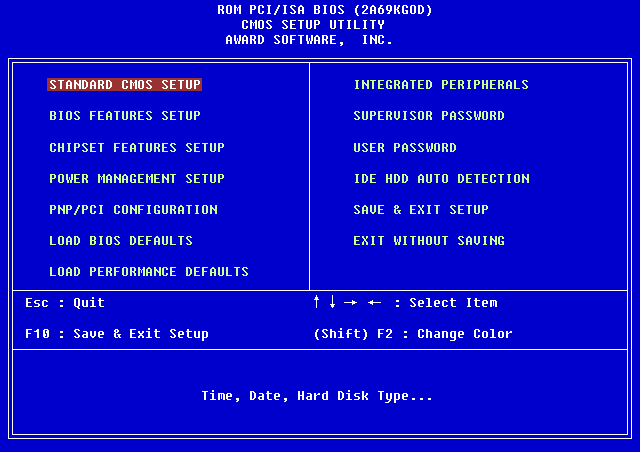
Случается, что внутренняя программа ноутбука дает сбой и препятствует нормальной загрузке компьютера, но при этом не выдает никаких сообщений о неполадке. Для того, чтобы исправить эту ошибку, нужно установить по умолчанию все параметры BIOS. Для этого нужно войти в BIOSс помощью клавиши «F2» (для большинства современных ноутбуков) или клавиши del (встречается в ноутбуках от 2000 до 2008 года выпуска) и найти строчку «Load BIOS default», в разных версиях BIOS эта строчка может находится в разных местах. После чего выйти и сохранить параметры «Save Settings and Exit» либо клавишей F10.
Если вышеописанные методы не помогли, то очень велика вероятность что у вас неисправно работает оборудование, в частности в 90% случаев в этом виноват жёсткий диск.
После нескольких экранов первоначальной загрузки, компьютер выдает заставку загрузки Windows, после прохождения которой загружается рабочий стол, и пользователь получает возможность пользоваться своим устройством. При загрузке операционной системы так же случается множество проблем, но это самая незначительная и легко решаемая неполадка вашего ноутбука, которая решается переустановкой операционной системы. Мы рассмотрим самые частые проблемы в загрузке Windows которые можно устранить не прибегая к переустановке системы. Если появляется экран заставки Windows и ничего не происходит или же компьютер перезагружается – эта неполадка устраняется с переменным успехом, самый лучший вариант - это переустановить Windows, но можно попробовать загрузиться с помощью встроенного отладчика.
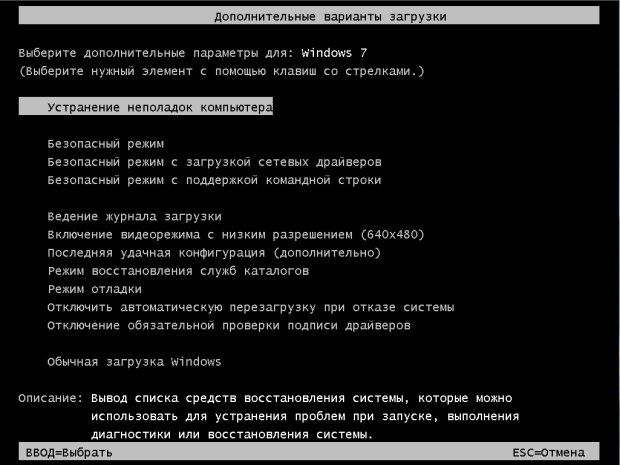
Для этого после первоначальной загрузки ноутбука, перед тем как должен появиться экран с заставкой, мы нажимаем клавишу F8, в появившемся меню выбираем строчку «Последняя удачная конфигурация». В последних версиях Windows (Vista, 7, 8, 8.1) есть возможность воскресить вашу операционную систему с помощью точек восстановления – через интерфейс восстановления системы. После нескольких неудачных загрузок Windows сама предложит воспользоваться откатом системы, которую также можно вызвать через дополнительное меню загрузки системы через клавишу F8.
P.S. Ноутбук не включается, что делать и кто виноват?
Внимательно прочитав данную заметку, вы понимаете и осознаете причины поломки ноутбука. Даже если у вас нет никаких проблем, то лучше быть в курсе самых популярных неполадок, чтобы их предотвратить в процессе эксплуатации.