
Почему на телефоне перестает работать динамик. Не работает динамик в телефоне Android
Выход из строя динамика телефона – это одна из самых частых проблем, с которой сталкивается владелец такого гаджета. В большинстве случаев, можно исправить эту проблему, не прибегая к помощи сервисных центров. Так что делать, если не работают динамики на телефоне ? Для начала, прочтите нашу статью!
Почему не работают динамики телефона?
Если вы плохо слышите собеседника, то, наверняка, с вашим гаджетом случились следующие неполадки:
- сгорела катушка динамика
- запылились звуковые хода в корпусе девайса
- не настроена громкость в настройках смартфона
Если вы совсем ничего не слышите в телефоной трубке, то причиной такой неисправности может стать то, что оборвалась катушка динамика, сгорела звуковая микросхема, сломались некоторые микро-элементы или оборвался звуковой контакт шлейфа.
Какой выход найти из сложившейся ситуации?
Итак, если , для начала проведите визуальную диагностику телефона. Зайдите в параметры громкости и если громкость убавлена до минимума, прибавьте громкость до максимума. Если это не помогло, зайдите в настройки телефона и сделайте уровень функции «громкость звонка» до максимума. Вам может показаться смешным этот наш совет, но уверяем вас, это самые распространенные случаи «неисправностей» динамиков телефона, с которыми обращаются в сервисный центр.
Во всех остальных случаях, если у вас перестали работать динамики телефонов , рекомендуем обратиться к специалистам. Чтобы те смогли почистить корпус, заменить динамик или перепаять элементы платы по необходимости.
Для того чтобы динамики телефона служили вам как можно дольше, то рекомендуем вам изучить несколько правил и соблюсти следующие меры предосторожности.
Запомните, телефон нужно оберегать от пыли, мелкой грязи и любых других загрязнений, которые могут привести к тому, что динамик телефона выйдет из строя. Обязательно следите за тем, чтобы в телефон не попала вода, так она может привести к серьезным последствиям нарушения работы смартфона. Всегда держите телефон в специальном чехле, кроме тех случаев, когда вы говорите по телефону или заряжаете его. Чтобы не сходить с ума от вопроса «что делать, если не работает динамик на телефоне » для начала убедитесь в том, что в настройках гаджета установлен максимальный уровень громкости. Если эти действия не принесли результата, для решения проблемы вам необходимо будет обратиться в сервисный центр.
Посетите наш сервисный центр БСЛ-сервис, где совершают . Мы поможем смартфону вновь работать в прежнем состоянии.
Основными компонентами акустической системы компьютера являются звуковая карта и выходное аудиоустройство – динамики (колонки) или наушники. Звуковые карты современных компьютеров реализуются в двух главных категориях:
- интегрированные в материнскую плату компьютера (on board);
- отдельные (дискретные) звуковые платы, устанавливаемые внутри системного блока компьютера.
Существуют также дешевые или очень дорогие (для профессиональных музыкантов) внешние звуковые карты с USB-разъемом.
Широко распространенный первый вариант предполагает распайку звуковой микросхемы на материнской плате. Чем дороже последняя, тем более хорошая микросхема используется в ней. Но и в этом случае качество звука в on board картах нельзя назвать высоким, хотя рядовых пользователей оно вполне удовлетворяет. Воздействие помех близко расположенных других элементов системного блока иногда приводит к тому, что аудиосигнал в таких картах искажается. К тому же, в случае сильной загруженности процессора, звук заикается.
Существенно более высокие аудиохарактеристики имеют дискретные звуковые платы. Обработка аудиосигнала в них производится специализированным звуковым процессором. В комплект поставки такой платы входит специальное программное обеспечение, реализующее различные акустические эффекты. Следует, однако, отметить, что потенциально высокое качество звучания может быть нивелировано ординарными динамиками или наушниками. Рекомендуется, в частности, пользоваться колонками с корпусом из дерева.
Причины пропадания звука
Иногда после включения или в процессе работы в компьютере может пропасть звук. Почему нет звука на компьютере? Причиной исчезновения или искажения могут быть неполадки в его программной или аппаратной составляющих:
- плохой контакт или выход из строя динамиков или наушников;
- неправильные настройки параметров аудиоустройств;
- повреждение драйверов;
- неисправность звуковой или материнской (для on board варианта) платы;
- несовместимость с другими программами или драйверами;
- неправильные настройки BIOS;
- воздействие вирусов.
Самые простые способы восстановления
Если звук исчез только что, то следует перезагрузить компьютер. Бывает, что неполадки со звуком – следствие случайного сбоя. При сохранении проблемы убедиться, что включен и не выведен в крайнее положение выключатель колонок динамика. Затем визуально проверить надежность подключения штекера колонок (или наушников) к соответствующему (зеленому) гнезду компьютера. Плохой контакт с гнездом может также привести к хрипению звука. Работоспособность самих динамиков можно проверить подключением к другому источнику звука – плееру, смартфону, другому компьютеру.
Во всей линейке использующихся версий операционной системы – Windows 7/8/10, как и в устаревшей Windows XP, имеется универсальный инструмент – «Восстановление системы». Он позволяет возвратить компьютер к работоспособному состоянию. Если звук был нормальным, например, день или неделю назад, то можно «прокрутить часы назад» и вернуться к этому состоянию. Приводимый ниже скриншот с изображением последовательно открываемых окон поясняет алгоритм возврата («Панель управления» -> «Система» -> «Защита системы» -> «Восстановление» -> выбор точки восстановления -> «Далее»). После автоматической перезагрузки компьютера звук должен восстановиться.
Настройка аудиопараметров
Неопытные пользователи компьютера по незнанию могли отключить звук с панели задач (перечеркнутый динамик или выведенный вниз ползунок). Если это так, то надо восстановить его, как показано на скриншоте (для удаления выключения нажать на значке динамика).
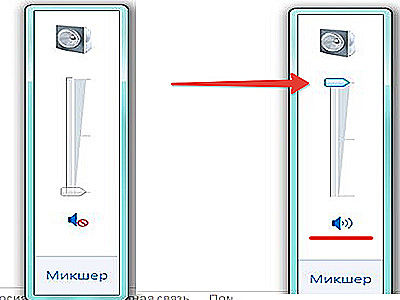
Затем следует перейти по «Пуск» -> «Панель управления» -> «Администрирование» -> «Службы» и убедиться, что автоматически запущена и работает служба Windows Audio; в противном случае – перезапустить ее.

Для проверки настройки аудиопараметров пройти по «Пуск» -> «Панель управления» -> «Звук» и убедиться в наличии зеленой галочки рядом с используемым звуковым устройством. Это означает, что колонки работают. В противном случае нажать на кнопке «Свойства»,

затем в новом окне открыть нижний список, выбрать сроку «Использовать это устройство» и нажать OK.

Переустановка драйверов
В работоспособности звуковой карты можно убедиться в диспетчере устройств: «Пуск» -> «Панель управления» -> «Диспетчер устройств». После открытия списка «Звуковые, видео и игровые устройства» наличие модели (Realtek High Definition Audio) и отсутствие рядом со строкой тревожного желтого восклицательного знака означает, что все в порядке. Если нажать правую клавишу мыши на этой строке, после чего – «Свойства», то в новом окне появится уведомление «Устройство работает нормально».

В противном случае нужно обновить или переустановить драйвер. Такая же необходимость иногда возникает после установки нового частично несовместимого устройства или программы. Для обновления нажать правую клавишу мыши на строке Realtek High Definition Audio и в выпадающем списке нажать «Обновить драйверы».

В новом окне предлагаются два способа поиска обновленных драйверов с пояснениями.

В некоторых случаях эффект достигается только после удаления имеющегося драйвера (см. предыдущий скриншот) и новой установки с нуля. Операционная система Windows 7 при перезагрузке должна автоматически установить отсутствующий драйвер (Plug and Play). Если этого не произошло, то нужный драйвер можно взять с диска, прилагаемого при покупке к дискретной звуковой карте или к материнской плате. Наконец, на самый крайний случай, драйвер можно отыскать и скачать в интернете на сайте изготовителя карты или платы.
Неисправности звуковой или материнской платы
Эти неисправности относятся к числу сложных и обнаруживаются на специальном оборудовании сервисных мастерских. Однако при наличии в офисе или дома (например, у соседа) такого же компьютера, можно заменить подозреваемую плату заведомо исправной. После произведенной таким образом проверки проблема может быть решена покупкой новой платы.
Настройки BIOS
Возможно, что неопытный пользователь, сам того не желая, выключил интегрированную звуковую карту в параметрах BIOS. Для включения нужно перезагрузить компьютер, войти в настройки (нажав клавишу Del до загрузки системы), отыскать раздел Onboard Devices Configuration и заменить Disabled на Enabled. Одновременно следует иметь в виду, что в случае использования дискретной звуковой карты эта опция должна быть отключена.

Отсутствие звука может быть следствием недостаточной антивирусной защиты. В таких случаях нужно тщательно проверить весь компьютер, возможно, с привлечением других антивирусов. После обнаружения и удаления вирусов драйверы, скорее всего, потребуется переустановить, как описано выше.
Заключение
Последовательное применение вышеизложенных рекомендаций позволит восстановить нормальный звук на компьютере. Аналогичные советы можно получить и в других статьях по поисковому запросу «Почему пропал звук компьютера».
Сегодня обратим внимание на банальную, с первого взгляда, проблему владельцев аппаратов Xiaomi – отсутствие звука в одном из нижних динамиков или «глухой» звонок. Тот самый момент, когда замечаешь, что не работает динамик на Xiaomi телефоне, нельзя назвать самым приятным и ожидаемым. Но на самом деле, ситуация не так страшна, какой кажется на первый взгляд.
Не работает нижний динамик
Итак, первое что следует сделать, найти в Google детальное описание аппаратной начинки именно вашей модели и количество разговорных динамиков в ней. Например, модели Redmi 4x или Mi5 (Mi6) своей конструкцией предусматривают наличие только одного динамика. А то, что как вы предполагаете, расположено под декоративной решеткой, вовсе не является динамиком. Там располагается разговорный микрофон.
Таким образом, закрывая, например, правую часть декоративной решетки на корпусе смартфона снизу, вы практически полностью перекрываете путь для выхода звука из аппарата. Ошибочно полагая при этом, что левый динамик не работает. Сейчас мы описали наиболее вероятный и наименее проблемный выход из создавшейся ситуации.
Но бывают случаи и сложнее - когда действительно, совсем перестал работать или плохо работает, один или все сразу динамики. Самый простой и действенный вариант решения проблемы - отнести аппарат в специализированный центр, для выполнения дальнейшего квалифицированного ремонта, несмотря на озвученную вам стоимость предполагаемых или выполненных работ. Не стоит пытаться экономить «на спичках», отсутствие опыта принесет вам гораздо большие убытки. Всегда стоит учитывать то, что современные средства связи имеют крайне сложную аппаратную начинку.
Не работает разговорный динамик
Еще более сложный случай, когда определено, что действительно не работает разговорный динамик, но нет возможности отнести аппарат в ремонт: квалифицированные мастера либо отсутствуют, либо находятся настолько далеко, что стоимость доставки смартфона к месту ремонта превышает стоимость самого ремонта.
Проверка аудиовыхода
Обязательно проверьте 3,5 мм аудиовыход вашего смартфона на наличие посторонних предметов, грязи.

Довольно часто в порт попадает мусор, который замыкает контакты, тем самым звук начинает выводиться на наушники, которых нет.
Народный метод
Данный метод был прочитан на одном из русских форумов и подтвержден на американском, помогал он примерно 3 пользователям из 10, и даже в нашей практике один раз сработал, поэтому мы решили рассказать о нем.
Суть заключается в том, что нужно просто пару-тройку раз легонько стукнуть телефон со стороны динамика об ладошку или какую-то мягкую поверхность. Помните, что увеличив силу удара, результат лучше не станет, поэтому не стоит специально ронять, кидать или бить телефон. Данный финт обычно помогает на некоторые время, в течении которого лучше отдать телефон специалистам по ремонту.
Если отдать в сервис не получается, в таком случае приступаем к разборке аппарата.
Разбор аппарата
Все действия вы делаете на свой страх и риск! Если у вас смартфон на гарантии - отдайте его в сервис, иначе гарантийные обязательства будут аннулированы.
Прежде чем что-либо начать делать, крайне необходимо запастись ненужной пластиковой картой для аккуратного демонтажа задней крышки смартфона. Кроме этого, стоит найти в YouTube ролики, демонстрирующие процесс разборки именно вашей модели .
Далее, согласно инструкции на видеозаписи, следует аккуратно разобрать смартфон, тем самым получить доступ к нужному динамику, например, к верхнему. Далее, следует проверить целостность всех его контактов. И, если нужно, зачистить контакты ластиком, а при необходимости пропаять или прогреть специальным феном место пайки - что нужно сделать, зависит исключительно от модели аппарата, его схемы и элементной базы.

Если все сделать аккуратно, можно вернуть качественный громкий звук, ранее исчезнувший из динамика вашего смартфона за 10-40 мин.
Напоследок следует упомянуть о таких причинах отсутствия звука в динамике телефона, как некорректная прошивка. Да - теоретически это возможно, но практически, крайне редко сбойная прошивка может становиться причиной отсутствия звука в динамике. Чаще всего причиной отсутствия звука являются аппаратные проблемы, нежели программные. Если же есть твердые подозрения насчет прошивки, следует провести «откат» к предыдущей версии, согласно известной процедуре.
Если у вас не работает динамик на Айфоне – он совсем сломался или хрипит и дребезжит во время разговора – не обязательно сразу ехать в сервисный центр. Сначала нужно попытаться самим найти причину неполадки и устранить неисправность в домашних условиях.
В чем может быть причина поломки
Проблемы со звуком разговорных (верхних) и нижних (полифонических) динамиков довольно распространены. Основные причины неисправностей:
- попадание влаги из-за падения смартфона в снег или залития жидкостью (чаем, кофе, соком, водой)
- механические воздействия (удары, падения на твердую поверхность), вызывающие повреждения внутренних деталей (шлейфа, «датчика уха», микрофона, передней камеры или др.)
- попадание пыли и мелкого мусора на динамик или в разъем для наушников
- сбои в работе ПО (особенно, если вы устанавливаете на телефон «левые» программы)
- плохо настроена громкость
- заводской брак
Неполадки могут проявляться по-разному: плохо слышно при разговоре собеседника, дребезжит и хрипит динамик iPhone или совсем перестает работать.
Устраняем неисправность своими силами
Если вы перестали слышать собеседника или он говорит очень тихо, начните с проверки настроек эквалайзера. Сначала отрегулируйте громкость во время звонка, убедившись, что на экране отображается индикатор. Затем удостоверьтесь, что к разъемам телефона не подключены посторонние устройства. Несколько раз вставьте и выньте штекер наушников. Отключите функцию Блютуз.
Чтобы исключить возможность программной неполадки, следует удалить новое, недавно установленное ПО, а также сбросить все настройки. Алгоритм жесткой перезагрузки устройства:
- одновременно нажать кнопки «Домой» и «Power»
- удержать 10-15 секунд
- дождаться перезагрузки гаджета
Если по-прежнему не работает динамик на Айфоне (разговорный или нижний), восстановите сохраненную копию системы с помощью АйТюнс. Не забывайте регулярно обновлять iOS до последней версии.
Также зачастую помогает простая чистка слуховых и полифонических динамиков от пыли. Перед выполнением процедуры снимите чехол и пленку с задней и передней панели, затем используйте кисточку с мягким ворсом, слегка увлажненную спиртом или очищенным бензином.
Если подозреваете заводской брак, сразу несите iPhone в авторизованный сервис-центр или продавцу Apple – они должны бесплатно поменять внутренние детали вашей модели. Помните – при установке нелицензионного софта и неаккуратном обращении гарантийные условия нарушаются. Поэтому, если вы уронили или залили смартфон и повредили динамик (слуховой, голосовой), не тратьте время на поездки. Гораздо проще вызвать опытного мастера на дом.
Куда обратиться за помощью
Если у вас проблемы с микрофоном (находится в нижней части с левой стороны) или динамиком (верхним, разговорным), сэкономьте время и силы – найдите мастера на сайте сайт. Исполнители Юду в кратчайшие сроки найдут и устранят поломку, если вы столкнулись со следующими ситуациями:
- плохо работает динамик – хуже слышно собеседника во время звонка стало после попадания влаги или механического повреждения
- дребезжащий звук (при общении через голосовой динамик, во время включения громкой связи)
- звук не хрипит и не дрожит – его вообще нет
Каждый исполнитель YouDo работает уже много лет, имеет большой опыт диагностики и . Другие преимущества исполнителей.