
Прошиваем ZTE Blade: инструкции, прошивки, ссылки для скачивания. Описание смартфона ZTE Blade Gf3 и его прошивка Перепрошивка смартфона zte
Как прошить ZTE?


Телефон в нашей жизни играет практически неотъемлемую роль. Уже мало кто может представить себя без потенциального источника связи. Благодаря телефону находясь даже на расстоянии, мы стали каким-то образом ближе друг к другу. И как только с нашим телефоном что-то происходит, мы сразу чувствуем себя как «без рук». В статье поговорим, как прошить телефон ZTE.
Прошивка аппарата
Прошить ZTE можно несколькими способами, рассмотрим на примере приложения CWM (скачать его можно на сайте androidp1.ru) для ZTE Blade.
- Чтобы получить качественный итог проделанной работы желательно использовать устройство телефона в исполнении Gen 2. Если же у вас устройство в исполнении Gen 1, необходимо скачать прошивку Swedish Spring RLS4b или CyanogenMod, затем при выключенном телефоне зажимаем клавишу «-» и «вкл», ждем появление надписи FTM и подключаем телефон к компьютеру. Запускаем download_nochecksGen2.exe. и ждем полную установку. После чего ваш телефон получит исполнение Gen 2.
- Затем скачиваем необходимую новую прошивку из сети интернет, подключаем кабель телефона к ПК и входим в Recovery при помощи клавиш «-» и «вкл».
- Если в скачанной прошивке отсутствует а2sd, то действия необходимо начать с нижеописанного пункта, в ином случае необходимо отформатировать флеш, выбрав следующие действия «advanced» — «partition sd — ext=512, swap=0, fat». Если флеш-карта бюджетного варианта, то могут возникнуть некие проблемы, тогда попробуйте ее еще раз отформатировать или же заменить.
- После чего переходим к действию «wipe data/factory reset», «wipe cache partition» или проделываем «wipe battery».
- Далее копируем на флеш-прошивку, но не раскрывая ее. Чтобы ПК смог увидеть смартфон в программе CWM в основном меню «mounts and storage», кликаем на «mount USB storage» и копируем все, что нужно, после чего жмем на «unmount».
- Затем заходим в Recovery «install zip from sdcard» и занимаемся непосредственно установкой прошивки.
- После установки кликаем на «reboot system now» и телефон можно перезагружать.
- После перезагрузки на вашем телефоне появится новая прошивка. Такой метод подходит исключительно только для ZTE Blade, а что касается новых обновлений, то их всегда можно получить через настройки телефона.
- Если же вы проделали все пункты, а новая прошивка не установилась на ваш телефон или установилась некорректно, то необходимо всю процедуру повторить еще раз.
Поломки ZTE
Поломки телефона ZTE происходят в следующих случаях
- Механические нарушения, которые устранить можно только путем замены комплектующих или же их ремонта. Данный ремонт практически невозможно выполнить в домашних условиях и требует вмешательства только сервисного центра.
- Замена прошивки.
Зачем прошивать телефон?
Телефон следует прошивать по следующим четырем причинам
- Телефон перестал включаться.
- Постоянно самостоятельно перезагружается.
- Телефон необходимо восстановить от неудачной прошивки.
- Есть желание установить более новую версию прошивки.
Более конкретную информацию об интересующей марке телефонов можно найти в разделе .
На данной странице мы не будем описывать плюсы и минусы данного Android устройства, мы очень ждём именно ваших отзывов об устройстве. Здесь вы найдёте и сможете скачать кастомную оригинальную прошивку, официальную версию прошивки MIUI v4, MIUI v5 android с нашего сайта сайт, а также сможете посмотреть видео инструкцию по установке прошивки для ZTE Blade AF3 и оставить отзыв.
Для того чтобы скачать прошивку для телефона ZTE Blade AF3 с Android 7.0 Nougat (Нуга), Android 6.0 Marshmallow (она же Android M или Зефир) или Android 5.0 Lollipop (Лоллипоп), вам необходимо прочитать страницу полностью и найти ссылку. Есть ещё и прошивки Android KitKat 4.4.x (Киткат) и Андроид 4.3 Jelly Bean (Джелли Беан), а также более старые версии, но не рекомендуем их скачивать, по причине того что это устаревшее программное обеспечение. Пятая версия Андроид шагнула далеко вперёд своих предшественников, не говоря уже о 6 и 7 версиях, проработанных до мельчайших деталей. Внизу вы найдёте обзор на последние версии Android и сможете сравнить их.
Не забудьте написать полноценный отзыв о данной модели в комментариях. Этим вы сможете помочь принять решение другим пользователя о покупке устройства.
Наличие прошивки: имеется в наличии .
Скачать прошивку
Добавляя отзыв на наш сайт через систему комментариев, не забудьте указать ваш настоящий email, если вы нуждаетесь в консультациях и у вас не получилось установить прошивку по нашей инструкции. Инструкция для прошивок находится на странице скачать. Наша помощь в виде консультаций бесплатна и поэтому в наших ответах могут быть задержки, так как желающих много. Скачивание прошивки для ZTE Blade AF3 можно произвести как через торрент с инструкцией на русском языке, так и напрямую без depositfiles и прочих кровопийцев.
Инструкция по установке
- Нажмите на ссылку скачать, выбрав нужную вам прошивку
- Загрузить прошивку Android M – мы вас проверяли, если честно M – это Marshmallow, следуйте по второй ссылке
- Загрузите файл с прошивкой и приложением
- Запустите файл приложения
- Выберете необходимую версию прошивки
- Следуйте инструкциям из файлового архива
Видео по прошивке ZTE Blade AF3
Цена устройства
Цена в местной валюте зависит от курса доллара.
Полезные ссылки
Получение root прав на ZTE Blade AF3
Если вы желаете получить root права, рекомендую вам воспользоваться программой Rootkhp для компьютера – это одна из новых программ с большой базой поддерживаемых смартфонов и планшетов на Android. Программа работает только под управлением Windows, для систем семейства Linux и Mac OS рекомендуется воспользоваться эмуляторами.
Бесплатно скачать программу можно с официального сайта Rootkhp.pro , который легко находится через Google.
Как разблокировать графический ключ
Удаление забытого графического ключа в независимости от его сложности перестало быть глобальной проблемой даже для простого пользователя, мало знакомого с механизмами защиты операционной системы Android и её лазейками. Не так давно на глаза нам попалась программа для разблокировки графического ключа Gaigunlock (Гаигунлоск). Пошаговая инструкция на русском языке и описание работы программы опубликовано по ссылке выше.
Во многих современных смартфонах бюджетного класса часто наблюдается ситуация, когда сравнительно новый гаджет доставляет неудобства пользователю в виде системных сбоев операционной системы Android, и смартфоны ZTE - не исключение. В частности, устройство под названием ZTE Blade A510 при всех своих хороших параметрах нельзя назвать стабильным и надёжным в плане программного обеспечения, особенно после прекращения поддержки по воздуху.
К радости многих владельцев, проблема легко устранима обновлением прошивки телефона, осуществить которую под силу даже новичку. Кроме того, прошивка делается для ускорения процессора и улучшения стабильности его работы. В данной статье мы расскажем, где бесплатно скачать прошивку на ZTE Blade A510 и как прошить устройство правильно.
Важно! Все действия вы совершаете на свой страх и риск. Мы не гарантируем стопроцентную работоспособность всех смартфонов после прошивки и не несём ответственности за результат. Кроме того, если вам не понятен хотя бы один пункт данной инструкции, лучше отнесите свой гаджет в сервисный центр для того, чтобы квалифицированные специалисты разобрались в проблеме.
Перепрошивка через Recovery
Наверное, самым простым способом перепрошивки смартфона является использование возможностей заводского его восстановления. Если ваш смартфон работает на базе Андроид, то вам даже не нужно будет пользоваться компьютером.

Для начала вам нужно загрузить архив с программным обеспечением для прошивки устройства через заводское Recovery. Это нетрудно, ведь оригинальные прошивки есть на официальном сайте производителя. Скачивайте его и сохраняйте на карту памяти смартфона (в корневую папку):
- Официальная прошивка для ZTE Blade A510 (Blade A510 B04 firmware) - скачать с официального сайта (979 Мб) .
Затем переименуйте файл в update.zip и выключите своё устройство. Запустите предварительно установленное Recovery, зажимая для этого кнопку громкости вверх и клавишу питания до тех пор, пока не увидите экран загрузки ZTE. После появления экрана кнопку питания можно отпустить, а клавишу увеличения громкости удерживаем до момента появления меню.
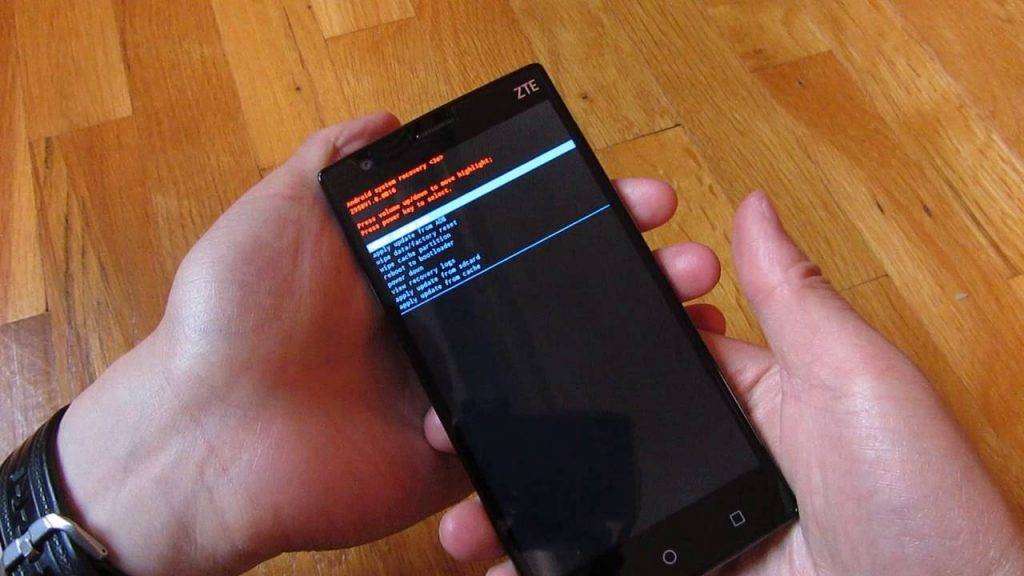
Внимание! Дальнейшие действия уничтожат все файлы на вашем телефоне. Поэтому озаботьтесь об их резервной копии.
Перед тем как обновлять программное обеспечение ЗТЕ Блейд А510, мы рекомендуем очистить его разделы. Для этого переходим в раздел Wipe Data / Factory Reset и жмём на пункт Yes в Delete All Data . Если не хотите терять пользовательские данные, рекомендуем перед началом процедуры выгрузить свои файлы на ПК, флешку или в облако. Когда процедура очистки будет завершена, вы увидите соответствующее уведомление на экране смартфона.
Затем начинаем обновление прошивки смартфона: ищем и жмём на пункт меню Apply update from SD-card , а затем указываем путь к тому самому архиву, который мы сохраняли в корне внешней карты памяти устройства. Процесс прошивки запускается нажатием кнопки включения/выключения устройства после того, как архив с новым ПО был отмечен галочкой. Теперь ждём 10–15 минут, а по завершении процедуры вы увидите сообщение о том, что обновление было завершено. Далее перезагружаем смартфон выбором пункта меню Reboot System Now . Подождите ещё немного - устройство завершает процесс и запускает все необходимые процессы в автоматическом режиме. Даже если вам кажется, что ваш ZTE завис - не переживайте, после перепрошивки гаджеты всегда запускаются очень долго.
Если в момент прошивки вы увидите сообщения об ошибках либо предложение перезагрузить смартфон, просто перезапустите Recovery и заново повторите весь процесс, начиная с самого первого шага.
Даже свои самые достойные аппараты производители со временем лишают поддержки, то есть всегда наступает такой момент, когда смартфон перестает самостоятельно обновляться по воздуху. Впоследствии возникает ряд проблем с нормальным функционированием устройства.
Лучшим выходом из ситуации является перепрошивка телефона, но этот процесс не очень просто выполнить без соответствующего опыта. Ниже представлено руководство для самостоятельного осуществления этой нелегкой процедуры на примере андроид-девайса «ZTE Blade Gf3».
Краткое описание
Компания «ZTE» вывела на мировой рынок в уже далеком 2015 году мощный по тем временам аппарат модели «Blade» версии «GF3». Многие пользователи и в настоящий момент успешно пользуются этим смартфоном, так как по функциональности он практически полностью удовлетворяет современным требованиям.
Большой дисплей в 4,5 дюйма обеспечивает удобную работу в любых приложениях, а его разрешение в «480 на 854» не позволяет глазам хозяина смартфона быстро уставать. За стабильность и надежность работы ответствен процессор «Spreadtrum SC7731», функционирующий на частоте 1200 Гц и ОЗУ объемом 1024 Мб. Даже некоторые современные игры без существенных лагов воспроизводятся благодаря встроенному видеоадаптеру «Mali-400 MP».
Поддержка двух симок добавляет еще больше привлекательности этому девайсу. А восьмимегапиксельная основная камера со встроенной фотовспышкой позволяет владельцу смартфона не носить фотоаппарат, так как качество снимков и видео совершенно не уступает рядовым «мыльницам».
Процедура перепрошивки
Для этого смартфона в сети свободно распространяются официальные и кастомные прошивки. Если аппарат неспособен к запуску либо очень часто без особых причин самостоятельно перезапускается, а также имеют место торможения системы, то нижеприведенная инструкция поможет, приложив некоторые усилия, самостоятельно прошить телефон.
Но если пользователь не полностью уверен в своих возможностях, и есть вероятность допущения им ошибок во время процесса апгрейда, то в результате можно получить «кирпич», то есть полностью неработоспособный аппарат.
Существует много методик осуществления этой процедуры, например, воспользоваться специальным «прошивальшиком» под названием «FlashTool». Обычно программа бывает уже встроена в прошивку устройства, и требуется просто ее запустить.
Одной из самых популярных модификаций для рассматриваемого аппарата является «ZTE Blade GF3 (T320)». Рекомендуется скачать ПО с сайта производителя гаджета.
Подготовка
Сначала зарядить батарею смартфона. Потом, если пользователь не боится рискнуть девайсом и уверен в своей опытности, то получить рут-доступ, а для этого уже разработано много утилит:
- Kingo Android Root;
- vRoot;
- Framaroot.
Сделать несколько последовательных действий:
- Скачать и запустить установочный файл, к примеру, Kingo;
- Далее дождаться завершения установки;
- Кликнуть «Попробовать»;
- После окончания анализа нажать «TRY TO ROOT»;
- Все. Теперь приступить к прошивке.
Далее узнать текущую модификацию ОС, работающей в перепрошиваемом «GF3». Для этого в настройках открыть закладку «О телефоне», откуда выписать название системы, версии ядра и сборки. Затем, руководствуясь этими показателями, скачать подходящее ПО.
Пожалуй, ни для одной модели ZTE нет такого количества официальных и кастомных прошивок как для ZTE Blade. Какая из них является лучшей прошивкой для ZTE Blade, сказать сложно, это зависит от личных предпочтений.
Перед тем как рассматривать какие-либо варианты прошивок ZTE Blade обязательно нужно упомянуть о том, что данный смартфон поставляется в двух исполнениях: Gen1 и Gen2. Определить Gen можно с помощью приложения Ask Mr Pigfish, разработанного специально для ZTE Blade. Скачать его бесплатно можно в Google-маркете. Gen2 имеет некоторые преимущества перед Gen1, например, лучший уровень сигнала, поддержка HSUPA, 850mhz диапазон для GSM и 3G, а также возможность в дальнейшем устанавливать новые версии Сyanogenmod.
Инструкция перехода с Gen1 на Gen2
Предполагается, что ClockworkMod Recovery и драйверы уже установлены.
- Скачиваем прошивку или и кидаем на SD-карту телефона.
- Качаем и скидываем на карту памяти стоковый .
- На выключенном смартфоне зажимаем громкость «-» и «вкл» и заходим в ClockworkMod Recovery, далее устанавливаем скаченный рековери через CWM как обновление. После установки Reboot
- Скачиваем архив с перераспределением разделов (cache; system; data) . В данном случае для системы выделено136 мб, для кэша — более 2х мегабайт.
- Распаковываем архив на ПК
- Выключаем смартфон, затем зажимаем громкость «-» и «вкл», при появлении надписи FTM подключаем телефон к ПК.
- В распакованном архиве перераспределения разделов запускаем download_nochecksGen2.exe, жмем Start и ничего не трогаем, пока не появится уведомление о завершении установки. После завершения жмем ок.
- Заходим в «advanced» выбираем «Reboot Recovery».
- CWM перезапустится, после чего устанавливаем SS RLS4b или CyanogenMod из CWM (при установке SS RLS4b напишет вашу генерацию девайса Gen2).
- Делаем Backup файла Channel1.nvm, который появится после перехода на Gen2, в папке, из которой был запущен download_nochecksGen2.exe. Это нужно, чтобы сохранить данные о IMEI на случай обратного перехода на Gen1.
Если после перехода появились проблемы при запуске CWM, но прошивку поставили, то скачиваем и устанавливаем OneClickRecovery_ver2.apk и запускаем. Скачать фаил можно .
Универсальная инструкция по прошивке ZTE Blade с помощью CWM
Предполагается, что CWM и дрова уже установлены на телефоне. Желательна установка CWM версии 3.0.1.4, которая подходит для прошивок 2.2 и 2.3.
- Скачиваем нужную прошивку.
- Подключаем USB-кабель.
- Заходим в Recovery.
- Если в прошивке отсутствует a2sd, то продолжаем со следующего пункта, в противном случае форматируем/разбиваем флешку, выбрав в меню «advanced» — «partition sd — ext=512, swap=0, fat = автоматом будет остальное». С дешевой флешкой могут возникнуть проблемы. В этом случае нужно отформатировать SD-карту на компе в fat32, а затем поставить прошивку, потом уже разбить флешку и выполнить полный вайп. Если вдруг прошивка станет криво, то необходимо еще раз прошить.
- Делаем «wipe data/factory reset» ,«wipe cache partition», не обязательно, но можно выполнить и «wipe battery»
- Копируем прошивку на флешку, не распаковывая (чтобы ПК видел смартфон в CWM, в меню «mounts-and storage» выбираем «mount USB storage», когда скопируем все, что надо нажимаем «unmount»).
- Выбираем в Recovery «install zip from sdcard» устанавливаем прошивку.
- В завершении выбираем «reboot system now», после чего телефон перезагружается.
Данный метод подходит и для установки обновлений на ZTE Blade.
Что же касается обновлений, то с легкостью обновить ОС своего девайса до версии 2.2 можно через настройки. Скачать для ZTE Blade обновление прошивкидо версии FRY_RU_P729VV1.0.0B01(Версия ОС: Android 2.2) можно . В архиве находится инструкция по установке обновления на русском языке.
Значительное количество официальных прошивок для ZTE Blade представлено вот Большое количество прошивок можно найти и по этой Помимо того, что там можно скачать прошивку для ZTE Blade,также для наглядности представлена таблица с прошивками версий ОС 2.1 и 2.2, из которой можно узнать много информации о нужной прошивке. При скачивании не забываем обращать на совместимость (TFT или OLED).
Установку на ZTE Blade прошивки 2.3 7 можно посмотреть на этом видео.
Посмотреть обзор прошивки ZTE Blade 4.0.4, а также почерпнуть некоторую информацию об установке можно из этого видео.
Для установки прошивки ZTE Blade android 4.0требуется перераспределение разделов, однако автор утверждает, что этого не делал, при этом все установилось нормально. В данном случае устанавливался ICS ColdFusionX CM9 Release 9 . Т.е. данная прошивка устанавливалась, как и любая другая кастомная прошивка.