
Удалить программу baidu с компьютера. Китайский антивирус Baidu: удаляем заразу! Скриншоты свойств файлов «байды»
Участились случаи такой проблемы, как попадание на компьютеры пользователей вируса Baidu. Следствием этого появился вопрос - как удалить китайский вирус Baidu. Разработчики Baidu уверяют, программа безвредна и помогает бороться с вирусами, однако она сама оказалось еще тем вредителем.
Откуда растут ноги у Baidu?
Многие из вас, очень часто, ищут в интернете книжки или какие-то программки, которые не предоставляются бесплатно. Чаще всего вы получаете архивы, распаковав которые, вы получаете заветный файл. А теперь еще и маленький «подарочек» в придачу. Сами того не зная, вы устанавливаете на свой компьютер китайский антивирус Baidu и на рабочем столе появляется такая картина:
Следствия работы программы
На первый взгляд покажется, что ничего, пусть стоит, она мне не мешает. Но когда вы зайдете в интернет, то получите кучу из 100500 уведомлений на китайском языке. Мало того, что они будут появляться часто, так и компьютер будет очень сильно тупить и не давать нормально работать. И тут вы понимаете, что ваш ПК нуждается в принудительном режиме очищения от вредного вируса Baidu.
Как удалить Baidu?
Вопрос не риторический, но трудно решаемый. Мы потрудились и отобрали лучший рецепт исцеления вашего компьютера от китайской опухоли. Начинаем:
- Зайдите в «Диспетчере задач» во вкладку «Процессы» и вы должны увидеть что-то на подобии, как на скриншоте. Это те самые процессы байды, которые нужно удалить, но об этом немного позже:
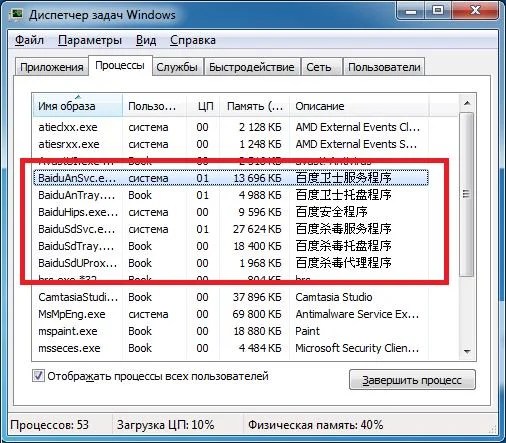
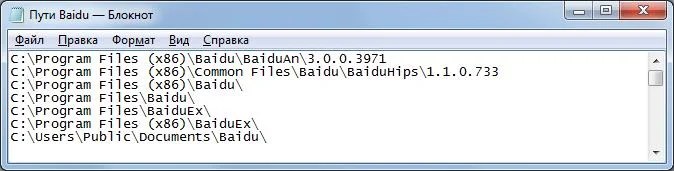
- По очереди, на каждый процесс байды нажмите ПКМ и выберите «Открыть место хранения файла», сохраните все пути, куда вы попадете, в текстовый файл, а этот файл сохраните в любое, но удобное место на ПК. В конечном итоге, у вас должно получиться что-то в этом роде, но берите это как трафарет, ваши пути будут отличаться:
- Открываете любой деинсталлятор, можно воспользоваться и стандартным. Находите инсталки этого злобного антивируса, можно начать удаление китайского вируса baidu. После начала удаления, вы попадете на окно с китайскими просьбами о пощаде. Нажимаете на левую кнопку, как на картинке. Выглядит оно вот так:

- Далее будет всплывать еще куча таких же, аналогичных окон. В каждом выбираете левую серую кнопку, а в конце будет вот такой сюрприз с одной кнопкой:
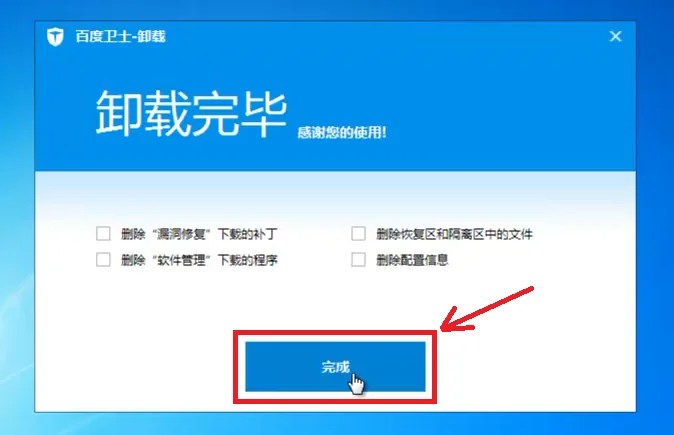
- Если ваш деинсталлятор обнаружит несколько таких китайских программ, повторяете действия 3-4, пока в списке ваших программ не будет ничего китайского. Это только половина пути решения задачи как удалить китайский вирус baidu.
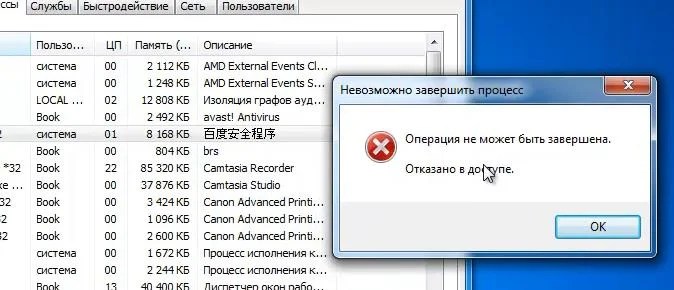
- Вы подумаете: «ну всё, можно спать спокойно». Но это не так, хотя бы потому, что процессы этого софта продолжают работать. Вы попытаетесь их остановить, но получите в ответ вот это:
- Чтобы избавиться от этих процессов, нам нужно загрузиться в безопасном режиме. Если у вас винда семерка, вам немножко повезло, при перезагрузке, перед появлением логотипа виндовс нажмите несколько раз клавишу F8 и выберите способ загрузки, если у вас Windows 8, 8.1 вам нужно будет немножко попотеть. Для перехода в безопасный режим Windows 8|8.1 сделайте два простых действия:
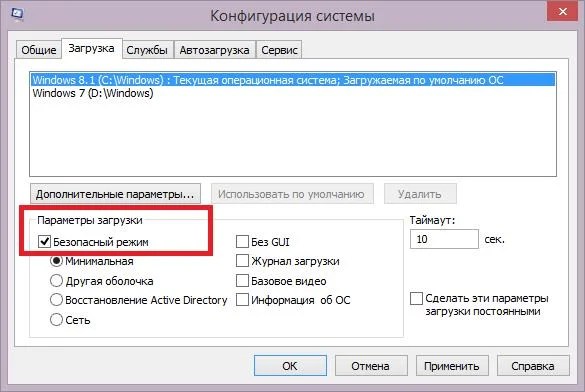
- После загрузки в нужном режиме, вам нужен ваш текстовый файл с путями. Берете каждый путь, заходите по нему и по очереди удаляете все содержимое папок. Например:
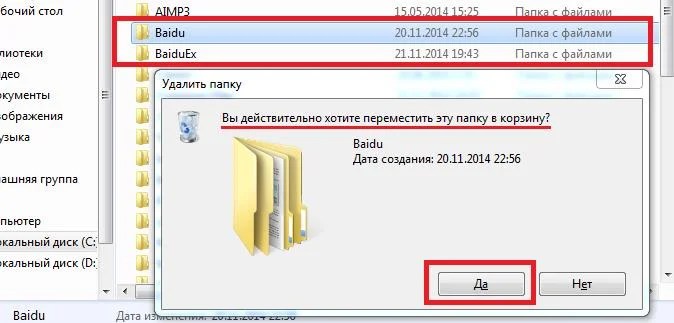
- После того, как вы прошлись по всем адресам и удалили всех врагов одного шалаша, перезагружайтесь в обычном режиме и радуйтесь жизни.
Вот и весь рецепт восстановления здоровья вашего труженика. Не пользуйтесь нежелательными сайтами с сомнительным сенсационным контентом – компьютер вас отблагодарит!
Способ подойдет всем и каждому, так как не требует использования какого-либо дополнительного ПО. Прежде всего надо убедиться, что мы имеем дело именно с Baidu. Для этого достаточно запустить диспетчер задач нажатием Ctrl+Alt+Del (либо Ctrl+Shit+Esc) и обнаружить процессы, относящиеся к вредоносной программе. Определить их можно по китайскому описанию и наличию слова “baidu”:
- Bddownloader.exe
- BaiduSdLproxy64.exe
- BaiduHips.exe
- BaiduAnTray.exe
- BaiduSdTray.exe
- Baidu.exe
- BaiduAnSvc.exe
Сразу сходу вредоносные не получится, даже с помощью использования программы Unlocker и ей подобных. Поэтому нажимайте “Пуск”, нажимайте “Перезагрузка” и загружайтесь в безопасном режиме - нажатие F8 или F5 при перезагрузке, затем выбор “Безопасный режим”.
Удалить Baidu в ручном режиме
Откройте “Диспетчер задач” и отыщите все процессы с названием Baidu, совершите по каждому клик правой кнопкой мыши - “Снять задачу”.
Поиском отыщите и удалите все файлы Baidu с винчестера.
Отредактируйте “Автозагрузку”, удалив из нее все лишнее. Для этого нажмите сочетание Win+R и введите команду “msconfig” без кавычек.
В каждом браузере необходимо проверить список расширений и плагинов. При обнаружении всех связанных с Baidu - удалять.
В обязательном порядке необходимо проверить ярлыки запуска всех браузеров. Правой кнопкой мыши на ярлык - “Свойства”, в поле “Объект” должен быть только путь до браузера в кавычках. Все лишнее после кавычек - удалить. Либо можно зайти в папку каждого браузера и создать новый ярлык, отправить его на “Рабочий стол”.
После выполненных действий компьютер необходимо перезагрузить и дополнительно проверить автоматическими средствами.
Удалить Baidu в автоматическом режиме
Одна программа может не выполнить задачу, поэтому необходимо использовать целый комплекс. Отыщите в интернете и скачайте бесплатную программу Revo Uninstaller. Данная программа может удалить те вещи, которые не видны в “Программах и компонентах” и CCleaner.
Найдите через поисковик программу Hitman Pro, скачайте ее с официального сайта и установите. Имеется 30 дней для бесплатного использования - этого будет достаточно, чтобы просканировать ПК и удалить Baidu. Запустив ее, выберите “Я собираюсь просканировать систему только один раз” - будет произведено автоматическое сканирование и удаление.
Скачайте и установите Malwarebytes Antimalware. Просканируйте систему данной программой и удалите все, что будет найдено. То, с чем не справится Hitman Pro, подчистит Antimalware. После предпринятых действий китайская Baidu, скорее всего, больше не побеспокоит ваш ПК.
Baidu – китайский антивирус и этим все сказано. Разработали программу создатели крупнейшего после Google поисковика. Приложение распространяется в виде вредоносной программы, устанавливается на компьютер в фоновом режиме (тихая установка) без оповещения пользователя, а после запуска постоянно мониторит активные процессы, замедляя работу компьютера и конфликтуя с установленным антивирусом. Многие пользователи Windows, став жертвой такого «антивируса», ищут способы удалить Baidu. Сегодня этим и займемся.
В общем процедура удаления Baidu мало чем отличается од деинсталляции иных продуктов, помимо отсутствия файла uninstall.exe в каталоге с программой и ее интерфейса на китайском языке, что усложняет даже такую простую задачу, как клацанье по кнопке «Да» или Ок».
- Завершаем все связанные с Baidu процессы в Windows.
Дабы выполнить это действие запускаем диспетчер задач. Он вызывается посредством сочетания клавиш «Ctrl+Shift+Esc» или контекстного меню в панели задач Windows.
Переходим во вкладку «Процессы» и сортируем их по имени, нажав на название первого столбца «Имя образа».
Затем находим все процессы, название которых начинается со слова «baidu» и завершаем их все по порядку: выделяем процесс щелчком мыши и жмем Delete или выбираем команду «Завершить процесс» в контекстном меню процесса и подтверждаем ее выполнение, дабы получить возможность удалить приложение со всеми следами.

Более простым вариантом сделать это является использование утилиты Process Explorer. В ней выделяем главный процесс с именем Baidu, жмем Shift+Del и подтверждаем завершение дерева процессов.
- Удаляем программу с компьютера посредством встроенного деинсталлятора через средство «Панели задач» под названием «Программы и компоненты»».
Чтобы удалить приложение открываем «Панель управления» и переходим в «Программы и компоненты» — приложение, отвечающее за удаление каких-либо компонентов Windows.

Опускаемся в низ списка инсталлированных в Windows приложений и находим «антивирус», ориентируясь на его синюю иконку и содержащее иероглифы название.
Вызываем контекстное меню элемента, который является Baidu, и выбираем единственный пункт выпавшего меню «Удалить / Изменить».

После появления желтого окна с белым солнышком внутри выполняем клик по белой кнопке, расположенной правее (как на скриншоте).

После этого на компьютере запустится деинсталлятор Baidu. Дабы удалить этот мусор, в следующем окне также нажимаем белую кнопку, запустив деинсталляции антивируса с компьютера.

Подтверждаем намерения избавить Windows от приложений, кликнув по той же белой кнопке «Удалить».


После появится последнее диалоговое окно, где просто нажимаем единственную кнопочку, аналог классической «ОК». Никакие флажки оставлять не нужно.

- Выполняем удаление второй программы, которая инсталлируется вместе с Baidu.
Запускаем элемент Панели управления Windows под названием «Программы и компоненты» и, как и с удалением Baidu, вызываем единственный пункт контекстного меню оставшейся программы с зеленой иконкой.

В появившемся окне с зеленым заголовком также жмем расположенную левее кнопку, позволяющую удалить Baidu.

Сразу после этого выполнится удаление оставшейся программы с компьютера под управлением Windows. Ожидаем, пока процесс не завершится.

В последнем окне также жмем по единственной кнопке.

- Избавляем компьютер от китайских программ, тормозящих работу Windows окончательно.
Опять-таки запускам «Диспетчер задач» любым методом и пытаемся завершить оставшийся после Baidy процесс. Как правило, он защищен и операция завершится неудачей.

Перезагружаем компьютер в безопасном режиме, нажав клавишу F8 и выбрав соответствующий пункт появившегося меню после загрузки BIOS.

Заходим в каталоги «Program Files» и «Program Files (x86)» поочередно, находим каталоги, имя которых начинается с фразы «Baidu» с удаляем их с компьютера, желательно посредством комбинации «Shift+Delete», минуя корзину.

После этого можно воспользоваться функционалом программы CCleaner или ей подобной. Эта утилита просканирует компьютер на наличие на нем остатков небезопасного приложения и позволит быстро удалить их как с диска, так и с реестра Windows.
(Visited 273 times, 1 visits today)
Китайский антивирус «Baidu» распространяется вирусными методами malware/adware, устанавливается вне зависимости от работы других антивирусов, в результате конфликт антивирусов порождает чрезмерное замедление работы ОС Windows.Удаление ПО Baidu затруднено из-за того, что штатные программы удаления существуют только для двух компонент, драйверы уровня ядра ими не удаляются, более того, при следующей загрузке компьютера это ПО устанавливается повторно. В то же время удалить драйверы байды сложно из-за того, что они блокируют запись в «свои» ветки реестра и блокируют доступ к своим файлам.
Я написал простую инструкцию по полному удалению вредной Байды из Windows 7 и 8 без использования загрузочного носителя, она предназначена для использования техниками по обслуживанию компьютеров («эникейщиками») и подходит любому более-менее опытному пользователю.
Инструкция особенно актуальна для 64-битных версий Windows, поскольку в них не работает AVZ (точнее, нет 64-битного драйвера AVZ Guard).
Инструкция
Для начала картинка «кнопки», которую нужно нажимать в программах удаления:В программах-деинсталляторах кнопка обычно расположена слева и по умолчанию не выбрана.
Последовательность действий.
В системной оснастке удаления программ («Панель удаления»-«Программы и компоненты») в самом низу есть два пункта с надписями иероглифами. Синяя иконка - “Защита браузера”, зелёная - “Антивирус”.Помечаем строку с зелёной иконкой и кликаем “Удалить/изменить”. Появляется окно с иероглифами, в нём нажимаем левую кнопку, ждём завершения, нажимаем подтверждение.
Помечаем строку с синей иконкой и кликаем “Удалить/изменить”. Появляется окно, в нём выбираем правую клетку с иконкой мусорной корзины, внизу нажимаем левую кнопку, ждём завершения, нажимаем левую кнопку.
Перезагружаем компьютер в «безопасный режим».
В безопасном режиме:
- программой autoruns из комплекта “Sysinternals Suite ” удаляем все упоминания baidu, в том числе: BBenhance, bd0001-bd0004, baiduhips и пр., причём служба bd0004 не удаляется - выводится сообщение об ошибке “Служба не установлена”, поэтому редактором реестра или программой reg удаляем ветку реестра этой службы: HKEY_LOCAL_MACHINE\SYSTEM\CurrentControlSet\services\bd0004 ;
- проводником, FAR или Total commander удаляем все файлы, в описании или цифровой подписи которых есть слово Baidu.
Список файлов Байды.
В каталоге "%WINDIR%\System32\drivers" (обычно C:\Windows\System32\drivers):BBEnhance.sys
bbrowserboost.sys
bbrowserhlp.dll
bd0001.sys
bd0002.sys
bd0003.sys
bd0004.sys
BDDefense.sys
BDMNetMon.sys
BDMWrench_x64.sys
bduniptk.sys
Полностью каталоги:
%ProgramFiles(x86)%\Common Files\Baidu
%ProgramFiles(x86)%\Baidu
Скриншоты свойств файлов «байды»:


Помимо собственно Baidu одновременно с ним нередко устанавливается также ПО «Kingsoft Internet Security». Его тоже невозможно полностью удалить штатной программой удаления, приходится вручную удалять драйвер “Kingsoft Internet Security K Plus Driver” (файл %WINDIR%\system32\drivers\ksapi64.sys) и файл "%WINDIR%\system32\drivers\kisknl_del.sys".
Если вы читаете эту статью, то вы один с тех счастливчиков, которые обнаружили у себя на компьютере китайский антивирус Baidu вместе с еще несколькими одноименными и ненужными программами. И скорее всего, вы уже попытались их удалить, но безуспешно. Что связано с коварством и настойчивостью их создателей. Кроме того, помимо самого антивирус, под именем Baidu любят прописываться вредоносные или рекламные программы, удалять которые нужно по определенному алгоритму.
Прежде чем приступить непосредственно к удалению программ, необходимо запустить ваш компьютер в « ». Для этого перезапустите его и после прогрузки BIOS нажмите « ». После появится меню как на скриншоте, где выбирайте простой «Безопасный режим».

Шаг №2. Завершаем все процессы Baidu.

Если это случится, то просто пропускаем этот процесс.
Шаг №3. Убираем Baidu с Автозагрузки.

Шаг №4. Удаление тела программы Baidu средствами Windows.
- В «Панели управления» открываем «Программы и компоненты».

- Где ищем названия вроде представленного на изображении.

- Выбираем первую из них и жмем иконку удалить. Это откроет окошко с деинсталлятором, единственный минус которого – он на китайском. Потому следуйте инструкции удаления опираясь на нашу инструкцию в картинках.
- В первом открывшемся окошке жмем иконку как указано стрелкой.

- Во втором.

- Далее.

- И в последнем кликаем по таким иероглифам.

- Это была первая. Приступаем к второй.
В первом окошке ставим везде галочки и кликаем по такой иконке.
- Во втором.

- В третьем –последнем.

Вообще-то, процесс интуитивно понятен, и если вы сделали что-то не так с первого раза, то со второго точно выйдет.